使い方マニュアル
マイ漢字タウン の使い方
はじめに ― マイ漢字タウンで できること
このページは、マイ漢字タウンを はじめて ひらく人のための つかいかたです。 画面の 絵と 見くらべながら、上から じゅんに 読んでください。
どんな アプリか
小学校で ならう 漢字 1026字を、 4つの力で おぼえる アプリです。 4つの力とは「読み」「意味」 「書字(字の かたち)」 「筆順(書く じゅんばん)」の ことです。
1字ずつ「音読 → 書き順 → なぞる → テスト」の じゅんに すすみます。 おぼえた字は、しばらく たつと また 出てきます。わすれたころに もう一度 出るので、 おぼえたことが のこります。
漢字を おぼえると、じぶんの まちに 人が ふえて、 まちが 大きく なります。 まちづくりは おまけです。やらなくても、学習は さいごまで すすめられます。
先生が つかう しくみも 入っています。漢字を えらんで じぶんの ドリルを 作り、リンクや QRコードで 学級に くばれます(下の「マイドリルを 作って くばる」を 見てください)。
つかう前に 用意するもの
ひらく前に、つぎの ものを たしかめてください。
- インターネットに つながる 学習用の 端末(タブレット・パソコン・スマートフォン)
- ブラウザー。Chrome か Safari を おすすめします
- ひらく ばしょ(アドレス)は https://kanji-town.giga-school.com/ です
- インターネットは さいしょの 1回だけ ひつようです。2回目からは なくても つかえます
- 音読チャレンジを つかうときだけ、マイクの きょかが いります
アカウントの とうろくや ログインは いりません。 名前・出席番号・ メールアドレスを 入れる ところが、そもそも ありません。
学習の 記録は、その 端末の 中だけに のこります。外へ 送られません。 音読チャレンジの 声も、 ろくおんも ほぞんも そうしんも しません。 ドリルの やりとりも、あいだに サーバーを 通しません。
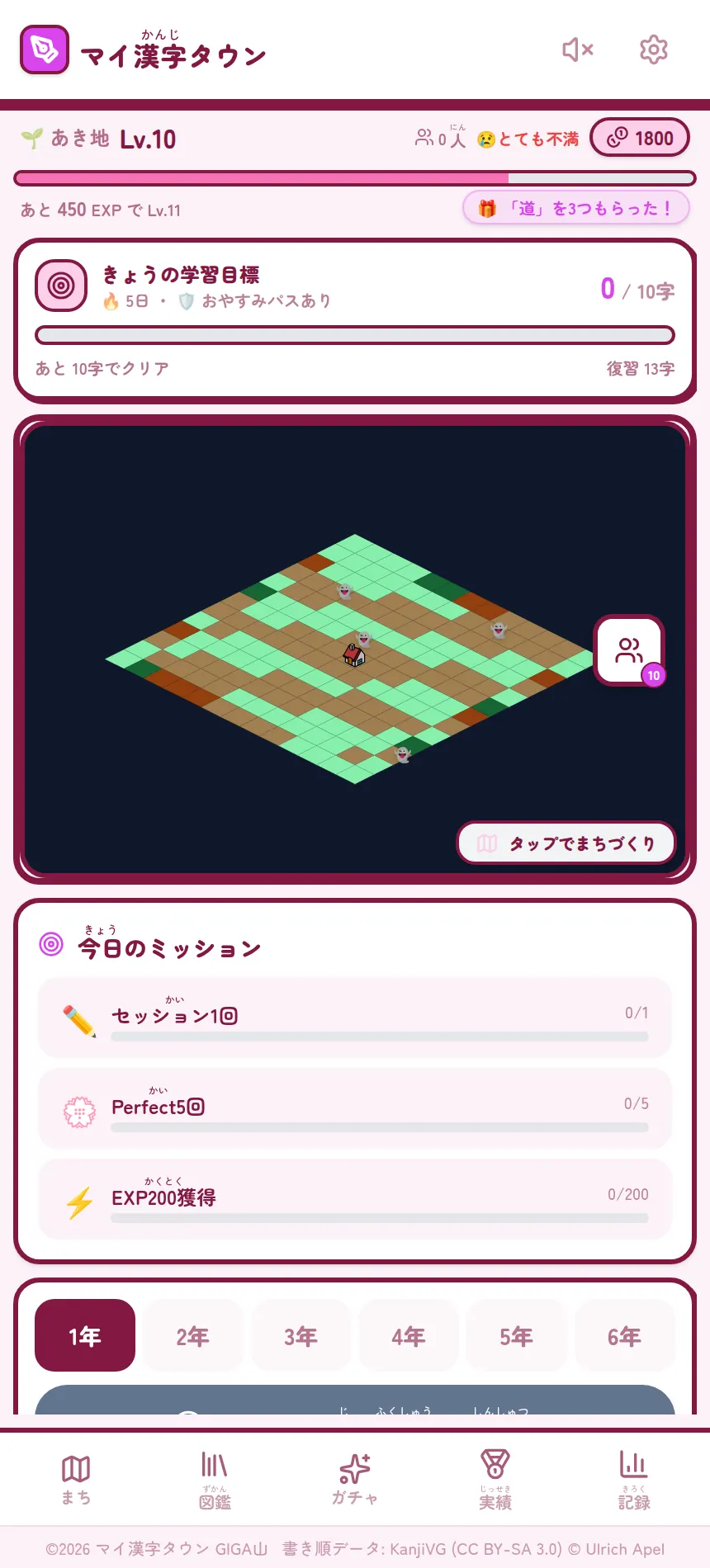
さいしょに ひらいた日に すること
はじめて ひらいた日だけ、みじかい あんないと 学年えらびが あります。 2回目からは、いきなり ホームの画面が 出ます。
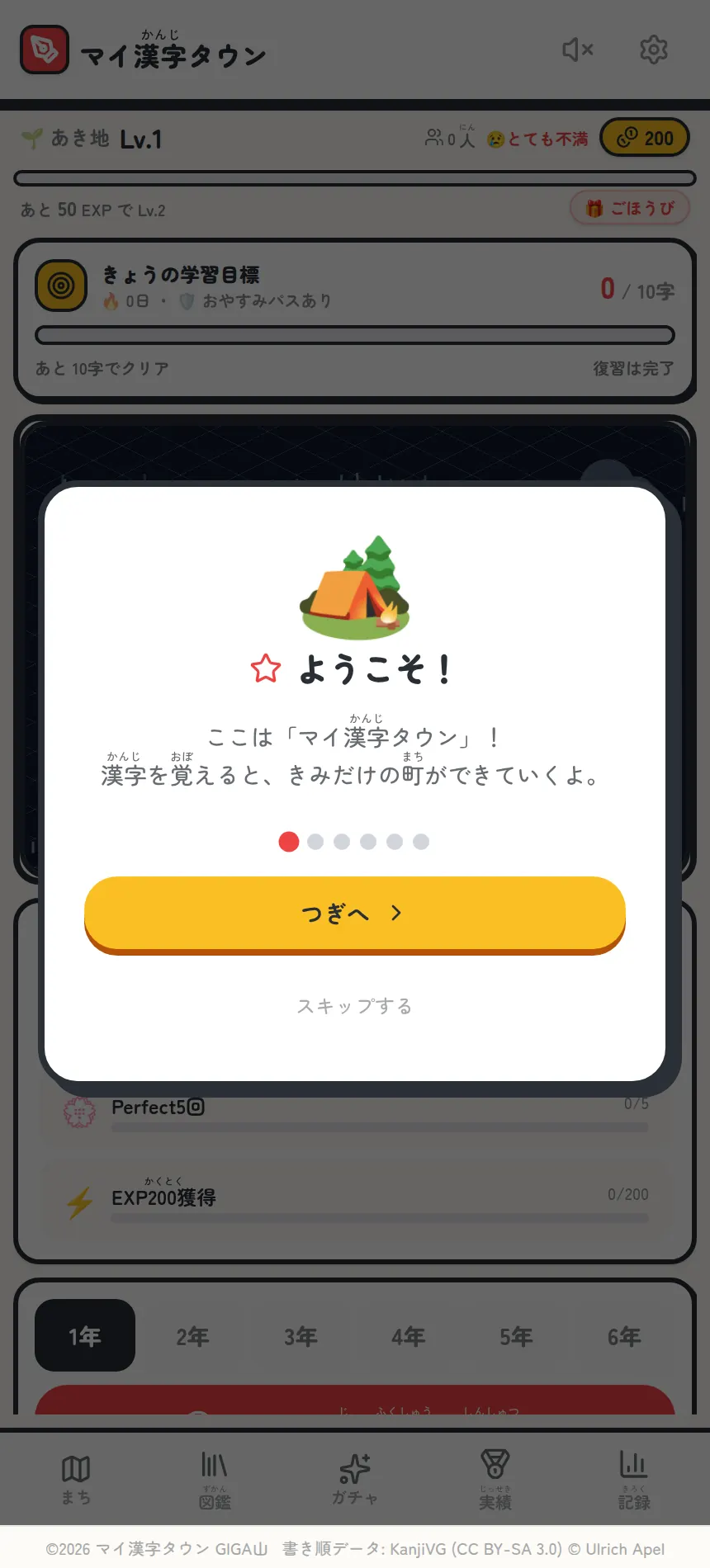
あんないを 読む、または とばす
アプリを ひらくと、さいしょに あんないが 出ます。 「つぎへ」を おすと 先へ すすみ、「スキップする」を おすと とばせます。
とばしても、あとから こまることは ありません。 この つかいかたのページに 同じことが 書いてあります。
学年を えらぶ
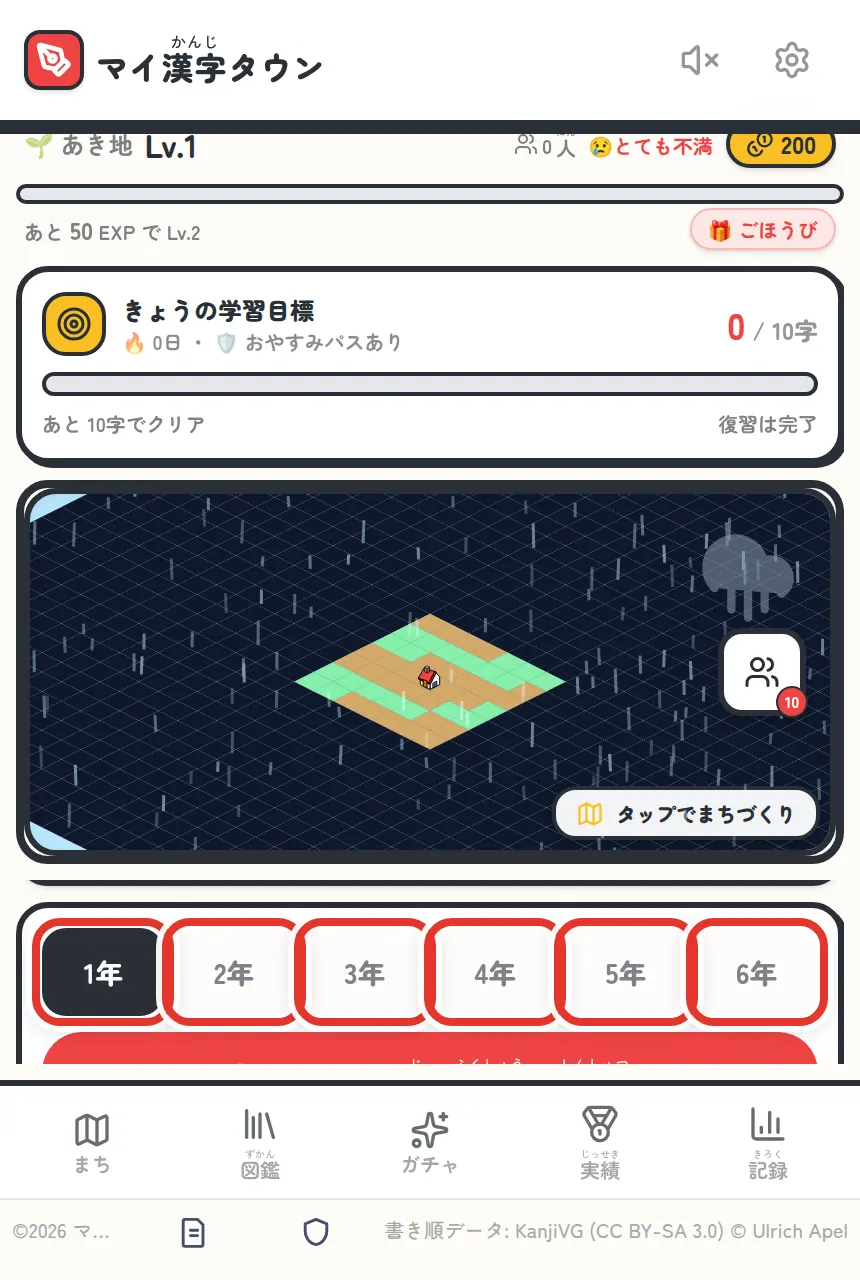
あんないが おわると、ホームの画面が 出ます。 まん中より 少し下に「1年」から「6年」の ボタンが ならんでいます。
えらびかた:
- じぶんの 学年の ボタンを おします。
- えらんだ 学年は すぐに ほぞんされます。「けってい」の ボタンは ありません。
- すぐ下の 赤い 大きなボタンの 字数が、えらんだ 学年の ものに かわります。
【!】おぼえておいて ほしいこと:
- 学年は いつでも かえられます。ホームの 同じ ボタンを おすだけです
- 上の学年に かえても、下の学年で おぼえた字は きえません
- ならっていない字が むずかしいと かんじたら、下の学年に もどして ください
ホームの 見かた ― どこに なにが あるか
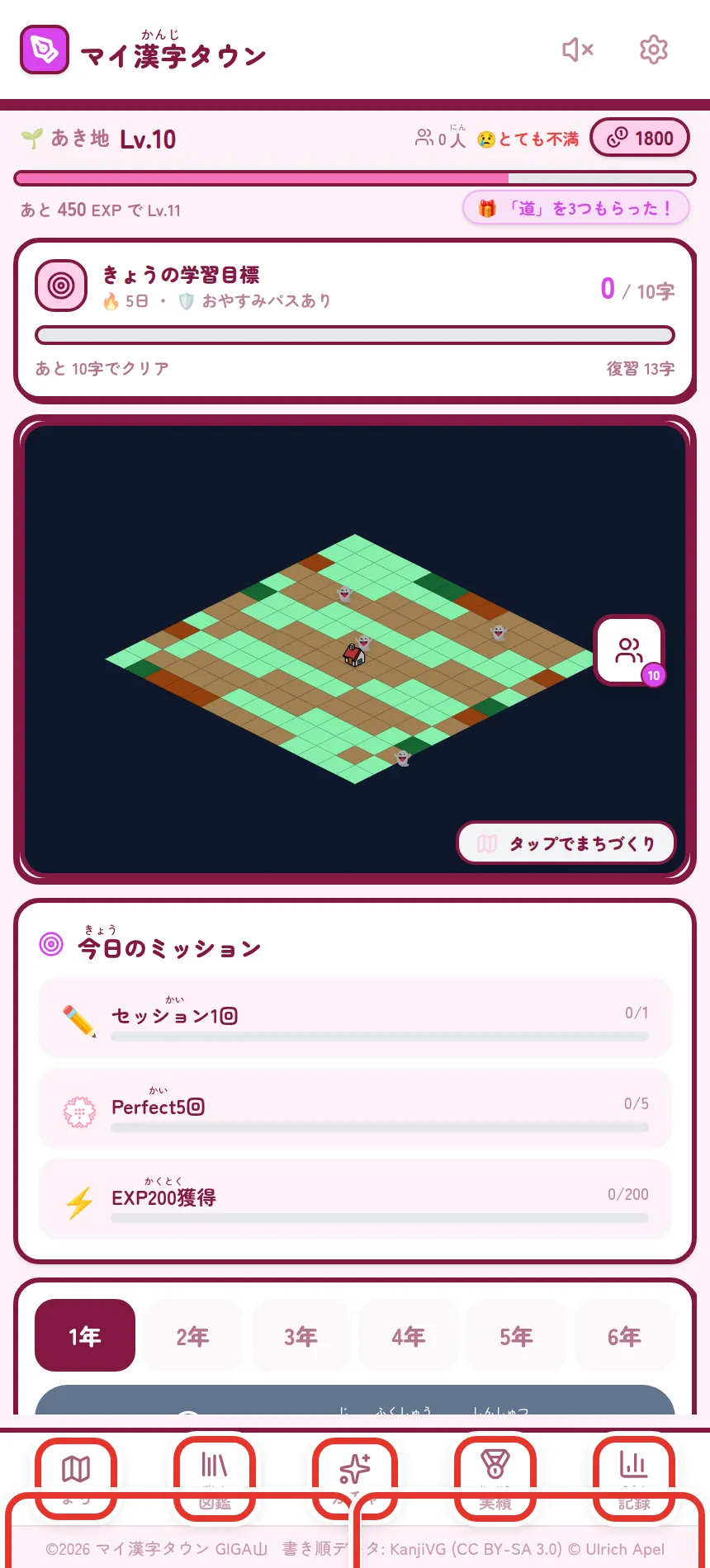
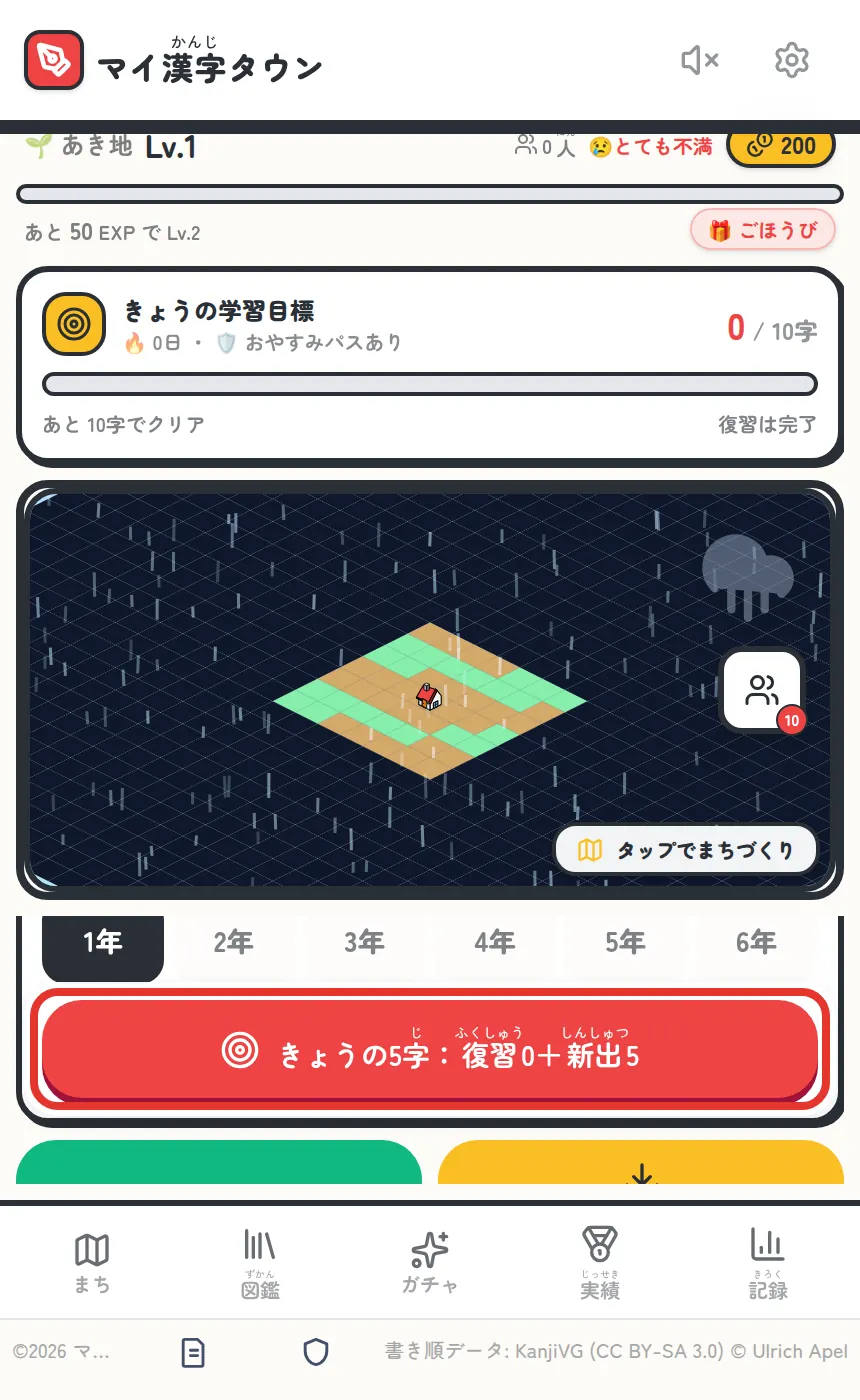
ホームの画面には、上から じゅんに つぎの ものが ならんでいます。 どこに なにが あるかを、さきに 見ておくと まよいません。
上のほうには、じぶんの レベル(Lv.)、まちの 人の数、まちの きぶん、 もっている コインの数が 出ています。その下の 細いバーは、 つぎの レベルまで あと どれくらいかを あらわします。
つぎの 白いカードが「きょうの学習目標」です。 きょう なん字 やったか、なん日 つづいているか、つぎの 復習が なん字 あるかが 出ます。
まん中の 大きな 絵が、じぶんの まちです。ここを おすと まちづくりの画面に すすみます。 その下に「今日のミッション」が あり、きょうの もくひょうと ごほうびが 出ます。
学年の ボタンの すぐ下に ある 赤い 大きなボタンが、 きょうの学習の 入口です。 その下に「マイドリル」と「通信でもらう」、さらに下に とくべつトレーニングの「フラッシュ」「サバイバル」「ボスバトル」が ならびます。
画面の いちばん下には、いつも 5つの ボタンが 出ています。 「まち」「図鑑」「ガチャ」「実績」 「記録」です。 どの画面からでも、ここから 行けます。
きょうの学習を 4つの ステップで すすめる
まいにちの 学習は、赤い 大きなボタンから はじめます。 1字ごとに「音読 → 書き順 → なぞる → テスト」の 4つを じゅんに すすみます。
大きな ながれ:
- 赤い 大きなボタンを おして、きょうの 学習を はじめる。
- 音読 ― 声に出して 読む。
- 書き順 ― 書く じゅんばんを 見る。
- なぞる ― うすい お手本を なぞる。
- テスト ― なにも 見ないで 書く。
- じぶんの できを 4つの ボタンから えらぶ。つぎの字へ すすむ。
大きな赤いボタンから はじめる
ボタンには、きょう 出る 字数が 書いてあります。 たとえば「きょうの10字:復習10+新出0」なら、 きょうは 復習が 10字で、はじめての字は 0字、という いみです。
字数は 日によって かわります。復習の ひつような字が たまっていると ふえます。
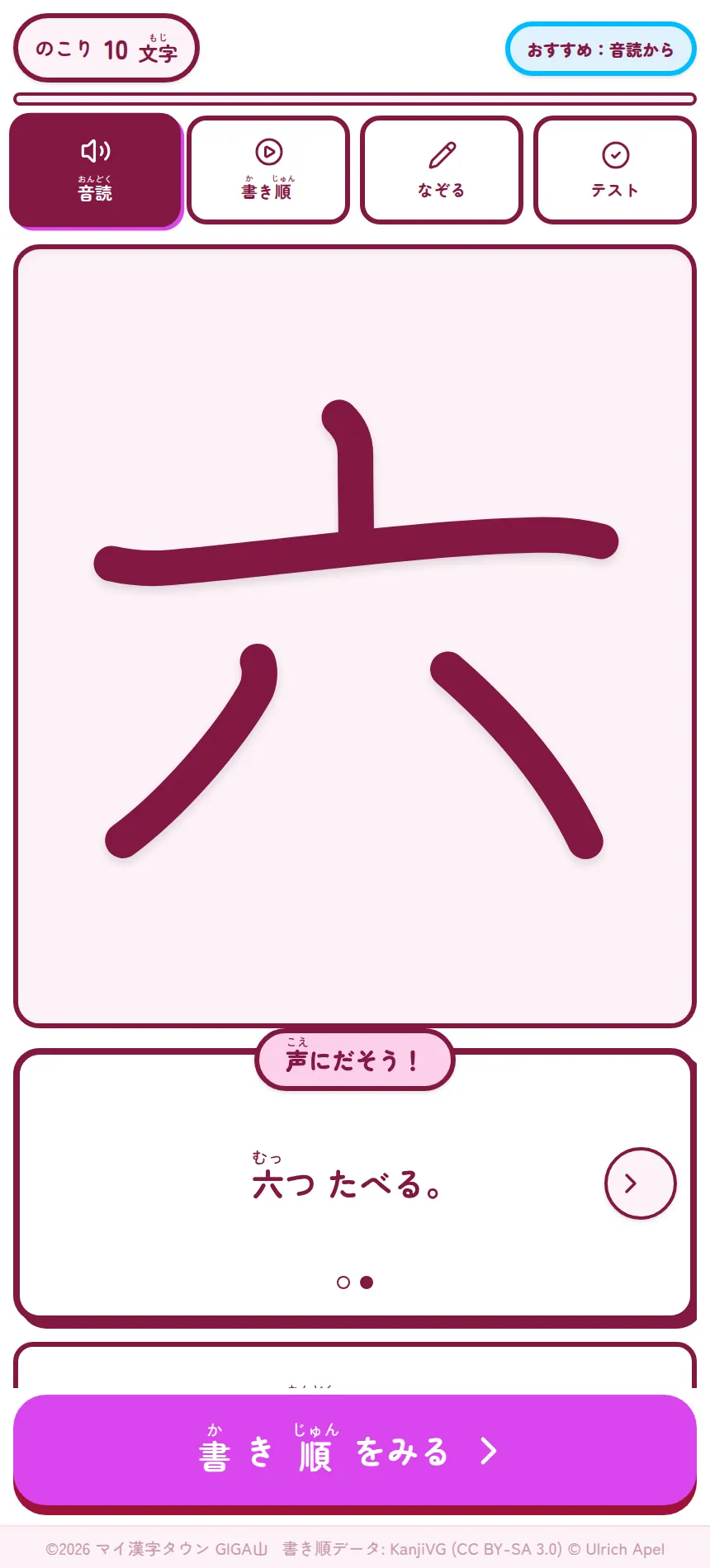
音読 ― 声に出して 読む
さいしょの画面には、大きな 字と、その字を つかった 文が 出ます。 下には 音読み(オン)と 訓読み(くん)が ならんでいます。
すすめかた:
- 出ている 字と 文を、声に出して 読みます。
- 文が いくつか あるときは、右の 丸い やじるしで つぎの文に かわります。
- 読めたら、下の「書き順をみる」を おします。
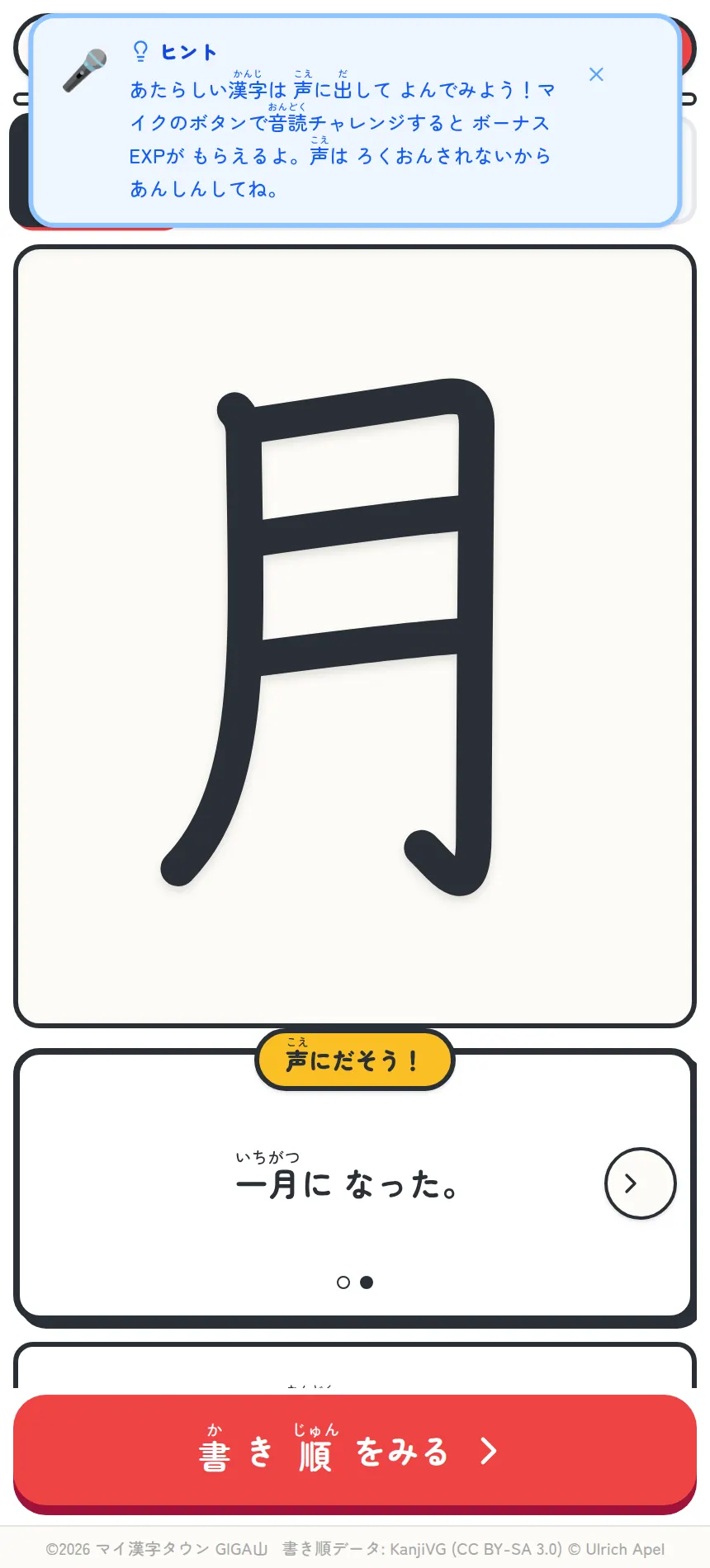
はじめて この画面に 来たときだけ、上に 水色の ふきだしが 出ます。 マイクを つかう「音読チャレンジ」の あんないです。 「×」で とじられます。とじても、あとで もう一度 出ることは ありません。
音読チャレンジは やらなくても かまいません。 できると ボーナスの EXP(けいけんち)が もらえますが、 やらなくても つぎの ステップに すすめます。声は ろくおんされません。
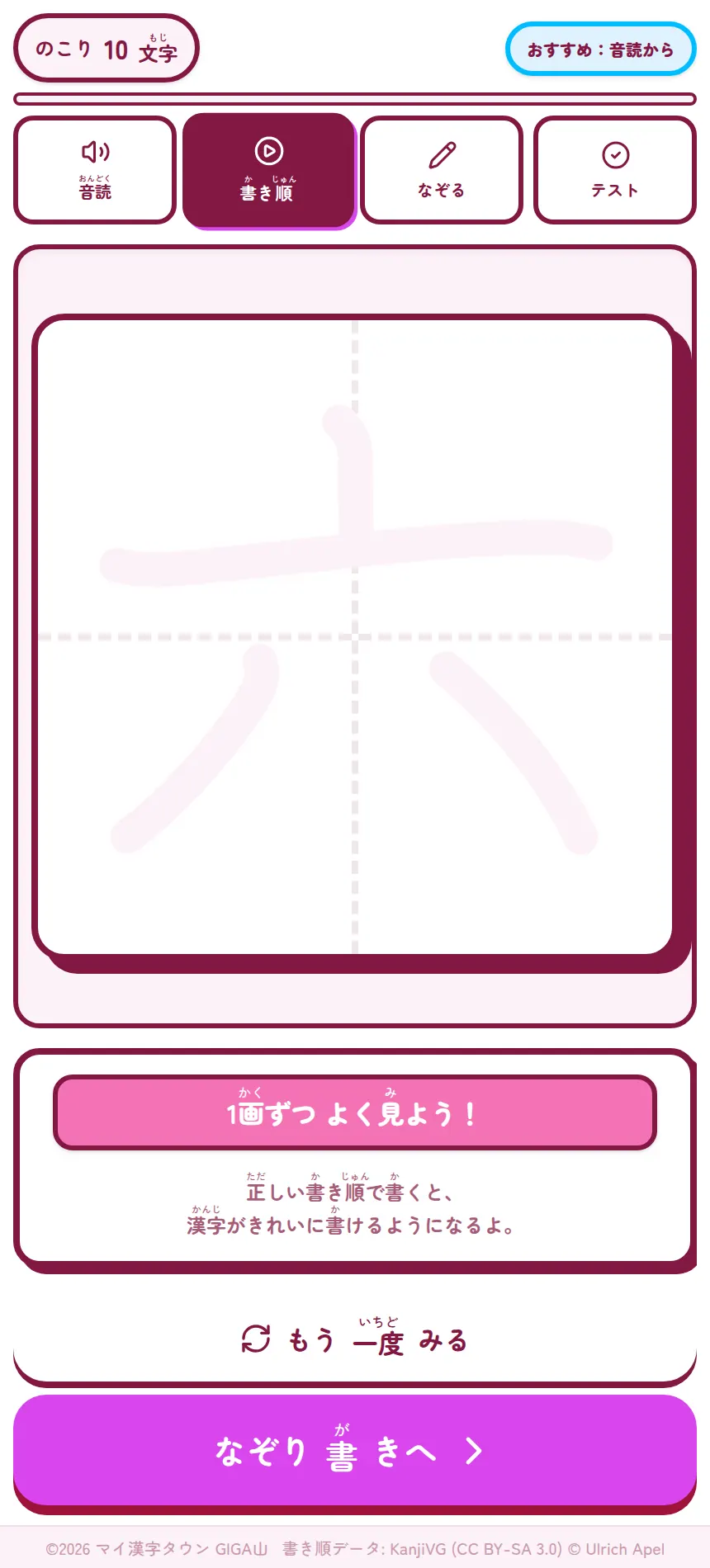
書き順 ― 書く じゅんばんを 見る
うすい お手本の上を、線が 1画ずつ うごきます。 どの じゅんばんで 書くのかを、ここで 見ます。
- もう一度 見たいときは「もう一度みる」を おします。
- 見おわったら「なぞり書きへ」を おします。
なぞる ― うすい お手本を なぞる
うすく 出ている お手本の上を、ゆびか ペンで なぞります。 1画ずつ 見ていて、書きはじめの ばしょが ちがうと 「かきはじめが ちがうよ」と 出ます。
なぞりかた:
- 「1かくめ をかこう!」と 出たら、1画めを なぞります。
- なぞれたら、つぎの画へ すすみます。
- まちがえたときは「1画もどす」で 1つ もどせます。
- さいしょから やりなおすときは「ぜんぶけす」を おします。
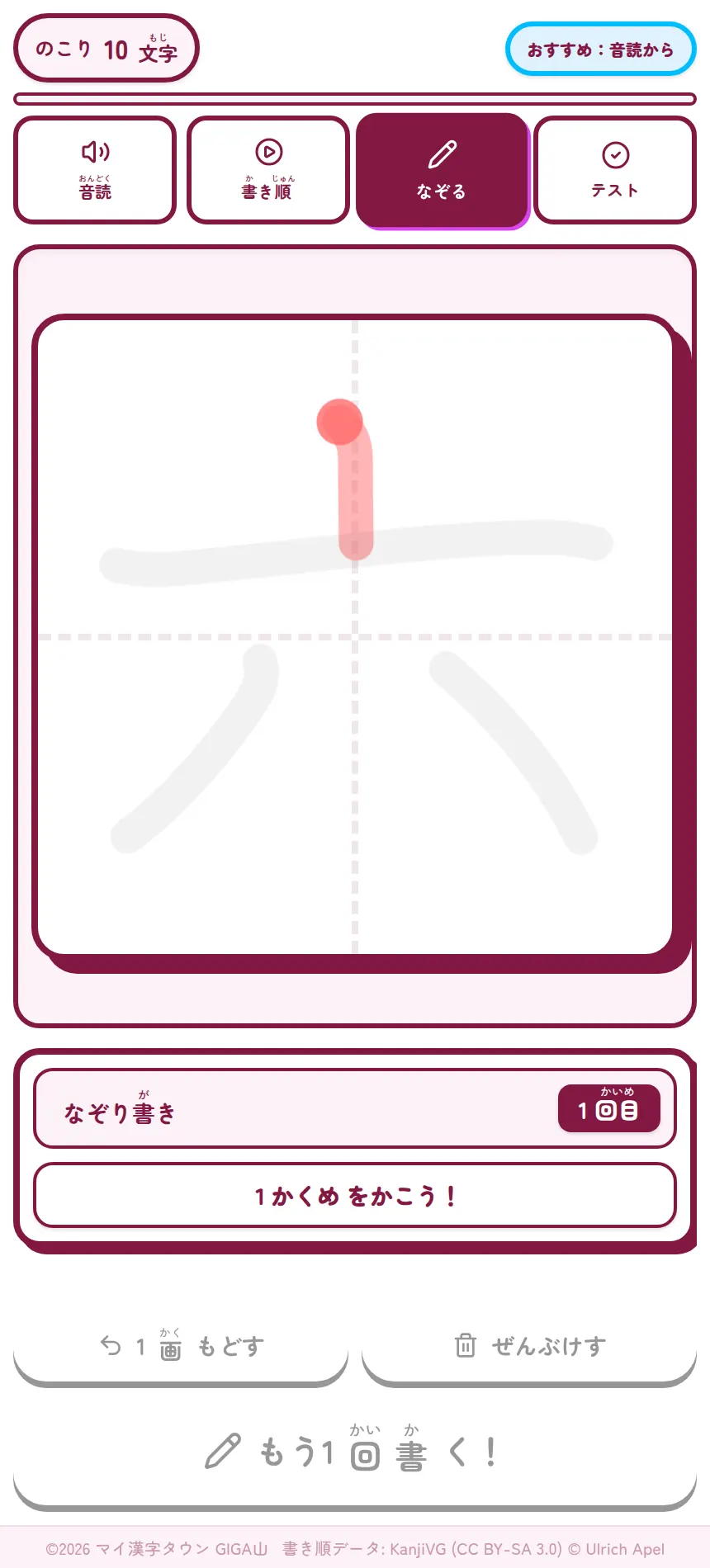
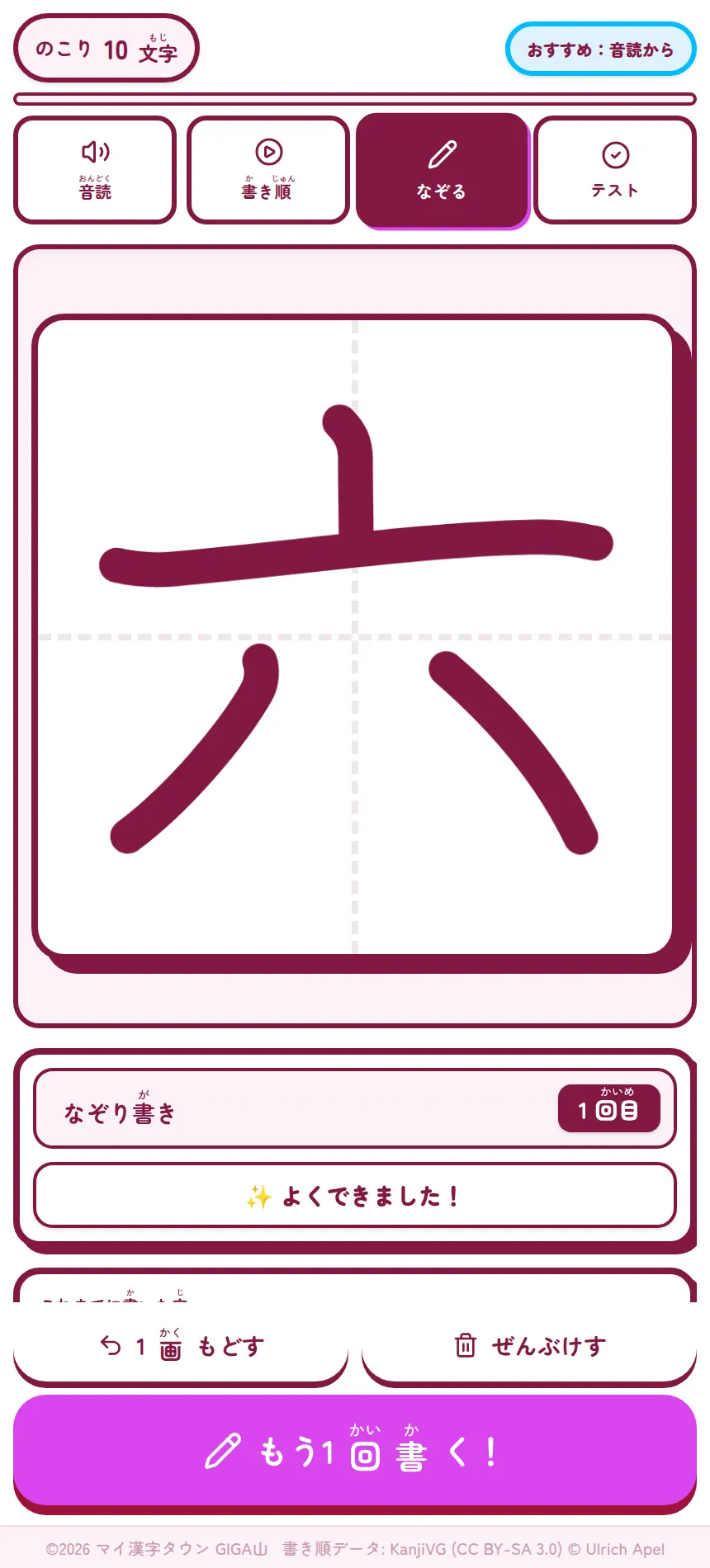
なぞりは 3回 くりかえします。1回ごとに お手本が うすく なっていき、 3回目には ほとんど 見えなく なります。少しずつ じぶんの力で 書けるように なります。
同じ字を もう一度 なぞりたいときは「もう1回書く!」を おします。 つぎへ すすむときは、上の「テスト」の タブを おします。
テスト ― なにも 見ないで 書く
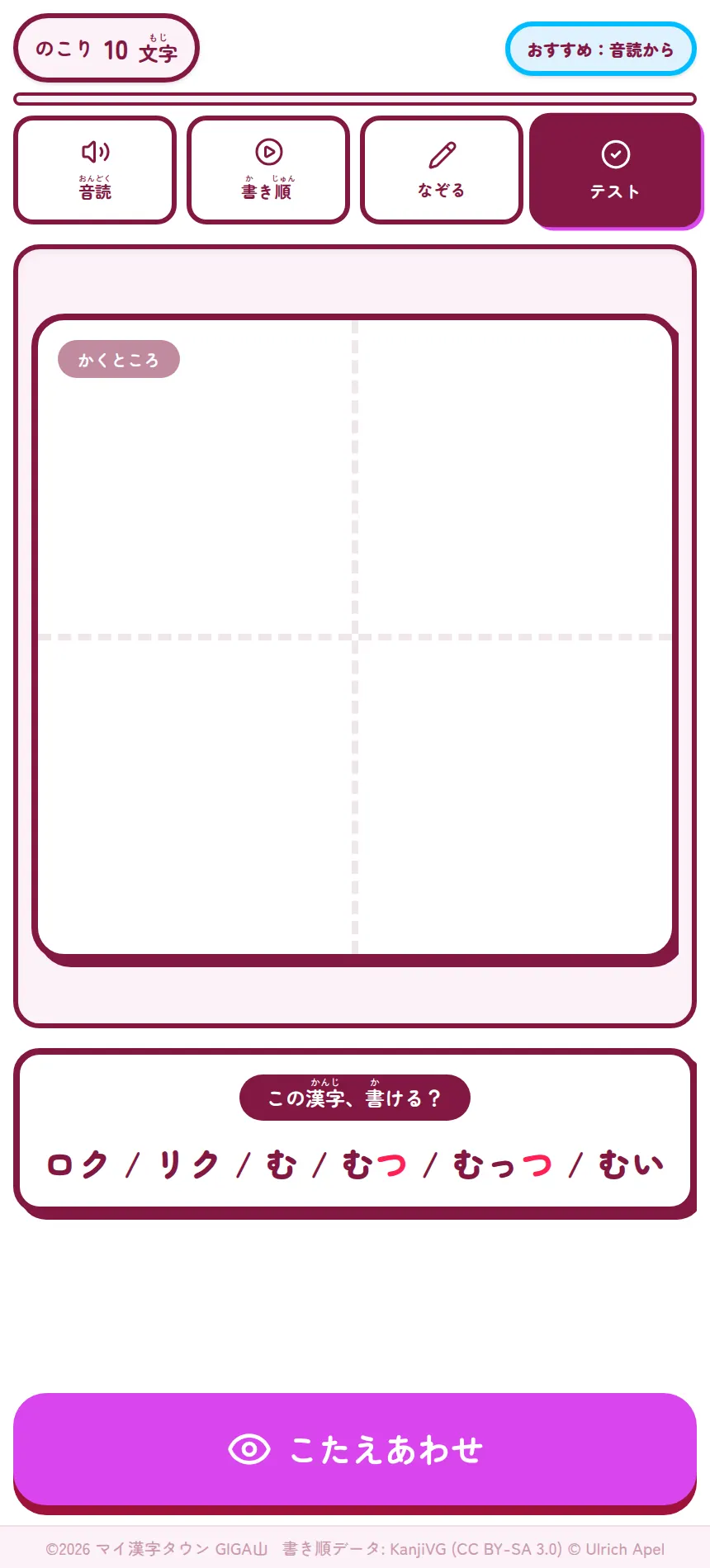
さいごは、お手本を 見ないで 書きます。 上に 読みかたが 出るので、その字を まっ白な ますに 書いてください。
かきかた:
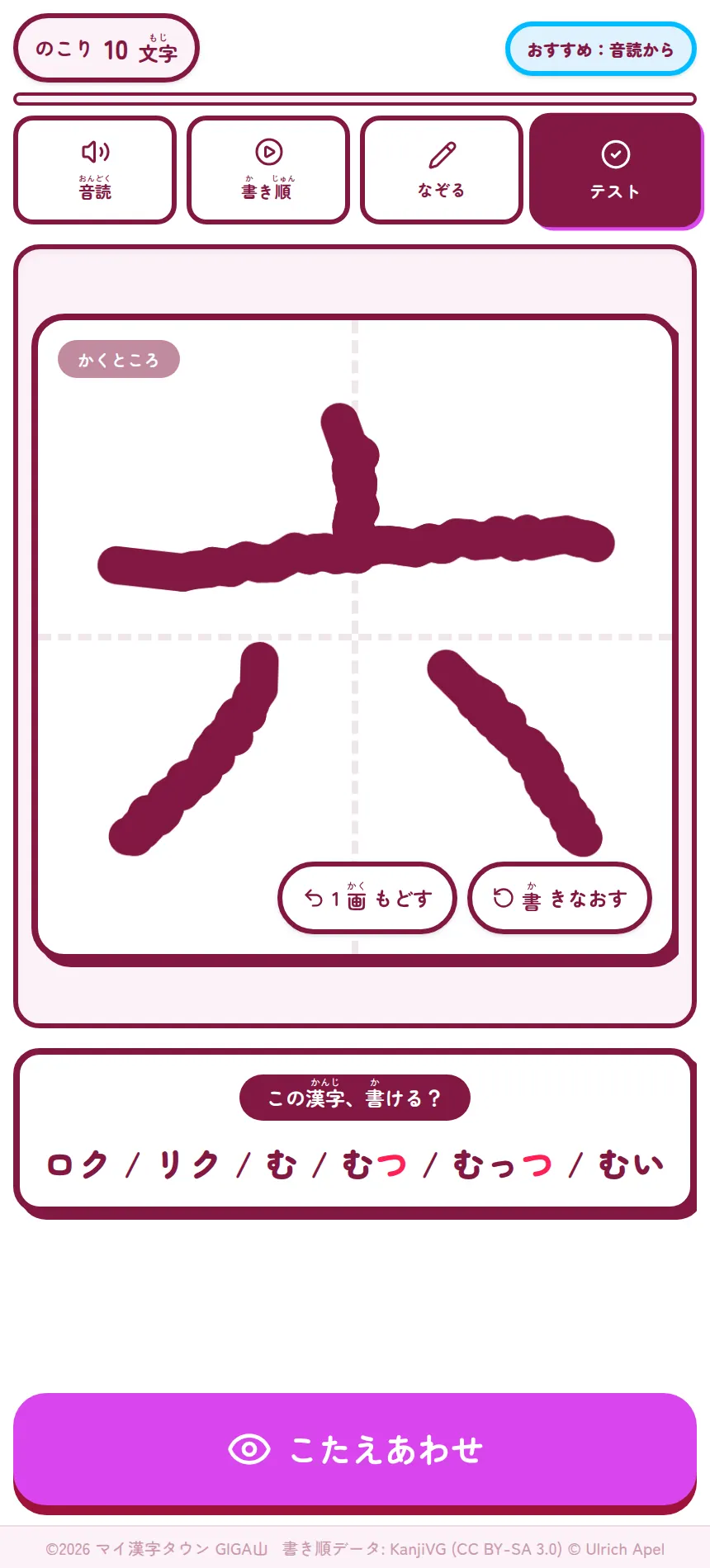
- ますの 中に、ゆびか ペンで 書きます。
- 1画 まちがえたときは「1画もどす」を おします。
- ぜんぶ 書きなおすときは「書きなおす」を おします。
- 書けたら「こたえあわせ」を おします。
【!】おぼえておいて ほしいこと:
- とちゅうで タブが とじても、つぎに ひらいたとき つづきから はじまります
- 上の 4つの タブ(音読・書き順・なぞる・テスト)は、いつでも 行き来できます
- すでに 練習した字は、4つ ぜんぶを 通らずに、にがてな ところから はじまります
書いた字の 点数の 見かた
書いた字は、100点まんてんで 点数が つきます。 どこが ちがったのかも 出るので、つぎに 気をつける ところが わかります。
こたえあわせで どこが ちがったかを 見る
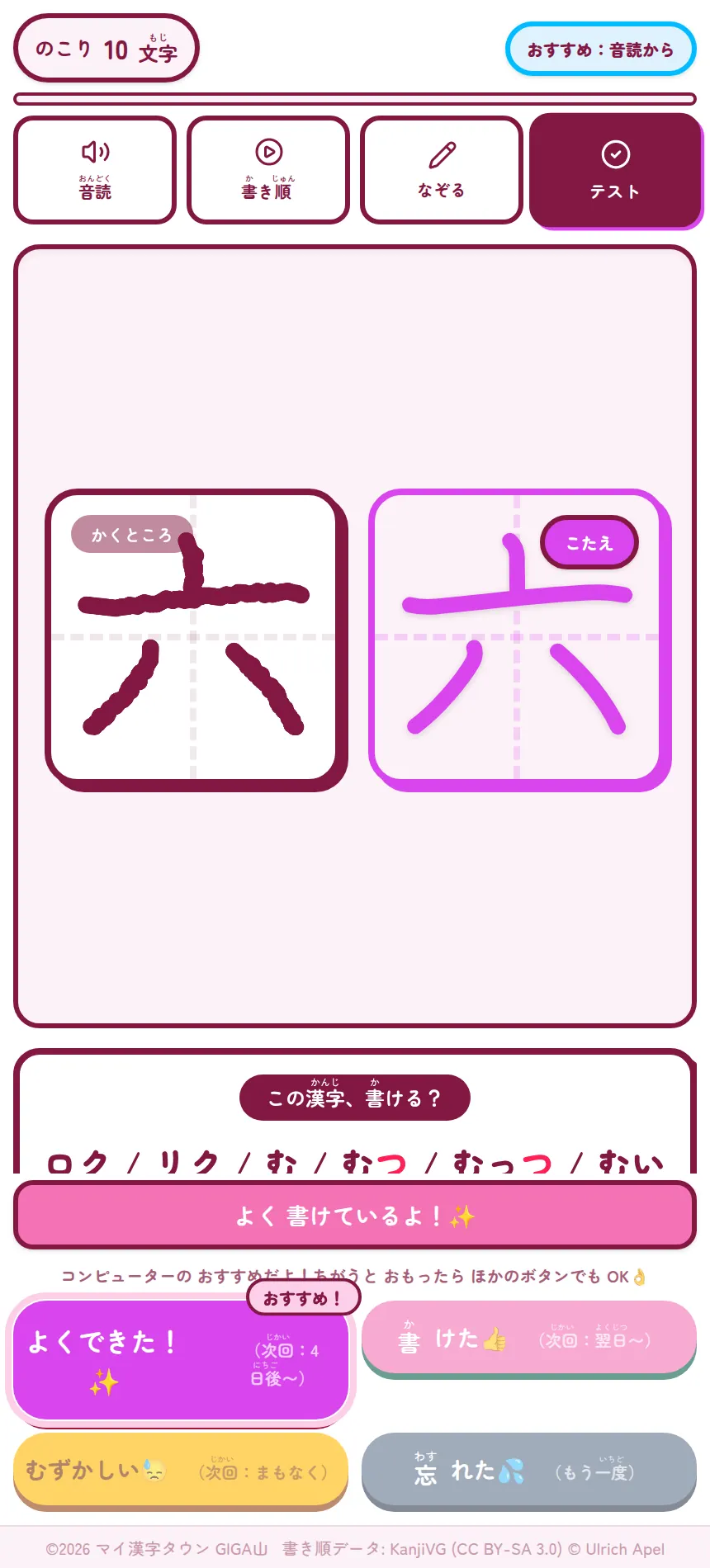
画面には 2つの ますが ならびます。 左の「かくところ」が じぶんの 書いた字、右の「こたえ」が お手本です。
その下の 帯に、ひとことで けっかが 出ます。 「よく書けているよ!」なら 合格です。 「かくすうが ちがうよ」のように 出たときは、どこが ちがったかを おしえています。
点数は、字の かたち・書き順・ とめはね・線の まじわり・書きはじめ・書きおわりの 6つを 見て つけます。書き順を まちがえると、 見た目が よくても 高い点には なりません。
4つの ボタンで じぶんの できを つたえる
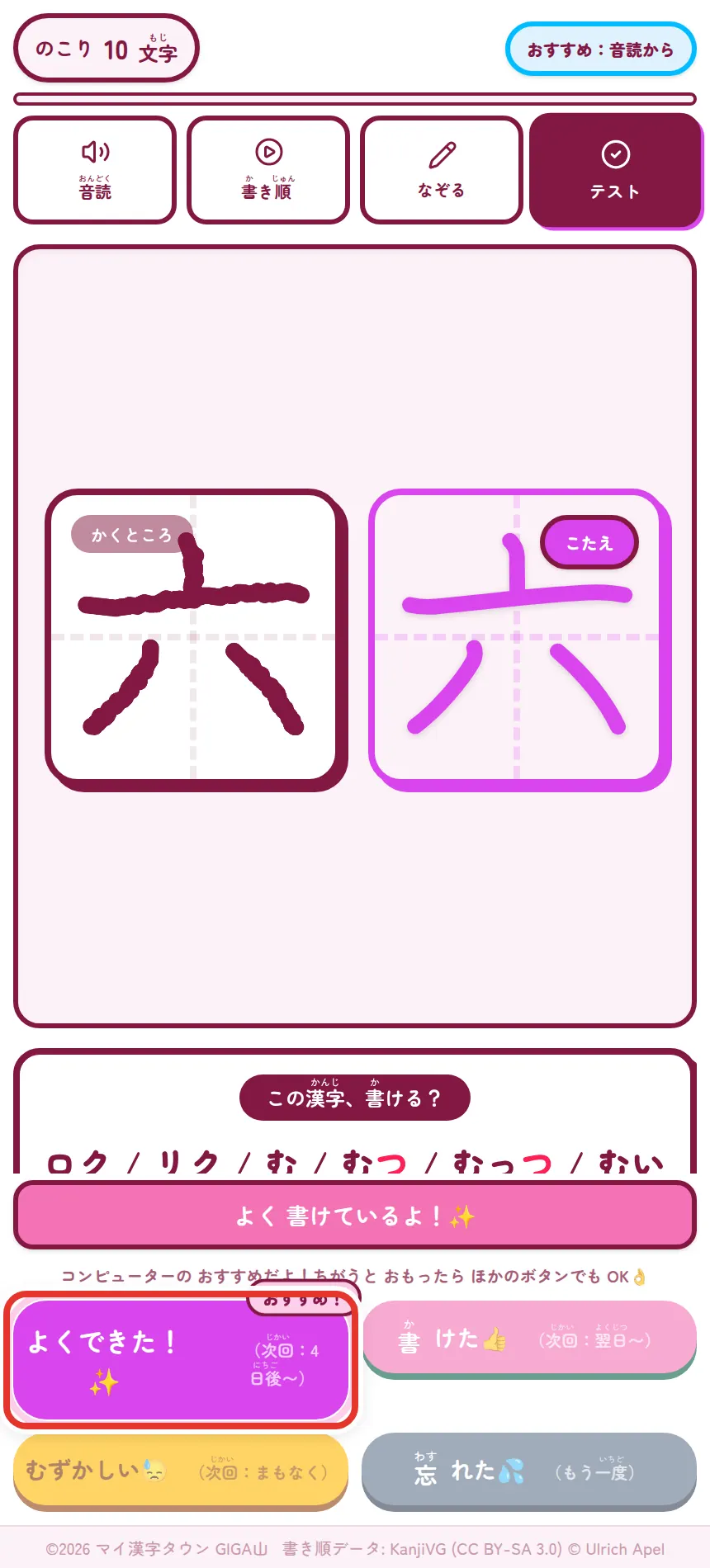
下に 4つの ボタンが あります。じぶんの かんじかたに 近いものを おします。
- 「よくできた!」つぎに 出るのは 4日後くらいです
- 「書けた」つぎに 出るのは あしたです
- 「むずかしい」まもなく また 出ます
- 「忘れた」もう一度、さいしょから 出ます
「おすすめ!」の しるしが ついた ボタンは、アプリが すすめている ものです。 ちがうと おもったら、ほかの ボタンを おしても かまいません。
さいごに もらえる ごほうびを たしかめる
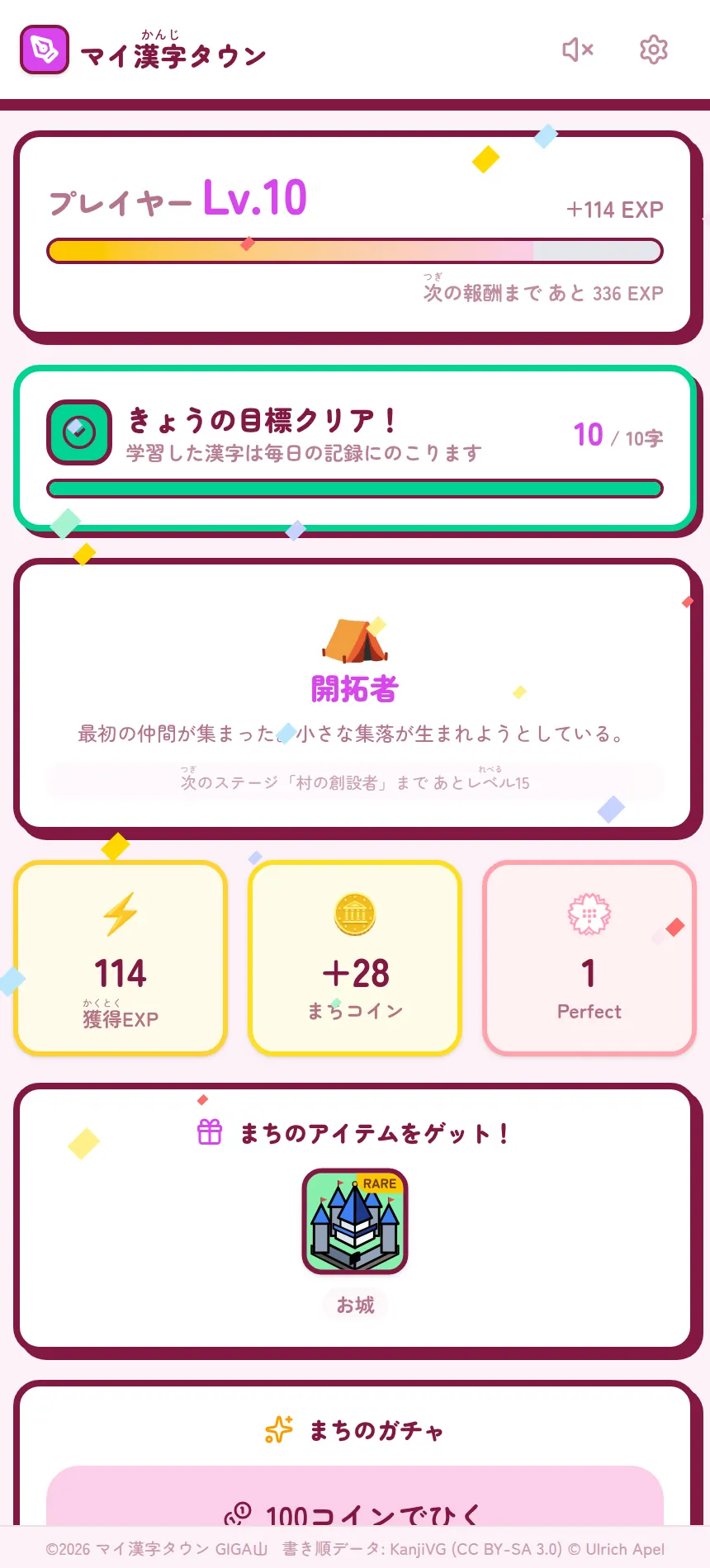
その日の 字を ぜんぶ おえると、まとめの画面に なります。 もらった EXP と、まちで つかえる ざいりょうが 出ます。
ここから「まちにもどる」で ホームへ、「まちをつくる」で まちづくりへ すすめます。 コインが たまっていれば、そのまま ガチャを ひくことも できます。
とくべつトレーニングで まとめて 復習する
1字でも おぼえると、ホームの 下のほうに 3つの ボタンが 出ます。 おぼえた字を まとめて 見なおしたいときに つかいます。
まだ 1字も おぼえていないと、3つは 白い カバーが かかっていて おせません。 「まずは漢字を覚えよう!」と 出ているときは、さきに きょうの学習を してください。
フラッシュ ― 読みだけを 早く 見なおす
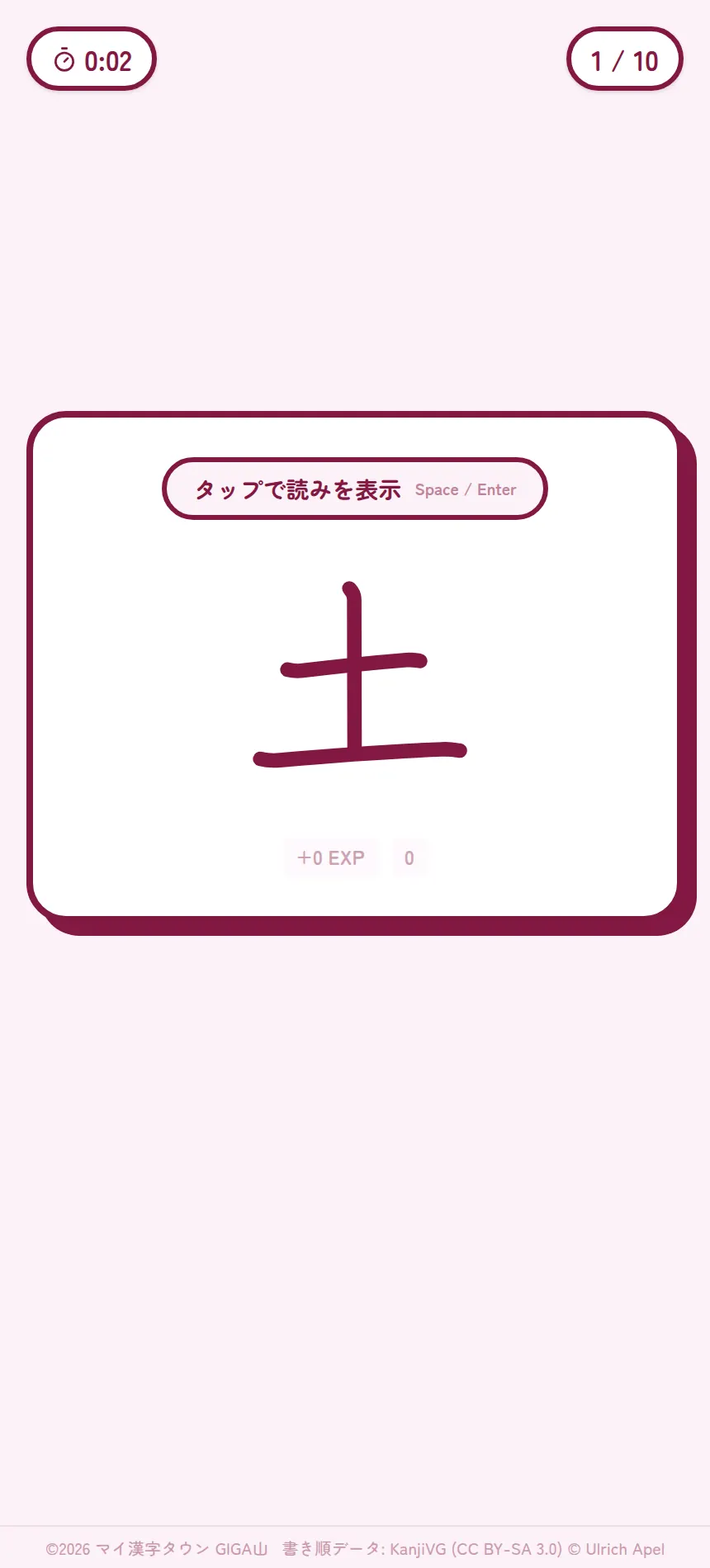
おぼえた字から 10字が ランダムに 出ます。カードを タップすると 読みが 出ます。 「読めた」か「読めなかった」を えらんで、つぎへ すすみます。
書く ひつようは ありません。読みだけを 早く たしかめたいときに つかいます。
サバイバル ― 時間の中で 書きつづける
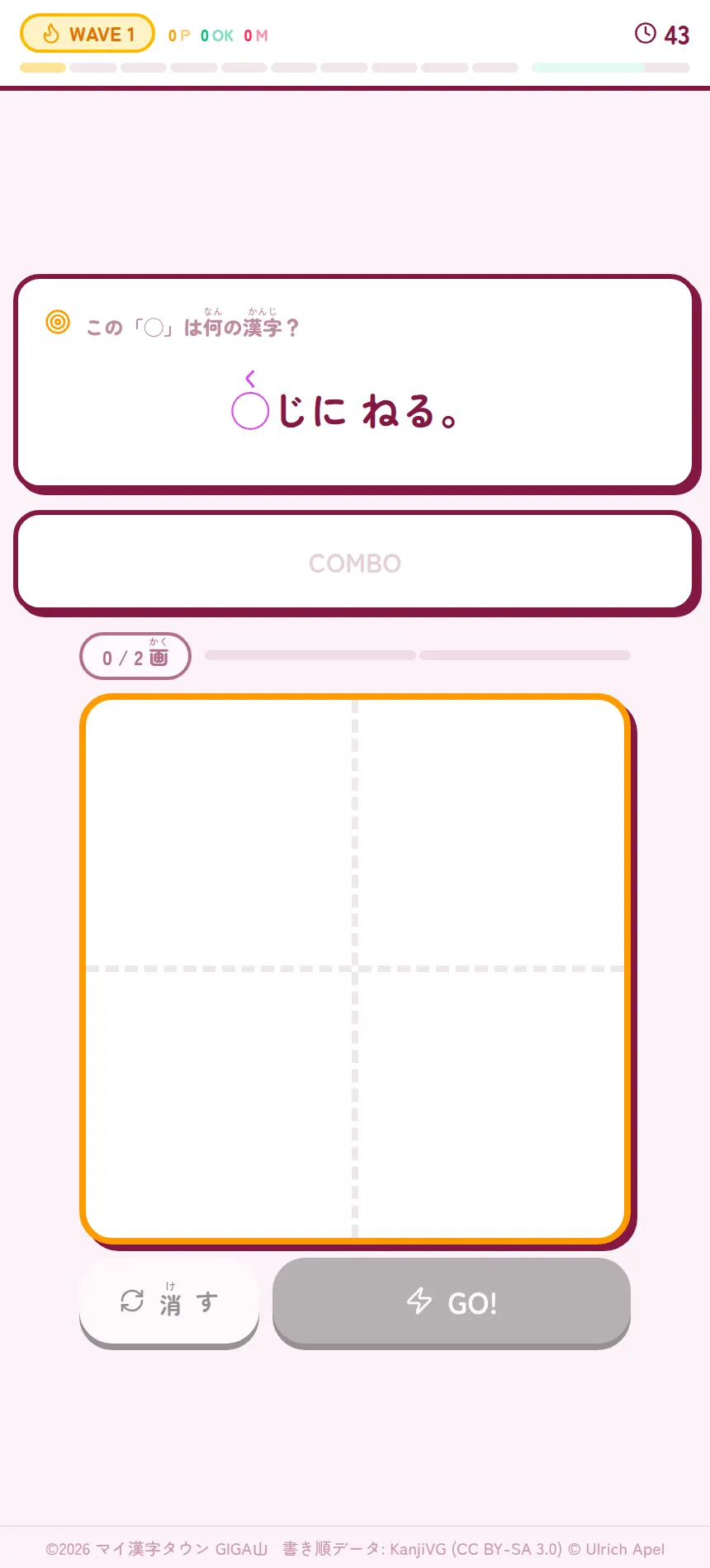
時間が ある かぎり、おぼえた字を 書きつづけます。 「この「◯」は何の漢字?」と 文が 出るので、 ◯に 入る字を 書きます。
- 書けたら「GO!」を おします。書きなおすときは「消す」です
- 正解が つづくと コンボが たまり、点が 高く なります
- 10問ごとに ウェーブが 上がります
ボスバトル ― にがてな字だけで たたかう
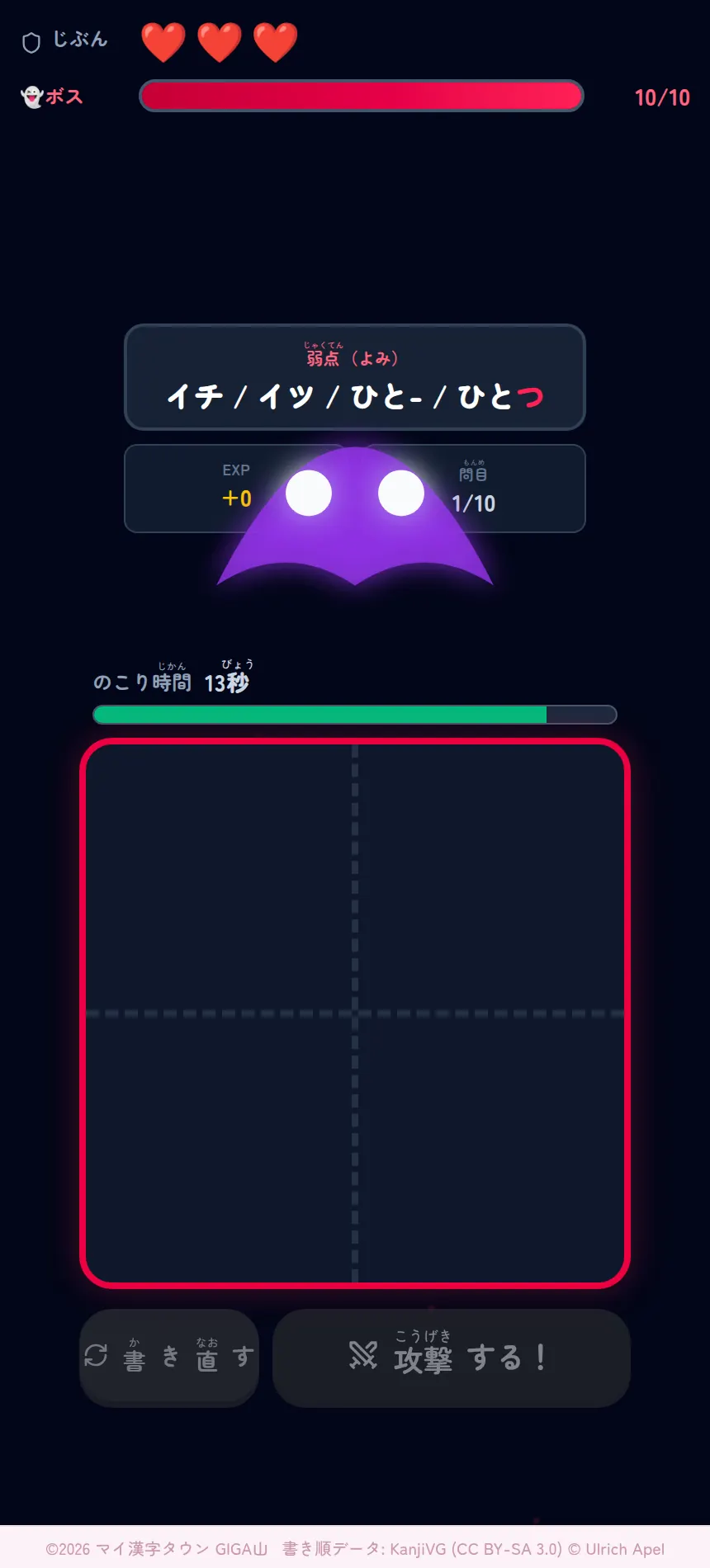
まちがえることの 多い字 10字が 出ます。書くと ボスに ダメージを あたえられます。 書いたら「攻撃する!」を、書きなおすときは「書き直す」を おします。
まけても だいじょうぶです。ごほうびは 半分に なりますが もらえます。 まちがえた字は、そのあと すぐ 復習に 出るように なります。
学習きろくで 自分の のびを 見る
画面の いちばん下の「記録」から ひらきます。 どれだけ おぼえたか、どの力が よわいかが わかります。
おぼえた字の 数と 4つの力を たしかめる
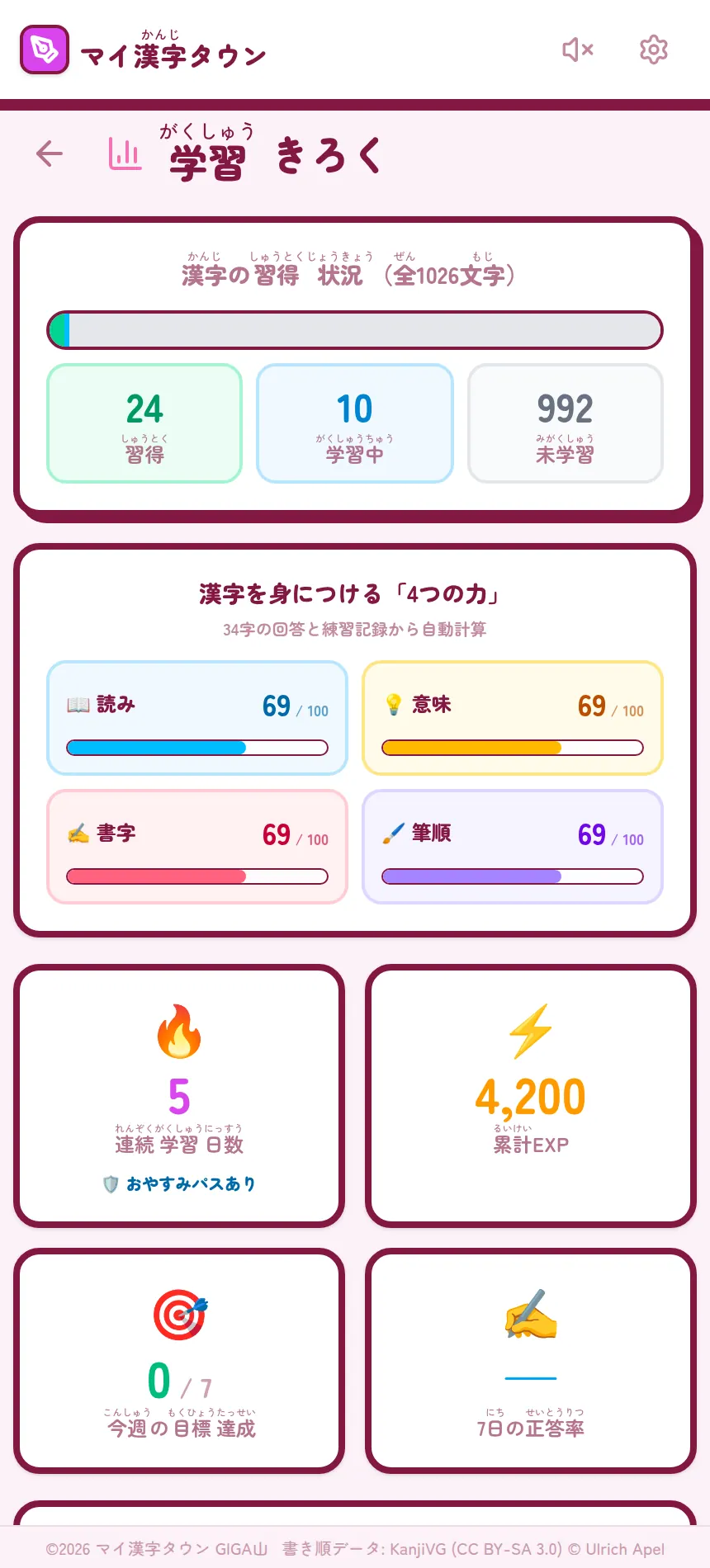
いちばん上に「漢字の習得状況(全1026文字)」が 出ます。 「習得」「学習中」 「未学習」の 3つの数に わかれています。
その下が「漢字を身につける「4つの力」」です。 「読み」「意味」「書字」 「筆順」を それぞれ 100点まんてんで 出します。
4つを 分けて 出すのは、「読めるけれど 書けない」のような ことを 見わけるためです。 点の ひくい ところが、いま 練習すると いちばん のびる ところです。
さらに 下には、つづけた 日数、これまでの EXP、今週の もくひょう、 7日間の 正解率が ならびます。
これから 出る字と にがてな字を 見る
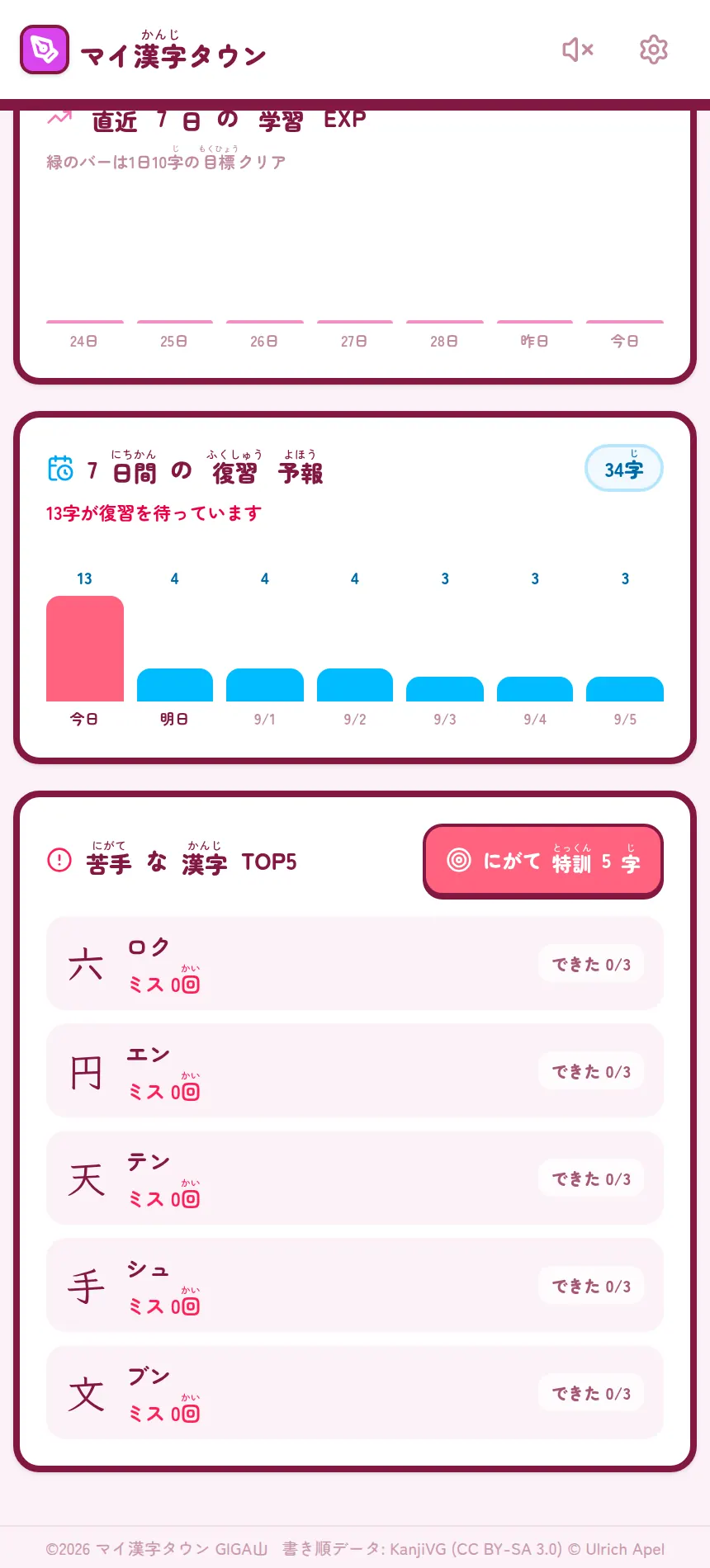
下へ すすむと、7日間の 学習の ぼうグラフ、さいきん やったこと、 これから 7日間に 出る 復習の 数、にがてな字が ならびます。
にがてな字の ところに「にがて特訓」の ボタンが あります。 おすと、その字だけを あつめた 練習が すぐ はじまります。
学習きろくを A4 で 印刷する
この画面は、そのまま 紙に 印刷できます。 面談や おたよりに つかうときは、つぎのように してください。
印刷の手順:
- キーボードの Ctrl と P を いっしょに おします(Mac は コマンドと P です)。
- 用紙が A4、むきが たて に なっているかを たしかめます。
- 「背景のグラフィック」を オンに します。オフのままだと、正解・まちがいの 色分けが 消えます。
- 「印刷」を おします。
【!】おぼえておいて ほしいこと:
- 画面の 上の ナビゲーションと 下の フッターは、印刷には 出ません
- 印刷した紙には 名前が 入りません。だれの 記録かを 手で 書きくわえてください
漢字ずかんで さがして 1字だけ 練習する
画面の いちばん下の「図鑑」から ひらきます。 1026字ぜんぶを 見られて、気になる 1字だけを 練習できます。
学年や 読みで 字を さがす
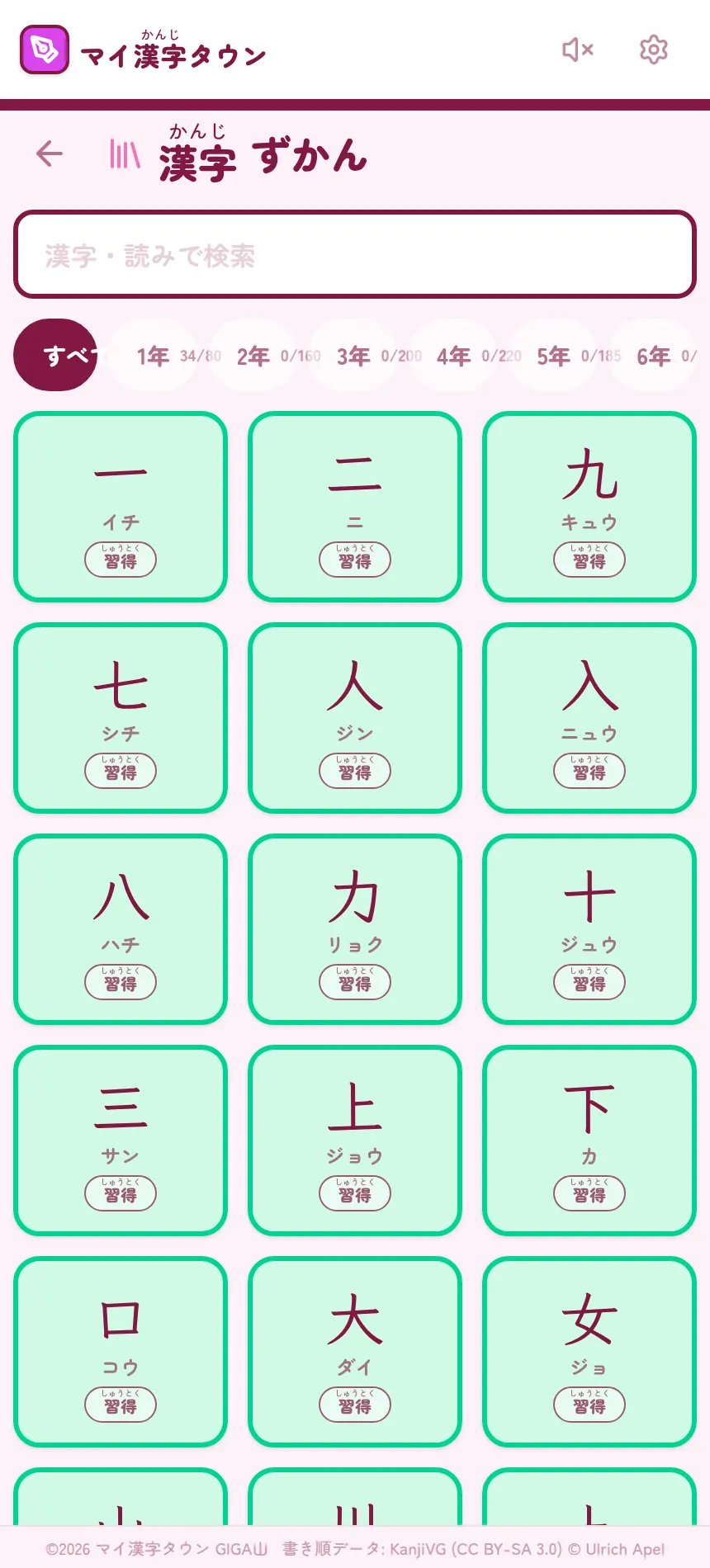
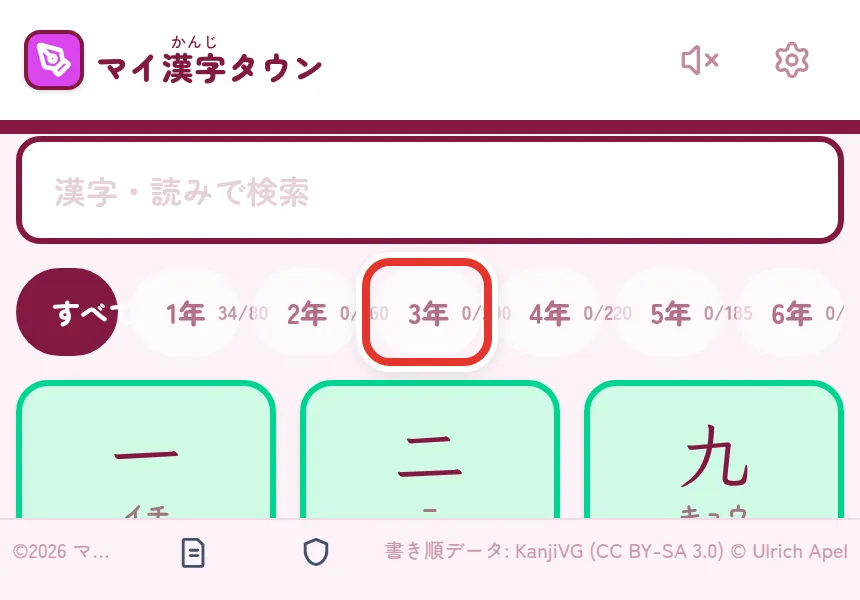
上の タブで 学年を えらべます。「すべて」と「1年」から「6年」が あります。 タブには、その学年で いくつ おぼえたかが 出ます (たとえば「1年 34/80」)。
字は 4つの いろで 分かれています。 「習得」「学習中」 「復習中」「未学習」です。 いまの じぶんの ようすが 一目で わかります。
上の さがす らんに 漢字や 読みを 入れると、その字だけが のこります。 見つからないときは「見つかりませんでした」と 出ます。
字を えらんで その字だけ 練習する
一覧の 中の 字を おすと、その 1字だけの 練習が はじまります。 きょうの学習と 同じ 4つの ステップを 通ります。
漢字テストの 前の日など、「この字だけ もう一度 やりたい」ときに つかってください。
実績を あつめて ごほうびを もらう
画面の いちばん下の「実績」から ひらきます。 がんばりに あわせて、コインや 建物が もらえます。
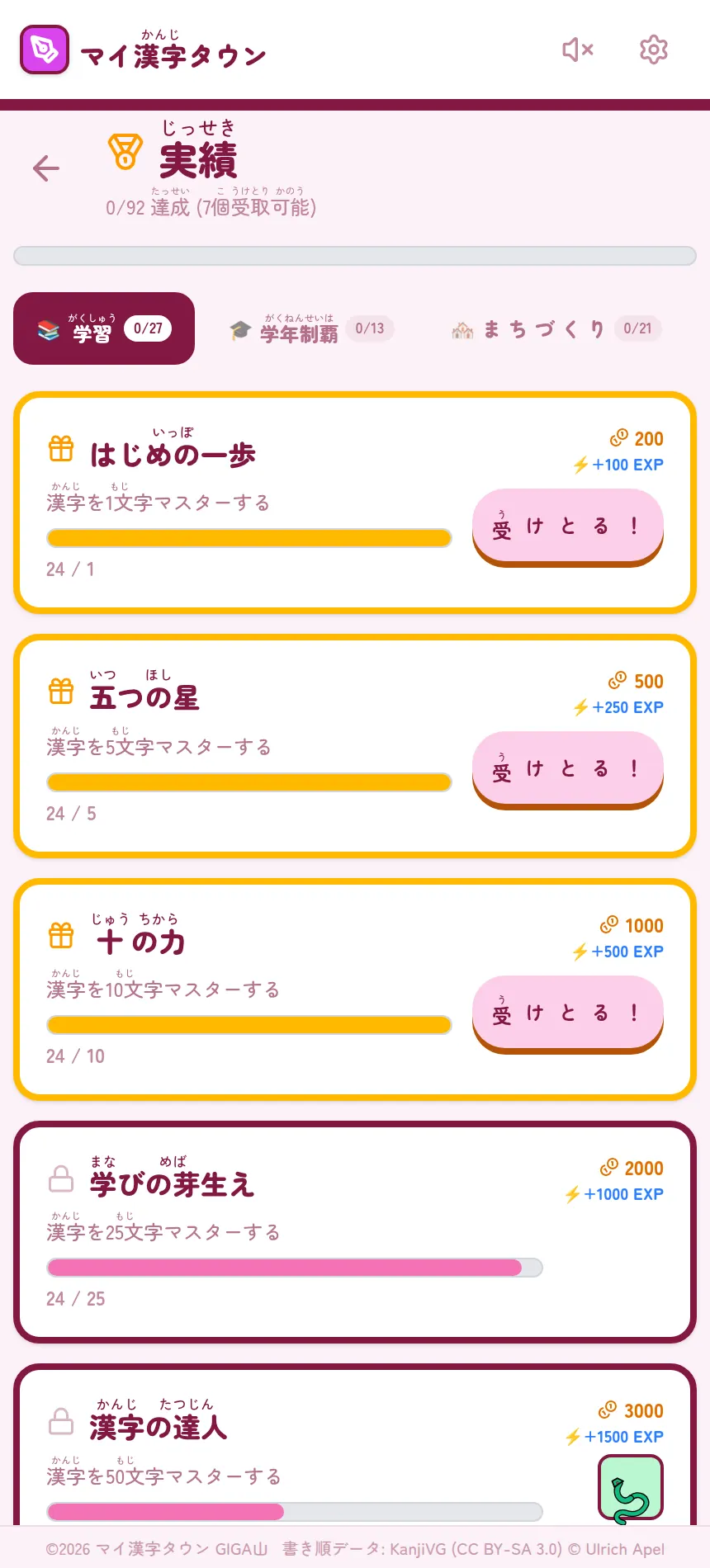
92この 実績を 見る
実績は ぜんぶで 92こ あります。 上の タブで 5つの なかまに 分かれています。 「学習」「学年制覇」 「まちづくり」「毎日のがんばり」 「成長の記録」です。
それぞれの カードに、いまの 数と めざす 数、もらえる ごほうびが 出ます。 とどいた ものには「受けとる!」の ボタンが 出るので、おして うけとってください。
うけとらないと、ごほうびは もらえません。ときどき 見にきてください。
まいにち ひらいて ログインボーナスを もらう
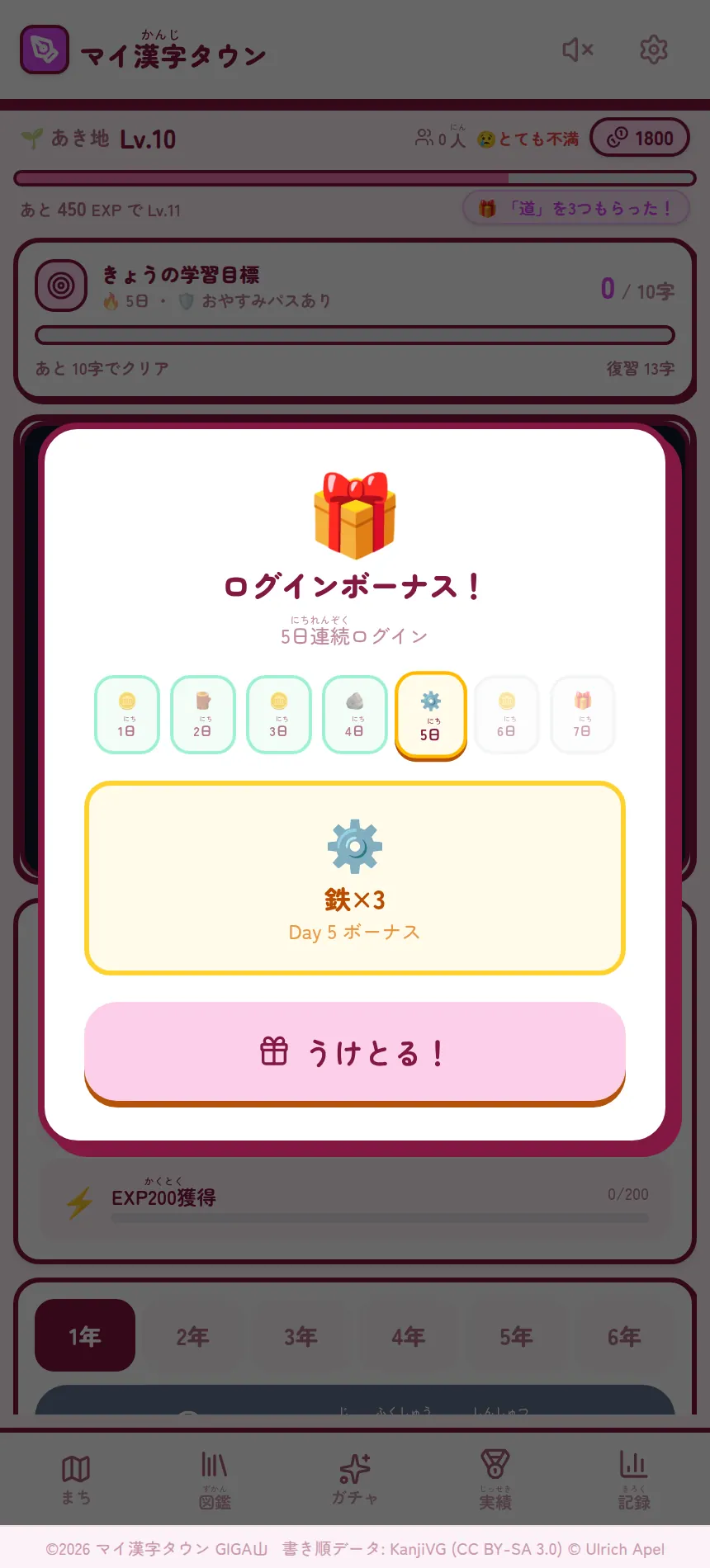
2日目からは、ひらいた ときに ログインボーナスが 出ることが あります。 7日分の ごほうびが ならび、つづけた 日数の ところが もらえます。
「うけとる!」を おすと とじます。おすまで、ほかの ボタンは おせません。
まちを そだてる ― 建物を 作って ならべる
ホームの まん中の 絵を おすか、いちばん下の「まち」から ひらきます。 学習を すすめると、ここに おける ものが ふえていきます。
地面を ひらいて 建物を おく
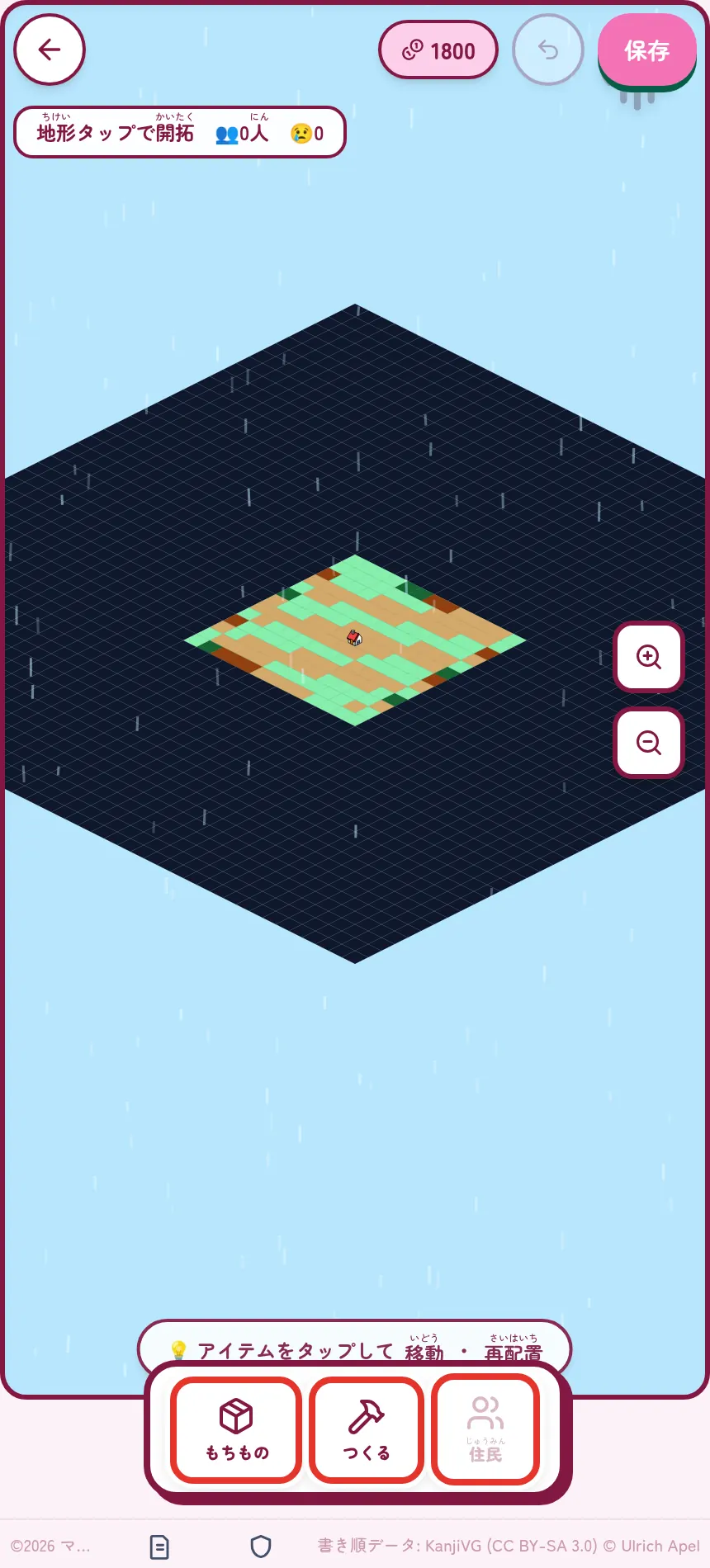
まちは 50×50 の ますで できています。 はじめは まん中の 少しだけが ひらけていて、まわりは くらいままです。
- くらい ところを おすと、コインを つかって ひらけます
- おいた ものを おすと、うごかしたり おきなおしたり できます
- 右の 虫めがねの ボタンで、大きく したり 小さく したり できます
- 左上の やじるしで、ひとつ前に もどせます
- かえたら、右上の「保存」を おします
下に 3つの ボタンが あります。「もちもの」「つくる」「住民」です。
クラフトで 建物を 作る
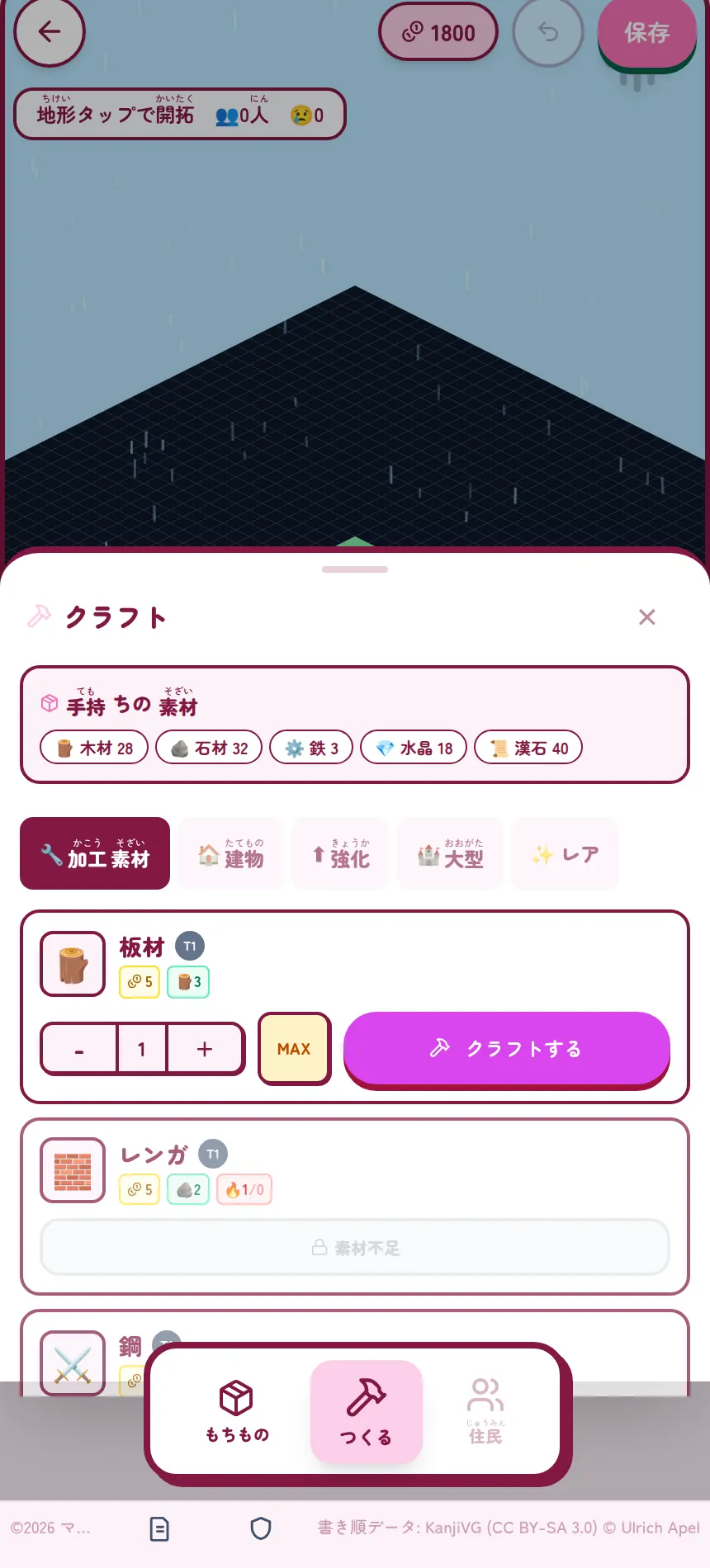
下の「つくる」から ひらきます。学習で あつまった ざいりょうで、建物や 新しい ざいりょうを 作れます。 ぜんぶで 121種類 あります。
上に いま もっている ざいりょうが 出ます。 その下の タブで「加工素材」「建物」 「強化」「大型」「レア」に 分かれています。
作りかた:
- 作りたい ものの カードを さがします。
- 「-」と「+」で 数を きめます。ぜんぶ 作るときは「MAX」を おします。
- 「クラフトする」を おします。
ざいりょうが たりないときは「素材不足」と 出て、おせません。 学習を すすめると ざいりょうが たまります。
ガチャで めずらしい 建物を ひく
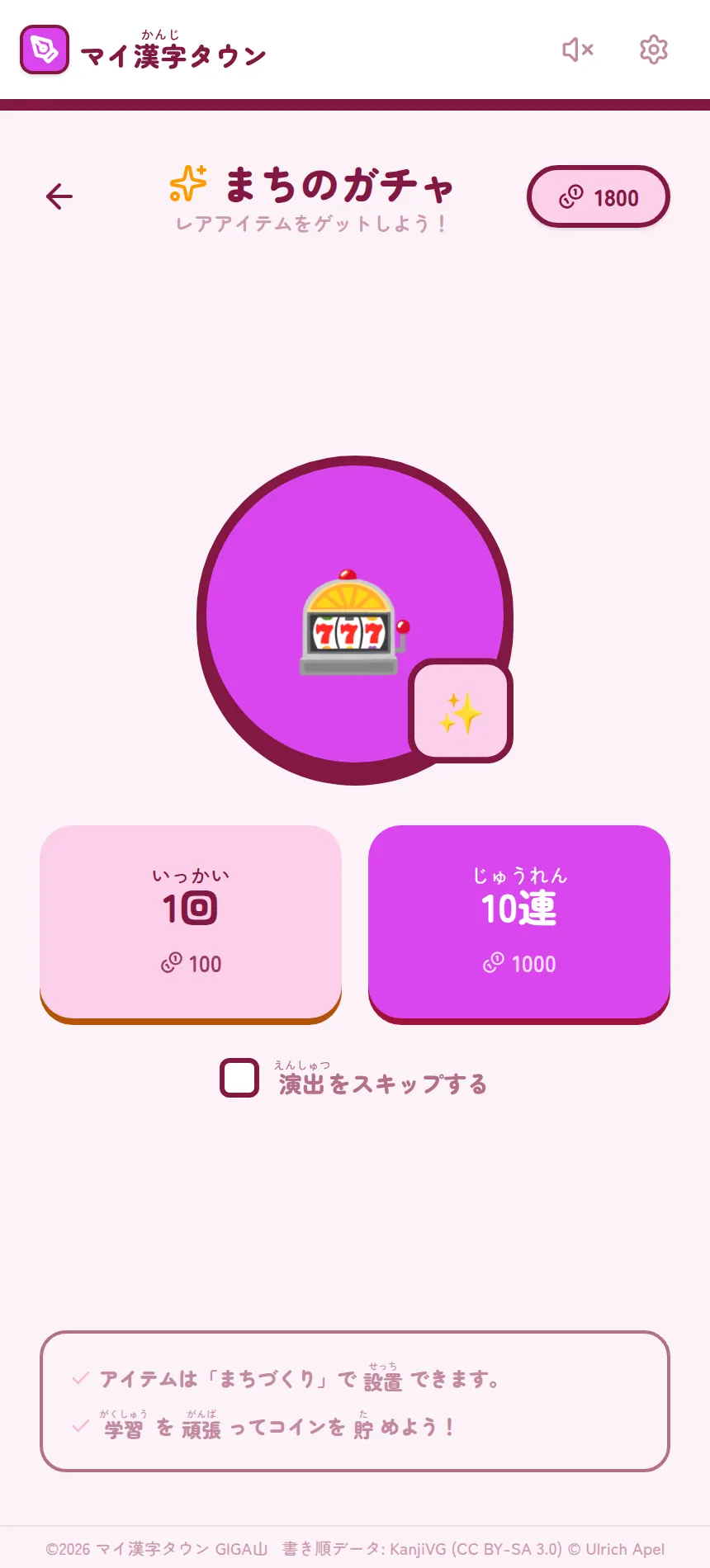
いちばん下の「ガチャ」から ひらきます。コインを つかって 建物を ひきます。
- 「1回」は 100コインです
- 「10連」は 1000コインです
- ながい えんしゅつは「演出をスキップする」で とばせます
コインは 学習と 実績で たまります。 ひかなくても まちは そだちます。
しばらく ひらかないと まちが あれる
ながく ひらかないと、まちは だんだん あれていきます。 1日で くさが はえ、3日で 人が 少し へり、7日で 建物が 元の 土地に もどります。
学習を すると、その場で くさは とれます。 1日 やすんでも つづけた 日数を まもる「おやすみパス」も あります。 つかったあとは、5日 学習すると また たまります。
せっていで 音・文字・学習の 量を かえる
画面の 右上の はぐるまの ボタンから ひらきます。 見た目・音・学習の 量を かえられます。
見た目と 音を かえる
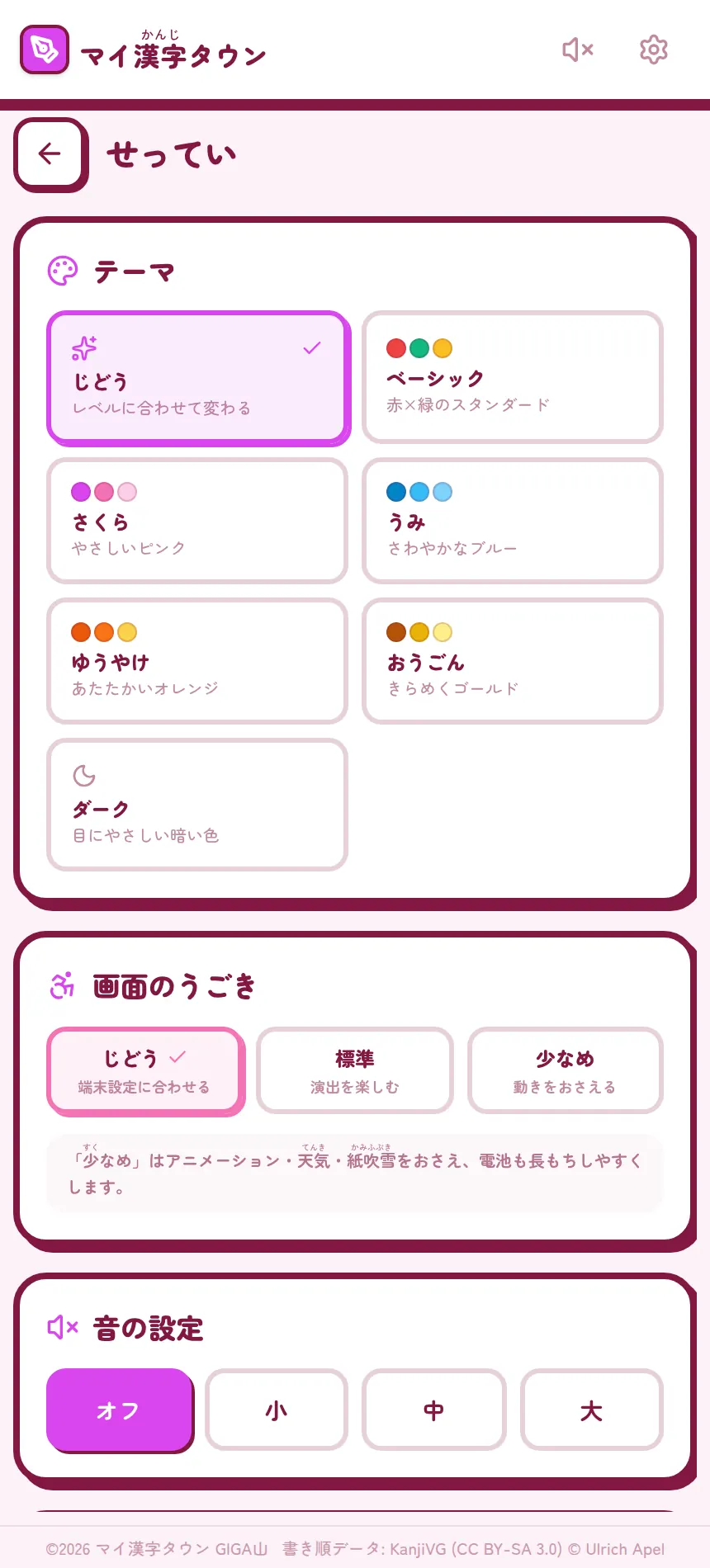
いちばん上が「テーマ」です。7つから えらべます。 「じどう」「ベーシック」「さくら」「うみ」「ゆうやけ」「おうごん」「ダーク」です。 「じどう」は レベルに あわせて 色が かわります。
つぎが「画面のうごき」です。「じどう」「標準」 「少なめ」の 3つです。 「少なめ」に すると、うごきや 天気や 紙ふぶきを おさえます。 うごきが おそい 端末や、電池を もたせたい ときに つかってください。
その下が「音の設定」です。「オフ」「小」「中」「大」の 4つから えらびます。 画面の 右上の スピーカーの ボタンでも、音を すぐ けせます。
ふりがな・音読チャレンジ・1日の量を かえる
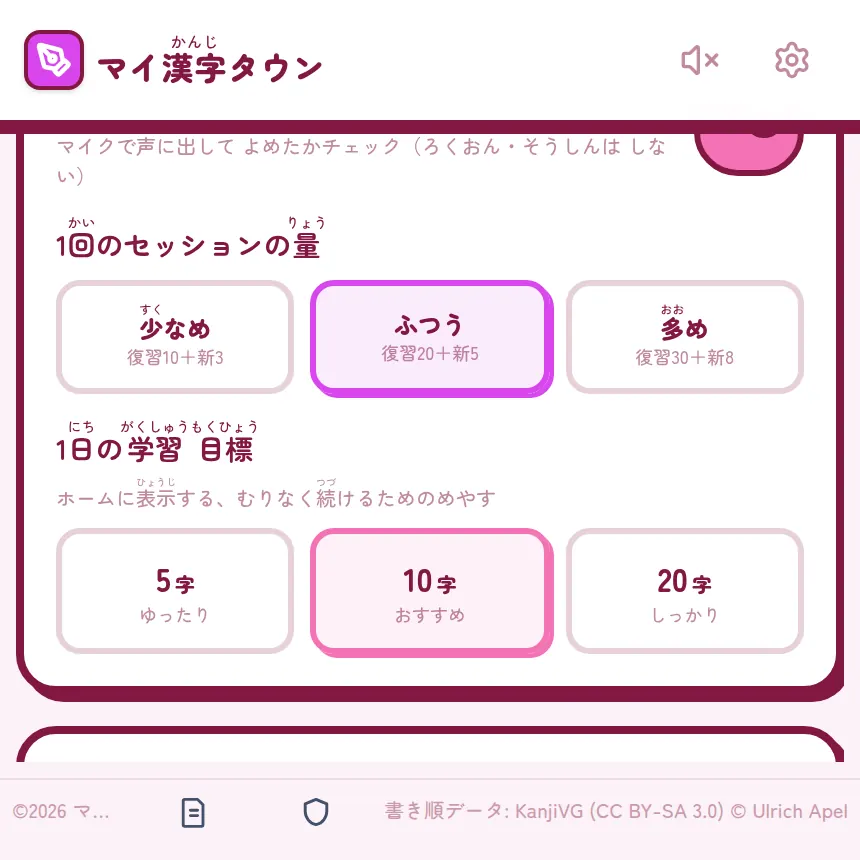
「学習せってい」には、5つの こうもくが あります。
- 「ふりがなを表示」漢字の上に ひらがなを 出すか どうか
- 「自動再生」音読の とき、お手本の 声を じどうで ながすか どうか
- 「音読チャレンジ」マイクを つかう チャレンジを 出すか どうか
- 「1回のセッションの量」少なめ・ふつう・多め の 3つから えらびます
- 「1日の学習目標」5字・10字・20字。はじめは 10字です
はじめての ころは「少なめ」と「5字」から はじめると つづけやすいです。 なれてきたら ふやしてください。
【重要】ホーム画面に 入れて、記録を まもる
アプリのように 1回 おすだけで ひらけるように なり、 インターネットが 切れていても つかえるように なります。
それだけでは ありません。ホーム画面に 入れておくと、 学習の 記録が 消えにくく なります。 つづけて つかうなら、はじめの日に かならず やっておいてください。
せっていの 下のほうに「ホーム画面に入れる」という ところが あります。 やりかたは 端末に よって ちがいます。
Chromebook や Windows で 入れる
Chrome の ときは、アプリの中の ボタンから 入れられます。
入れかた:
- 右上の はぐるまから せっていを ひらきます。
- 下へ さげて「ホーム画面に入れる」を さがします。
- 「ホームに入れる」を おします。
- たしかめの まどが 出たら、そのまま すすめてください。
アドレスの らんの 右はしに 出る インストールの しるしからでも 入れられます。
iPad や iPhone で 入れる
Safari には アプリの中の ボタンが ありません。手で ついかします。
入れかた:
- 画面の 下(iPad は 右上)の 共有ボタン(四角に 上むきの やじるし)を おします。
- メニューを 下へ さげます。
- 「ホーム画面に追加」を おします。
- 右上の「追加」を おします。
【!!】iPad と iPhone で 気をつけること:
- iPad と iPhone は、7日間 まったく ひらかないと、記録が じどうで 消えることが あります。これは Safari の しくみで、アプリでは とめられません
- ホーム画面に 入れておくと、これが 起きにくく なります
- 長い おやすみを はさむ 前には、下の「学習の記録を ほかの端末へ移す」の やりかたで、ひかえを とっておいてください
マイドリルを 作って くばる(先生向け)
ここからは 先生が つかう ところです。児童だけで つかうときは 読まなくてかまいません。 漢字を えらんで オリジナルのドリルを 作り、学級へ くばることができます。
ドリルを作って保存する
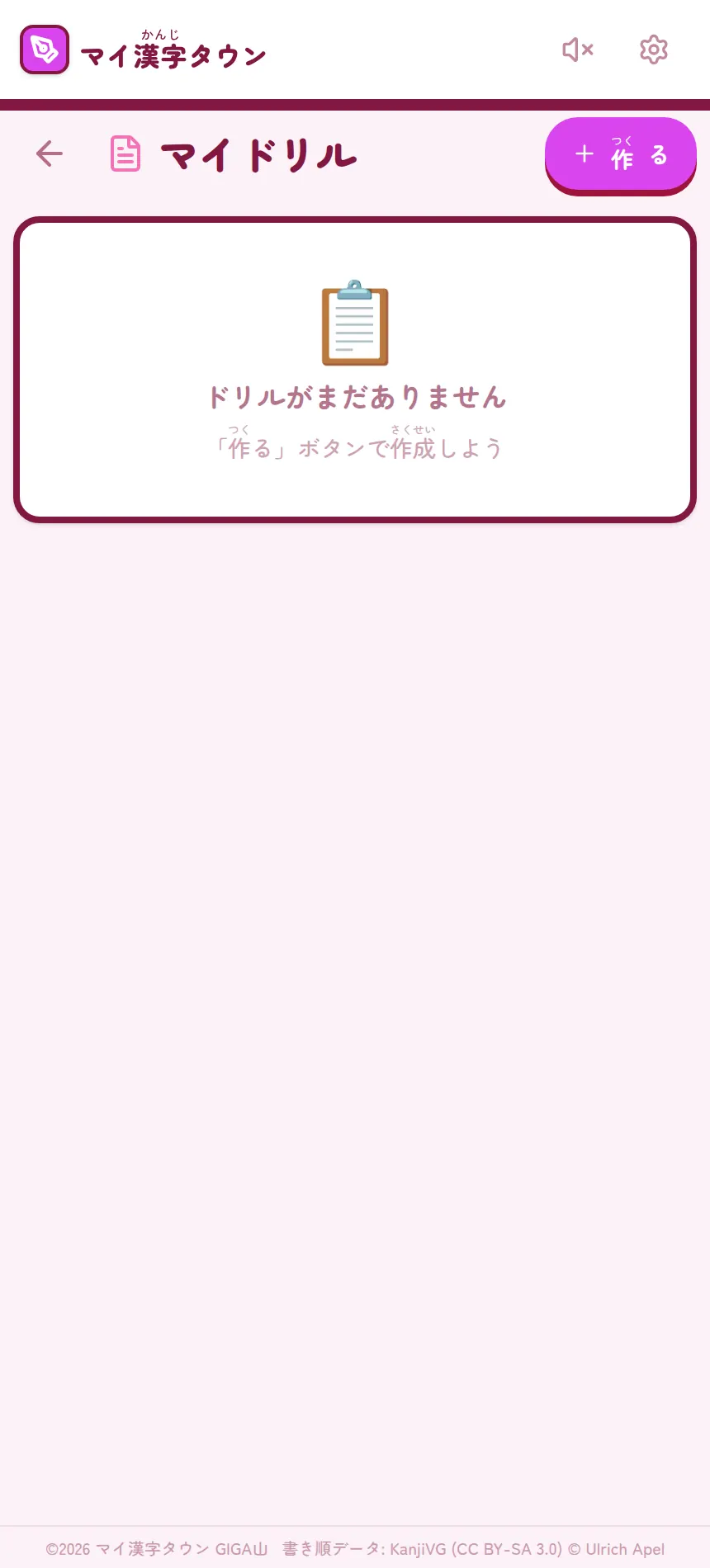
ホームの「マイドリル」から開きます。まだ 1つも作っていないときは 「ドリルがまだありません」と表示されます。
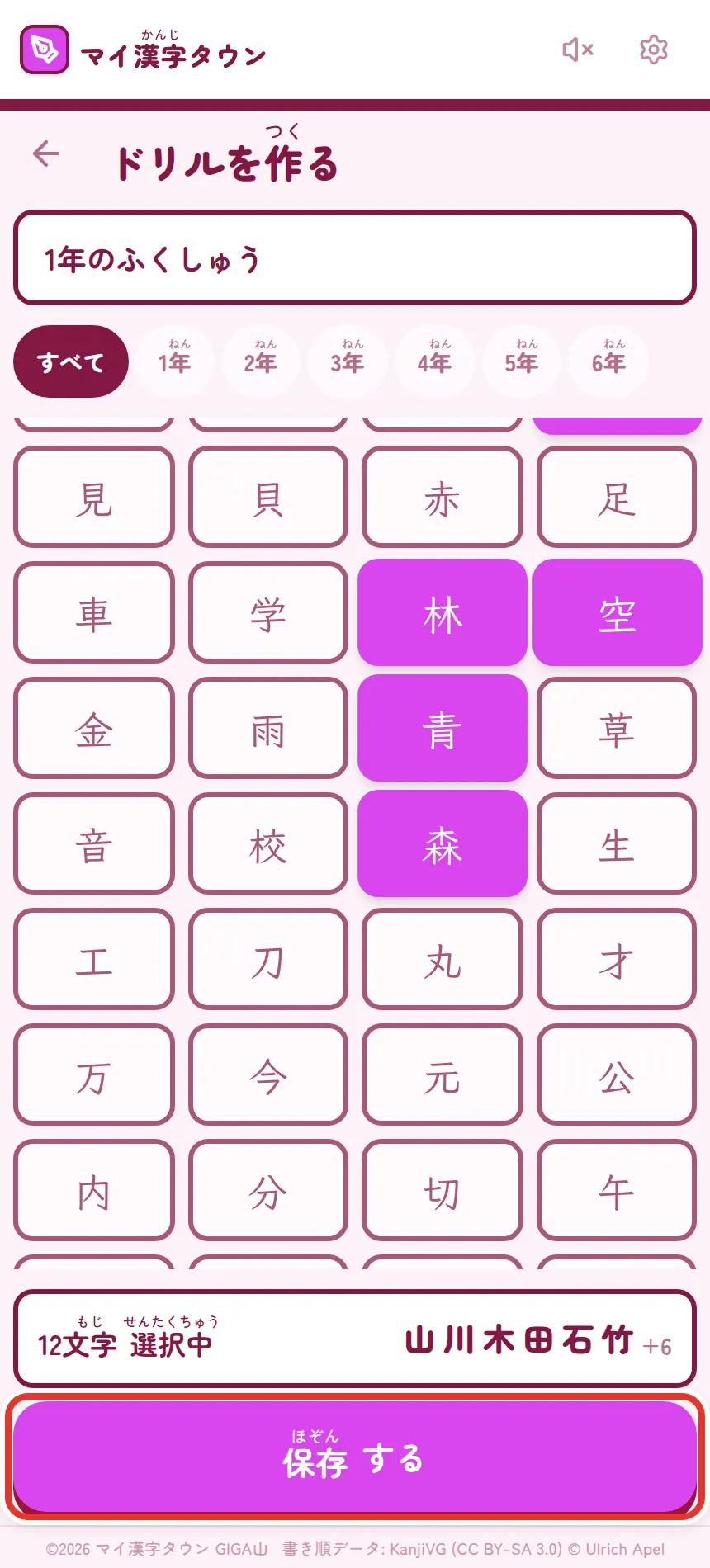
作成の手順:
- 右上の「作る」を押してください。
- いちばん上の欄にドリルの名前を入力してください(例:「1年のふくしゅう」)。
- 学年のタブでしぼりこみ、入れたい漢字をタップしてください。選んだ字は色が変わります。
- 画面の下に「◯文字 選択中」と選んだ字が表示されます。数をここで確認してください。
- 「保存する」を押してください。
【!】覚えておいていただきたいこと:
- 名前を空のままにすると保存できません。かならず入力してください
- 学年をまたいで選べます。「すべて」のタブから1026字すべてを選べます
- 児童の氏名や学級名を、ドリルの名前に入れないでください。リンクで配ると、その名前も一緒に相手へ渡ります
ドリルでテストをして結果を見る
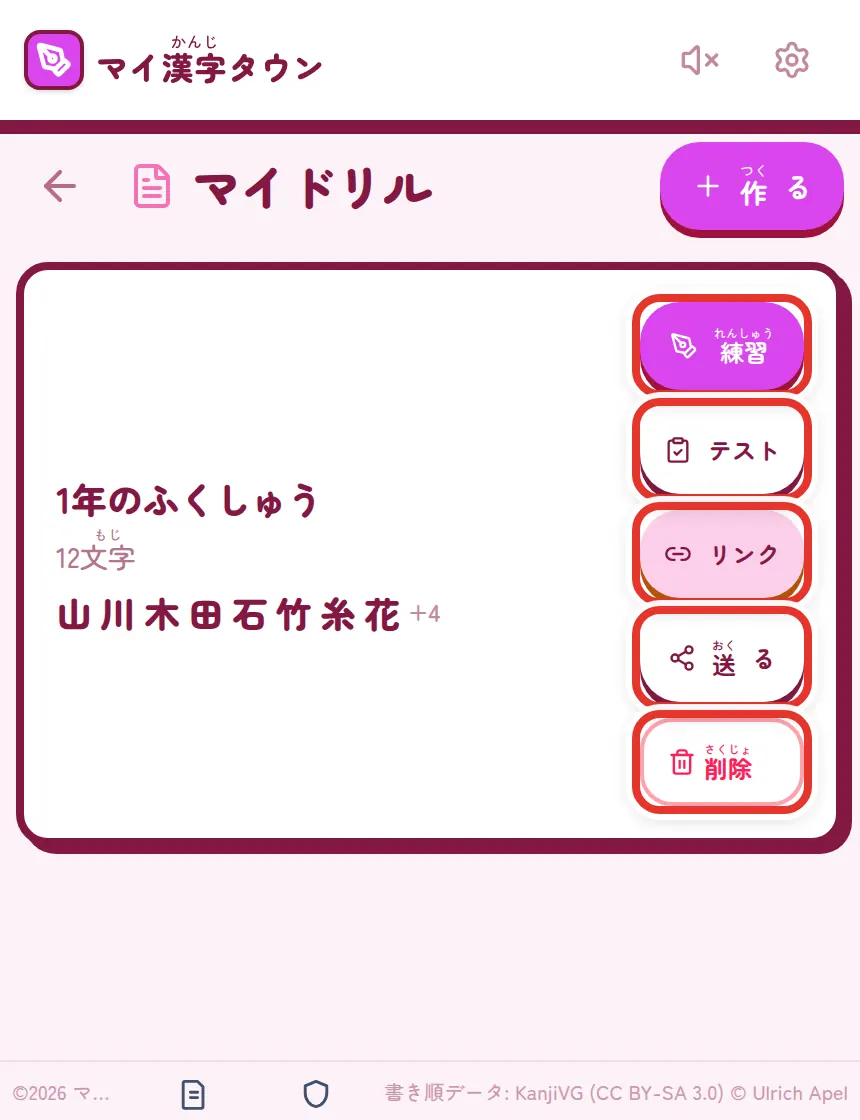
保存すると一覧にドリルが並び、5つのボタンが表示されます。 「練習」「テスト」「リンク」「送る」「削除」です。
「練習」はお手本を見ながら書く練習、「テスト」は点数のつく本番です。
テストの手順:
- 「テスト」を押してください。
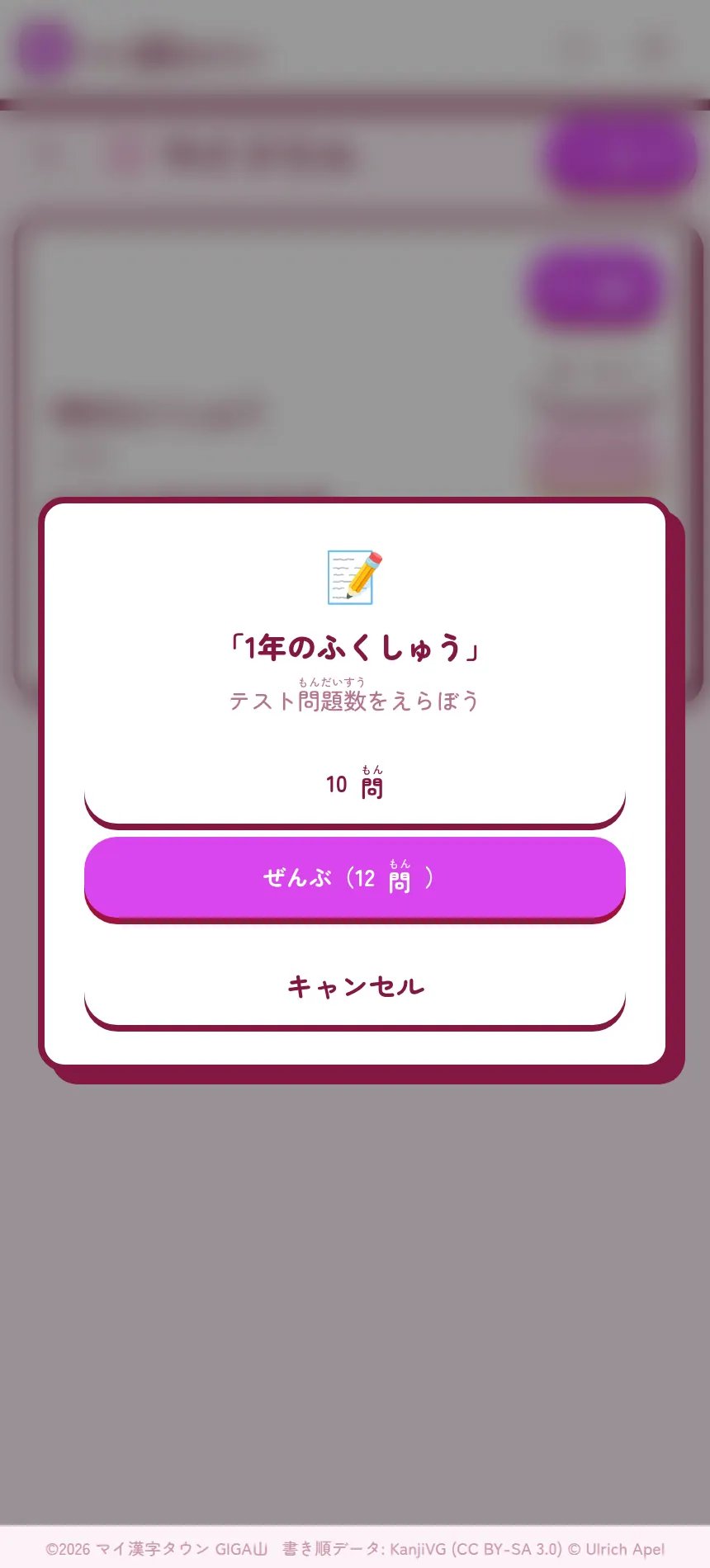
- 問題数を選びます。10・20・50・100問のうち、ドリルの字数以下のものと「ぜんぶ(◯問)」が表示されます。
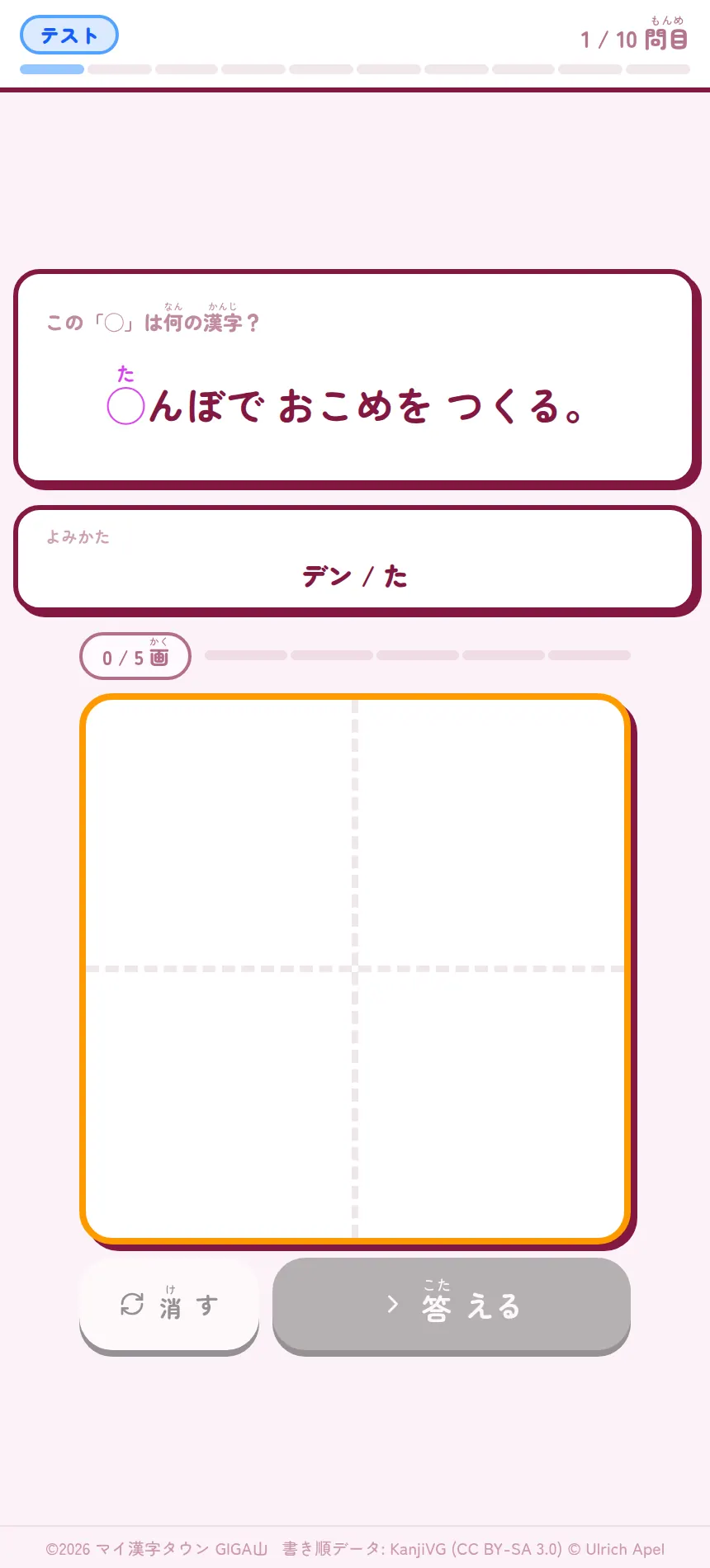
- 「この「◯」は何の漢字?」と例文が出るので、マスに書いてください。
- 「答える」を押すと次の問題に進みます。書き直すときは「消す」です。
- 最後に結果の画面が出ます。
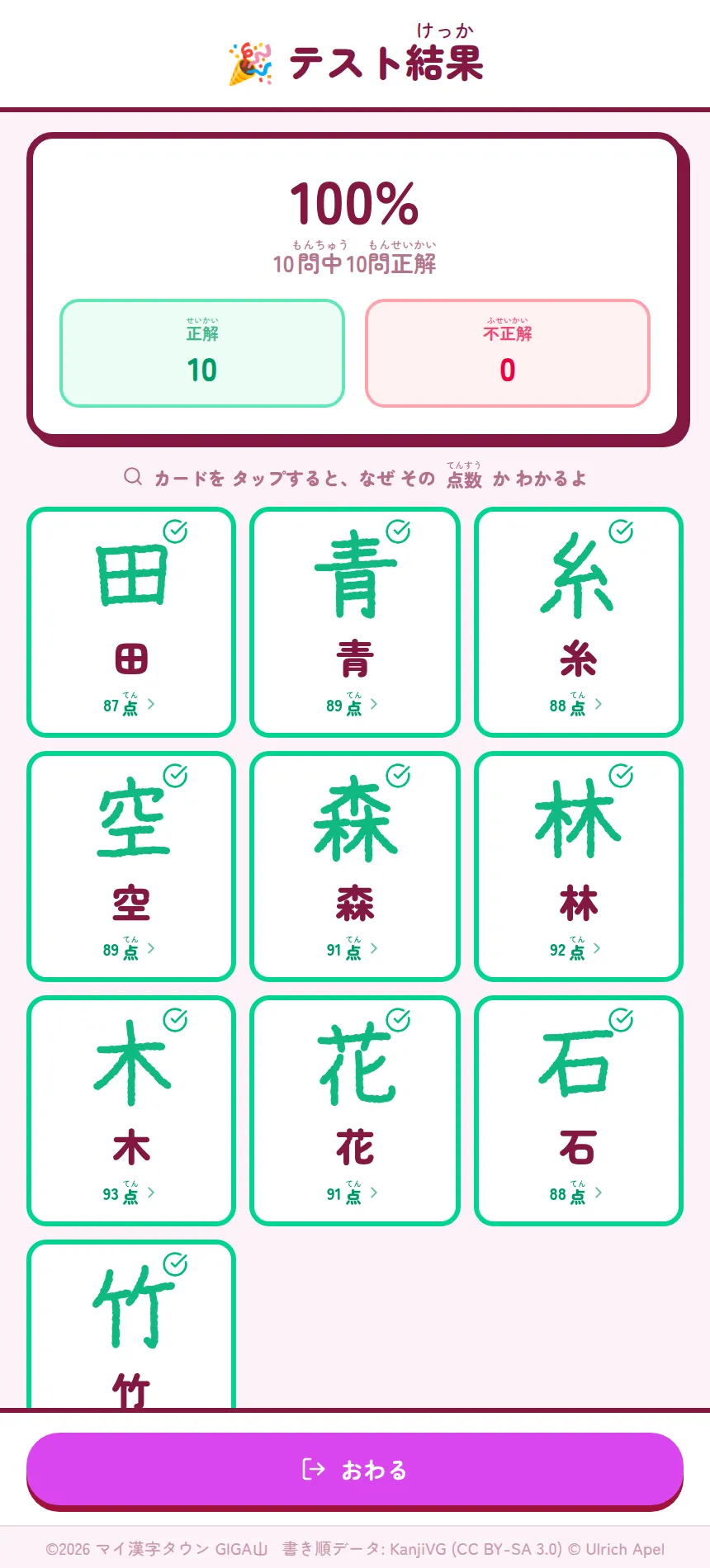
結果の画面には正答率と、1問ごとのカードが並びます。 カードを押すと「なぜその点数か」が開き、書き順・字形・とめはねの内訳と、 児童の字とお手本を色分けで見比べられます。合格は70点以上です。
まちがえた字だけをそのまま練習に回すこともできます。
リンクやQRコードで配る(Google Classroom)
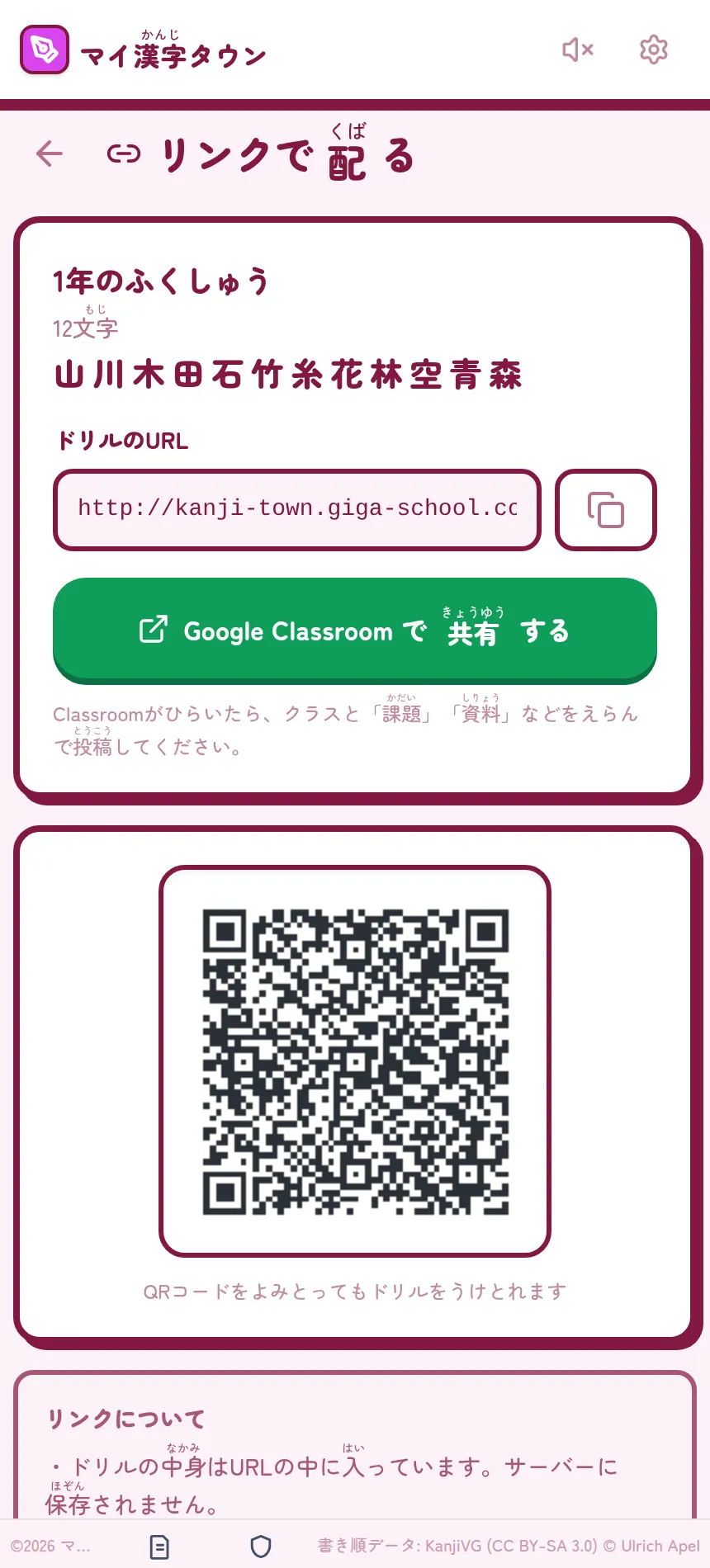
一覧の「リンク」を押すと、配布用の画面が開きます。 別の教室や家庭にも渡せる、いちばん確実な方法です。
配布の手順:
- 「リンク」を押してください。
- 「URLをコピー」でアドレスを写すか、「Google Classroom で共有する」を押してください。
- Classroom が開いたら、クラスと「課題」「資料」などを選んで投稿してください。
- 児童の端末が近くにあるときは、画面の下のQRコードを読み取らせてもかまいません。
【!】覚えておいていただきたいこと:
- ドリルの中身はURLそのものに入っています。サーバーには保存されません
- リンクを開いた児童は、そのまま自分のマイドリルに保存できます
- あとからドリルを直しても、配ったリンクは変わりません。新しいリンクを配りなおしてください
- URLは長くなります。短くしようとして途中で切らないでください。中身が失われます
4けたの数字で送る(同じ教室のとき)
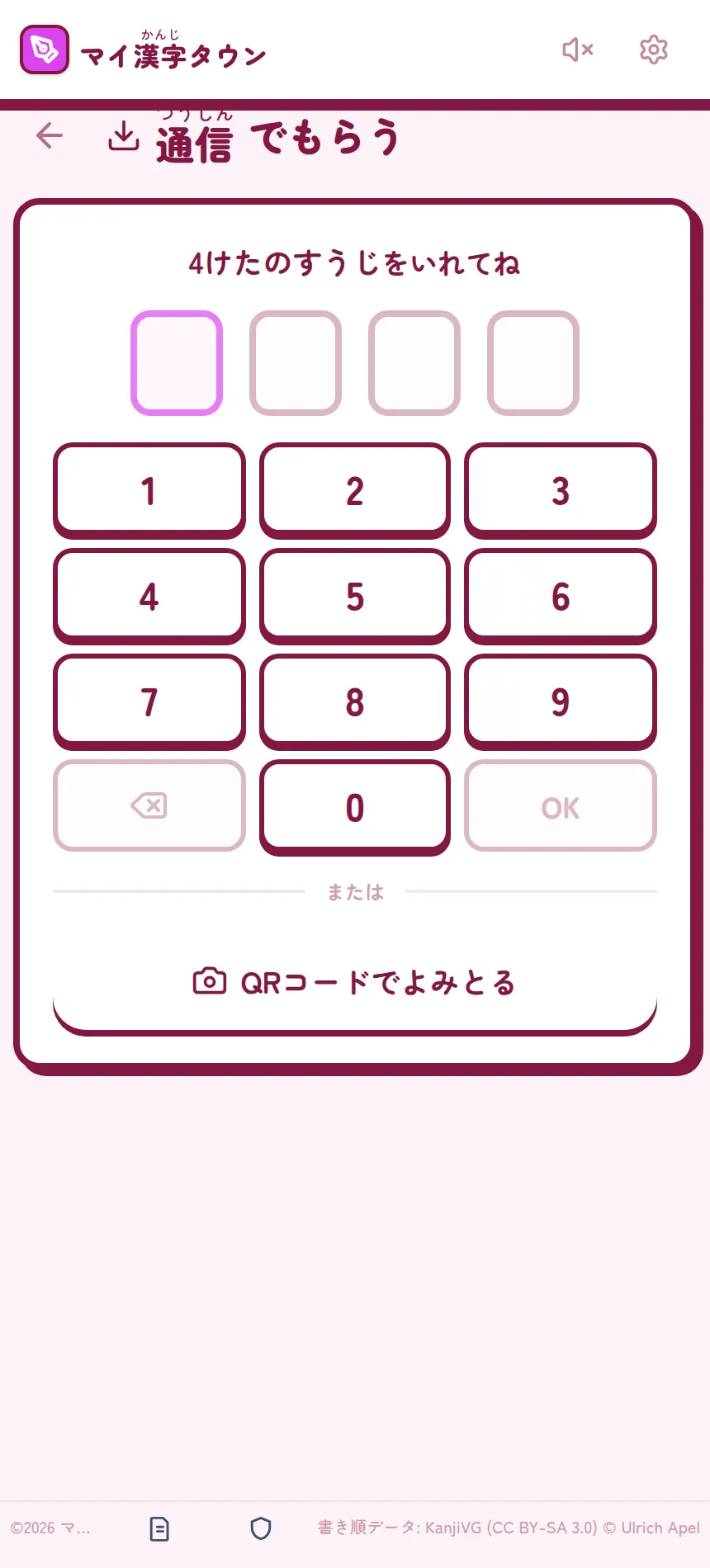
同じ教室にいるときは、リンクを配らずに4けたの数字で渡せます。 「リンクで配る」の画面のいちばん下にある 「4けたのすうじで送る(同じ教室のとき)」から始めます。
送り方は、先生の画面に出た4けたの数字を児童に伝え、 児童が「通信でもらう」でその数字を入力する、という流れです。
児童の側の手順:
- ホームの「通信でもらう」を押してください。
- 「4けたのすうじをいれてね」と表示されます。数字のボタンで入力してください。
- QRコードを読み取ってもかまいません。「QRコードでよみとる」から進みます。
- 受け取ったドリルは、そのままマイドリルに保存できます。
【!】覚えておいていただきたいこと:
- この方法は、端末どうしを直接つなぐしくみを使います。学校のネットワークによっては使えません
- つながらないときは、上の「リンクやQRコードで配る」を使ってください。そちらは通信の制限を受けにくい方法です
- うまくいかないときの詳しい対処は、下の「うまく いかないとき」を見てください
学習の記録を ほかの端末へ移す(先生向け)
記録はその端末の中だけに保存されます。端末が変わると引き継がれません。 学年が上がるときや、端末を入れ替えるときは、この手順で移してください。
記録を書き出して読み込む
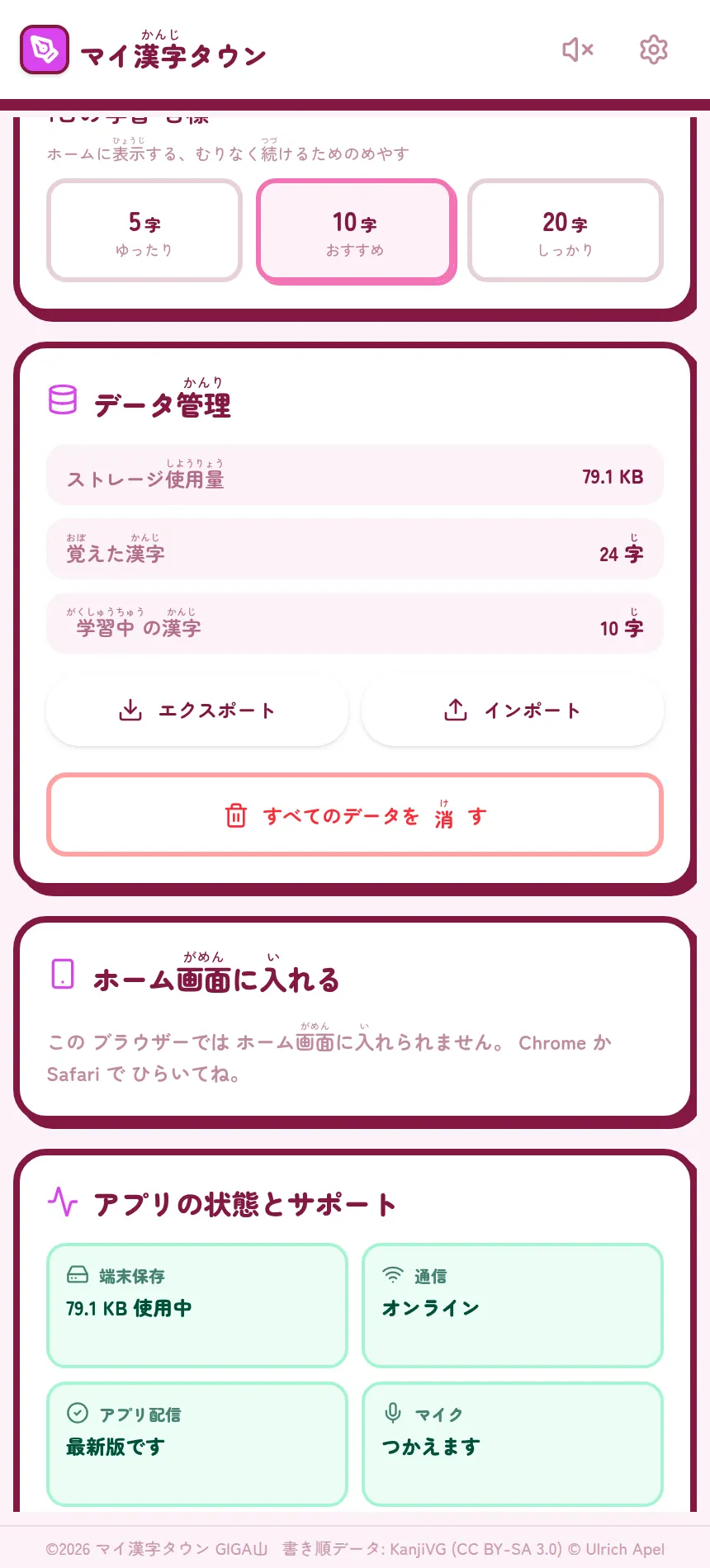
設定(画面右上のはぐるま)の「データ管理」から行います。 この欄には、いま使っている容量、覚えた漢字の数、学習中の漢字の数も表示されます。
移す手順:
- 元の端末で設定を開き、「データ管理」まで画面を下げてください。
- 「エクスポート」を押してください。日付の入ったファイルが1つ保存されます。
- そのファイルを、新しい端末から開ける場所に置いてください。
- 新しい端末で設定を開き、「インポート」を押してファイルを選んでください。
- 確認の画面が出たら「実行する」を押してください。
【!】覚えておいていただきたいこと:
- インポートすると、その端末の今の記録は上書きされます。先に元の端末で書き出しておいてください
- 書き出したファイルには氏名やメールアドレスは含まれません。学習の進み具合だけです
- ブラウザーの履歴やサイトデータを消すと、記録も一緒に消えます。学期の区切りで書き出しておくと安全です
【!!】すべてのデータを消す
同じ「データ管理」の下に「すべてのデータを消す」があります。 漢字の進み具合・まちのデータ・実績が、すべて消えます。
この操作は取り消せません。もとに戻す方法はありません。 実行する前に、かならず「エクスポート」で控えを取ってください。
共用の端末を次の学年に引き渡すときなど、本当に消してよいと判断したときだけ使ってください。 押すと確認の画面が出ます。やめるときは「やめる」を押してください。
うまく いかないとき
こまったときは、この中から 近いものを さがしてください。 それでも なおらないときは、いちばん下を 見てください。
画面が 白いまま/表示が くずれている
画面を もう一度 よみこんでください。 ブラウザーの こうしんの ボタン、または キーボードの F5 です。
それでも なおらないときは、いちど タブを とじて、もう一度 ひらいてください。
「あたらしい バージョンが あります」と 出た
画面の 下に この おしらせが 出たら、よこの「さいしんに する」を おしてください。すぐに 新しい ものに かわります。
学習の とちゅうでも、記録は きえません。 急いでいるときは、そのまま つづけて、あとで おしても かまいません。
書き順の お手本(うすい字)が 出てこない
書き順の データは、はじめて その字を 出すときに インターネットから とりよせます。 学校の ネットワークで とめられていると、うすい字が 出ないことが あります。
先生や 学校の 情報担当の先生に、つぎの アドレスを 通してもらえるか きいてみてください。
- cdn.jsdelivr.net(書き順のデータ)
- fonts.googleapis.com と fonts.gstatic.com(文字の かたち)
一度 出た字は 端末の 中に のこるので、2回目からは 早く 出ます。
4けたの 数字で 送れない/QRが 出ない
4けたの 数字で 送る しくみは、端末どうしを 直接 つなぎます。 学校の ネットワークで とめられていると、下のように「エラーがおきました」と 出ます。
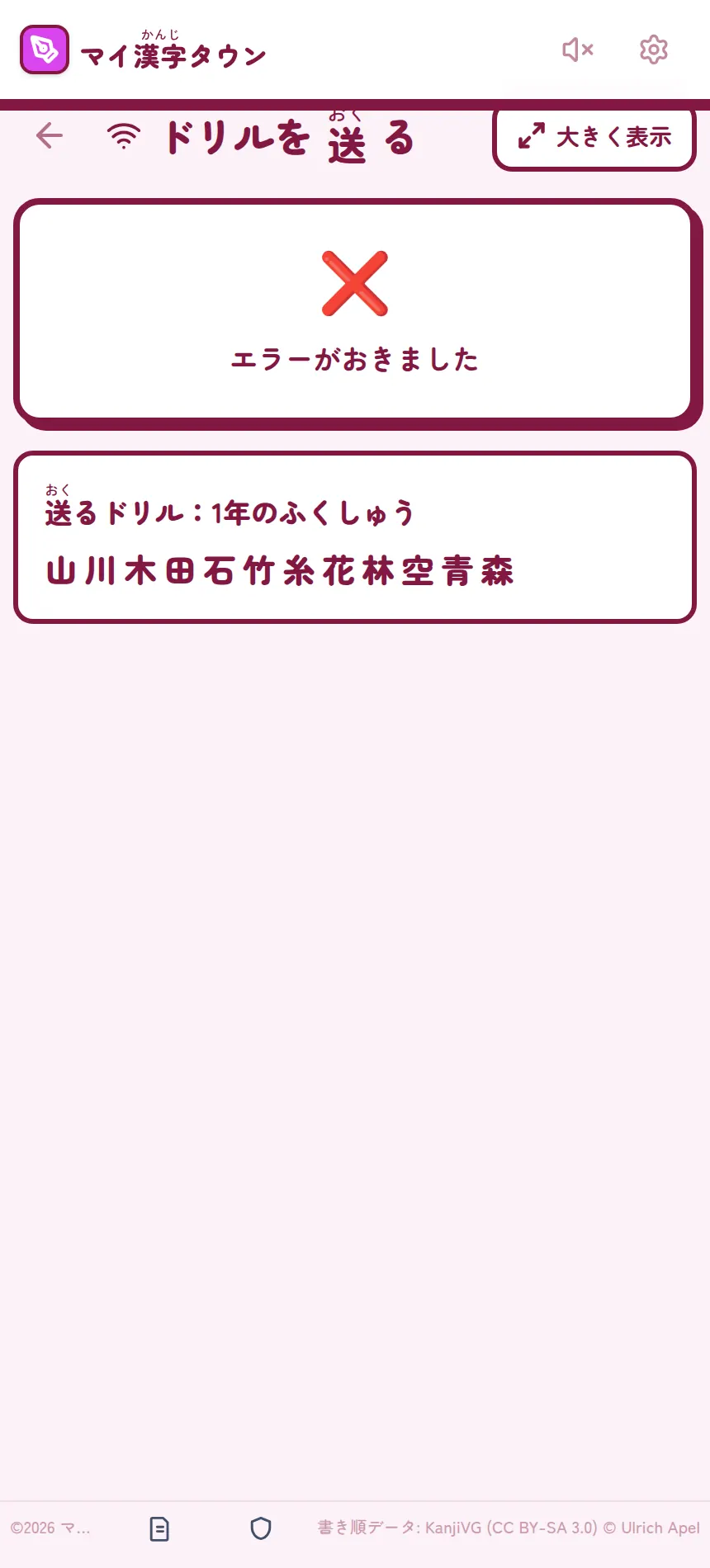
このときは「リンクで配る」を つかってください。 リンクと QRコードは、この しくみを つかわないので、通りやすい やりかたです。
QRコードだけが 出ないときは、下の アドレスも 通してもらってください。
- cdn.jsdelivr.net と unpkg.com(QRコードを 出す しくみ)
音読チャレンジで マイクが はんのうしない
はじめて つかうとき、ブラウザーが「マイクを つかっても いいですか」と きいてきます。 ここで「きょか」を えらばないと つかえません。
まちがえて ことわったときは、アドレスの よこの かぎの しるしから きょかしなおせます。 それでも だめなときは、せっていの「音読チャレンジ」を オフに してください。 オフでも 学習は さいごまで すすめられます。
声は ろくおんされません。どこにも 送られません。
字を 書いても 線が 出ない
ゆびを ますの 中から はじめてください。ますの そとからは 書けません。 また、2本の ゆびが 画面に ついていると 書けません。1本で 書いてください。
なぞる ときは、書きはじめの ばしょが 合っていないと 線が 出ません。 「かきはじめが ちがうよ」と 出たら、うすい字の はじまりの ところから 書きなおしてください。
記録が きえてしまった
記録は その 端末の 中だけに あります。 つぎの ときに 消えます。
- ブラウザーの りれきや サイトのデータを 消したとき
- ちがう 端末や ちがう ブラウザーで ひらいたとき
- プライベートモード(シークレットモード)で ひらいたとき
消えた 記録を もどす ほうほうは ありません。 先生に たのんで、ときどき「エクスポート」で ひかえを とっておくと あんしんです。
長い おやすみの あと、まちが あれている
こわれては いません。ながく ひらかないと、まちは わざと あれるように なっています。
学習を すると、その場で くさは とれます。 へった 人や もどった 建物は、また 学習を つづけると もどってきます。
それでも なおらないとき
まず、この アプリを 教えてくれた 先生か、学校の 情報担当の先生に そうだんしてください。 同じ 端末を つかっている ほかの人にも 同じことが 起きているかを 見ると、 端末の もんだいか、ネットワークの もんだいかが わかります。
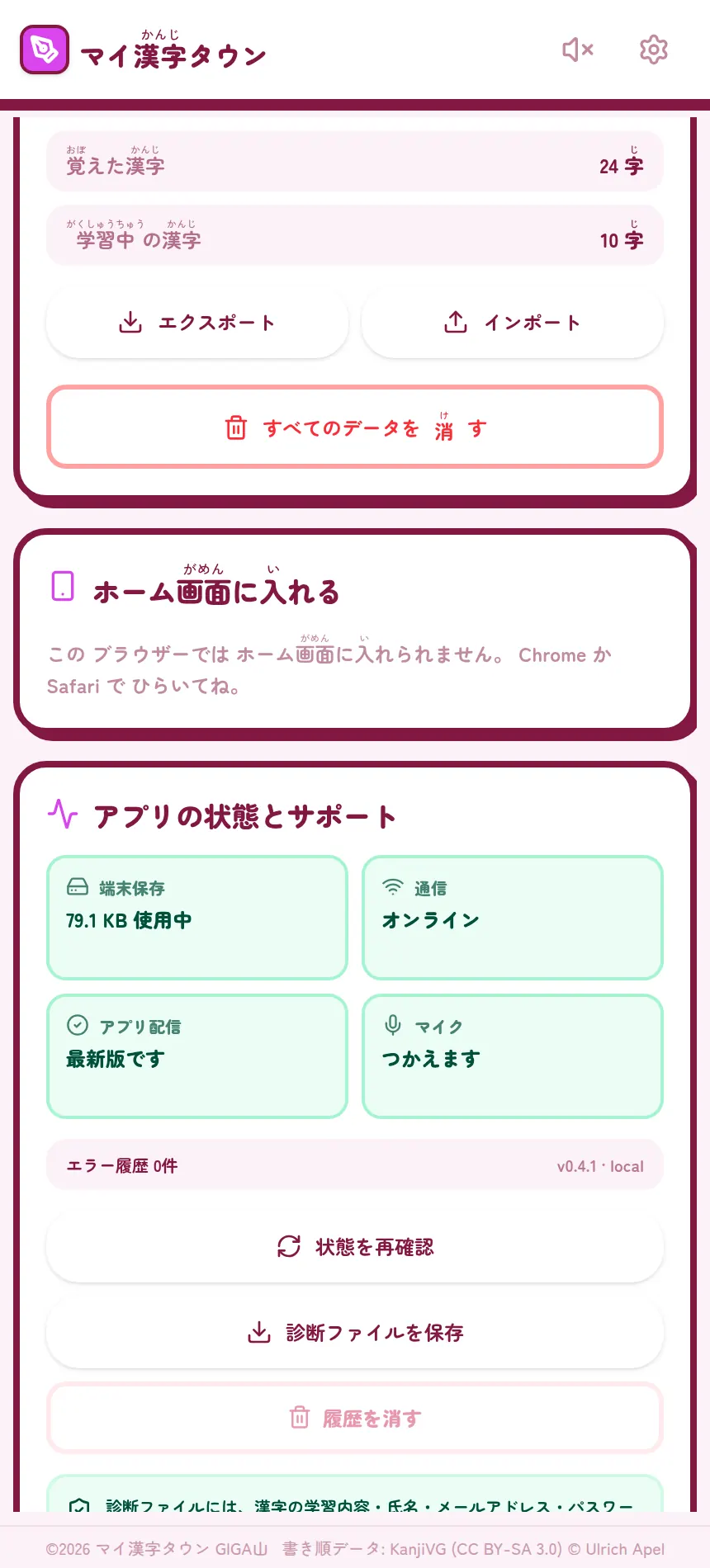
先生が しらべるときは、せっていの いちばん下にある 「アプリの状態とサポート」を 見てください。 端末の ほぞん量、通信の ようす、 アプリの 版、マイクが つかえるか、エラーの 回数が ならんでいます。
「診断ファイルを保存」を おすと、この ようすを 1つの ファイルに できます。 このファイルには、漢字の 学習内容・ 氏名・メールアドレス・パスワードは 入りません。
それでも わからないときは、このページの 下に ある 問い合わせ先へ ご連絡ください。 そのとき、上の 診断ファイルを 一緒に 送っていただけると、原因が 早く わかります。
学校で使うときは
ここは giga-school.com が アプリの設定から組み立てています。マニュアルの書き手が手で書いたものではないので、 アプリが変われば、ここも変わります。
- アカウント
- アカウント不要
- 記録の置き場所
- 記録は端末の中だけ
- 対象
- 1〜6年生
校内のフィルタリングで許可するアドレス
kanji-town.giga-school.comアプリを配っている場所塞ぐと使えませんcdn.jsdelivr.netアプリの部品を読む塞ぐと使えませんunpkg.comアプリの部品を読む塞ぐと使えませんfonts.googleapis.com読みやすい書体を読む(無くても字の形が変わるだけ)塞いでも使えますfonts.gstatic.com読みやすい書体を読む(無くても字の形が変わるだけ)塞いでも使えます
ほかのアプリとまとめて申請するときは、 許可するアドレスの一覧が使えます(印刷できます)。
このマニュアルは https://giga-school.com/apps/kanji-town/manual/ にあります(2026/08/30 現在)