使い方マニュアル
オンライン原稿用紙 Pro の使い方
はじめに ― このアプリで できること
このページは、オンライン原稿用紙 Pro を はじめて 開く人のための つかいかたです。画面の 写真と 見くらべながら、上から じゅんに 読んでください。後半には、先生だけが つかう 画面の 説明も あります。
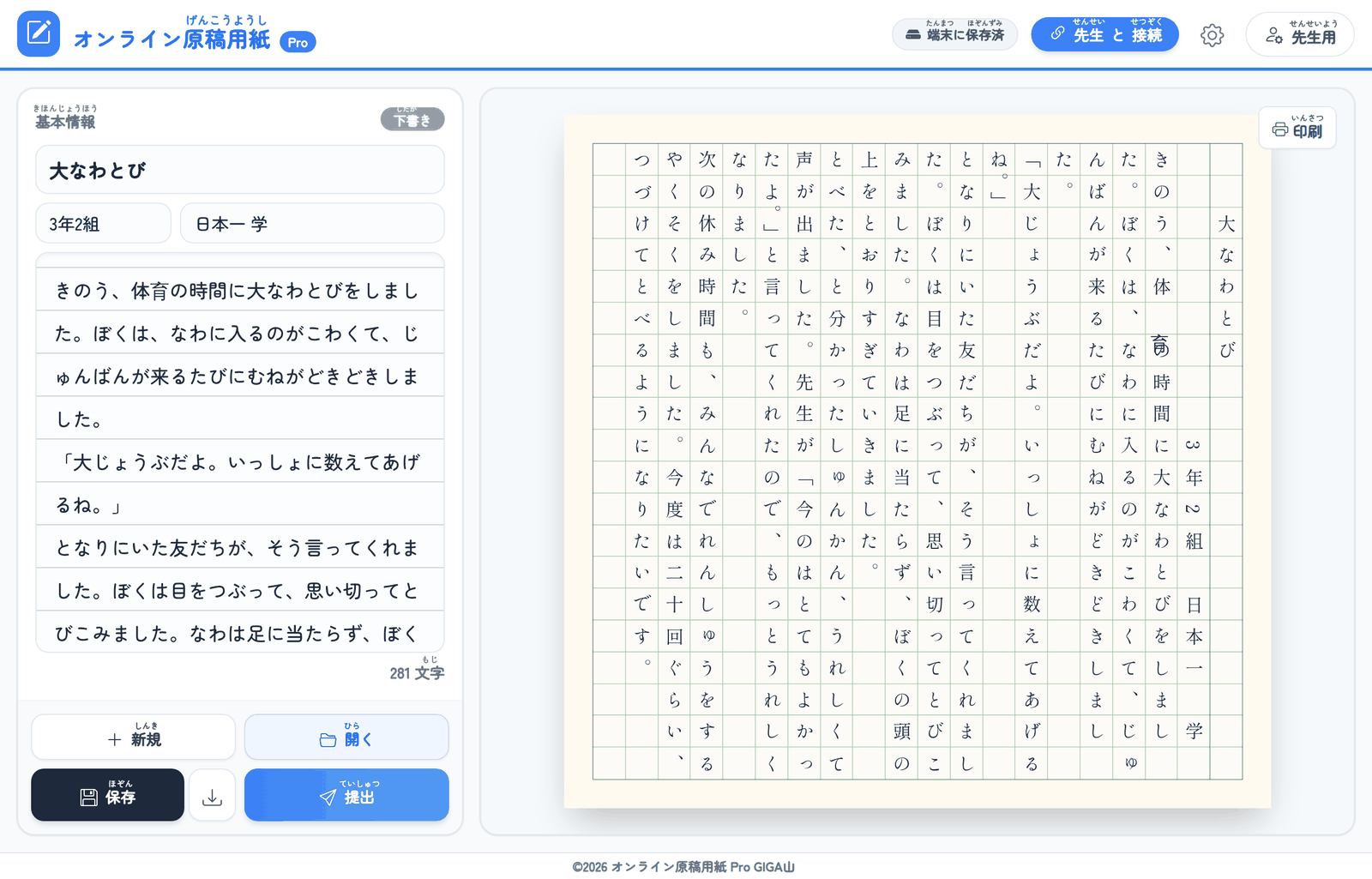
打った 文が、その 場で たての 原稿用紙に なる
左がわの 入力らんに よこ書きで 打つと、右がわに たて書きの 原稿用紙が その 場で 組み上がります。題名を 書きはじめる 位置も、名前の 入る 行も、行の 先頭に 来てはいけない 文字の 送りも、ぜんぶ アプリが やります。
書けた 作文は、先生が 教えてくれる 10文字の あいことばを 入れるだけで 提出できます。名簿の ファイルも、ID や パスワードも いりません。先生は 原稿用紙の 上を なぞって 赤ペンを 入れ、その 場で 返してくれます。印刷すると、A4 の 紙に 見開き 2 面の 原稿用紙が 出てきます。
このアプリで できないこと
さきに 書いておきます。できないことが 分かっていると、こまったときに 自分を うたがわずに すみます。
- 作文は インターネットの 先には 保存されません。いま つかっている 端末の 中だけに 入ります。別の 端末で 開いても つづきは 出てきません
- 先生が この アプリを 開いていない あいだは、提出できません
- クラス 全体の 記録を あつめて 数える しくみは ありません。作文を 書いて、直して、返してもらう ところまでの 道具です
書いた ものが 消えないように する 方法は、あとの「作文が どこに 保存されるか」の 章に 書いて あります。
この つかいかたを どこから 読むか
この ページは、はじめから じゅんに 読めば 一通り つかえるように ならんで います。いそいで いる ときは、次の めやすで えらんでください。
- 作文を 書いて 出す 人(児童)… はじめの ほうの 章を 読んでください。「ホーム画面に 入れて」までで 一通り つかえます
- 受け取って 添削する 人(先生)… 章の 名前に「(先生向け)」と ついた ところを 読んでください
- 両方に 関係する 話… おわりの 3 つの 章(ファイルでの やりとり、保存される 場所、うまく いかない とき)に まとめて あります
同じ アプリを 児童も 先生も 使います。右上の「先生用」を おすと 先生の 画面に かわり、左上の アプリの 名前を おすと もどります。先生の 画面では、ヘッダーの 下線が 青から 赤に かわります。
さいしょに よういするもの と、開いた ときの 画面
読みはじめる 前に、手もとに つぎの ものを よういしてください。とくべつな 準備は いりません。
- インターネットに つながる 端末(Chromebook・Windows の パソコン・iPad など)
- Google Chrome、Microsoft Edge、Safari の どれか
- 先生が 教えてくれる アプリの アドレス
- 先生が 画面に 出す 10文字の あいことば(提出する ときだけ)
ID や パスワードは いりません。アプリを 入れる 作業も いりません。ブラウザで アドレスを 開けば、すぐに 使えます。
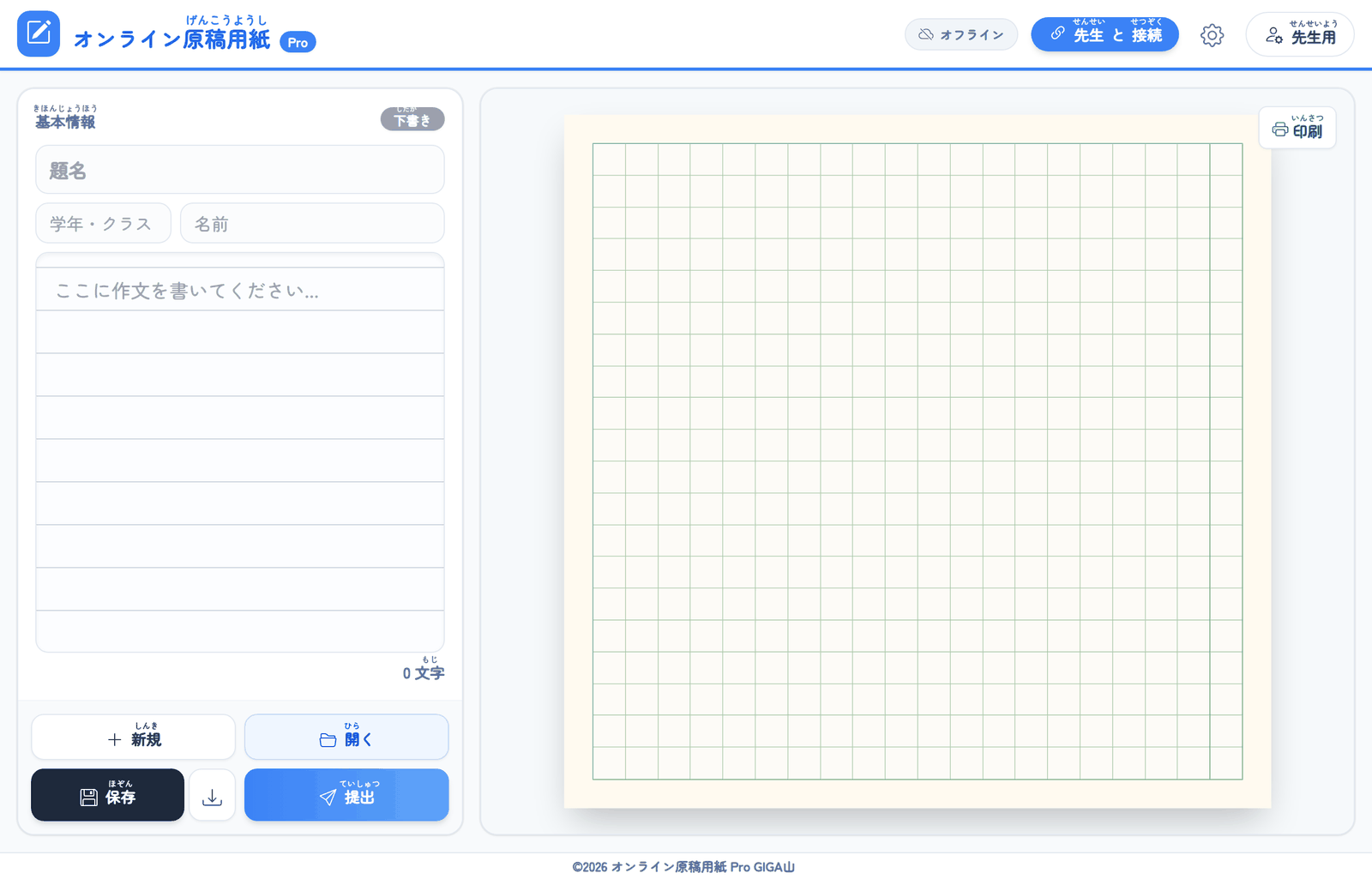
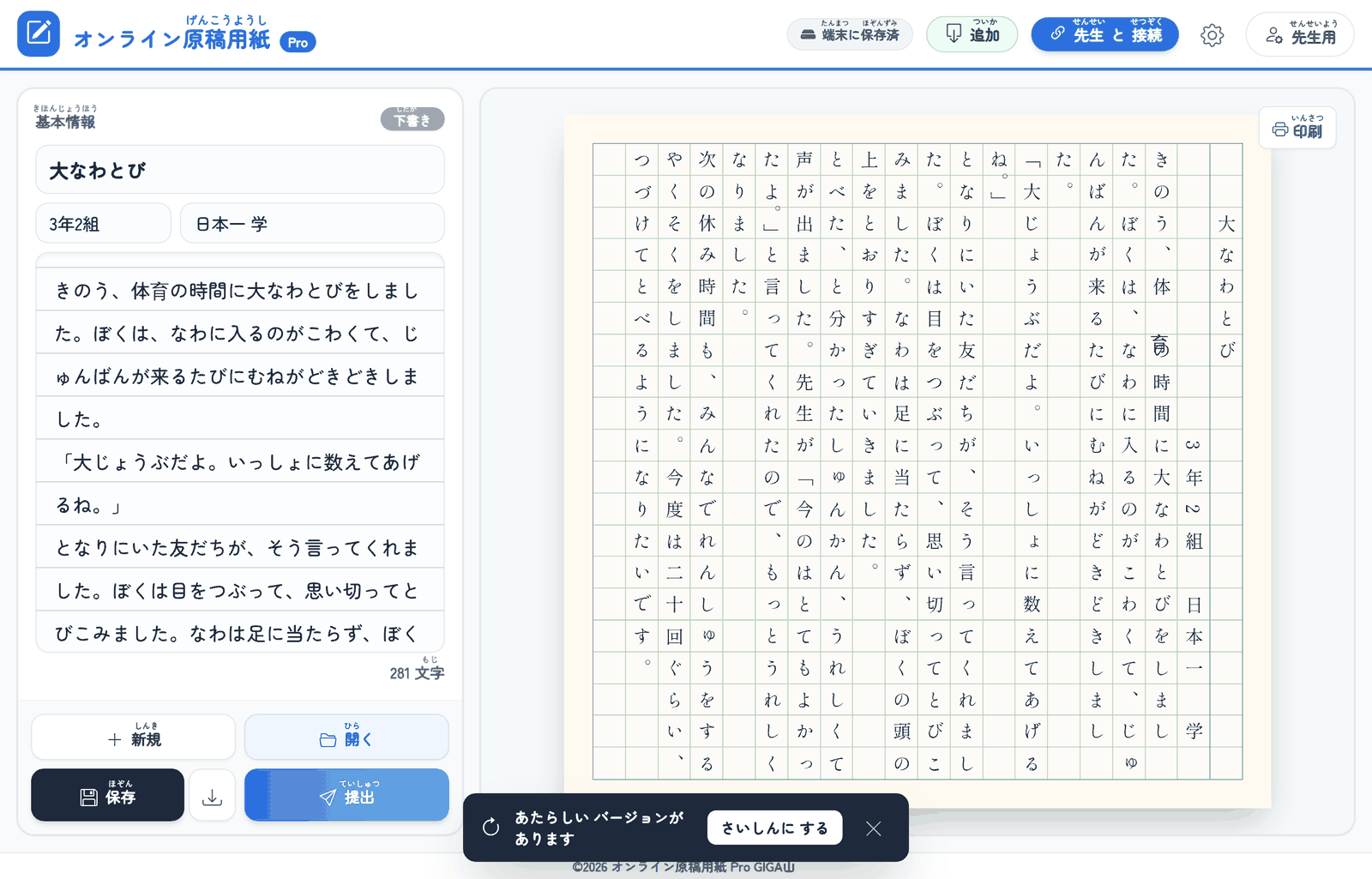
開くと、下のような 画面が 出ます。左に からの 入力らんが あり、右に からの 原稿用紙が ならんでいます。この 画面が 出ていれば、じゅんびは できています。
はじめて 使う 日の 流れは、だいたい 次のように なります。
- 先生が 先生用の 画面で「通信ルームを開始」を おし、あいことばを 黒板に 書きます。
- 児童が アプリを 開き、「先生と接続」から あいことばを 入れます。
- 児童が 題名・名前・本文を 入れて、「提出」を おします。
- 先生が 赤ペンを 入れて「再提出」で 返します。
- 児童が 直して、もう 一度 提出します。先生が よければ「完了」に します。
接続しなくても 作文は 書けます。書きはじめてから あとで つないでも かまいません。
【!】覚えておくこと:
- 最初の 1 回だけは インターネットが 必要です。一度 開いた 端末なら、つぎからは つながっていなくても 開きます
- 先生と つないだり、AI に 手伝って もらったり する ときは、また インターネットが 必要です
- 児童の 端末に 配る 前に、先生は 先生用設定で パスワードを 決めて ください
画面の 見かた ― どこに 何が あるか
この 章では、画面の どこに 何が あるかを 見ておきます。あとの 章は、ここに 出てくる 名前で ボタンを さします。
画面の いちばん 上に ならんでいる ボタン
画面の いちばん 上には、左から アプリの 名前、右がわに いまの 様子を しめす しるしと、いくつかの ボタンが ならびます。
- アプリの 名前(左はし)… ここを おすと、いつでも 自分の 画面に もどります
- まるい しるし … いま 保存できているか、先生と つながっているかを しめします
- 「追加」… この アプリを ホーム画面に 入れる ボタンです。いつも 出ているとは かぎりません
- 「先生と接続」… あいことばを 入れて 先生と つなぐ ボタンです。つながると 消えます
- 歯車の しるし … 用紙の マスの 数などを かえる「設定」を 開きます
- 「先生用」… 先生だけが つかう 画面に かわります

入力らんの 下に ある 4 つの ボタン
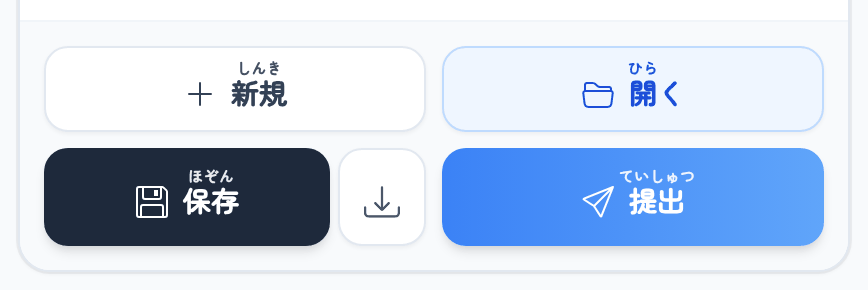
左がわの いちばん 下には、よく つかう 4 つの ボタンが あります。まん中の 小さい ボタンは、作文を ファイルに して 取り出す ときに つかいます。
- 「新規」… 新しい 作文を 書きはじめます
- 「開く」… 前に 書いた 作文の 一覧を 出します
- 「保存」… いま 書いている ものを 端末に 保存します
- 「提出」… 先生に 送ります
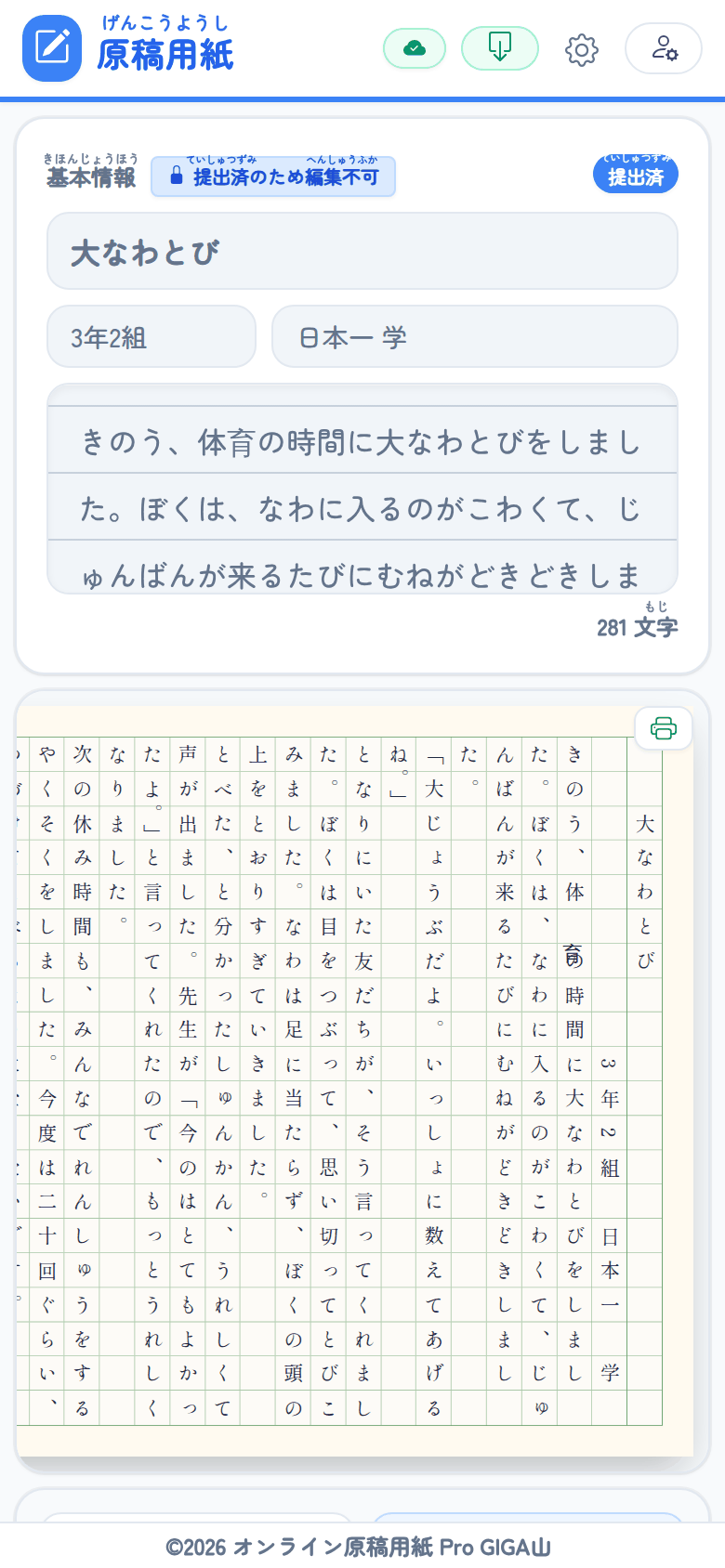
画面の せまい 端末で つかうとき
タブレットを たてに して 使ったり、スマートフォンで 開いたり すると、左右に ならんでいた ものが 上下に かわります。上が 入力らん、下が 原稿用紙で、ボタンは いちばん 下に 来ます。できることは 何も かわりません。
作文を 書く ― 題名・名前・本文を 入れる
ここからが、じっさいに 書く ところです。入れる 順番は 上から 下へで、とちゅうで 保存ボタンを おす 必要は ありません。
題名と 学年・クラス、名前を 入れる
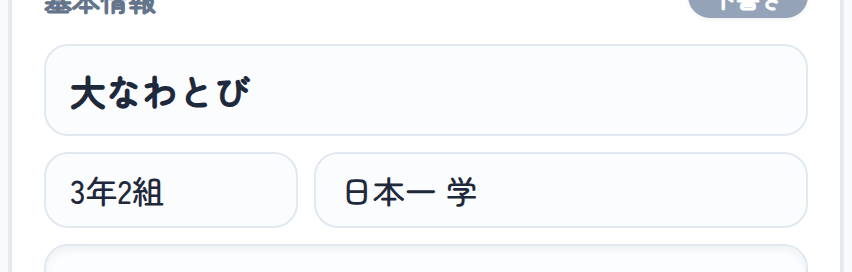
入力らんの いちばん 上が 題名、そのつぎが 学年・クラスと 名前です。
入れる 順番:
- いちばん 上の らんに 題名を 入れてください。原稿用紙の 1 行目、上から 3 マス目から 入ります。
- 左の 小さい らんに 学年・クラスを 入れてください(例: 3年2組)。
- 右の らんに 名前を 入れてください(例: 日本一 学)。この 2 つは 題名の つぎの 行に、行の おわりから 1 マス あけて ならびます。
【!】覚えておくこと:
- 名前が からのままだと 提出できません。提出する 前に かならず 入れてください
- 「新規」で 次の 作文に 移っても、学年・クラスと 名前は そのまま のこります
本文を 打つと、となりの 原稿用紙が 組み上がる
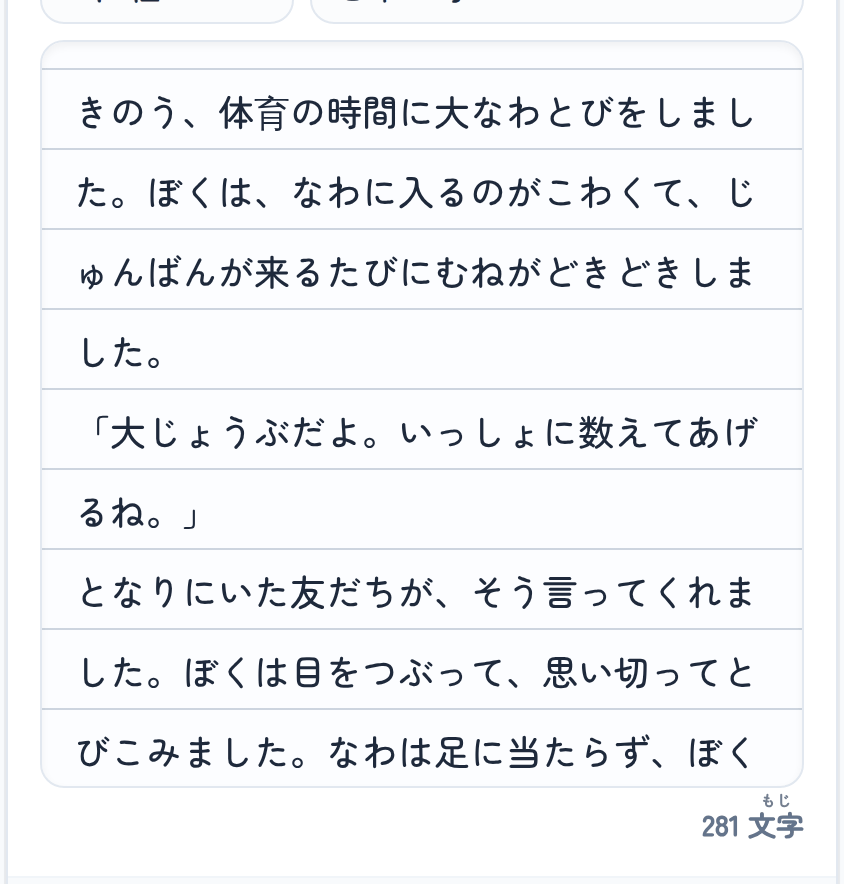
名前の 下の 広い らんが 本文です。よこ書きで 打つと、右の 原稿用紙が すぐに かわります。ここで 改行すると、原稿用紙でも おなじ ところで 行が かわります。空けた 行は、そのまま 1 行分の 空きに なります。
らんの 右下には、いま 何文字 書いたかが 出ます。改行は 数えません。入力らんを 下へ おくると、原稿用紙も いっしょに 動きます。
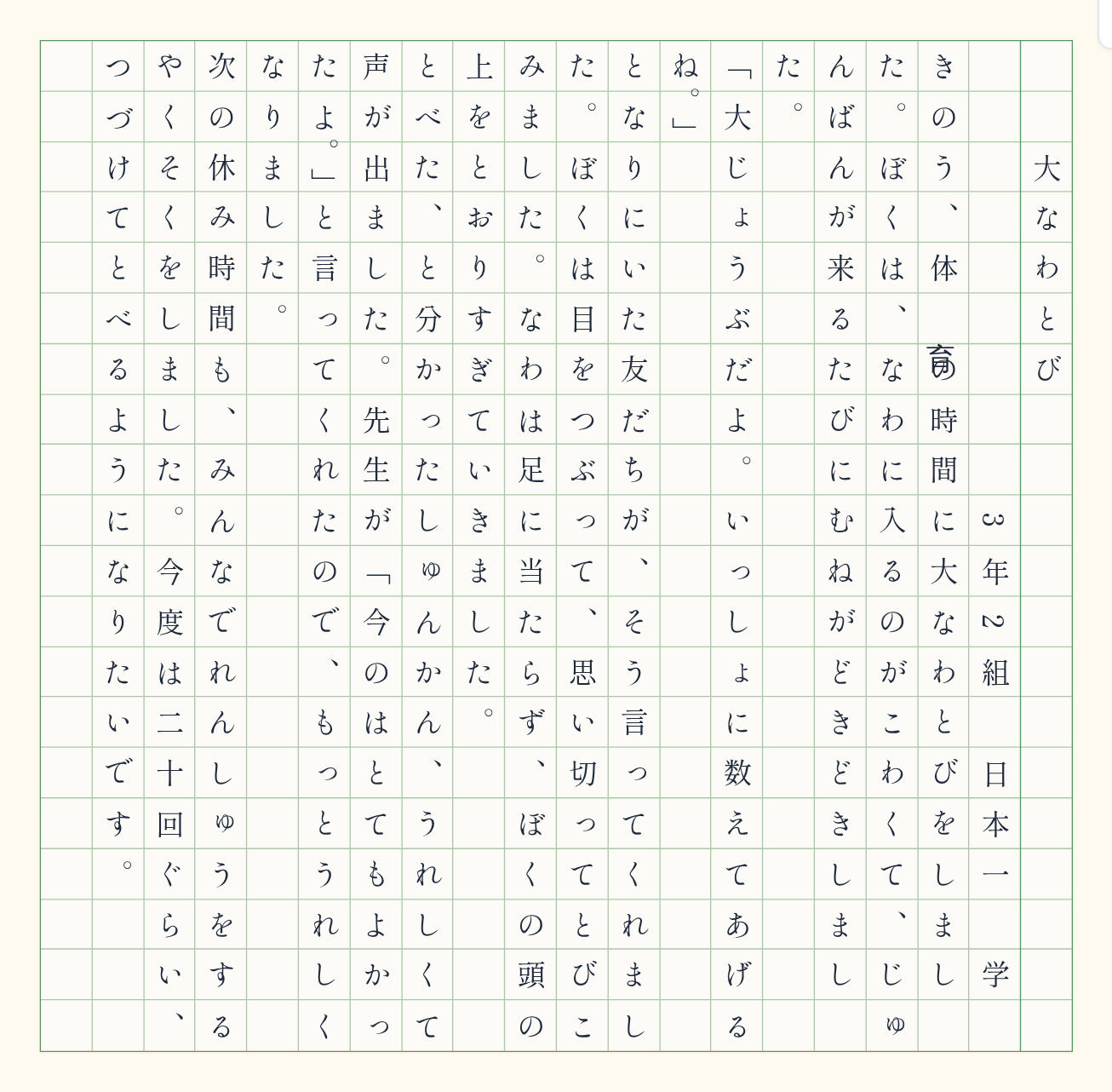
原稿用紙の きまりごとは、打つ 人が 気にしなくても そろいます。
- 行の 先頭に 「、」「。」「」」「)」「ー」「っ」「ゃ」などが 来ないように 送ります
- 行の おわりに 「「」「『」「(」などが 来ないように、次の 行へ 送ります
- 「。」」「、)」のように、点と とじかっこが つづく ときは、2 文字を 1 マスに 入れます
- 20文字の 設定なら 20 行、15文字の 設定なら 16 行で 1 ページです
横に ながい ときは、原稿用紙を 横へ おくると 次の ページが 見られます。マウスの ホイールを 上下に 回しても 横に 動きます。
保存する・開く・新しく 書きはじめる
書いた ものを 残したり、また 開いたり する ときの 話です。すべて 左がわの 下に ある ボタンで やります。
手が 止まると、自動で 保存される
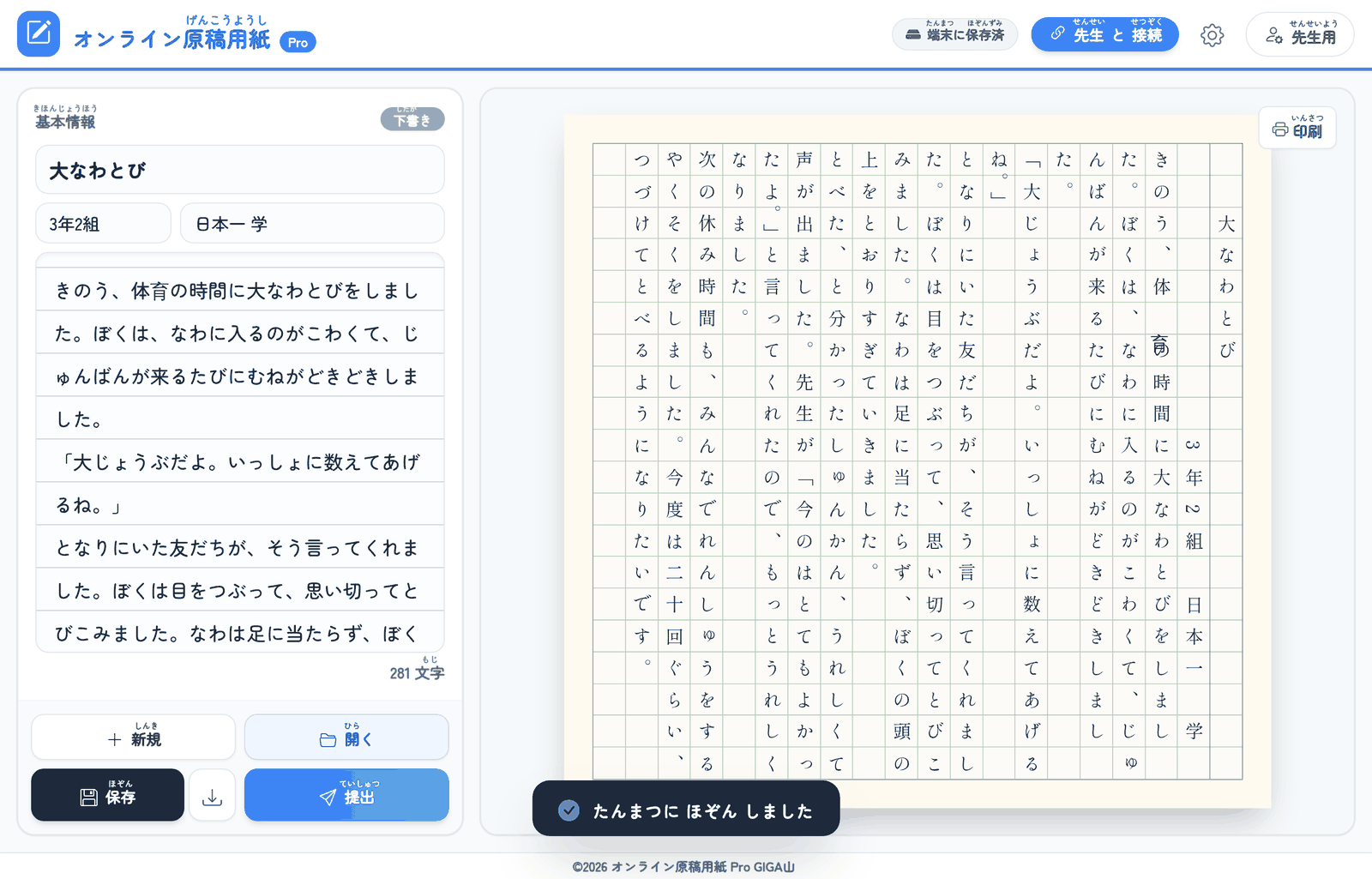
打つ 手が しばらく 止まると、アプリが 自分で 端末に 保存します。だから「保存」を おしわすれても 消えません。自分の 好きな ところで 残したい ときだけ、「保存」を おしてください。おすと、画面の 下に 黒い しらせが 出ます。
先生と つながって いる ときは、保存と 同時に 先生の 端末にも 送られます。そのときの しらせは「せんせいと どうきし、たんまつにも ほぞん しました」に かわります。
新しく 書きはじめる・前に 書いた 作文を 開く
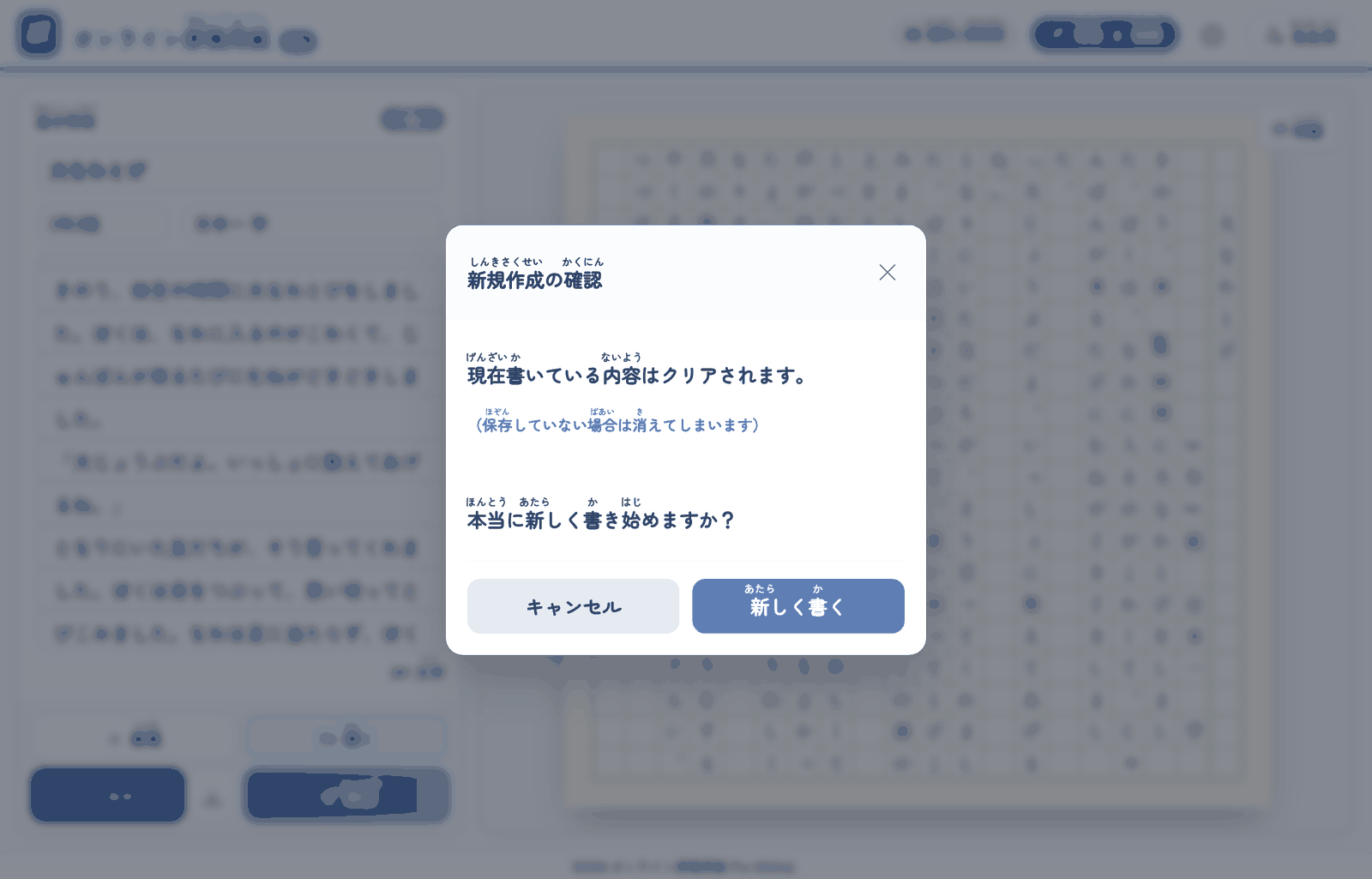
「新規」を おすと、入力らんが からに なって、次の 作文を 書きはじめられます。書きかけの ものが あるときは、下の たしかめる 画面が 出ます。「新しく書く」を おすと すすみ、「キャンセル」で もどります。
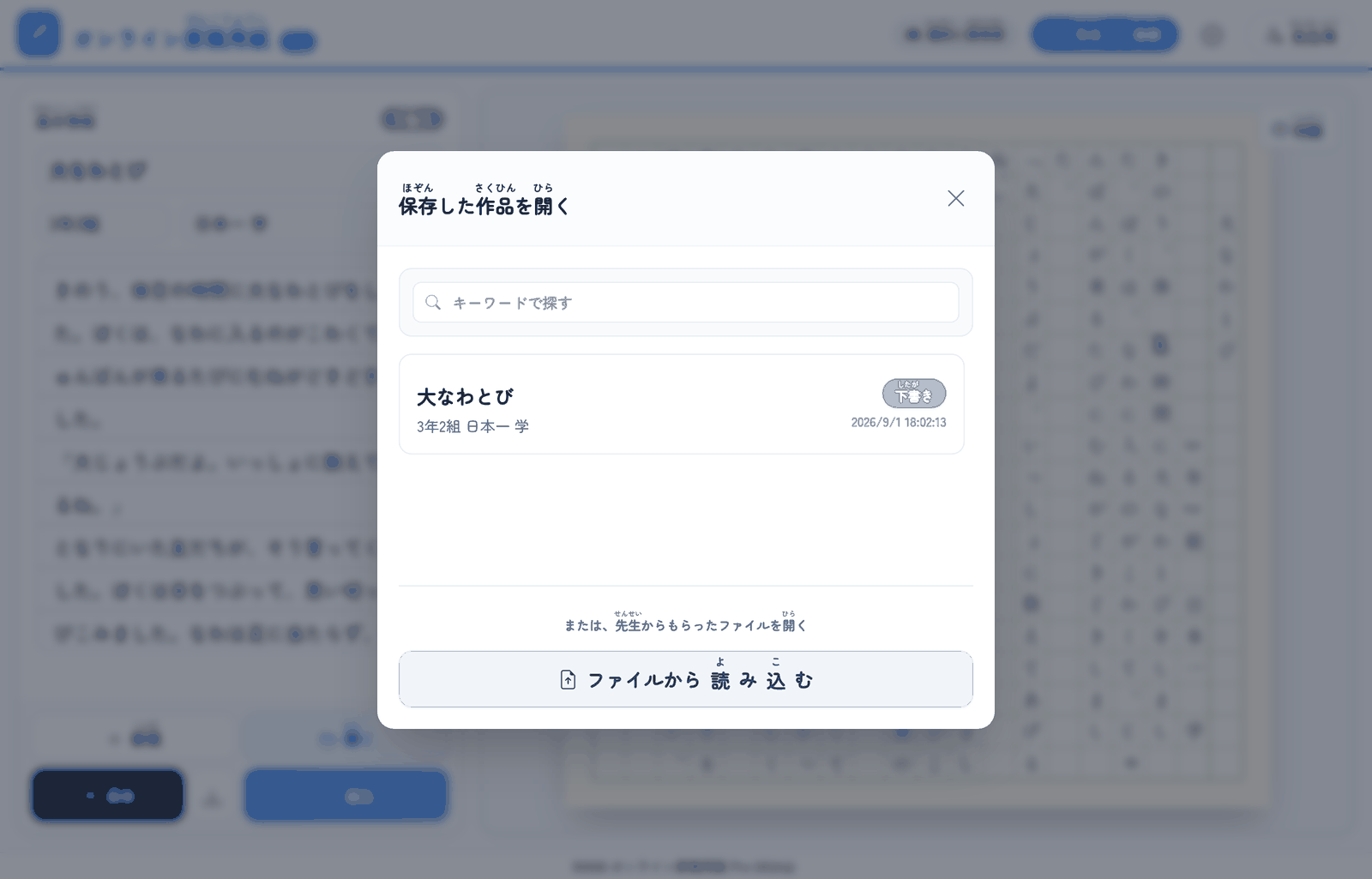
「開く」を おすと、この 端末に 保存した 作文が ならびます。いちばん 上の らんに 言葉を 入れると、題名・名前・本文から さがせます。開きたい ものを おせば、そのまま つづきが 書けます。
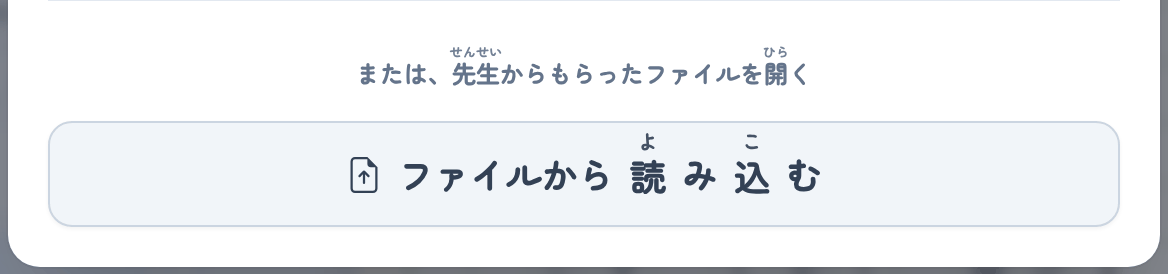
いちばん 下の「ファイルから読み込む」は、別の 端末や 先生から もらった ファイルを 開く ときに つかいます。
先生と つないで、作文を 提出する
作文を 先生に 出すには、さきに 先生と つなぎます。先に 書きはじめてから つないでも かまいません。
大きな 流れ:
- 「先生と接続」を おして、あいことばを 入れる。
- 画面の 上の しるしが「先生と同期済」に かわったのを たしかめる。
- 「提出」を おして、たしかめの 画面で「はい、ていしゅつします」を おす。
あいことばを 入れて 先生と つなぐ
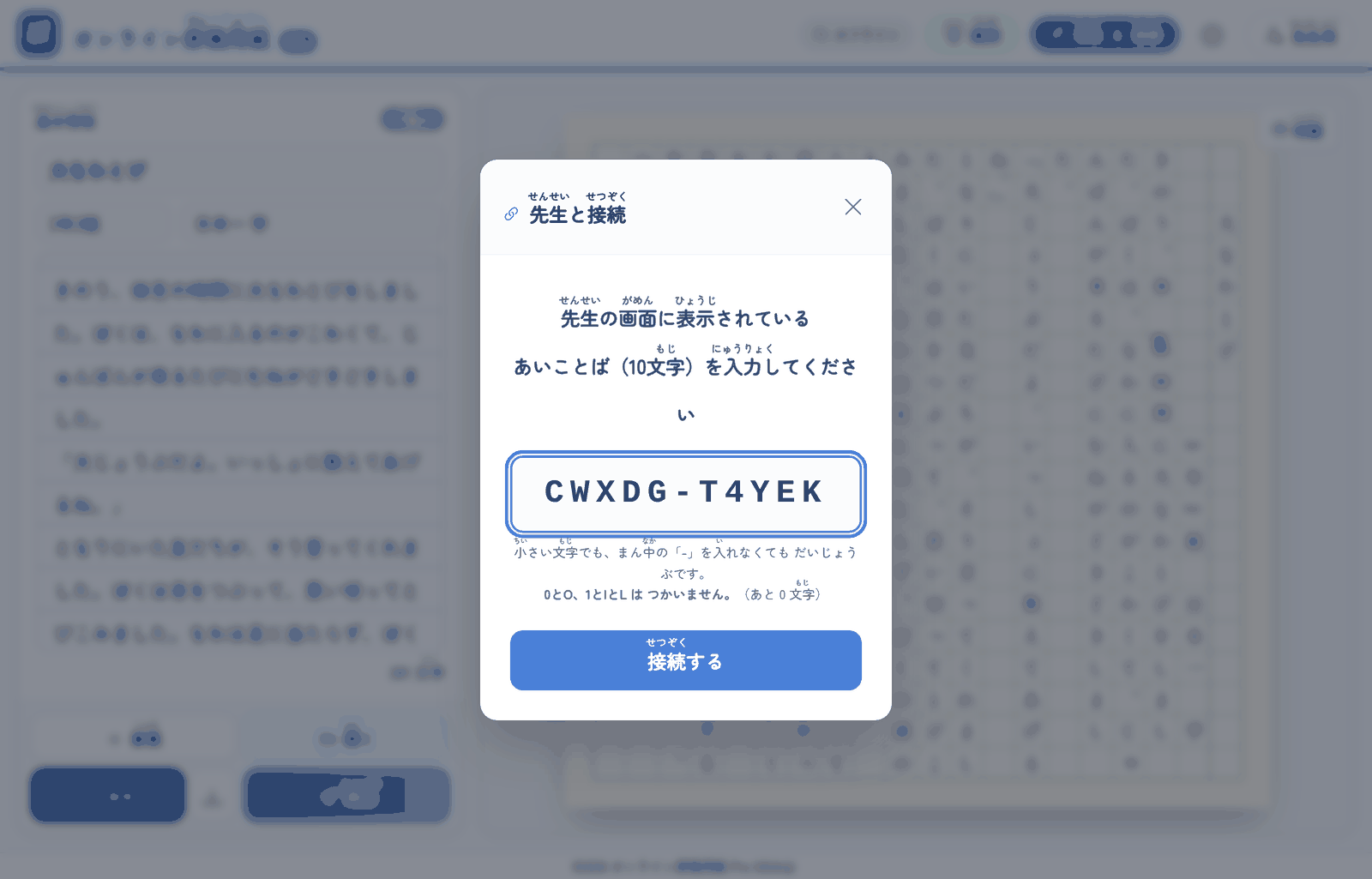
画面の 上に ある「先生と接続」(くさりの しるし)を おします。入力らんが 出るので、先生の 画面に 出ている 10文字の あいことばを 打って、「接続する」を おしてください。
小さい 文字で 打っても とおります。まん中の「-」は 入れても 入れなくても かまいません。見まちがえやすい 0 と O、1 と I と L は 使っていないので、黒板の 写しでも まよいません。
つながったか どうかを 画面の しるしで たしかめる
画面の 上に ある まるい しるしが、いまの 様子を しめします。
- オフライン … 先生と つながっていません
- 接続中... … いま つなごうと しています
- 保存中... … 端末に 保存して います
- 保存・同期中... … 保存して、先生にも 送って います
- 端末に保存済 … 端末には 入りました。まだ 先生とは つながっていません
- 先生と同期済(緑色) … 先生と つながって います

【!】覚えておくこと:
- つながると「先生と接続」の ボタンは 消えます。それが つながった しるしです
- つないだ とたんに、前に 提出した ものの 新しい 添削が あれば、自動で 返ってきます
- 先週の つづきでも、つなぐだけで いちばん 新しい 赤ペンが とどきます
作文を 提出して、状態の しるしを たしかめる
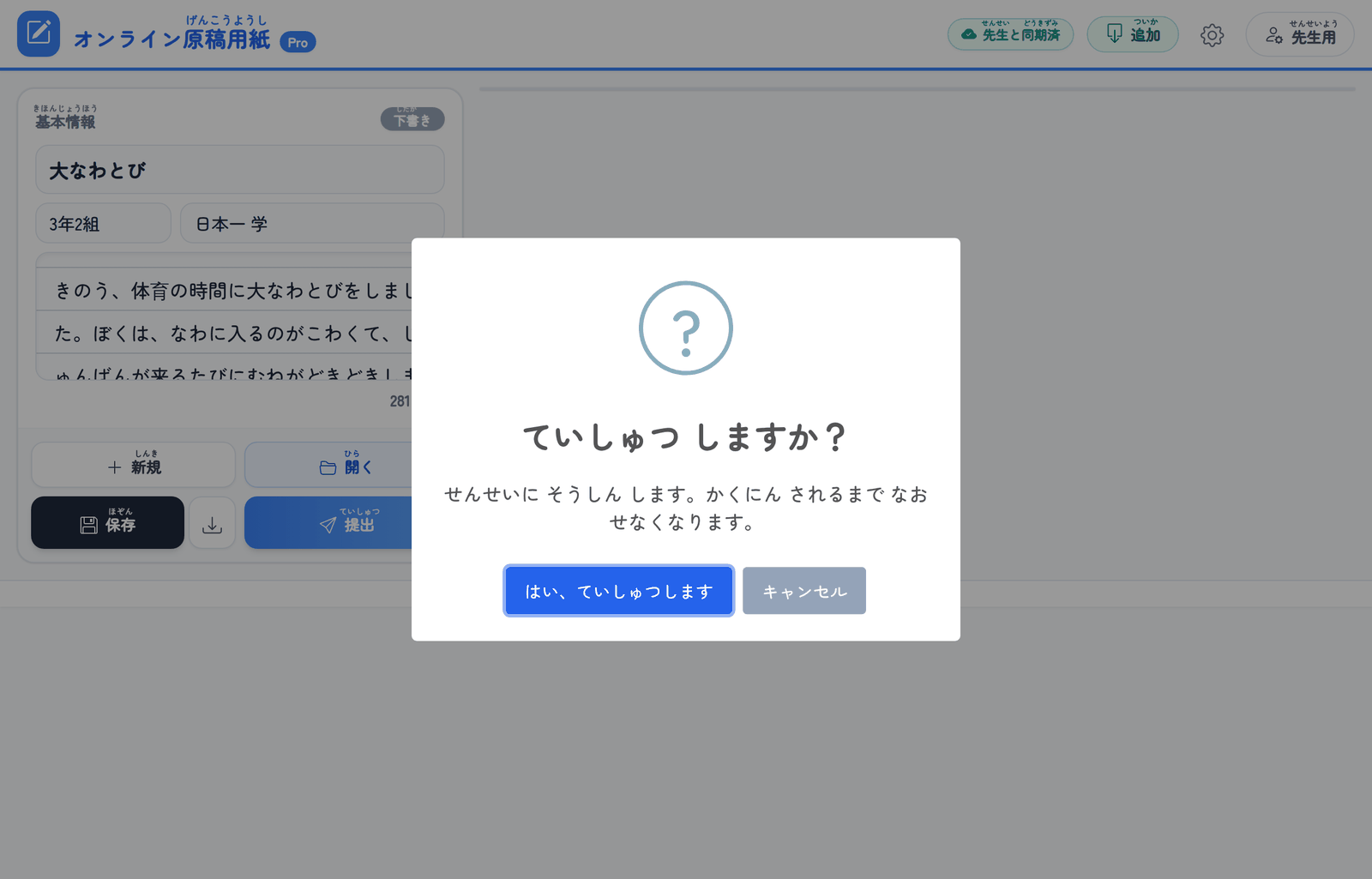
青い「提出」の ボタンを おします。たしかめの 画面が 出るので、よければ「はい、ていしゅつします」を おしてください。やめる ときは「キャンセル」です。
【!】覚えておくこと:
- 名前が からのときは「なまえを かいてから ていしゅつ してください」と 出て、出せません
- 先生と つながっていない ときも 出せません。とどいていないのに 出した ことに なるのを ふせぐ ためです
- 提出は 何度でも できます。直して また 出すのが ふつうの つかいかたです
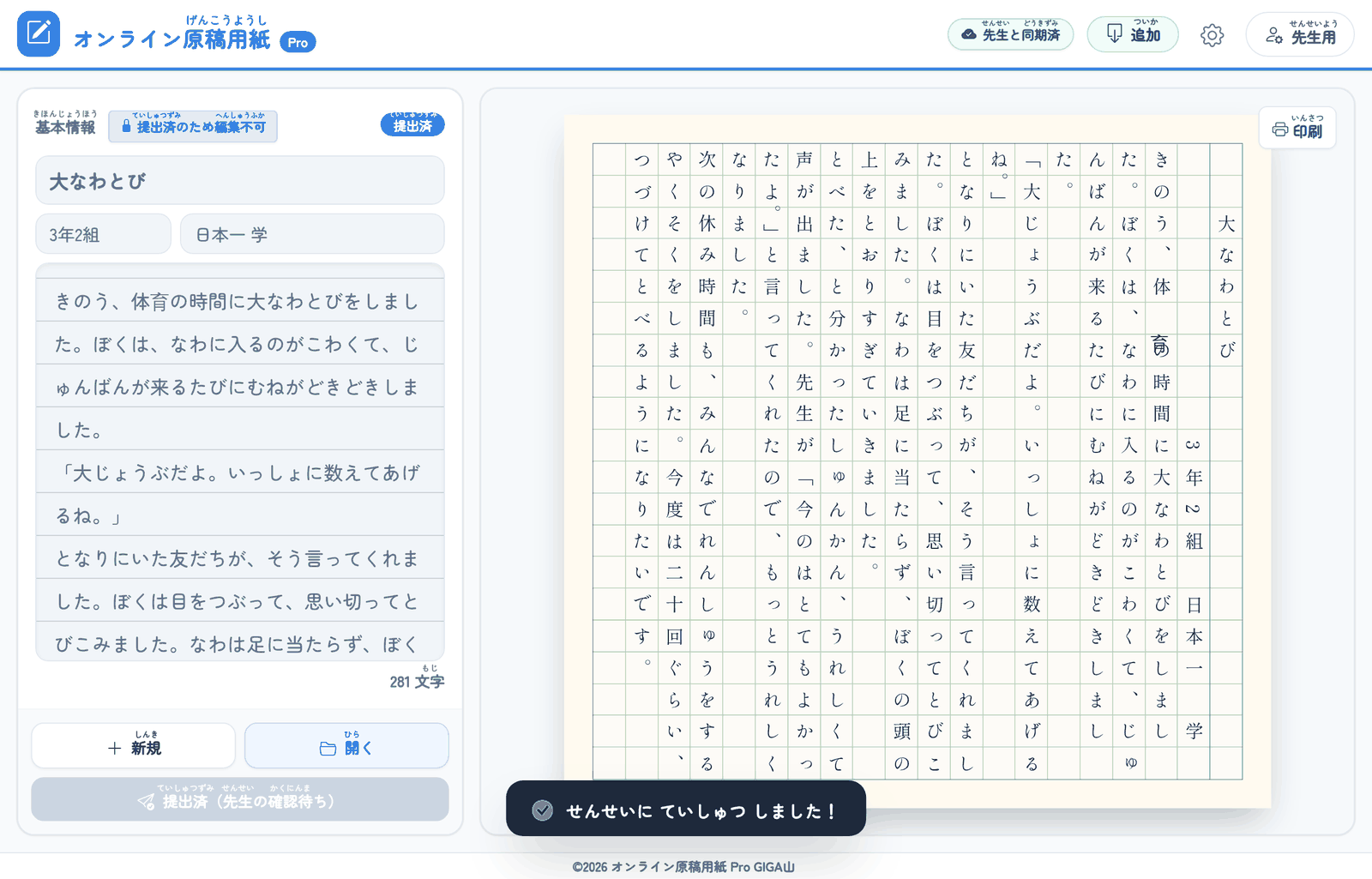
出したあとは、入力らんが はい色に なって「提出済のため編集不可」と 出ます。先生が 見ている 間に 文が かわらない ようにする ためです。
右上の しるしは、いまの 作文が どの 状態かを しめします。
- 下書き(はい色)… まだ 出していません。直せます
- 提出済(青)… 出しました。先生の 返事まちです。直せません
- 再提出(オレンジ)… 先生が「直してね」と 返しました。直せます
- 完了(緑)… 先生が おわりに しました。直せません
先生から 返ってきた 赤ペンを 読んで 直す
先生が 赤ペンを 入れて 返すと、つながって いる 間は その 場で とどきます。つながって いない ときは、次に つないだ ときに まとめて とどきます。
ベルの しるしで 返ってきた ことを 知る
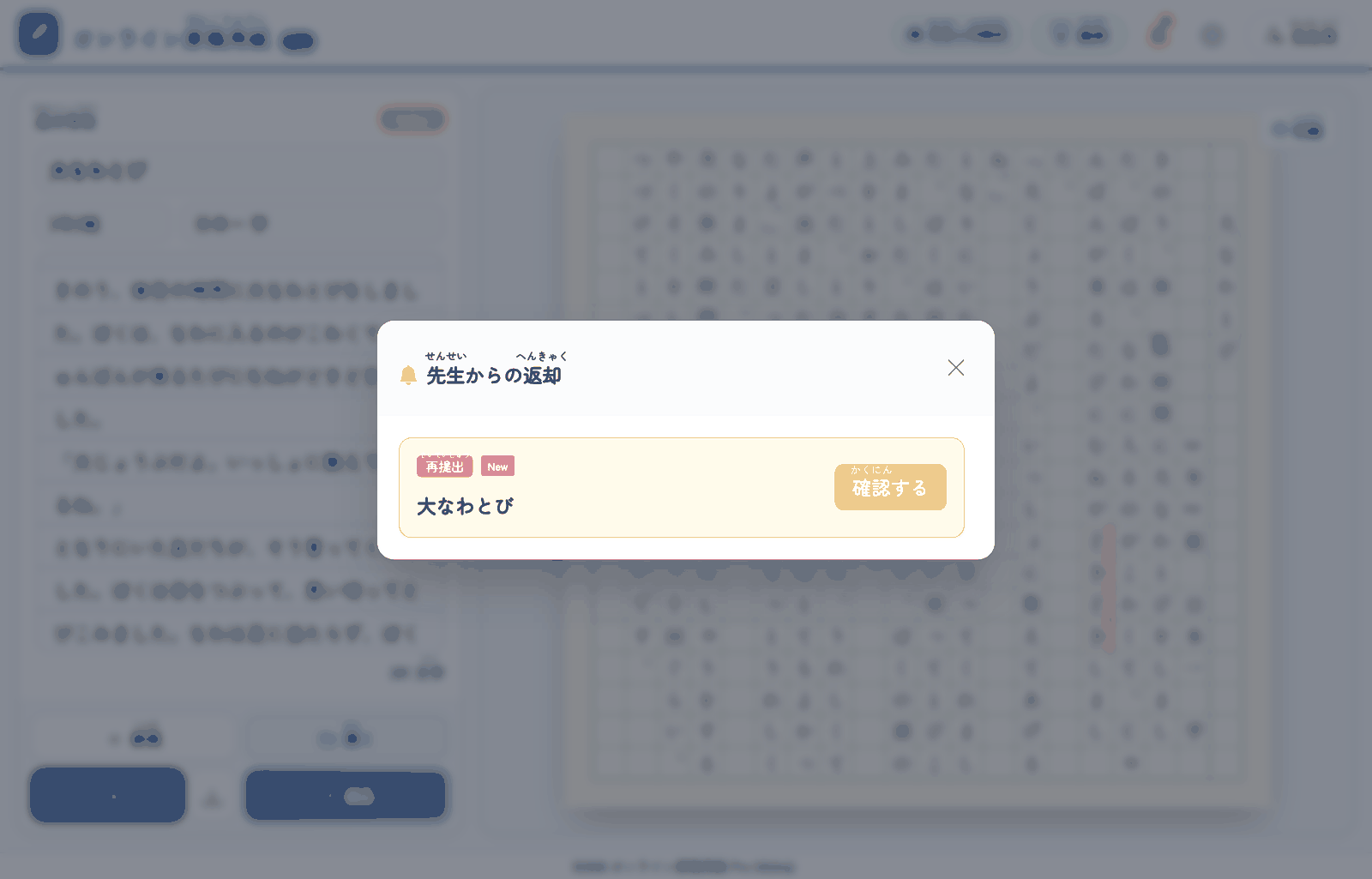
返ってきた 作文が 1 つでも あると、画面の 上に きいろい ベルの しるしが 出ます。まだ 読んでいない ものが あると、赤い まるに 数が つきます。返ってきた ものが 1 つも ないときは、ベルそのものが 出ません。

返ってきた 作文を 開く
ベルを おすと「先生からの返却」の 一覧が 出ます。まだ 読んでいない ものには「New」が つきます。「確認する」を おすと、その 作文が 開いて、「New」は 消えます。
一覧の 左上には、その 作文が「再提出」なのか「完了」なのかも 出ます。「再提出」なら、まだ 直して 出しなおす ばんです。
赤い マスを おして コメントを 読み、直したら 消す
開いた 作文の 原稿用紙を 見ると、先生が なぞった ところが うすい 赤に なって、よこに 赤い 線が 入っています。そこが 直して ほしい ところです。
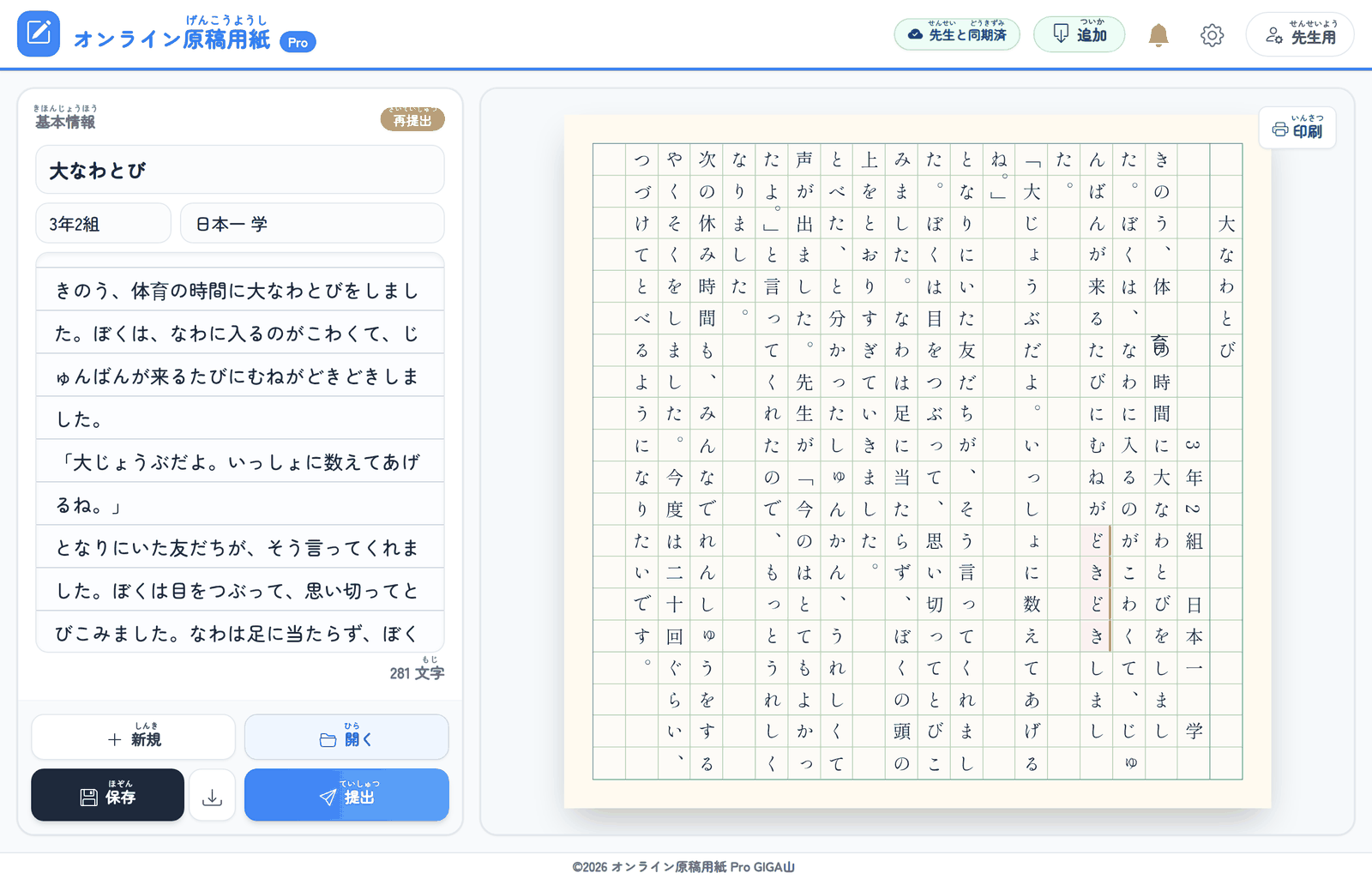
赤い マスを おすと、先生の コメントが 読めます。読んだら、右上の × か、画面の 外を おせば とじられます。
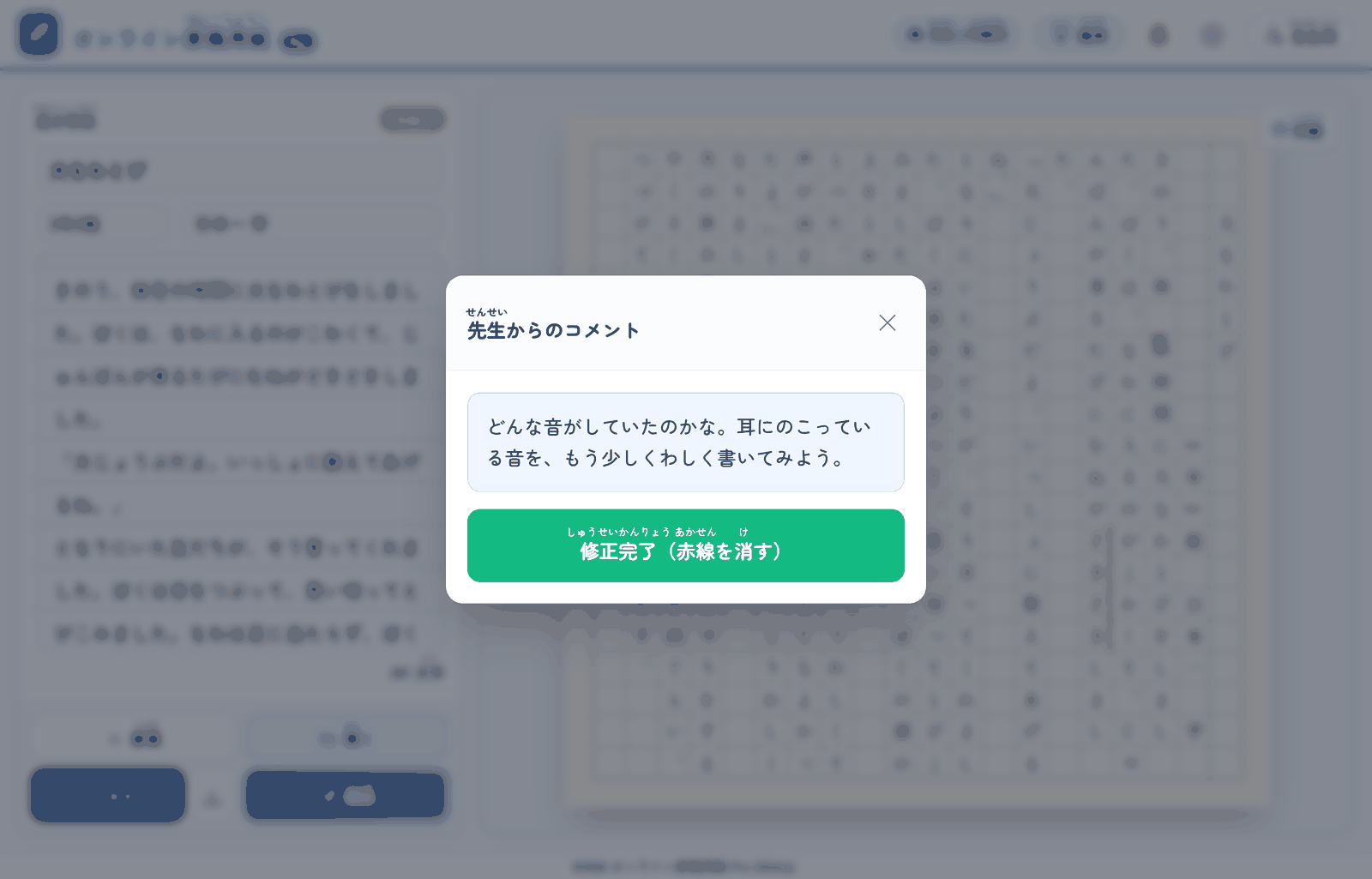
コメントの とおりに 本文を 直したら、もう 一度 その 赤い マスを おして、「修正完了(赤線を消す)」を おしてください。自分の 画面から 赤い しるしが 消え、どこが まだ 残って いるかが はっきりします。
全部 直し おわったら、もう 一度「提出」を おして 出しなおします。
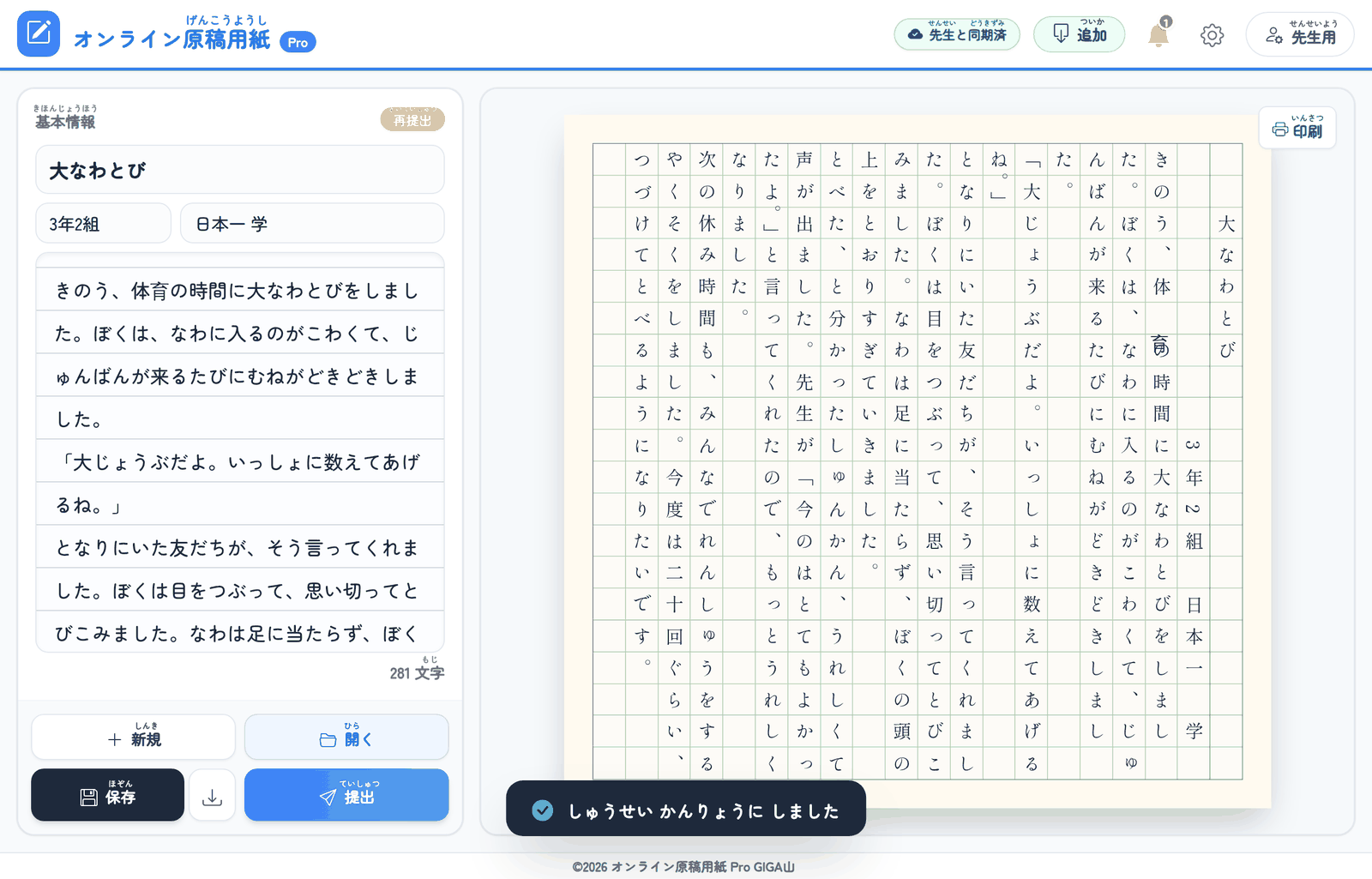
【!】覚えておくこと:
- 提出済や 完了の 間は、この ボタンが「提出中のため変更不可」に かわって おせません
- 消したのは 自分の 画面の しるしだけです。先生の 画面では 緑色に かわって 残ります
「完了」に なった 作文を 書き直したい とき
「完了」に なった 作文は 直せません。それでも つづきを 書きたい ときは、下に 出ている 緑の「コピーして新しく書く」を おしてください。おなじ 中身の 新しい 下書きが できて、そこから 直せます。
もとの「完了」の 作文は そのまま 残ります。「開く」の 一覧から いつでも 読み返せます。
原稿用紙の マスの 数と 禁則処理を かえる(設定)
用紙の マスの 数は、学年に あわせて かえられます。かえた 設定は この 端末に 残り、画面にも 印刷にも つかわれます。
設定を 開いて、用紙の マスの 数を えらぶ
画面の 上に ある 歯車の しるしを おすと「設定」が 開きます。えらべるのは 次の 2 つです。
- 20文字 × 20行(高学年)… 最初は こちらです
- 15文字 × 16行(低学年)… マスが 大きく なります
えらんだら、いちばん 下の「保存して閉じる」を おしてください。
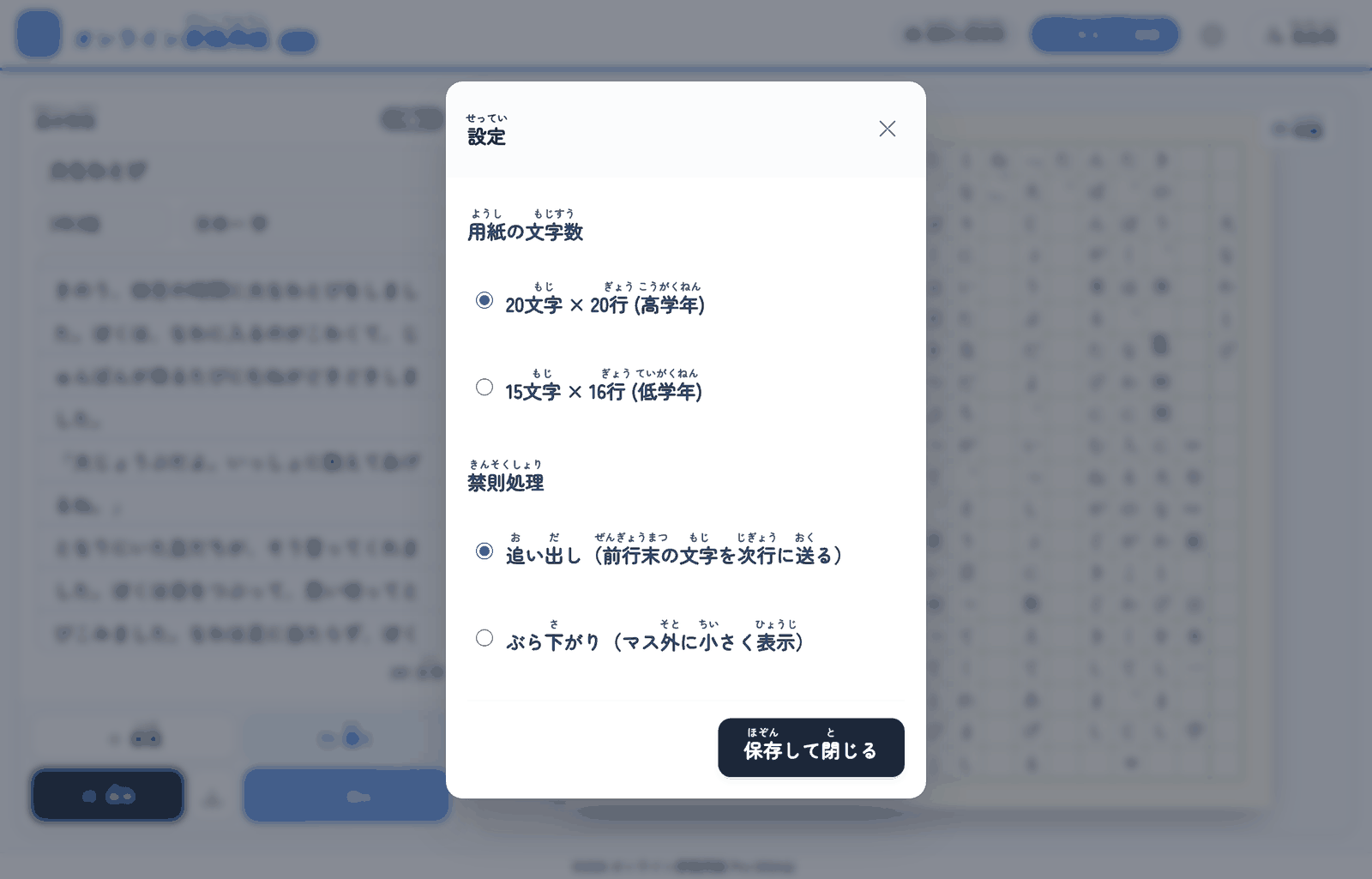
15文字 × 16行を えらぶと、1 マスが 大きくなり、字も 大きく なります。1 年生や 2 年生が 書くときは こちらが 読みやすいです。1 ページは 16 行に かわります。
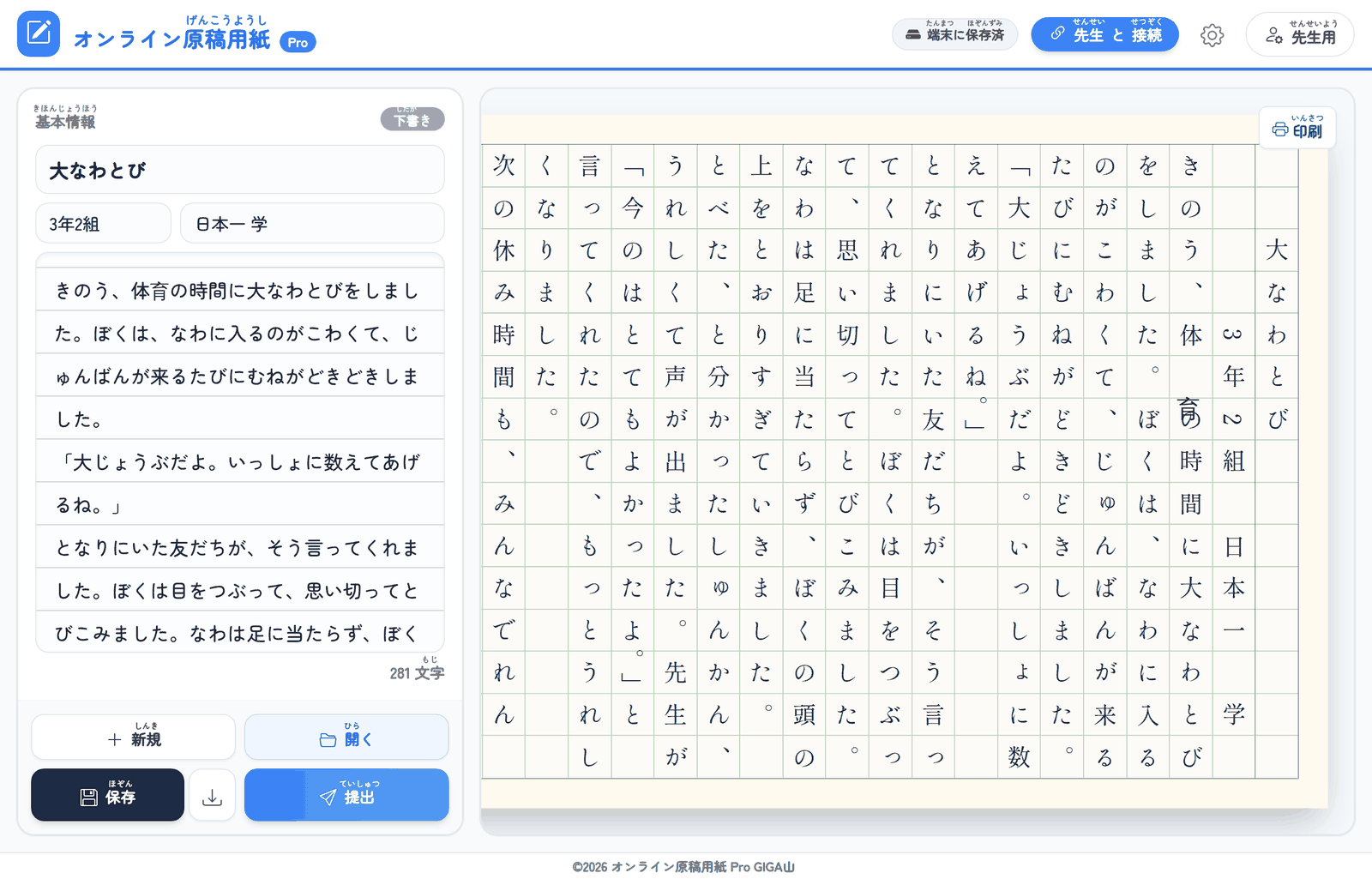
禁則処理の「追い出し」と「ぶら下がり」の ちがい
行の 先頭に「、」や「。」が 来そうな ときの やり方を、2 つから えらべます。
- 追い出し(最初は こちら)… 前の 行の いちばん 下の 文字を 次の 行へ 送って そろえます。マス目が きれいに ならびます
- ぶら下がり … その 文字を 行の おわりの マスの 外に 小さく 出します。文の 切れ目が 動かないので、原稿用紙の 書き方を 習う ときに むいています
どちらを えらんでも、文そのものは かわりません。見え方だけが かわります。
作文を 印刷して 紙に 出す
書けた 作文は、本物の 原稿用紙の かたちで 紙に 刷れます。教室に はったり、おうちに 持ち帰ったり する ときに つかいます。
印刷の 手順:
- 原稿用紙の 右上に ある 緑色の「印刷」を おしてください。ブラウザの 印刷の 画面が 出ます。
- 用紙を「A4」に してください。
- 向きを「横」に してください。
- 余白を「なし」に してください。
- 「背景の グラフィック」を 入りに してください。これを わすれると、マス目の 線が 出ません。
- 「印刷」を おしてください。
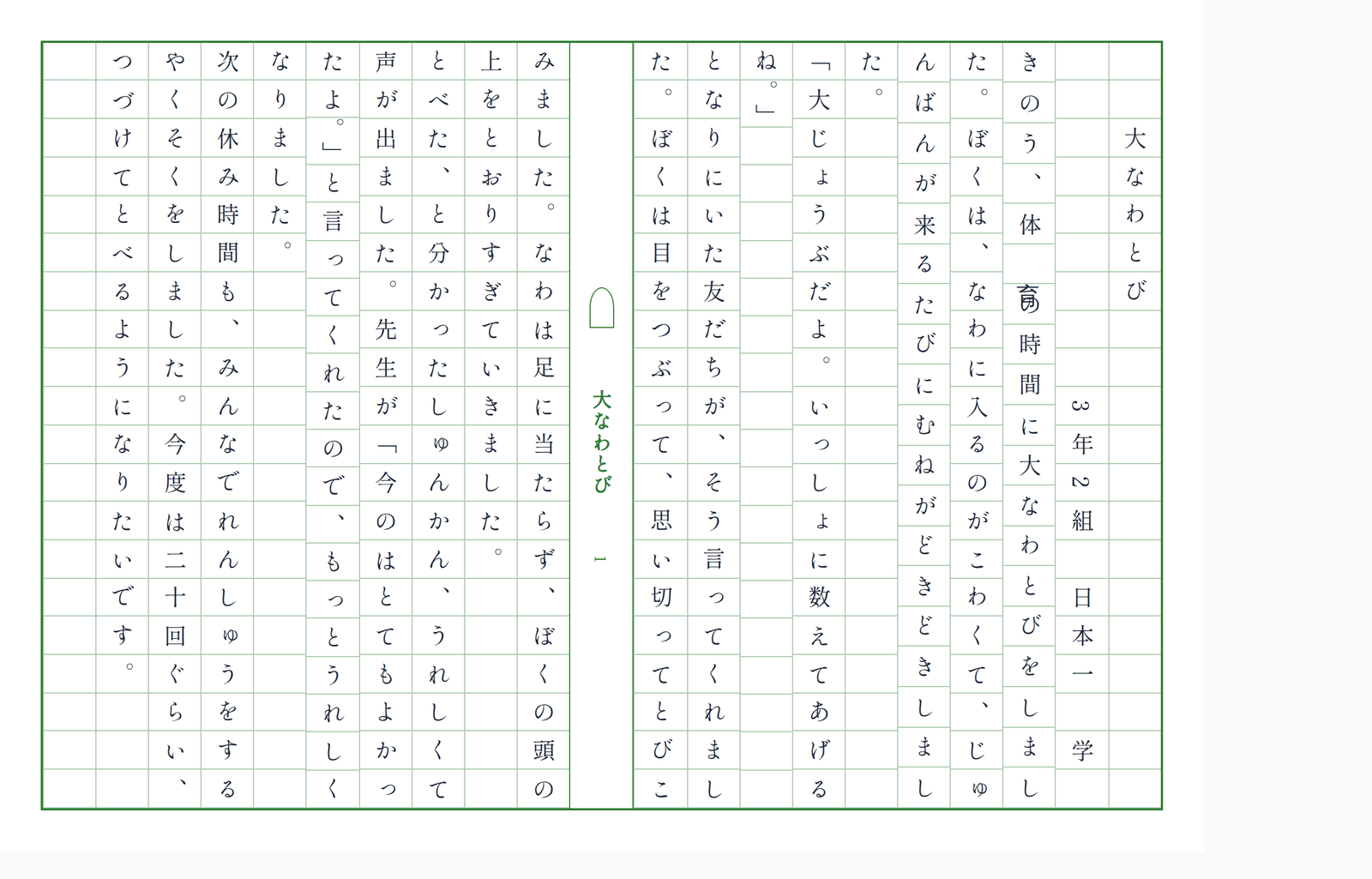
【!】覚えておくこと:
- 紙 1 枚に、見開き 2 面の 原稿用紙が ならびます
- まん中の 行のあいだには、題名の さいしょの 10 文字と ページ番号が 入ります
- 画面の 赤ペンや コメントは 刷られません。刷られるのは 作文そのものだけです
- 設定で えらんだ マスの 数が そのまま つかわれます
ホーム画面に 入れて、ネットが なくても つかう
この アプリは、ホーム画面に 置いて ふつうの アプリのように 開けます。入れると、アドレスの らんが 消えて 画面が 広く つかえ、一度 開いたあとなら インターネットに つながっていなくても 立ち上がります。入れても、作文が どこかへ 送られる ことは ありません。
「追加」の ボタンで ホーム画面に 入れる
Chromebook や Windows の パソコン(Chrome・Edge)では、画面の 上に 緑色の「追加」の ボタンが 出ます。おして、そのあとに 出る「インストール」を おせば おわりです。
すでに 入れてある ときや、その ブラウザが 対応して いない ときは、この ボタンは 出ません。アドレスの らんの 右はしに ある インストールの しるしからでも おなじ ことが できます。

iPad・iPhone(Safari)で 入れる とき
Safari には「インストール」の しくみが ないので、自分で 入れます。アプリの「追加」を おすと、下の 手順が 画面にも 出ます。
追加の 手順:
- Safari で アプリを 開いてください。
- 画面の 下(iPad では 上)に ある 共有の しるし(四角から 上むきの 矢印)を おしてください。
- メニューを 下へ おくって「ホーム画面に追加」を えらんでください。
- 右上の「追加」を おしてください。
【!】覚えておくこと:
- iPad の Chrome アプリの 中からは 追加できません。Safari で 開き直してから やってください
- 入れなくても、ブラウザで 開くだけで すべての 機能が つかえます
- 入れておくと、iPad で しばらく つかわない ときに データが 消えにくく なります
黒い 帯が 出たら「さいしんに する」を おす
アプリが 新しく なると、画面の 下に 黒い 帯で「あたらしい バージョンが あります」と 出ます。「さいしんに する」を おすと、新しい ものに かわります。いま 書いている 作文は 自動で 保存されて いるので、おしても 消えません。
いま かえたくない ときは、右はしの × で 閉じられます。次に 開いた ときに また 出ます。
通信ルームを開き、あいことばを児童に伝える(先生向け)
ここから先の章は、先生だけが使う画面の説明です。児童のみなさんは、ここを読まなくてもかまいません。
児童から作文を受け取るには、先生の端末で「通信ルーム」を開きます。ルームは先生のタブが開いているあいだだけ動きます。
先生モードに入る
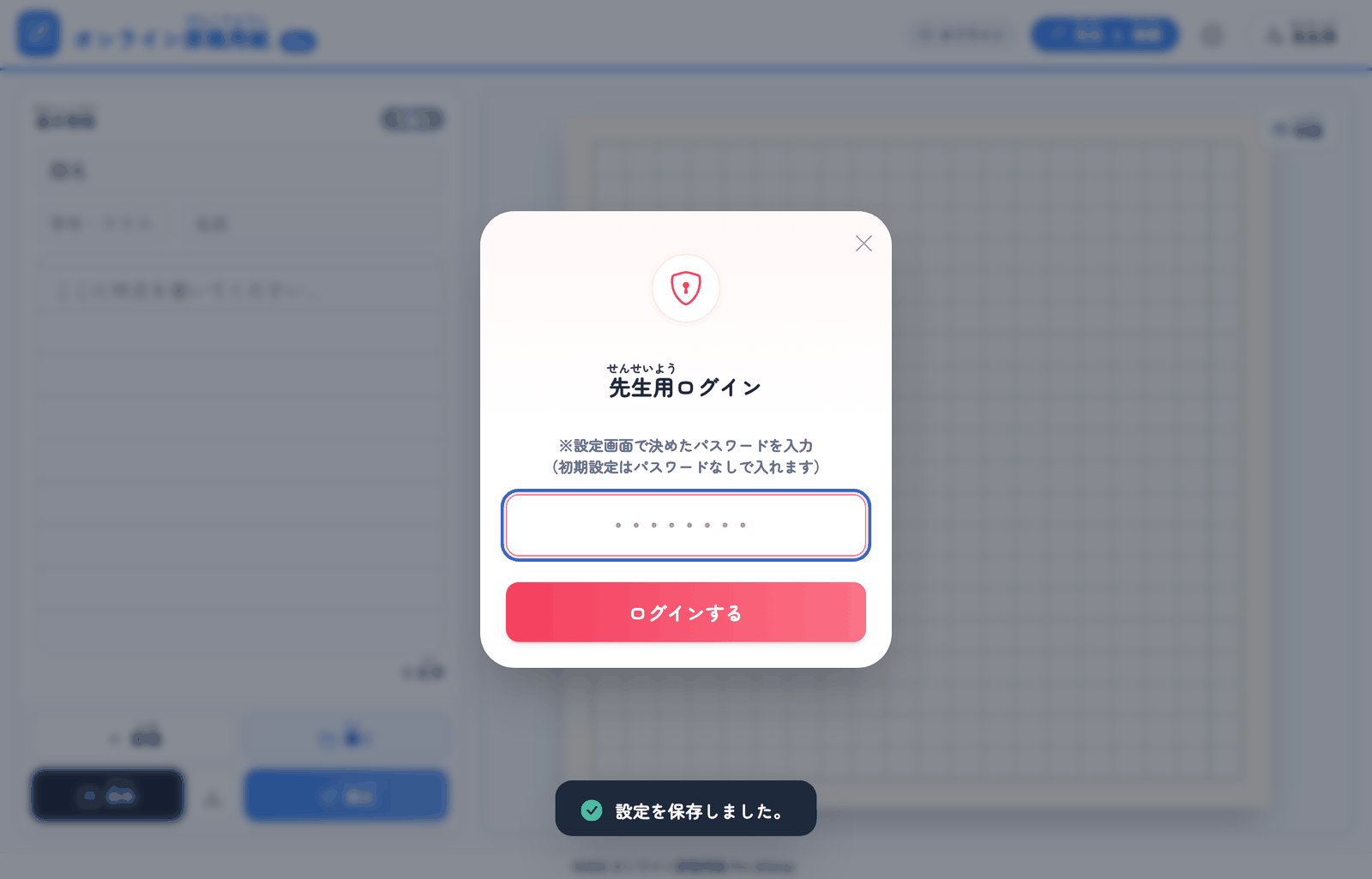
画面右上の「先生用」を押してください。パスワードを決めていなければ、そのまま先生モードに切り替わり、ヘッダーの下線が青から赤に変わります。パスワードを決めてある場合は、ログイン画面が出ます。
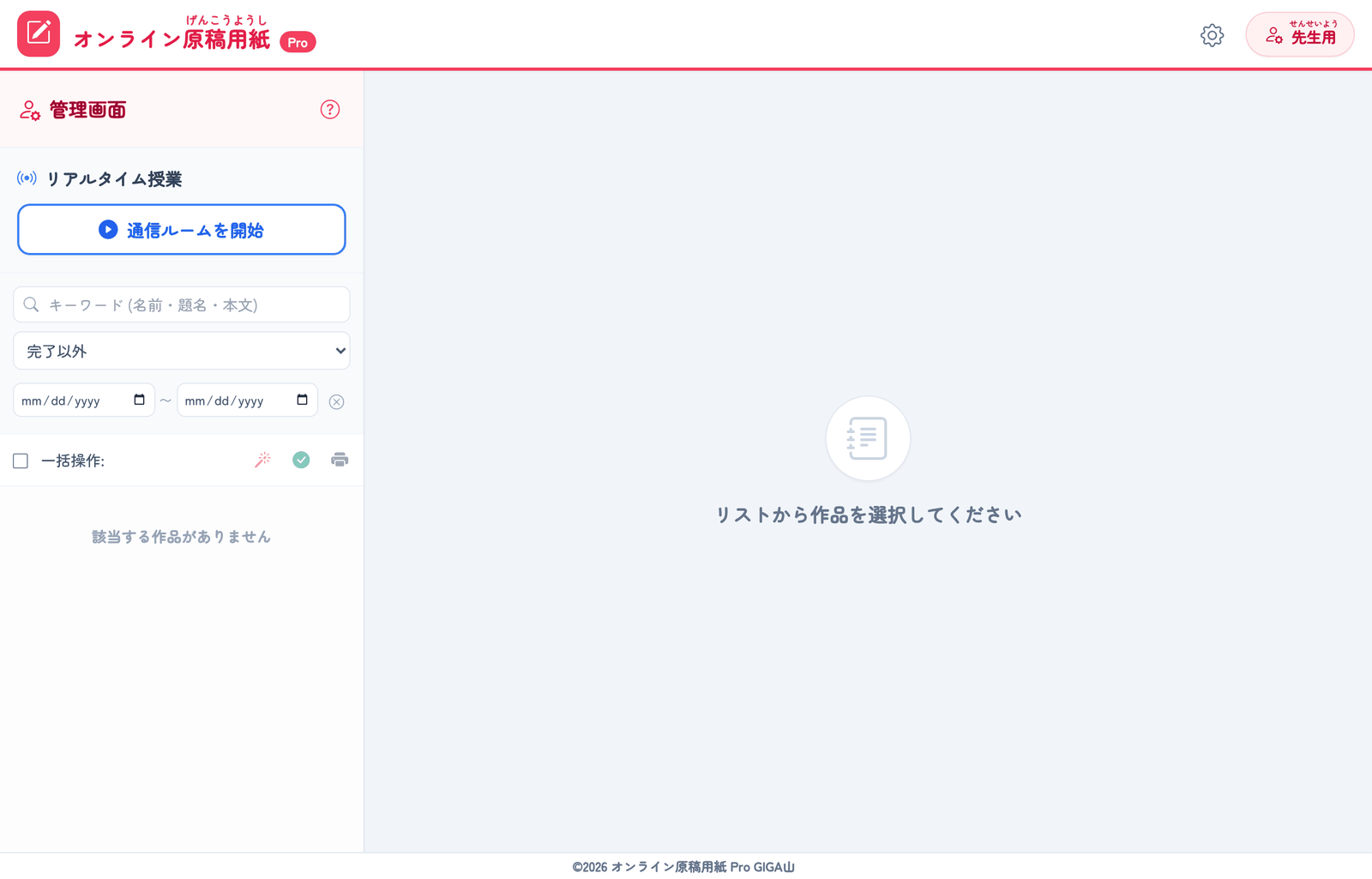
左側が名簿、右側が選んだ児童の作文です。まだ誰も提出していないので、この時点では名簿は空で、右側には「リストから作品を選択してください」と出ます。
通信ルームを開始して、あいことばを児童に伝える
左パネルの「通信ルームを開始」を押してください。10文字のあいことばが大きく表示されるので、そのまま黒板や大型提示装置に書き写して、児童に伝えます。
児童は自分の画面の「先生と接続」からこれを入力します。大文字と小文字はどちらでも通り、まん中の「-」も入れなくてかまいません。見まちがえやすい 0 と O、1 と I と L は最初から使っていないので、書き写しでつまずくことはありません。
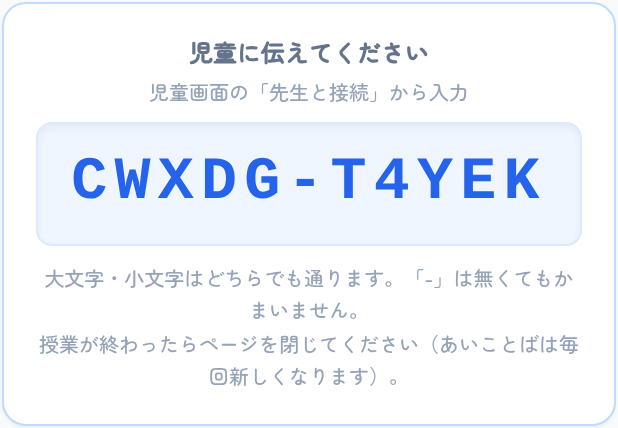
ルームが動いているあいだ、「リアルタイム授業」の右に「◯人 接続中」と出ます。ここが増えないときは、児童があいことばを入れられていないか、学校のネットワークが通信をさえぎっている可能性があります。

【!】覚えておいていただきたいこと:
- あいことばは10文字なので、他の教室と重なることはまず起きません。万一重なった場合は自動で取り直します
- 通信ルームは、先生が児童モードに切り替えても続きます。ページを再読み込みすると切れるので、授業中はタブを閉じたり更新したりしないでください
- 授業が終わってページを閉じれば、そのあいことばは使われなくなります。次の授業では新しいあいことばになります
- 「通信サーバーに接続できませんでした」と出たときは、インターネット接続を確かめて、もう一度押してください
名簿から児童の作文をさがす(先生向け)
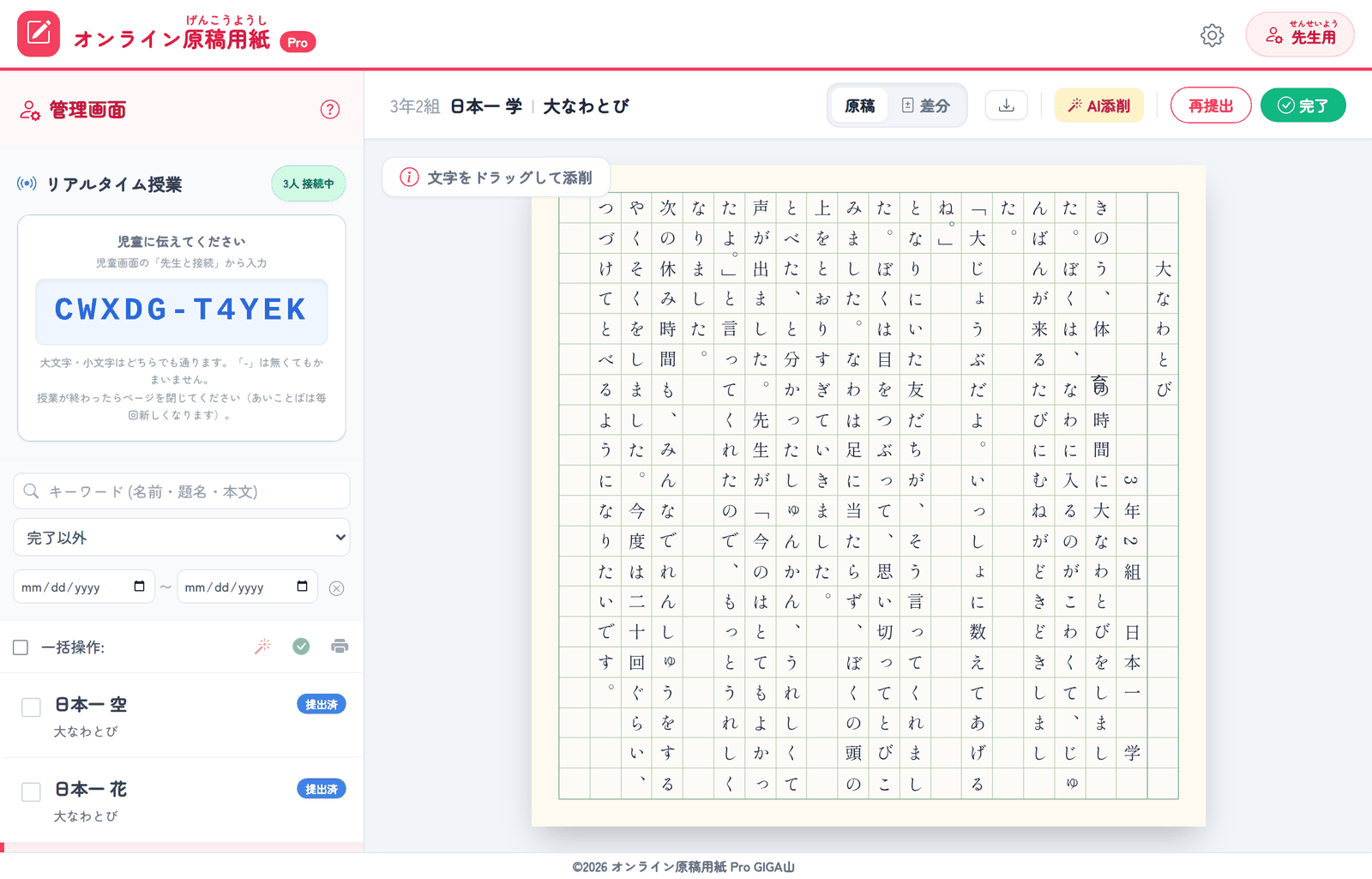
左パネルが名簿です。提出された作文がここに並び、選ぶと右側に原稿用紙が出ます。
名簿に並ぶのは「提出済」になってから
名簿に並ぶのは、児童が「提出」を押した作文だけです。書いている途中の下書きは並びません。並び順は、更新のあたらしいものが上です。
それぞれの行には、児童の名前、状態の色(青が提出済、オレンジが再提出、緑が完了)、題名が出ます。前回の添削のときから本文が変わっている作文には、青い差分のしるしが付きます。
【!】覚えておいていただきたいこと:
- 名簿に出ないだけで、児童が接続しているあいだの本文は先生の端末にも届いて保存されています。「書いている途中は先生には見えない」と児童に説明すると、事実と違います
- 受け取ったデータを消したいときは、先生用設定の「全データを消去する」を使ってください
- 児童が接続していないあいだの下書きは、先生の端末には届きません
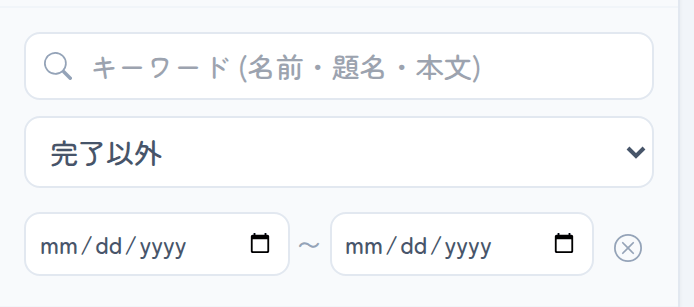
キーワード・状態・日付でしぼり込む
名簿の上に、しぼり込みのための欄が3つあります。
- キーワード … 名前・題名・本文から探します
- 状態 … 「完了以外」が最初の値です。「すべて表示」「提出済」「再提出」「完了」に切り替えられます
- 日付(2つの欄) … 更新日の範囲でしぼります。先生が添削や状態変更をした日時も反映されます
右はしの × を押すと、しぼり込みをすべて解除して最初の状態に戻せます。
画面のせまい端末では、名簿と作文が切り替わる
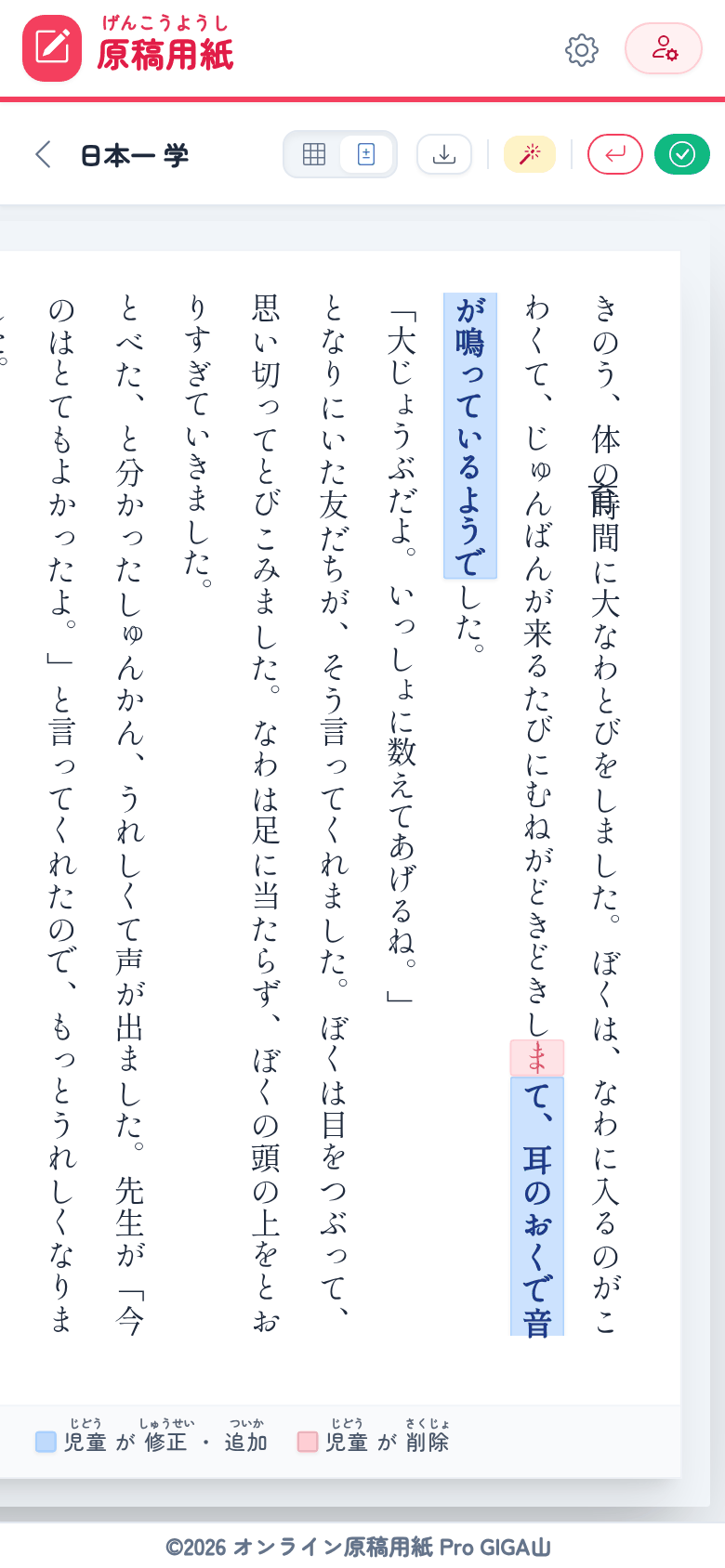
タブレットを縦にして使うときなど、画面がせまい端末では、名簿と作文が同時には出ません。名簿で児童を押すと作文の画面に切り替わり、左上の「<」を押すと名簿に戻ります。
原稿用紙をなぞって赤ペンを入れる(先生向け)
添削は、原稿用紙の上を直接なぞって行います。マウスでもタブレットの指でもできます。付けた赤ペンは、接続している児童の画面にはその場で届きます。
直したい文字をドラッグして選ぶ
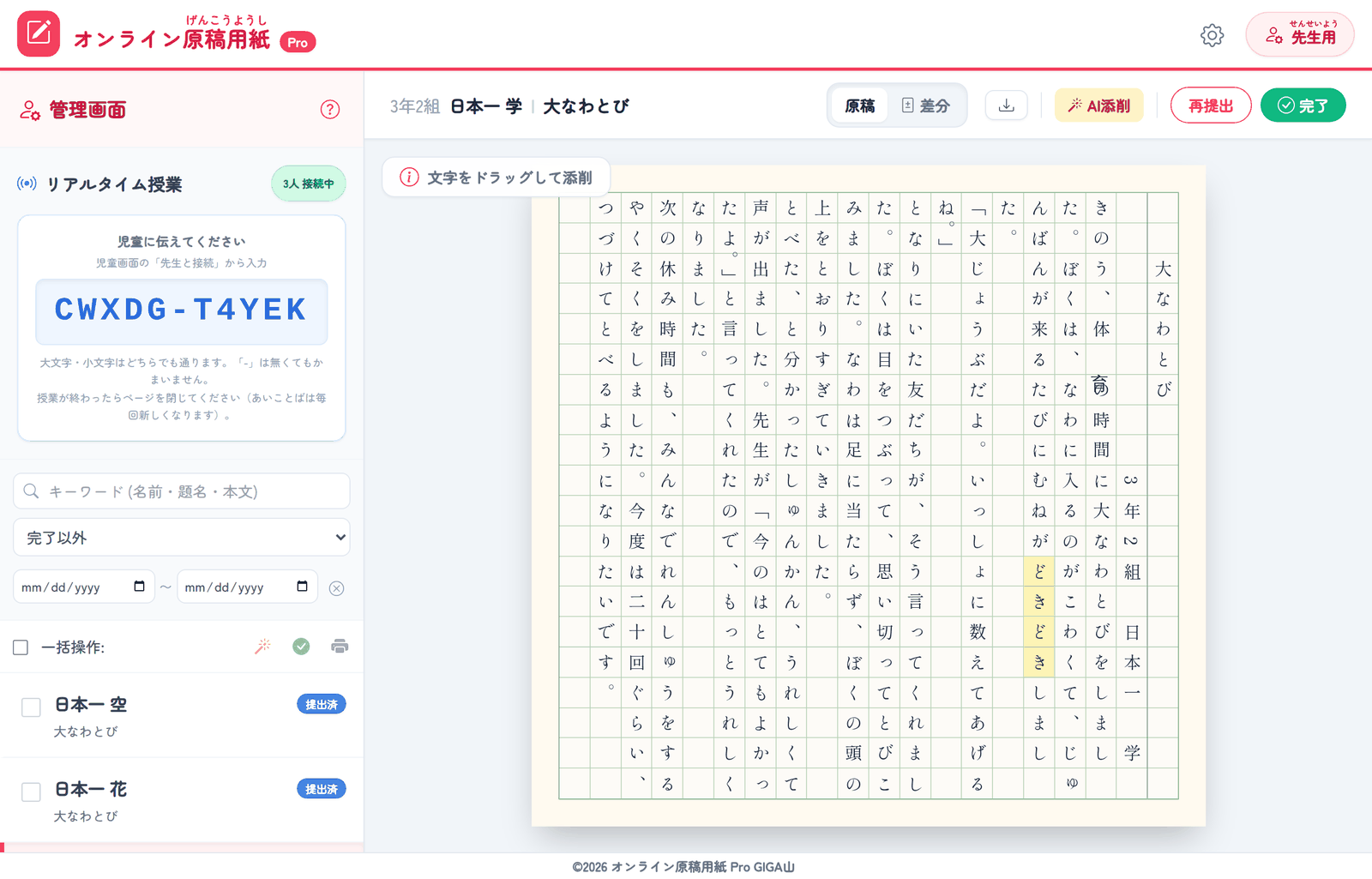
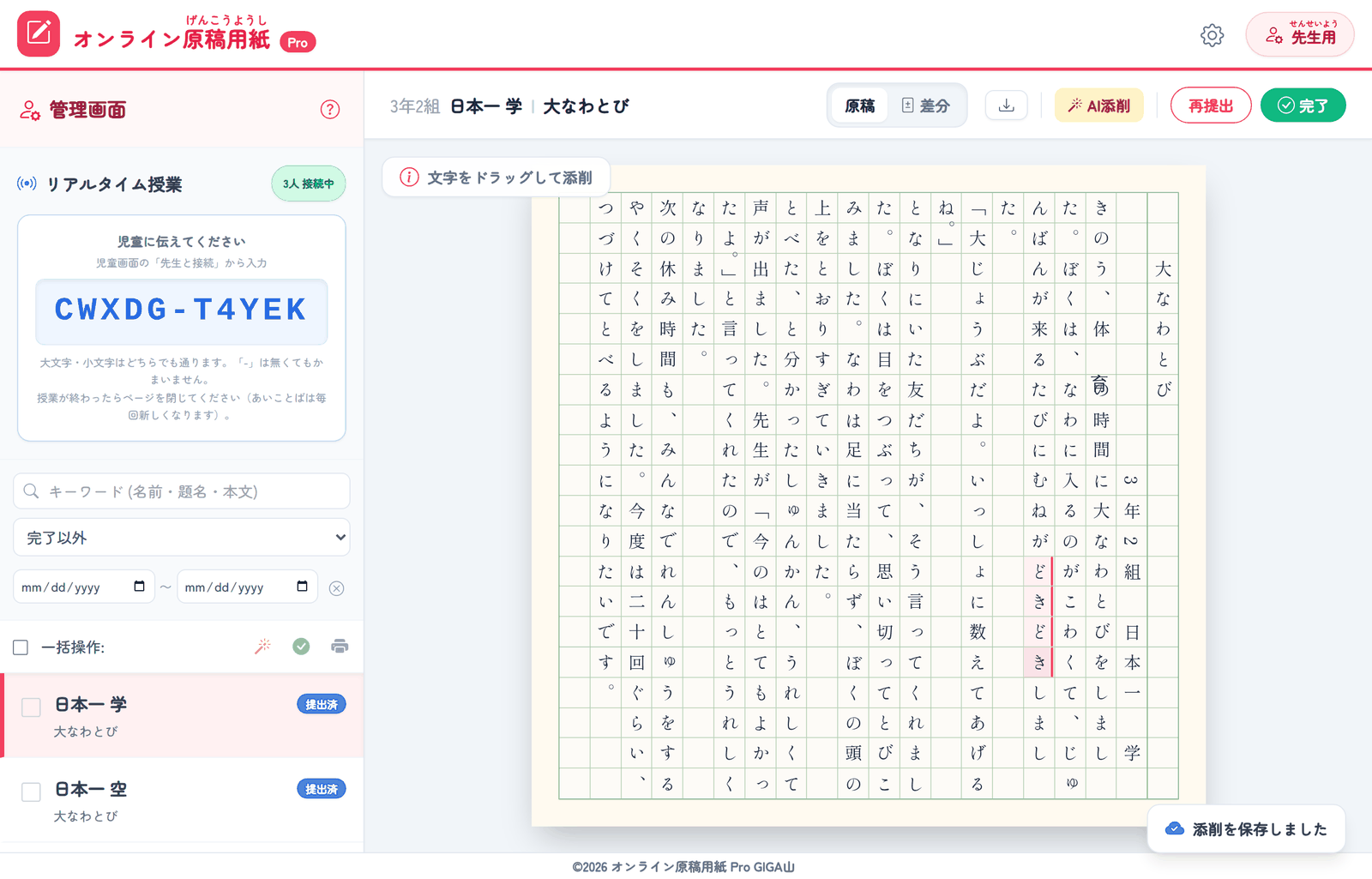
名簿から児童を選ぶと、右側に原稿用紙が出ます。画面の左上に「文字をドラッグして添削」と案内が出ていれば、なぞれる状態です。
直したい文字の上でマウスの左ボタンを押したまま動かすか、タブレットなら指でなぞってください。選んでいるあいだ、そのマスは黄色くなります。
【!】覚えておいていただきたいこと:
- タブレットでは、横方向のスワイプはページ送り、縦方向のドラッグが添削の範囲選択になります
- 1文字だけを指定したいときも、その文字の上で軽くドラッグしてください
- 原稿用紙を横に送ると、あとのページにも同じようになぞれます
コメントを書いて「追加する」を押す
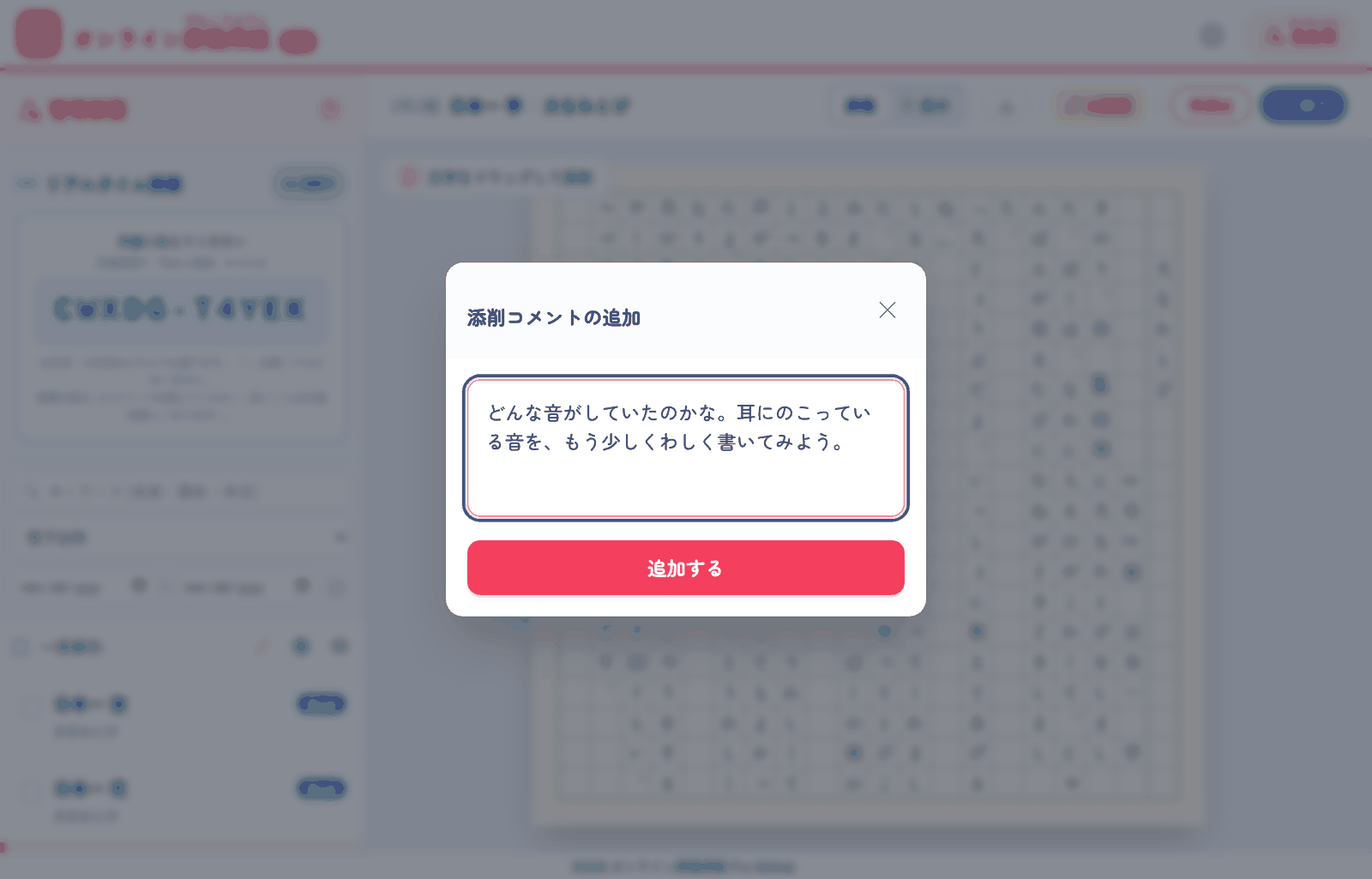
指を離す(またはマウスのボタンを離す)と、コメントを書く画面が開きます。修正の指示やアドバイスを入れて「追加する」を押してください。何も書かないと「追加する」は押せません。
やめたいときは、右上の × か、画面の外を押せば閉じます。
付いた赤ペンの見え方と、児童への届き方
追加すると、なぞった範囲がうすい赤の背景と赤い縦線で表示され、「添削を保存しました」と小さく出ます。接続中の児童には、その場で同じものが届きます。接続していない児童には、次につないだときに自動で返却されます。
児童が「修正完了」にした添削は、先生の画面では緑色に変わります。児童の画面からは消えているので、色が変わったところは「もう直した」という意味になります。
【!】覚えておいていただきたいこと:
- いちど付けた赤ペンを取り消す方法は、いまの版にはありません。まちがえて付けたときは、同じところにもう一度なぞって「ここは直さなくてよいです」のように書き足してください
- 児童が本文を書き直しても、添削の位置は文字のずれに合わせて自動で追いかけます
- 添削は何個でも付けられます。1つの作文の中で、離れた場所にいくつも置けます
AI添削で下ごしらえをする(先生向け)
Gemini の API キーを登録すると、誤字脱字の指摘と、児童の考えを引き出す問いかけを、AI が赤ペンとして貼り付けます。あくまで下ごしらえで、そのあと先生が手を入れることを前提にしています。使わなくても、このアプリのほかの機能はすべて使えます。
使う前に Gemini API キーを登録する
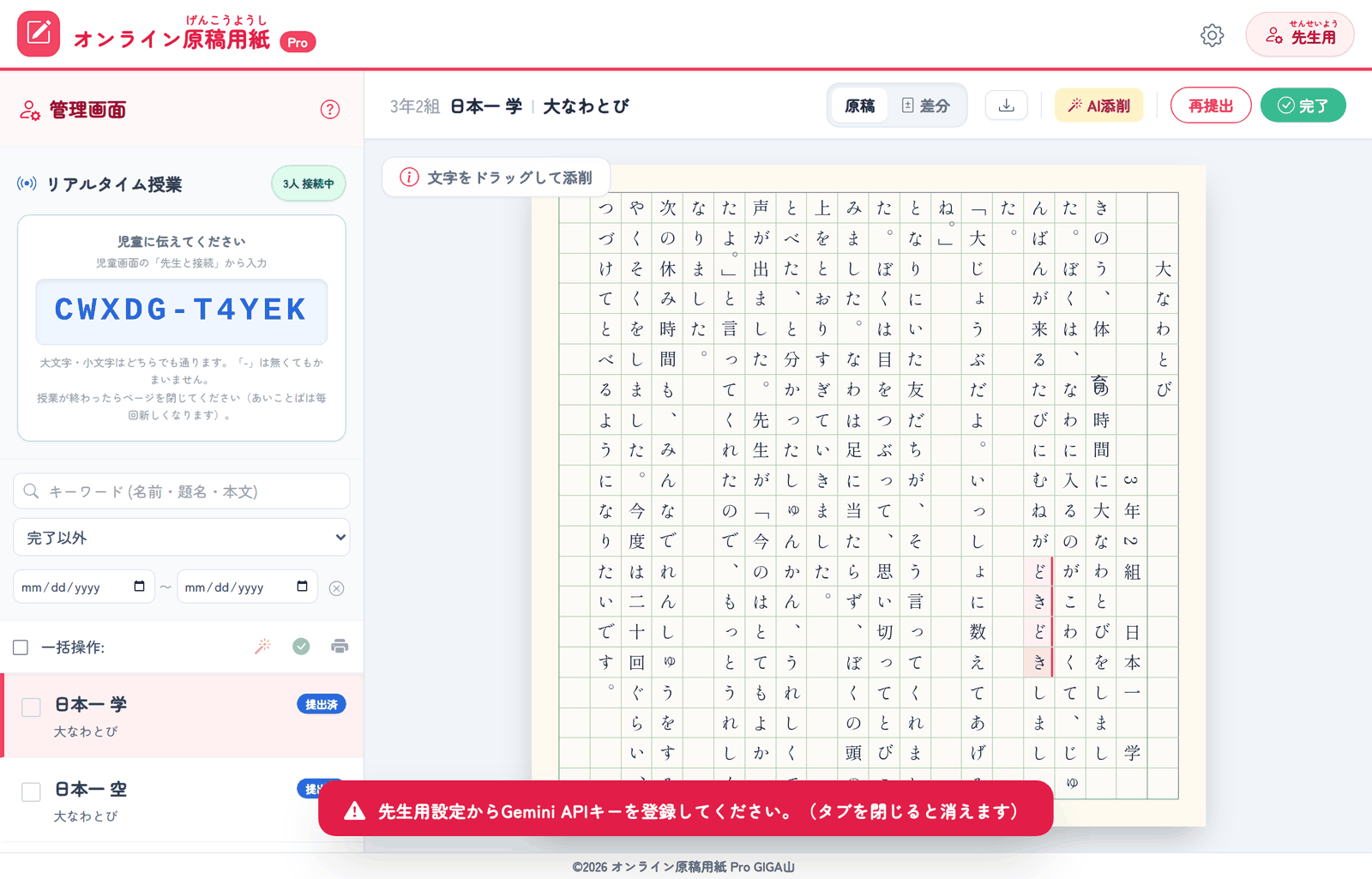
キーを登録していない状態で「AI添削」を押すと、「先生用設定からGemini APIキーを登録してください。(タブを閉じると消えます)」と出ます。先生モードの歯車から登録してください(登録のしかたは、このあとの「先生用設定」の章にあります)。
キーはこのタブを閉じるまでしか覚えません。共用の端末にキーを残さないための作りなので、翌日また開いたときは入れ直してください。
1人分と、まとめての2つのやり方
- 1人分 … 作文を選んだ状態で、画面右上の「AI添削」を押します。キーボードの A でも同じです
- まとめて … 名簿でチェックを入れてから、一括操作のつえのしるしを押します。Shift + A でも同じです。実行前に確認の画面が出ます
処理が終わると「◯件のAI提案を追加しました」と出ます。貼り付いたものは、先生が手で付けた添削とまったく同じように扱えます。接続中の児童にはその場で届きます。
【!】覚えておいていただきたいこと:
- AI に送られるのは「学年・クラス」「題名」「本文」だけです。児童の名前は送っていません
- AI が指摘した文字列が本文の中に見つからなかった場合、その提案は貼り付けられません。件数が思ったより少ないときは、これが理由です
- まとめての添削は1件ずつ順に処理します。キーが正しくないときは途中で中断し、成功と失敗の件数を知らせます
- AI の指摘をそのまま返さず、先生が読んでから返すことをおすすめします
直したところを差分で見て、再提出・完了にする(先生向け)
添削したあとは、児童に返します。返し方は「再提出」と「完了」の2つで、どちらも接続中の児童の画面にすぐ反映されます。
作文の上にならぶボタン
作文を選ぶと、その上に操作のボタンが横に並びます。左から順に、次のものです。
- 「原稿」「差分」… 表示の切り替えです。キーボードの V でも切り替わります
- 下向きの矢印 … いま開いている作文を、添削込みのファイルとして書き出します
- 「AI添削」… この作文だけを AI に添削させます
- 「再提出」… 児童にもう一度書かせます。キーボードの R でも同じです
- 「完了」… これで完成にします。キーボードの C でも同じです

差分ビューで、児童が書き足したところを見る
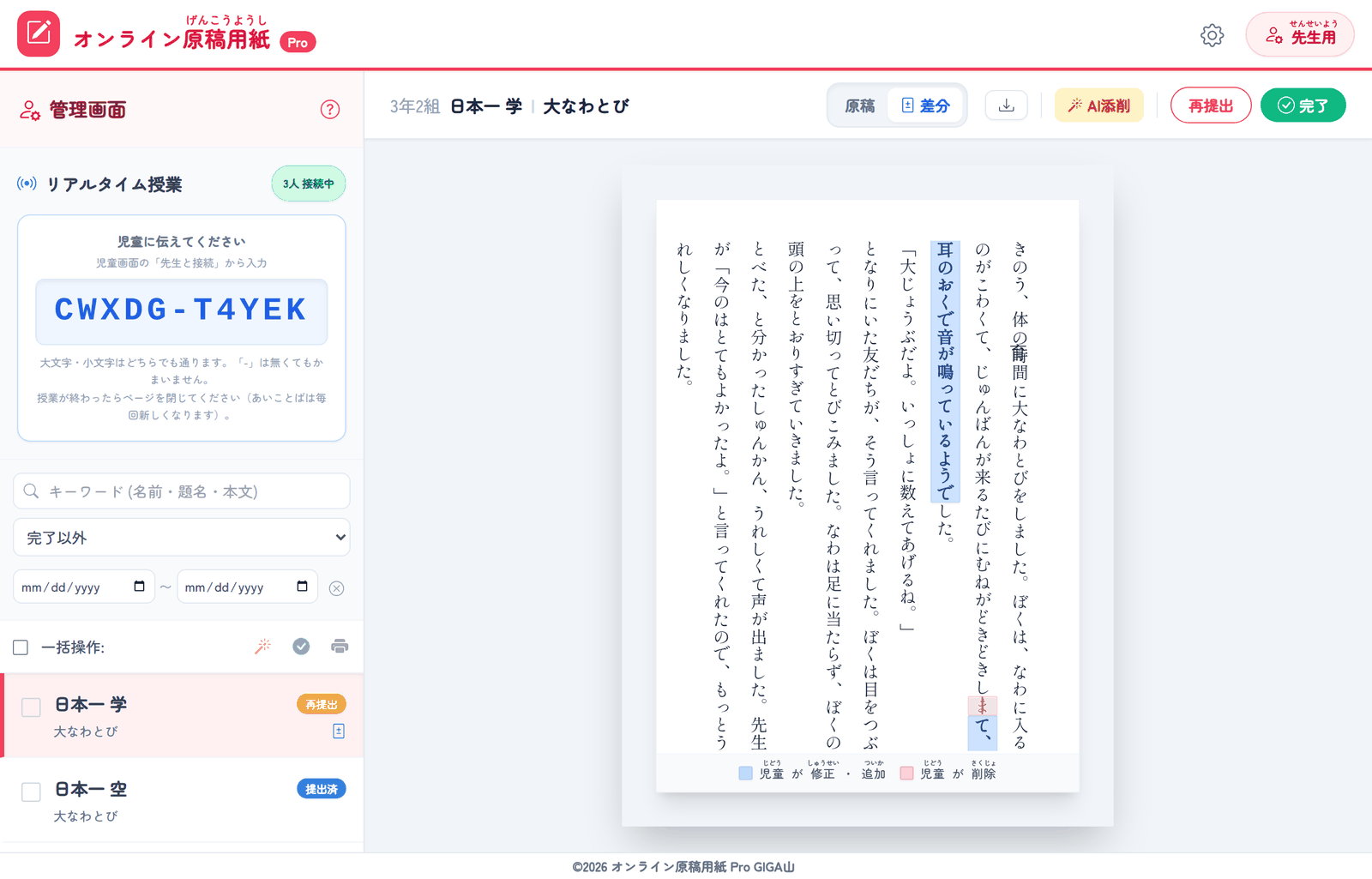
「差分」に切り替えると、前回添削した時点からどこが変わったかが色で分かります。青い背景が書き足した(または書き換えた)ところ、赤い取り消し線が消したところです。
児童が本文を直していた作文は、選んだときに自動で差分ビューで開きます。どこを直したのかを探さなくてよいようにするためです。
「再提出」で返す、「完了」で終わりにする
「再提出」を押すと、その作文は児童の画面でふたたび編集できるようになり、名簿ではオレンジ色に変わります。「完了」を押すと、児童の画面では編集できなくなり、名簿では緑色に変わります。
どちらを押しても、接続していない児童には次につないだときに届きます。押しまちがえたときは、もう一方を押せば戻せます。
【!】覚えておいていただきたいこと:
- 「完了」にしたあとでも「再提出」を押せば、児童はまた書けるようになります
- 児童が「完了」の作文を書き直したいときは、児童の画面で「コピーして新しく書く」を使ってもらってください
- 状態を変えると、名簿の並び順(更新のあたらしい順)も変わります
チェックを入れて、まとめてAI添削・完了・印刷する(先生向け)
40人分を1人ずつ操作すると時間がかかります。名簿のチェックボックスで選んでおけば、まとめて処理できます。
一括操作のならびと、対象の選び方
名簿の上に「一括操作:」の行があります。左はしの四角が「表示中の作品をすべて選択」で、右に3つのしるしが並びます。
- つえのしるし … まとめてAI添削します(Shift + A)
- 緑のチェック … まとめて「完了」にします
- プリンタ … まとめて印刷します(Shift + P)
1人ずつ選びたいときは、名簿の各行の左にある四角を押してください。チェックを1つも入れていないと、3つのしるしは押せません。

まとめて「完了」にする
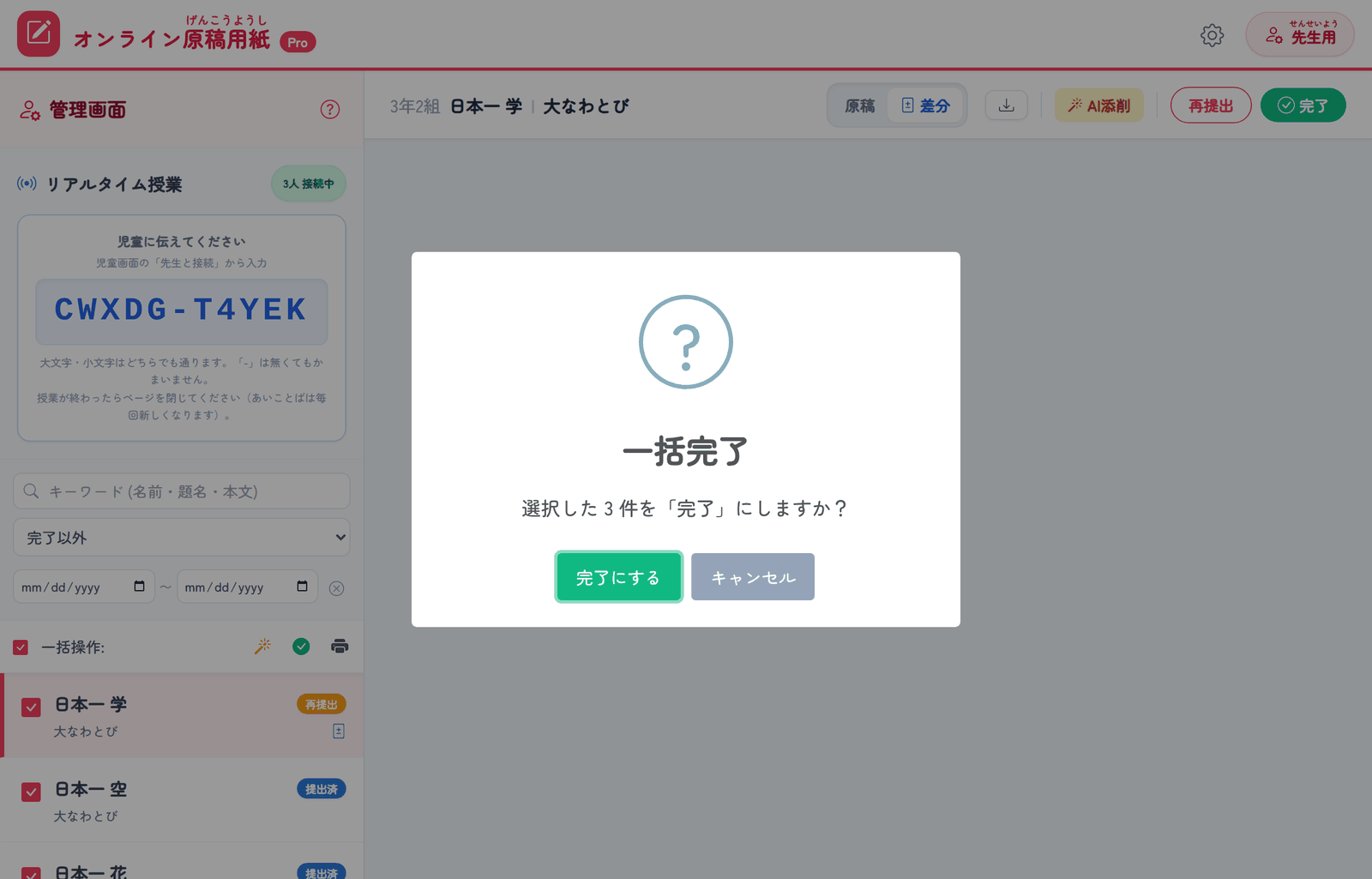
チェックを入れてから緑のチェックのしるしを押すと、「選択した ◯ 件を「完了」にしますか?」と確認が出ます。「完了にする」を押すと、選んだ作文がすべて完了になり、接続中の児童の画面にもすぐ反映されます。
処理が終わるとチェックは外れます。まちがえたときは、1人ずつ選んで「再提出」に戻してください。
【!】覚えておいていただきたいこと:
- しぼり込みをしてから「表示中の作品をすべて選択」を押すと、しぼり込んだぶんだけを選べます
- まとめてのAI添削も、実行前に件数の確認が出ます
- まとめての印刷には確認がありません。押すとすぐブラウザの印刷画面になります
- 印刷の用紙の設定(A4・横・余白なし・背景のグラフィックあり)は、1人分のときと同じです
キーボードショートカットで手早く回す(先生向け)
先生モードでは、入力欄にカーソルが無いときにキーボードだけで操作できます。40人分を順に見ていくときは、こちらのほうが速く回せます。
いつでも ? キーを押せば、次の一覧が画面に出ます。もう一度 ? を押すか、Esc キーで閉じられます。
- ↑ / ↓ … 名簿の中で、前の児童・次の児童に移ります
- V … 表示を「原稿」と「差分」で切り替えます
- S … 表示中の作品をまとめて選ぶ、または選択を解除します
- A … いま開いている作文をAI添削します
- Shift + A … チェックを入れた作品をまとめてAI添削します
- P … いま開いている作文を印刷します
- Shift + P … チェックを入れた作品をまとめて印刷します
- C … いま開いている作文を「完了」にします
- R … いま開いている作文を「再提出」にします
- ? … このショートカット一覧を出す、または閉じます
- Esc … 開いているダイアログを閉じます
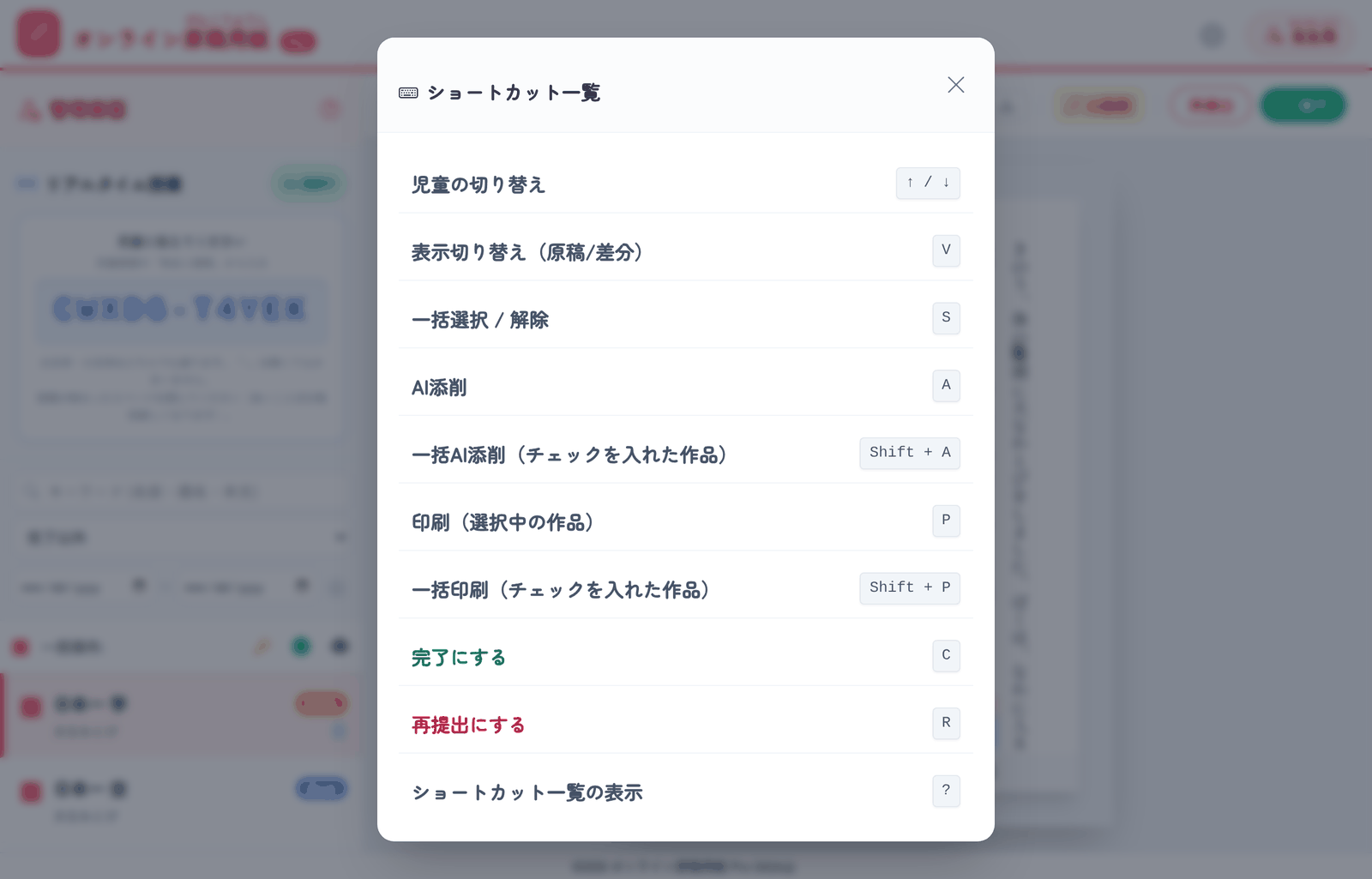
ダイアログを開いているあいだは、背後の作文が動かないよう、これらのキーは効きません。閉じてから押してください。
先生用設定 ― パスワード・APIキー・データの消去(先生向け)
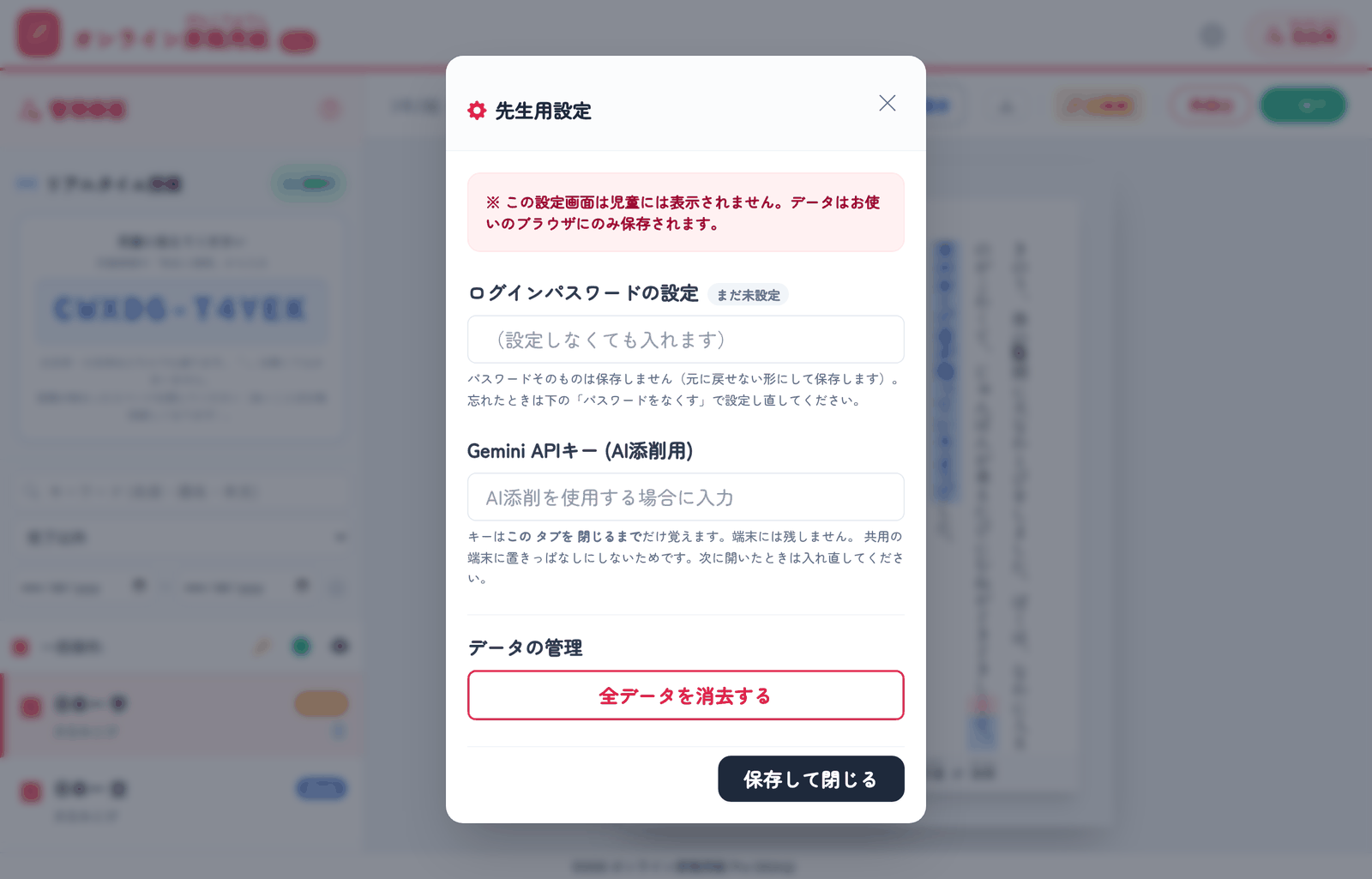
先生モードで歯車を押すと「先生用設定」が開きます。この画面は児童モードでは出ません。用紙のマス目や禁則処理はここにはないので、変えたいときは児童モードに戻ってから歯車を押してください。
【重要】児童に配る前にパスワードを決める
最初の状態では、パスワードなしで誰でも先生モードに入れます。児童が使う端末に配る前に、必ずパスワードを決めてください。決めると、次からは「先生用」を押したときにログイン画面が出ます。
パスワードそのものは端末に残しません(元に戻せない形にして保存します)。そのため設定画面には現在のパスワードが表示されず、「変えるときだけ入力する」欄になっています。忘れたときは「パスワードをなくす」で一度消してから決め直してください。
Gemini APIキーを登録する
「Gemini APIキー (AI添削用)」の欄にキーを貼り付けて、いちばん下の「保存して閉じる」を押してください。これでAI添削が使えるようになります。
キーはこのタブを閉じるまでしか覚えません。端末には残らないので、共用の端末でも次に使う人に読まれることはありません。その代わり、翌日また開いたときは入れ直しが必要です。
【!!】この端末の提出データをすべて消す
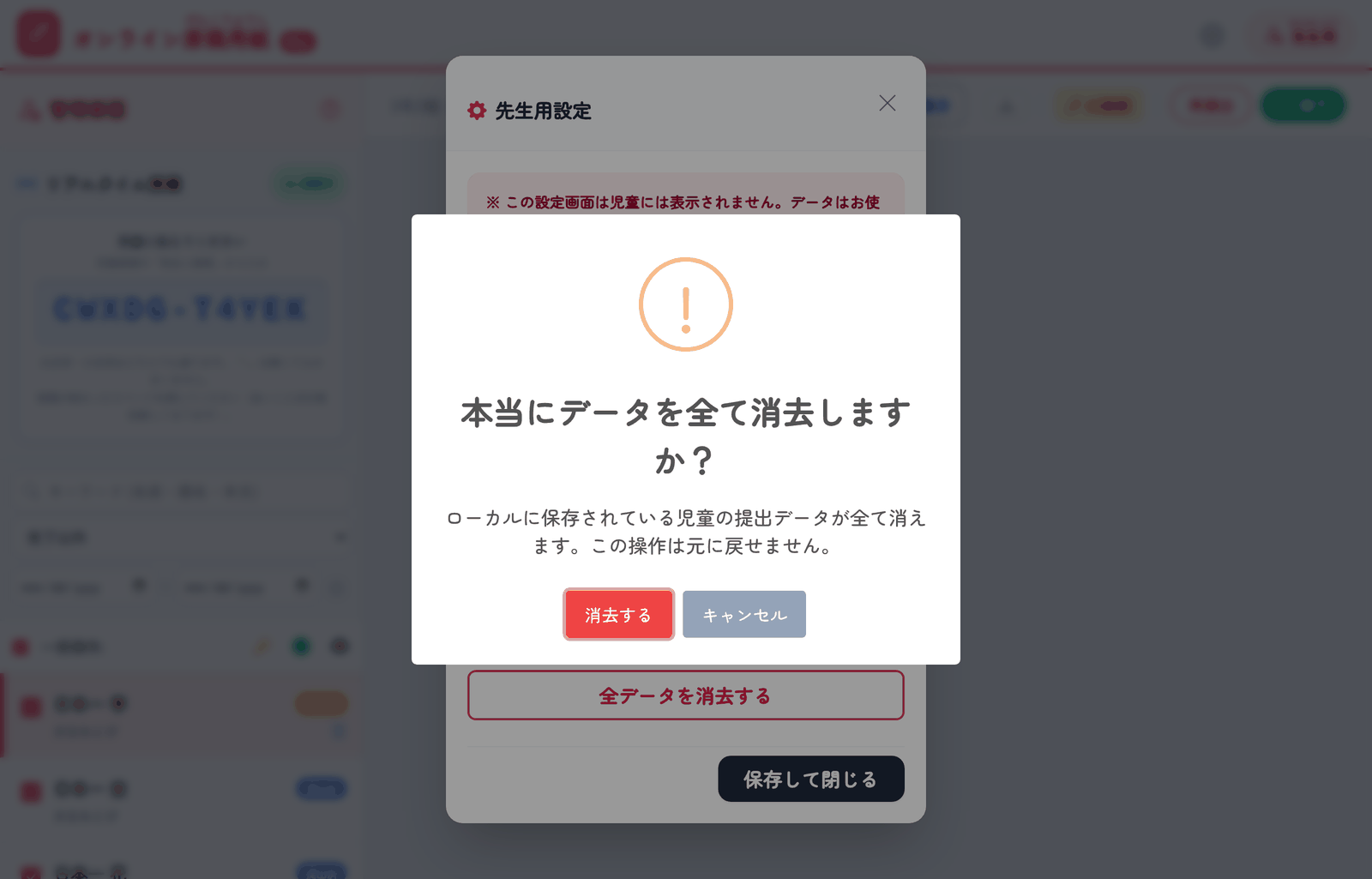
「全データを消去する」を押すと、この端末に届いている児童の提出データがすべて消えます。確認の画面が出ますが、消したあとに元へ戻すことはできません。学年の終わりや、端末を別の学級へ渡すときにお使いください。
消える前に、残しておきたい作文は印刷するか、ファイルとして書き出しておいてください。
【!!】最重要注意事項:
- 消えるのは先生の名簿のデータだけです。同じ端末の児童モードで書いた作文、用紙の設定、先生モードのパスワードは残ります
- 名簿に出ていない、児童が提出前に送ってきた下書きも、あわせて消えます
- 児童の端末にある作文は消えません。消えるのは、この端末に届いたぶんだけです
通信が つかえない ときに、ファイルで 作文を やりとりする
学校の ネットワークの ぐあいで 先生と つながらない ときでも、作文を ファイルに して わたせます。読みこめるのは、この アプリが 書き出した ファイルだけです。
作文を ファイルに 書き出す・もらった ファイルを 開く
ボタンの まん中に ある 下むきの 矢印を おすと、いま 開いている 作文が 1 つの ファイルに なって 端末に 保存されます。ファイルの 名前は「名前_題名.json」の かたちに なります。
別の 端末で つづきを 書きたい ときや、大事な 作文の ひかえを 取って おきたい ときに つかいます。
「開く」を おして、一覧の いちばん 下に ある「ファイルから読み込む」を おします。ファイルを えらぶと、その 作文が 開いて、この 端末にも 保存されます。
先生から もらった 添削ずみの ファイルも、おなじ やり方で 開けます。赤い マスも いっしょに 入って きます。
【!】覚えておくこと:
- かたちの ちがう ファイルを えらぶと「ファイルの よみこみに しっぱい しました」と 出ます
- 読みこんだ 作文は、いつもの「開く」の 一覧にも ならぶように なります
ファイルの 中には、題名・学年・クラス・名前・本文と、先生の 赤ペンが 入って います。写真や 音は 入りません。
添削したものをファイルで児童に渡す(先生向け)
先生モードで作文を選び、上に並ぶ下向きの矢印を押すと、添削込みのファイルとして書き出せます。ファイルの名前は「名前_添削済.json」になります。
このファイルを共有フォルダなどで児童に渡し、児童の画面の「開く」から「ファイルから読み込む」で取りこんでもらえば、通信が使えない環境でも添削を届けられます。
学級の端末を入れ替えるときや、年度の終わりに作文を残しておきたいときにも同じ手が使えます。1人分ずつの書き出しになるので、まとめて残したいときは印刷のほうが早いこともあります。
【!】覚えておいていただきたいこと:
- 児童が読みこんだファイルは、その端末の「開く」の一覧にも並びます
- 読みこんでも、先生の名簿には自動では届きません。届けるには、児童が接続してから「提出」を押す必要があります
- ファイルの中身は文字だけなので、共有フォルダやメールでそのまま渡せます
作文が どこに 保存されるか、いつ 消えてしまうか
この アプリは、書いた ものを インターネットの 先へ 送りません。どこに 入っているのかを 知っておくと、こまった ときに あわてずに すみます。
データは この 端末の 中だけに ある
作文も、用紙の 設定も、いま 開いている ブラウザの 中に 保存されます。学校の サーバーにも、どこかの 会社の サーバーにも 送られません。
先生に 提出した ときだけ、先生の 端末へ ちょくせつ 送られます。そこでも、先生の ブラウザの 中に とどまります。
消えてしまうのは こんな とき
下の どれかを すると、書いた ものが 読めなく なります。大事な 作文は、先に 印刷するか、ファイルに して のこして ください。
- ブラウザの「閲覧履歴・サイトデータの 削除」を した とき
- 別の 端末や、別の ブラウザ、シークレット ウィンドウで 開いた とき
- 端末を さいしょの 状態に もどした とき
- 同じ 端末で、ほかの 人の アカウントに 切りかえた とき
「この端末に保存できませんでした」と 出た ときは、保存できる 場所が いっぱいか、シークレット ウィンドウで 開いて います。いらない データを 消すか、ふつうの ウィンドウで 開き直して ください。
端末に何が保存されるか(先生向け)
ブラウザの localStorage に保存されるのは、次のものです。いずれも外部には送信されません。
- 先生が受け取った提出データ(名簿の中身)
- 児童が保存した作品と、書きかけの自動保存
- 児童の端末を見分けるための番号(再接続したときに自動で返却するために使います)
- 用紙のマス目と禁則処理の設定
- 返却通知の既読状態
- 先生モードのパスワード(そのままの文字ではなく、元に戻せない形にしたものだけ)
Gemini の API キーだけは、localStorage ではなくタブを閉じると消える場所に置いています。共用の端末にキーを残さないためです。
うまく いかない とき
こまった ときは、まず この 章で 同じ 症状を さがして ください。画面に 出ている 言葉を そのまま さがすと 見つかります。
先生と つながらない とき
下のような しらせが 出た ときは、次のように して ください。
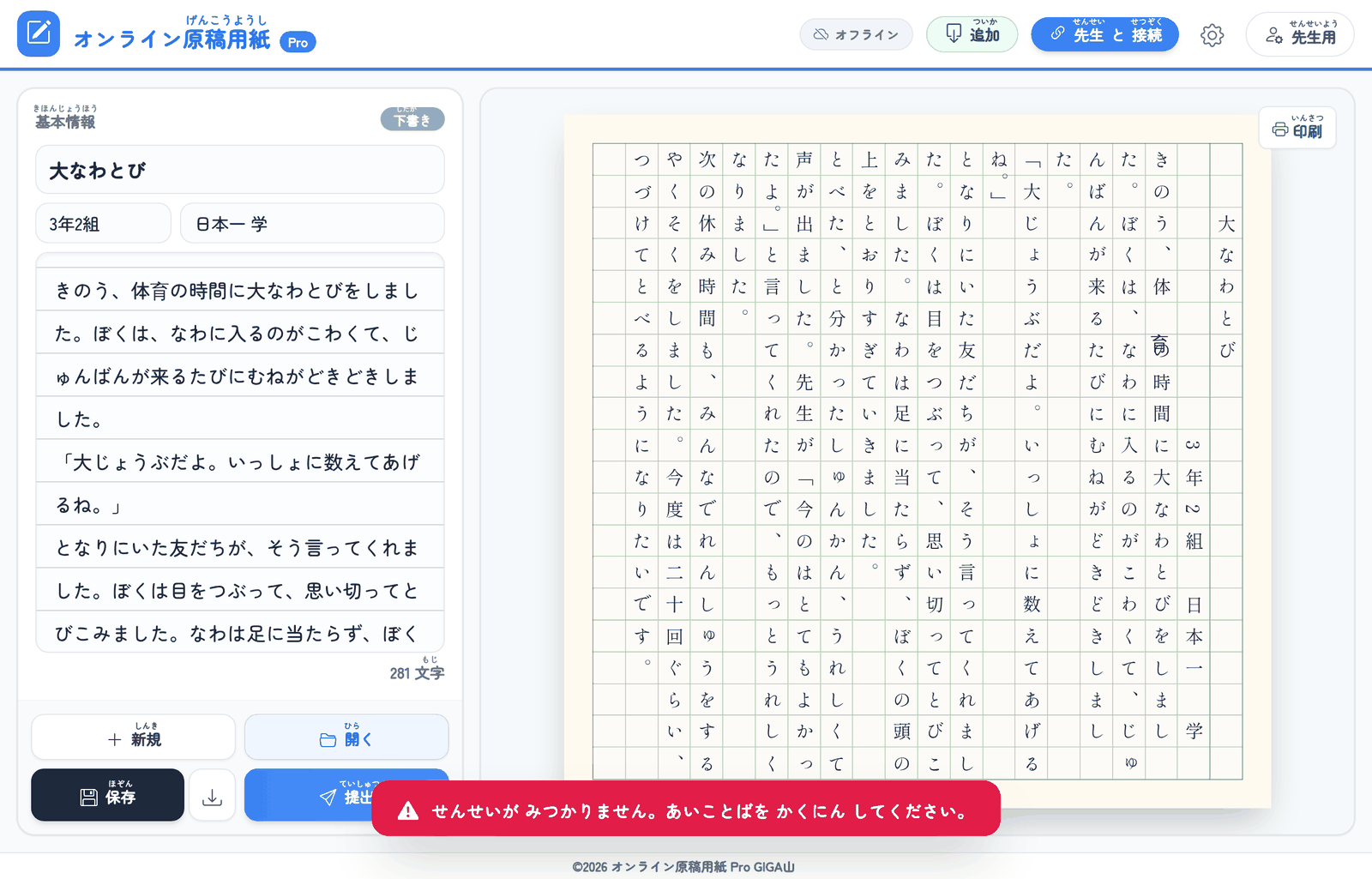
- 「せんせいが みつかりません」… あいことばの 打ちまちがえか、先生が まだ 通信ルームを 始めて いません。先生の 画面の あいことばを もう 一度 たしかめて ください
- 「せつぞくエラーが はっせい しました」… 学校の ネットワークが この 通信を とめて いる ことが あります。先生に 知らせて ください
- 先生の 画面で「通信サーバーに接続できませんでした」… インターネットに つながって いるかを たしかめて、もう 一度「通信ルームを開始」を おして ください
提出できない とき・直せない とき
- 「なまえを かいてから ていしゅつ してください」… 名前の らんが からです。入れてから もう 一度 おして ください
- 「せんせいと せつぞく されていないため ていしゅつ できません」… 先に「先生と接続」から つないで ください
- 「提出済のため編集不可」… 先生が 見ている ところです。「再提出」に して もらうと また 書けます
- 書いて いるのに 先生の 名簿に 出てこない… そういう つくりです。名簿に ならぶのは「提出」を おしてからです
- 添削した のに 児童の 画面に 出ない… その 児童が 切れて います。次に つないだ ときに 自動で とどきます
画面や 印刷が おもった とおりに ならない とき
- 印刷すると 線が 出ない、2 枚に 分かれる… ブラウザの 設定を A4・横・余白なし・背景の グラフィックあり に して ください
- 用紙の マスの 数を かえたい のに 設定に ない… 先生モードの 歯車は「先生用設定」です。児童モードに もどってから 歯車を おして ください
- 「追加」の ボタンが 出てこない… すでに 入れて あるか、その ブラウザが 対応して いません。iPad の Safari では いつでも 出ます
- 直した はずなのに 古い 画面が 出る… 黒い 帯の「さいしんに する」を おすか、アプリを 一度 閉じて 開き直して ください
- 先生の 画面で AI 添削の 提案が 少ない… AI が 指摘した 文字が 本文に 見つからなかった ぶんは 付きません。手で おぎなって ください
- 前に 書いた 作文が 消えた… 別の 端末や 別の ブラウザで 開いて いないか たしかめて ください
それでも なおらない ときは
まず、この アプリを 教えてくれた 先生や、学校の 情報の 係の 先生に きいて ください。同じ 端末と 同じ ネットワークを 知っている 人が、いちばん 早く 解決できます。
それでも 分からない ときは、この ページの いちばん 下に ある 問い合わせ先から 知らせて ください。その ときは、どの 端末で、どの ボタンを おしたら、画面に 何と 出たかを つけて もらえると 助かります。
学校で使うときは
ここは giga-school.com が アプリの設定から組み立てています。マニュアルの書き手が手で書いたものではないので、 アプリが変われば、ここも変わります。
- アカウント
- アカウント不要
- 記録の置き場所
- 記録は端末の中だけ
- 対象
- 1〜6年生
校内のフィルタリングで許可するアドレス
online-manuscript-paper-pro.giga-school.comアプリを配っている場所塞ぐと使えません0.peerjs.comみんなでやるとき、へやの番号をやりとりする塞ぐと一部が使えませんeu-0.turn.peerjs.comみんなでやるとき、端末どうしをつなぐ塞ぐと一部が使えませんgenerativelanguage.googleapis.comAI の機能を使うときだけ塞ぐと一部が使えませんstun.l.google.comみんなでやるとき、端末どうしをつなぐ塞ぐと一部が使えませんus-0.turn.peerjs.comみんなでやるとき、端末どうしをつなぐ塞ぐと一部が使えません
ほかのアプリとまとめて申請するときは、 許可するアドレスの一覧が使えます(印刷できます)。
最近の更新
- 画面の写真つきの「つかいかた」ができました
- アプリの下から「つかいかた」を開けるようにしました
このマニュアルは https://giga-school.com/apps/online-manuscript-paper-pro/manual/ にあります(2026/09/01 現在)