教室で使えるかもしれないもの作り
「読書カード、集めて数えるのが大変」。ピッとためる読書通帳アプリ「どくしょ ちょきんばこ」
🏫 はじめに
読書の記録カード、学期のおわりに集めて数えるのが大変ではありませんか。
一人ひとりのカードを開いて、冊数を数えて、名簿に書きうつす。せっかく子どもたちが書いてくれたのに、集計だけで放課後がひとつ消えてしまう。しかも子どものほうも、書くのがめんどうになって、いつのまにか白いままのカードが机の奥から出てくる。読書そのものは楽しいのに、記録のところで止まってしまうのは、もったいないと思うのです。
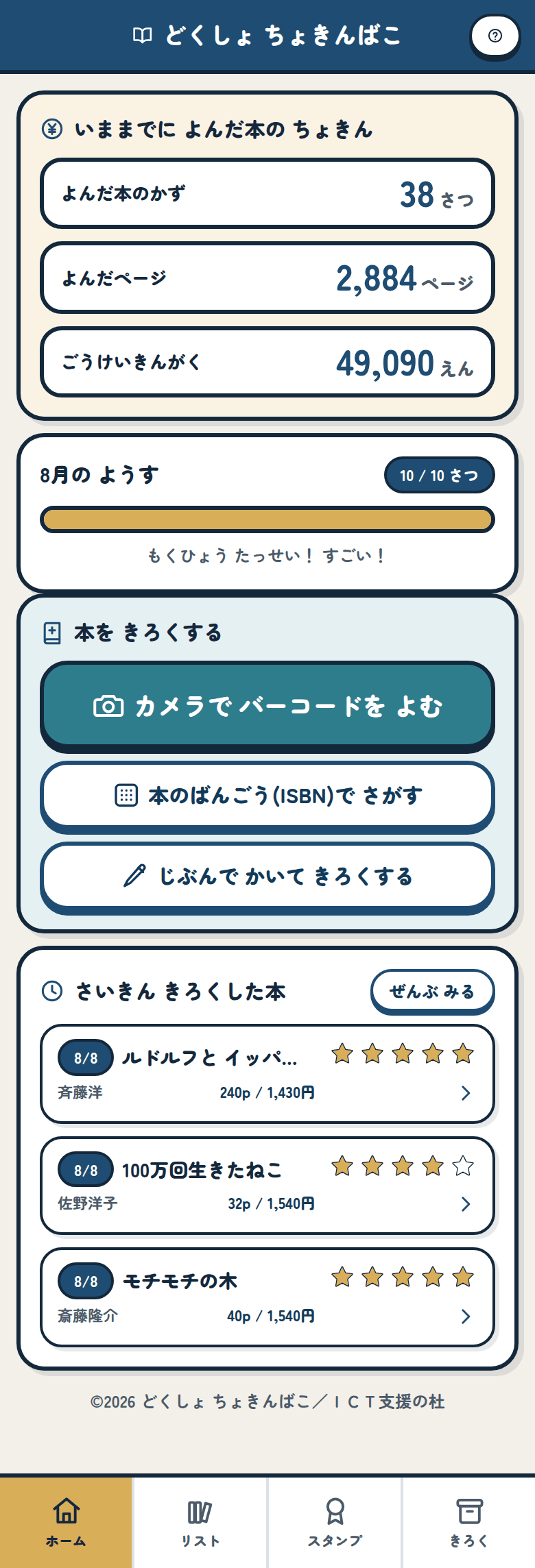
そこで作ったのが「どくしょ ちょきんばこ」です。読んだ本のうらにあるバーコードを、タブレットのカメラで読ませるだけ。本の名前も、かいた人も、ページ数も、ねだんも、自動で入ります。そして冊数だけでなく、読んだページ数と、その本のねだんの合計が「ちょきん」のようにたまっていきます。
使うところはこちらです。
https://reading-books.giga-school.com/
アカウントもログインもありません。名前も出席番号も入力しません。リンクを配れば、その日から使えます。
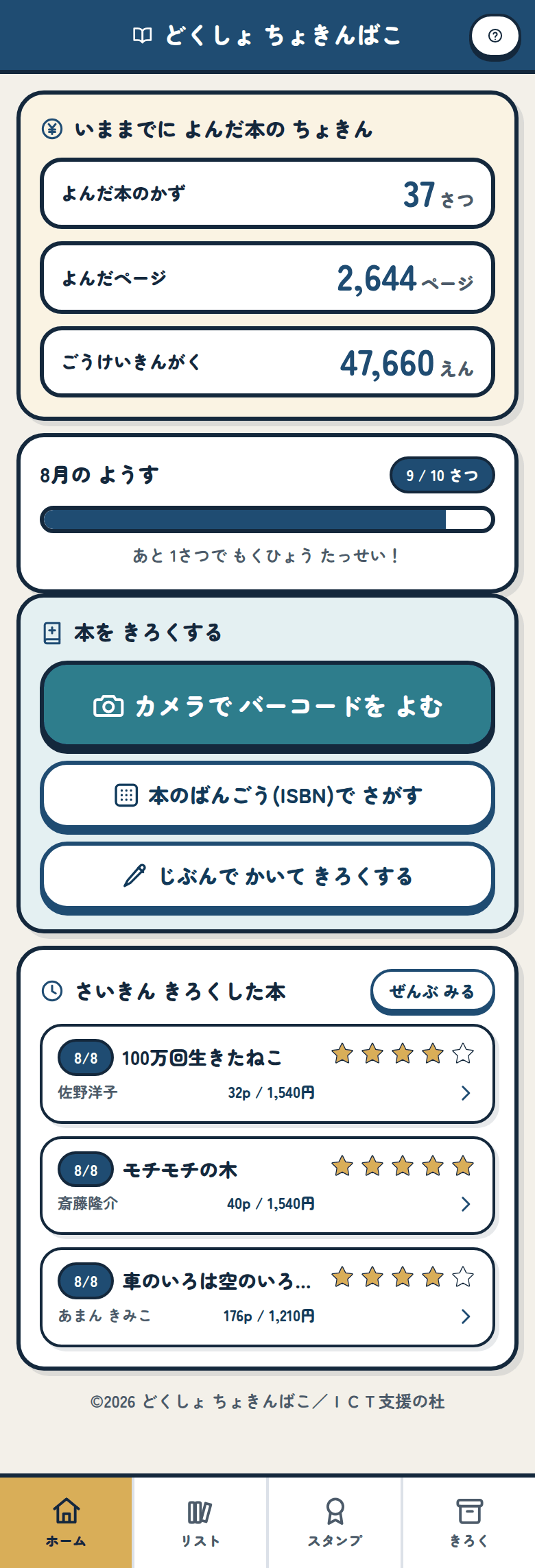
📱 このアプリでできること
画面は下の4つに分かれています。ホーム、リスト、スタンプ、きろく。それだけです。子どもが迷子にならない数に絞りました。
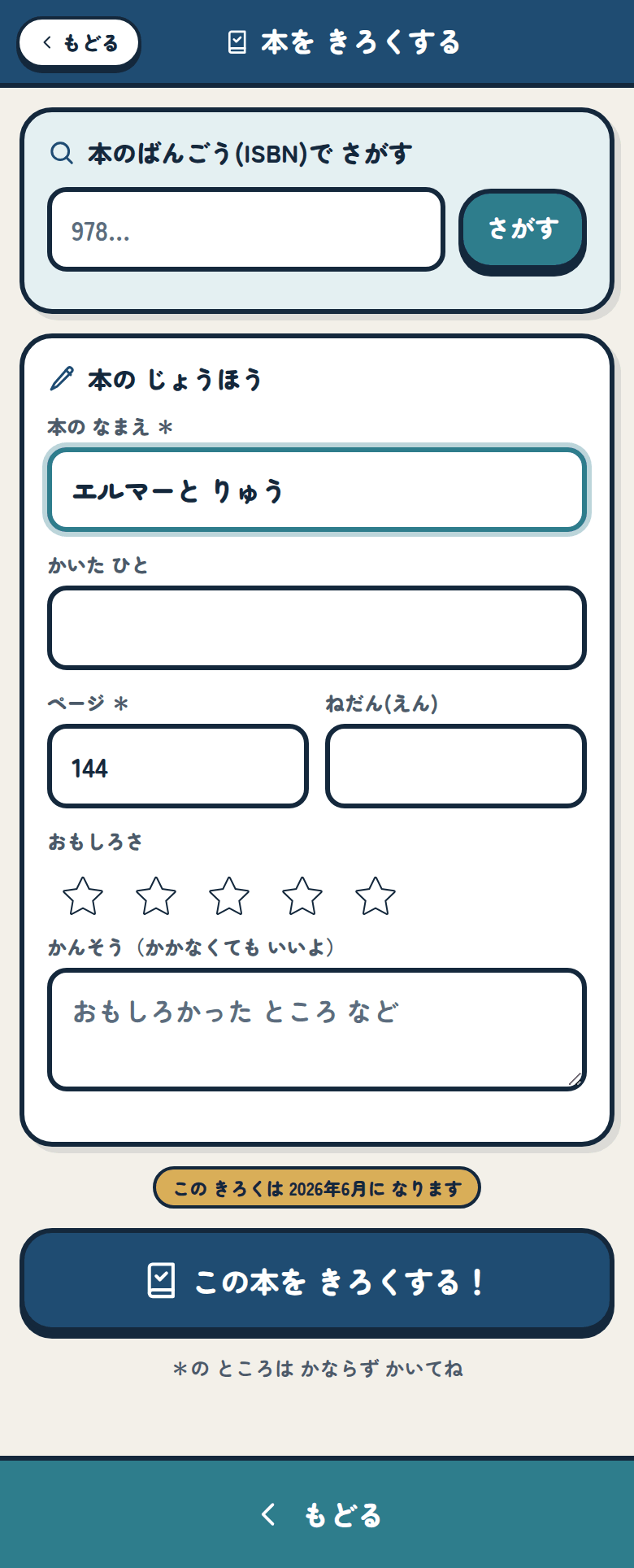
本を記録する入口は3つあります。カメラでバーコードを読む、番号を打ちこむ、じぶんで書く。上から順に楽な順です。
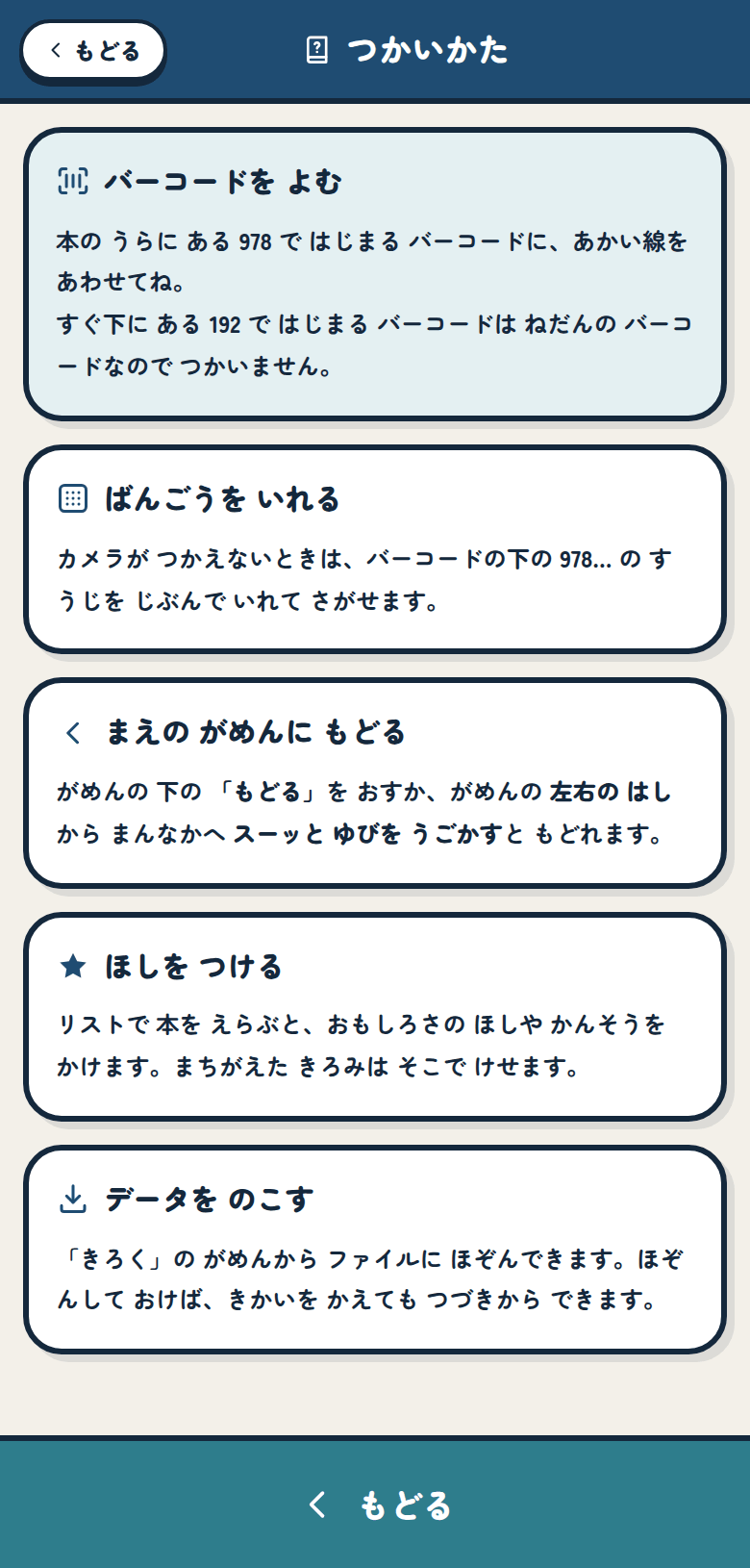
いちばん使ってほしいのはカメラです。本のうらの978からはじまるバーコードにカメラを向けると、真ん中の枠にピントが合った瞬間に読み取って、そのまま本を探しにいきます。子どもがすることは、本をかざすことだけです。
ここで一つだけ、はじめに伝えておいてほしいことがあります。日本の本のうらには、バーコードが上下に2本ならんでいます。上の978からはじまるほうが本の番号で、下の192からはじまるほうはねだんの番号です。下を読んでしまう子は必ず出るので、そのときは「それはねだんのバーコードだよ。上の978のほうを読んでね」と画面が教えてくれます。それでも最初の一回だけは、先生の口から言っておくと早いです。
図書室の本はラベルでバーコードが隠れていることがあります。そのときは番号を打ちこむ入口を使います。うらの数字を13けた打てば同じように探せますし、古い本にある10けたの番号でも受けつけます。
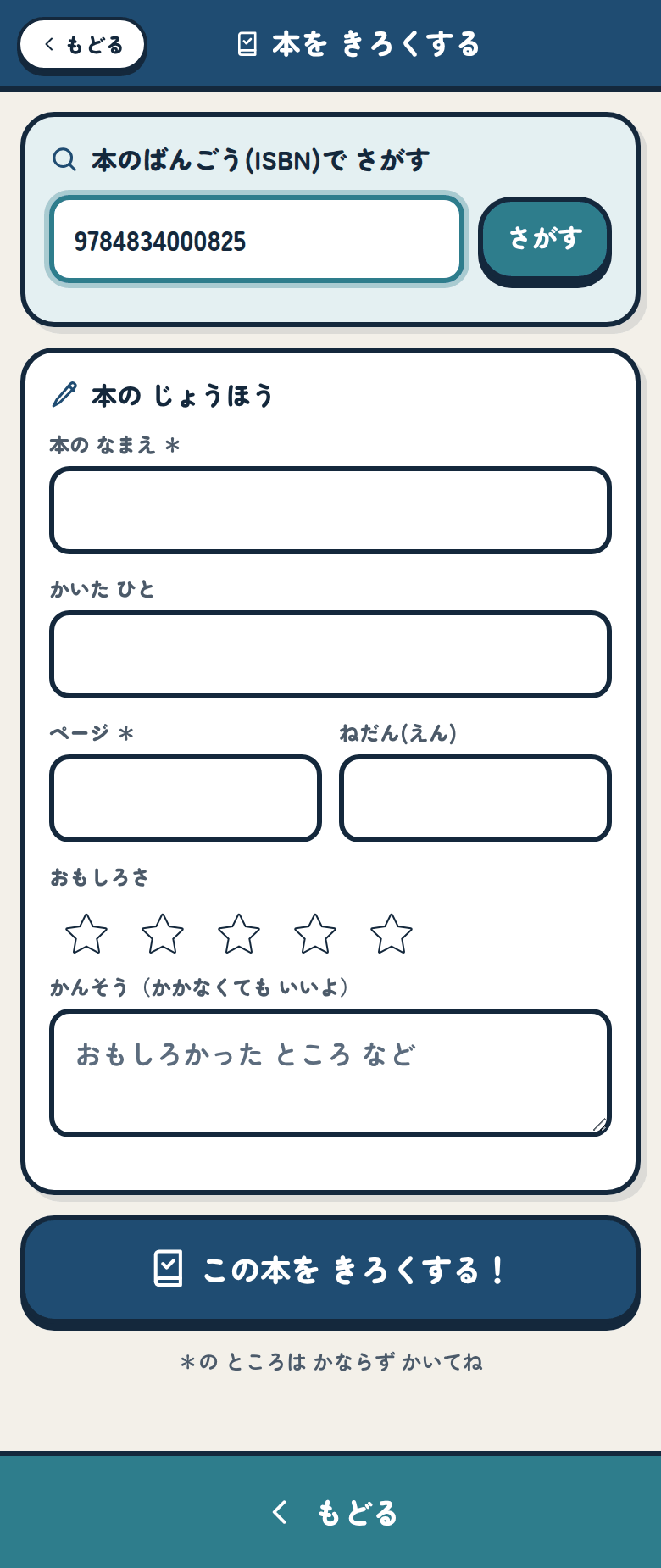
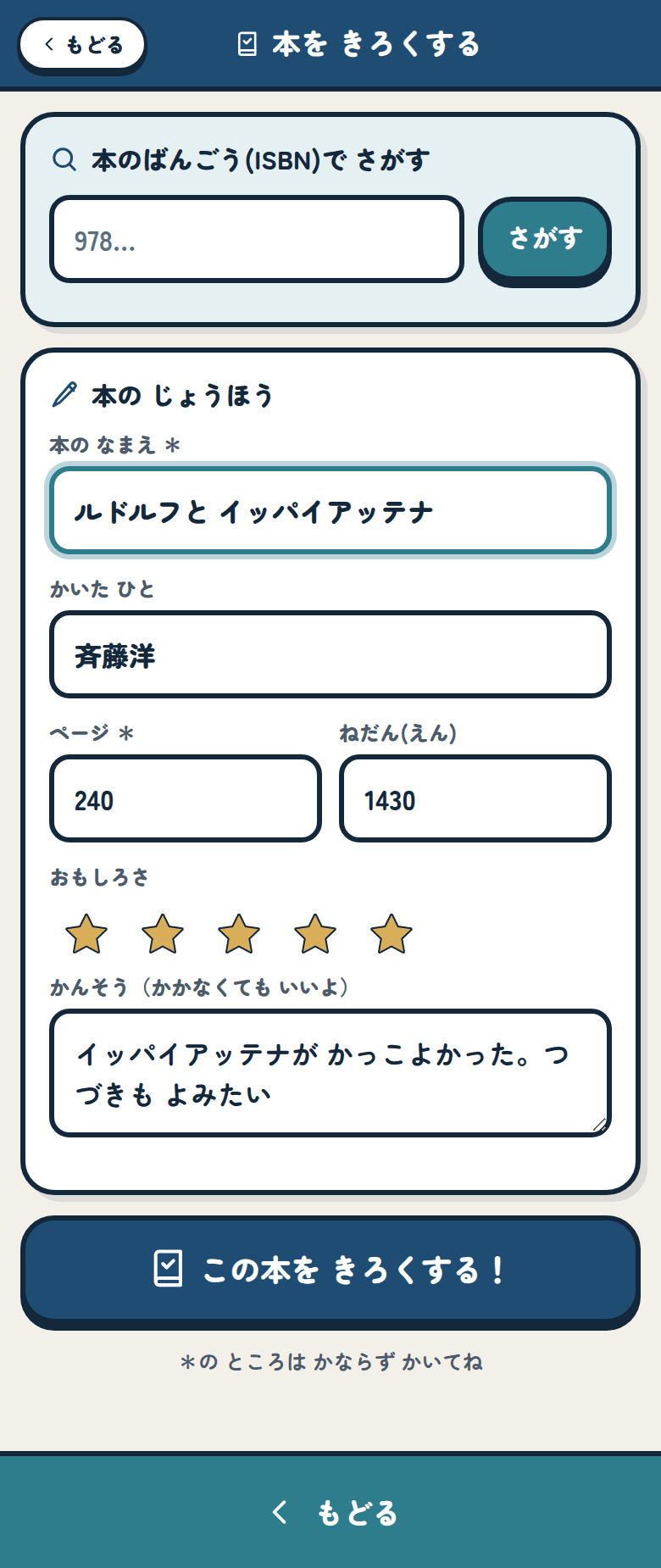
それでも見つからない本はあります。むかしの蔵書や、バーコードのない本です。そのときは手で書きます。書く欄はたくさんありますが、かならず要るのは本の名前とページ数の2つだけにしました。かいた人もねだんも空のままで記録できます。ここを厳しくすると、いちばん記録したい子が止まってしまうからです。
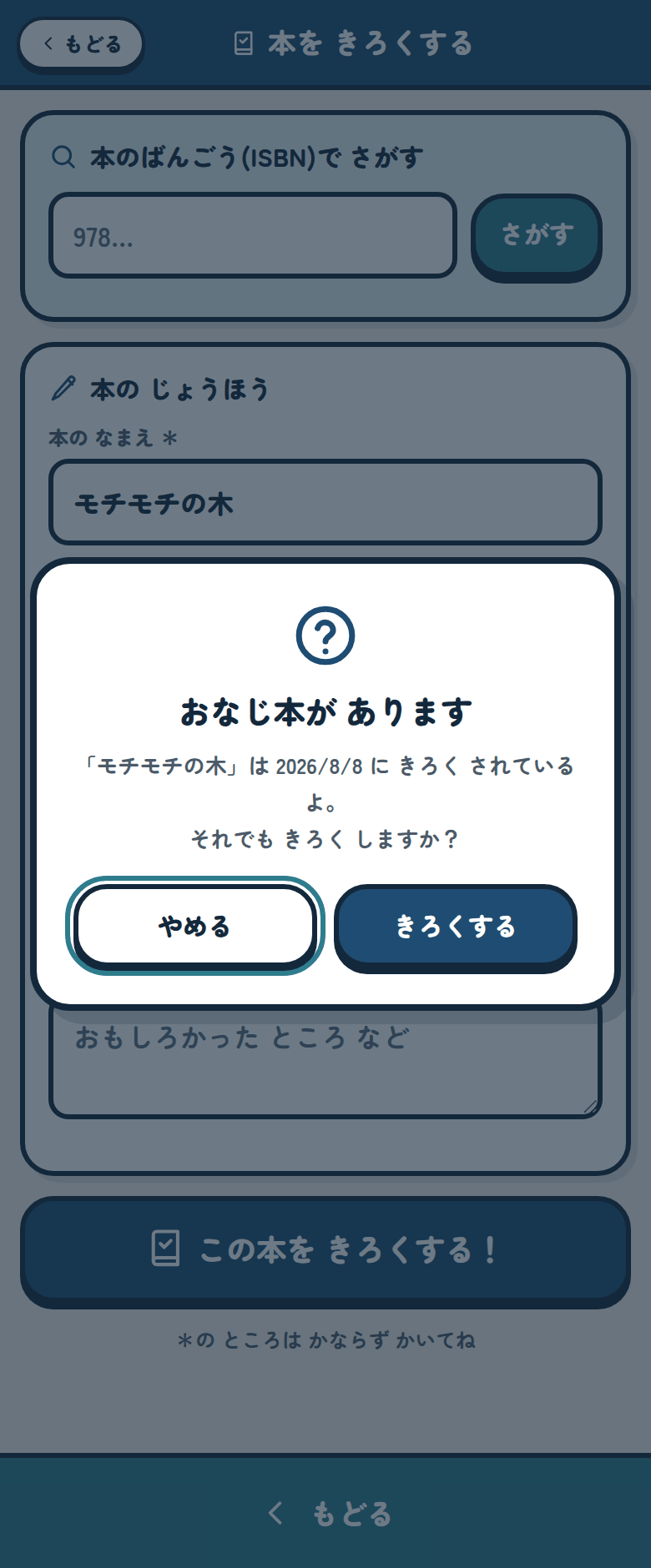
同じ本をもう一度記録しようとすると、こう出ます。
記録した本は「リスト」にたまります。この月、この年、ぜんぶ、と切りかえられて、そのときどきの合計が上に出ます。
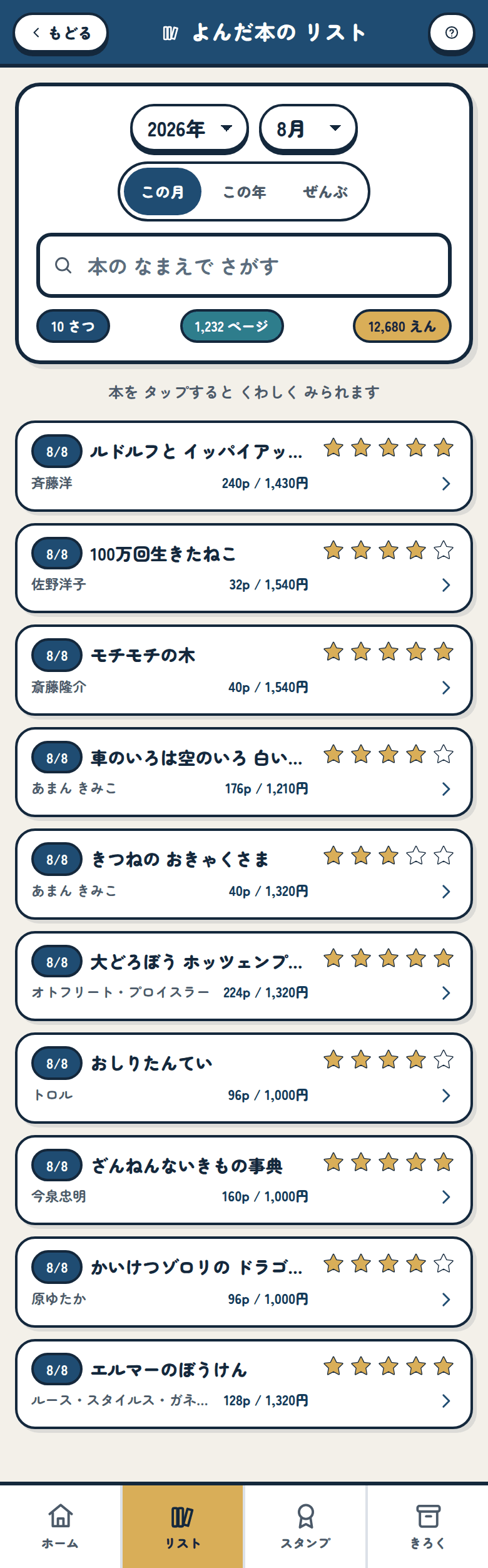
「この年」に切りかえると、その年に読んだものが全部つながって出てきます。学期のふりかえりのときは、こちらのほうが見やすいと思います。
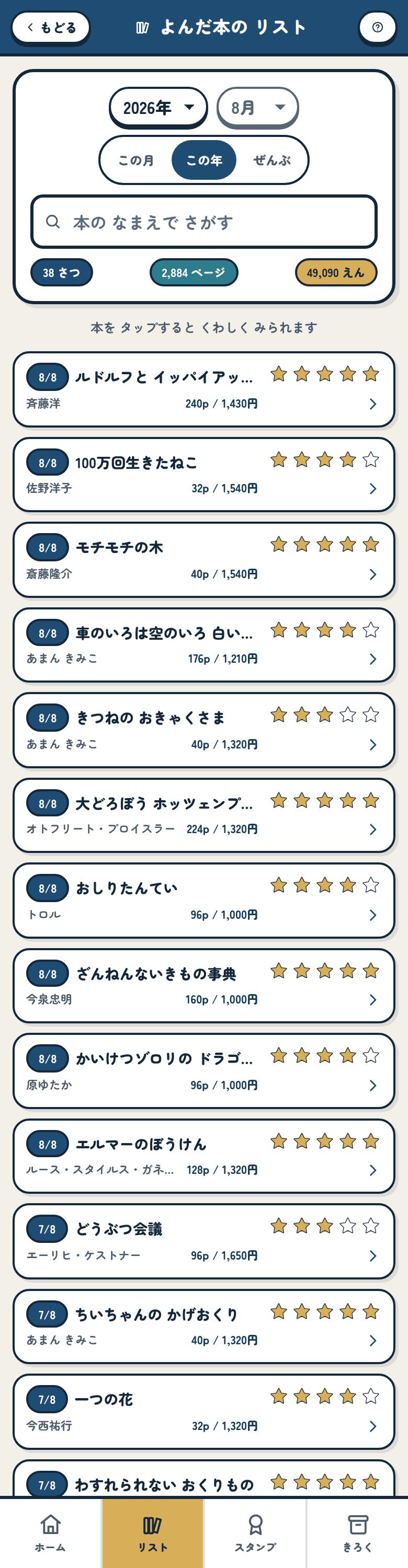
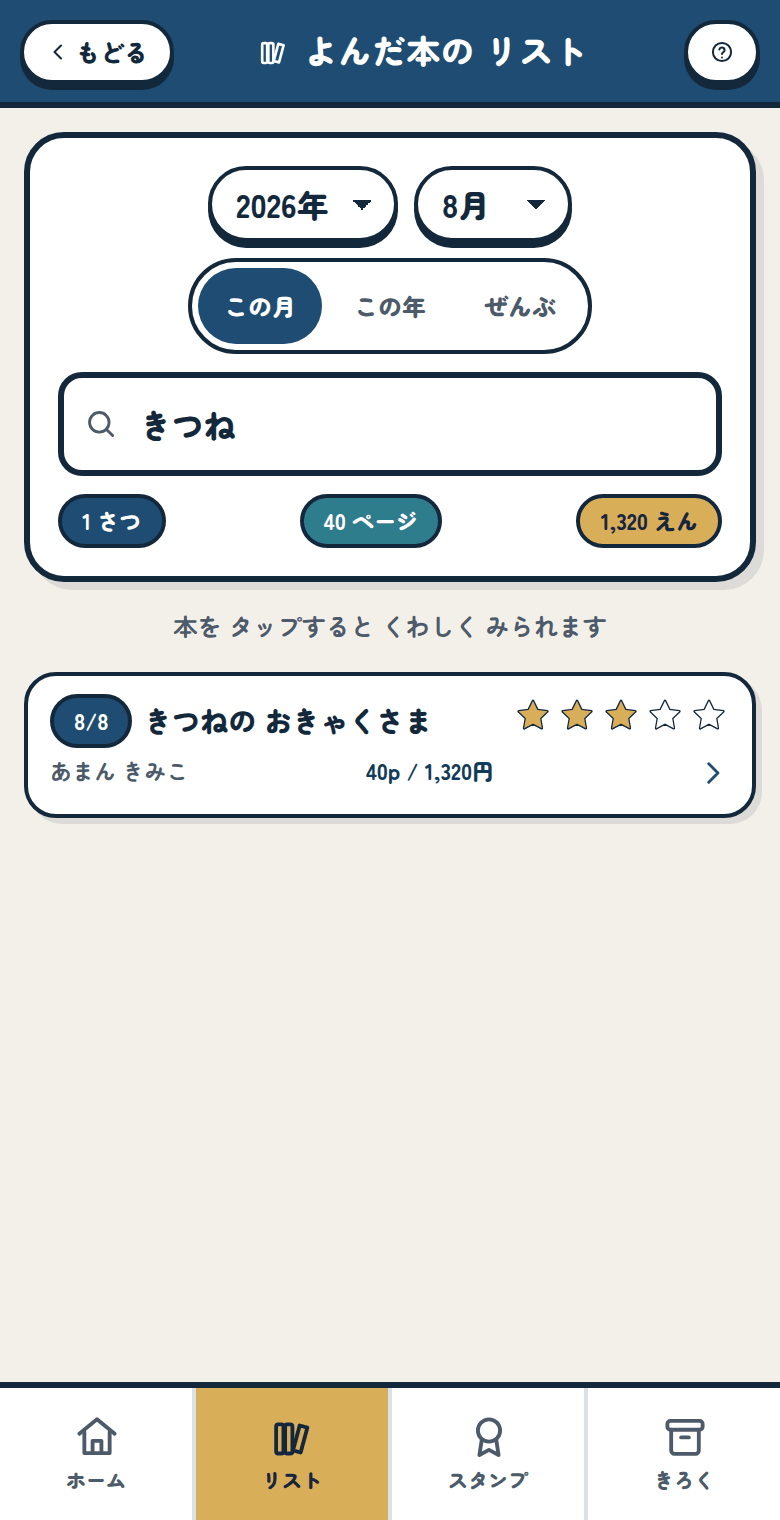
本の名前とかいた人で探すこともできます。「あの本、いつ読んだんだっけ」を、そのまま打ちこめば出てきます。
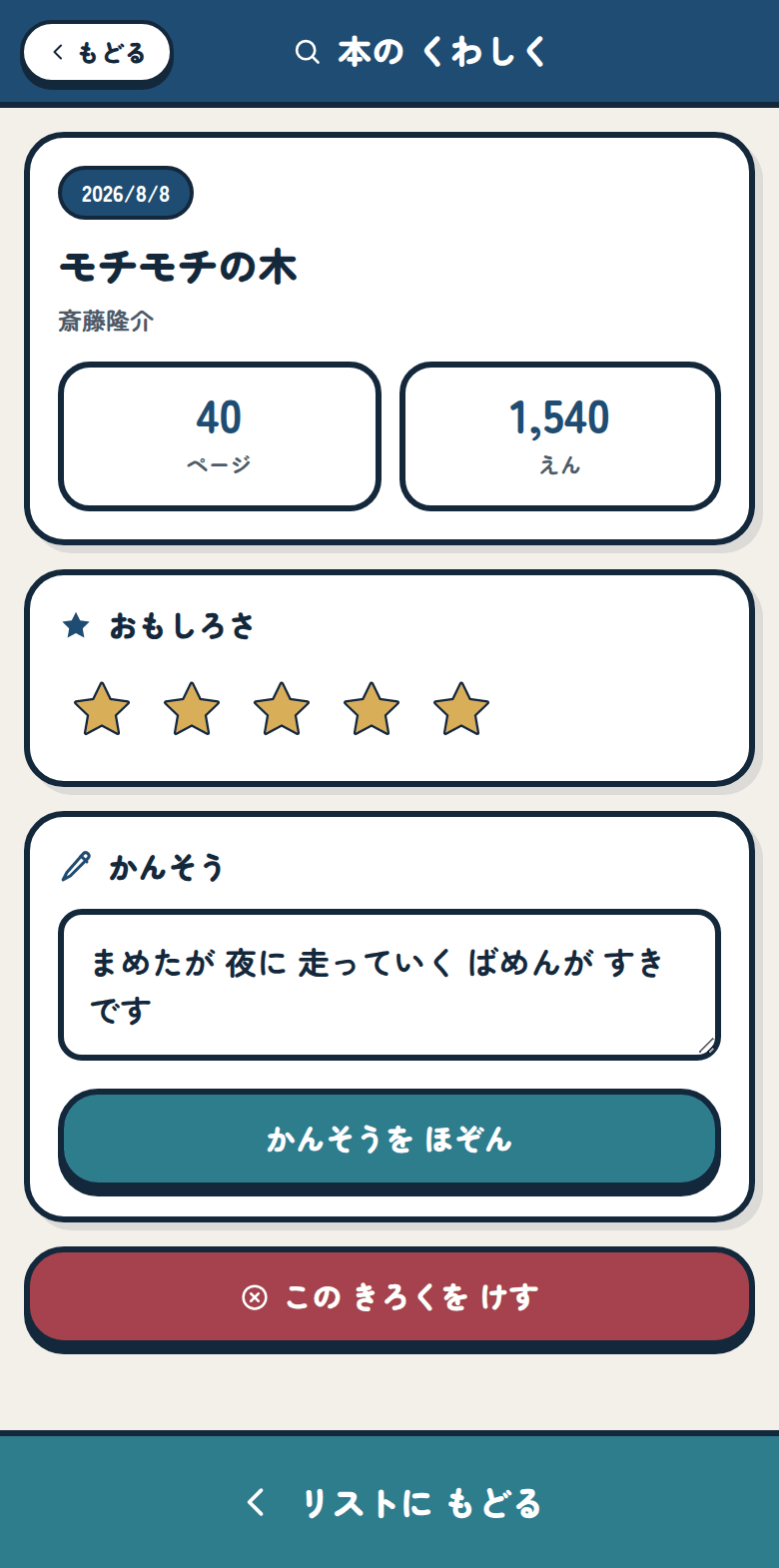
本をタップすると、その1冊のくわしい画面になります。ここで、おもしろさの星をつけたり、かんそうを書き足したりできます。
前の月の分をあとから入れることもできます。リストかスタンプで年月をえらんでから記録すると、その月の記録になります。入れる画面に金色で「このきろくは2026年6月になります」と出るので、いま入れている月をまちがえません。
💰 冊数だけでなく、ページとねだんもためる
読書の記録というと、ふつうは冊数だけを数えます。でも冊数だけだと、うすい絵本を10冊読んだ子と、分厚い物語を1冊読み切った子が、まったく別の見え方になってしまいます。読み切った子のがんばりが、数字の上では小さく見えてしまうのです。
だからこのアプリは、ページ数もためます。そしてもう一つ、本のねだんもためます。
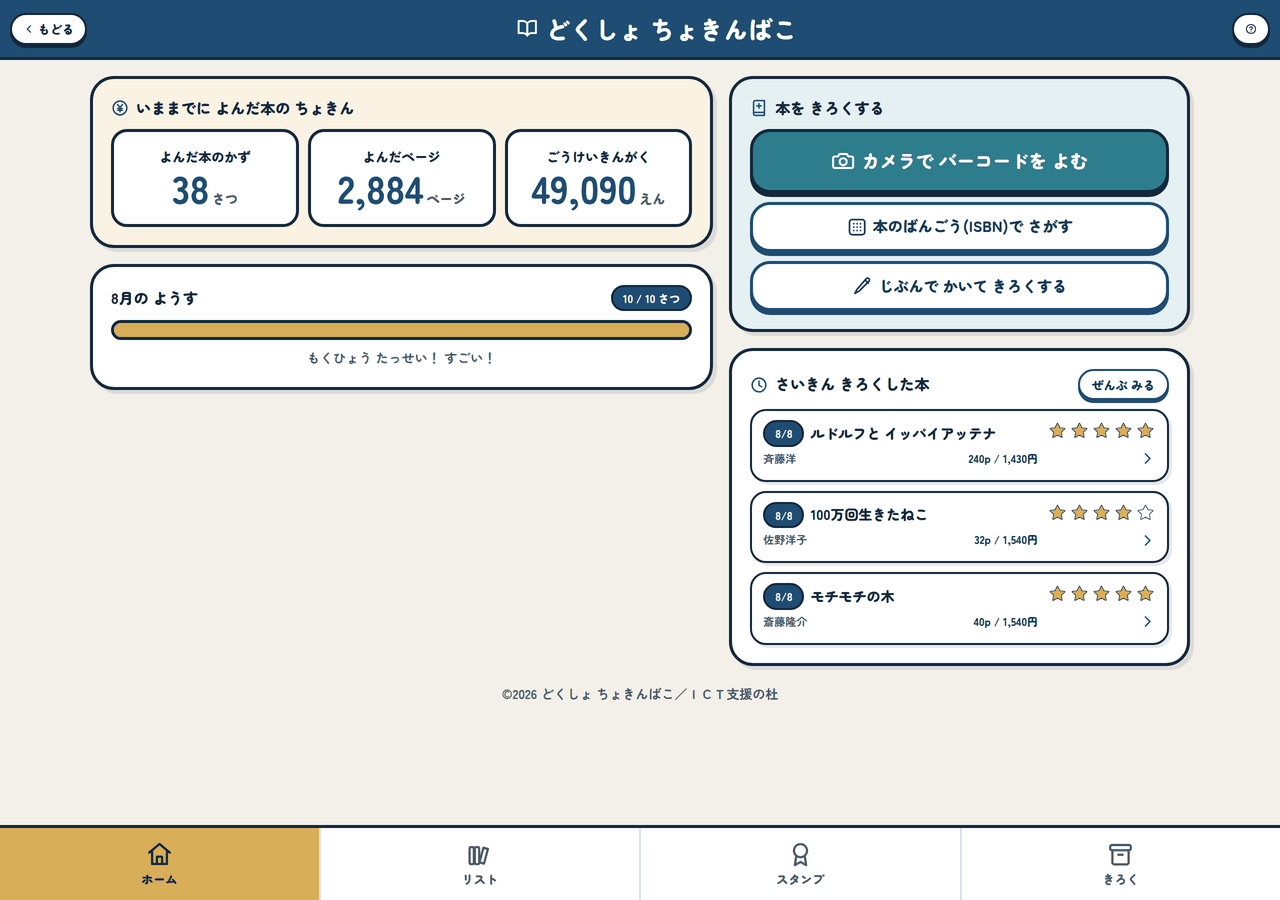
なぜねだんなのか。読書は目に見えにくいからです。50冊読んだと言われてもぴんとこない子でも、「今までに読んだ本を全部買っていたら、49,090円ぶんだよ」と言われると、急に大きさが分かります。図書室の本をこれだけ使わせてもらった、という重さも伝わります。貯金箱に小銭がたまっていくのと同じ手ざわりを、読書に持ちこみたかったのです。
これが「ちょきんばこ」という名前の理由です。
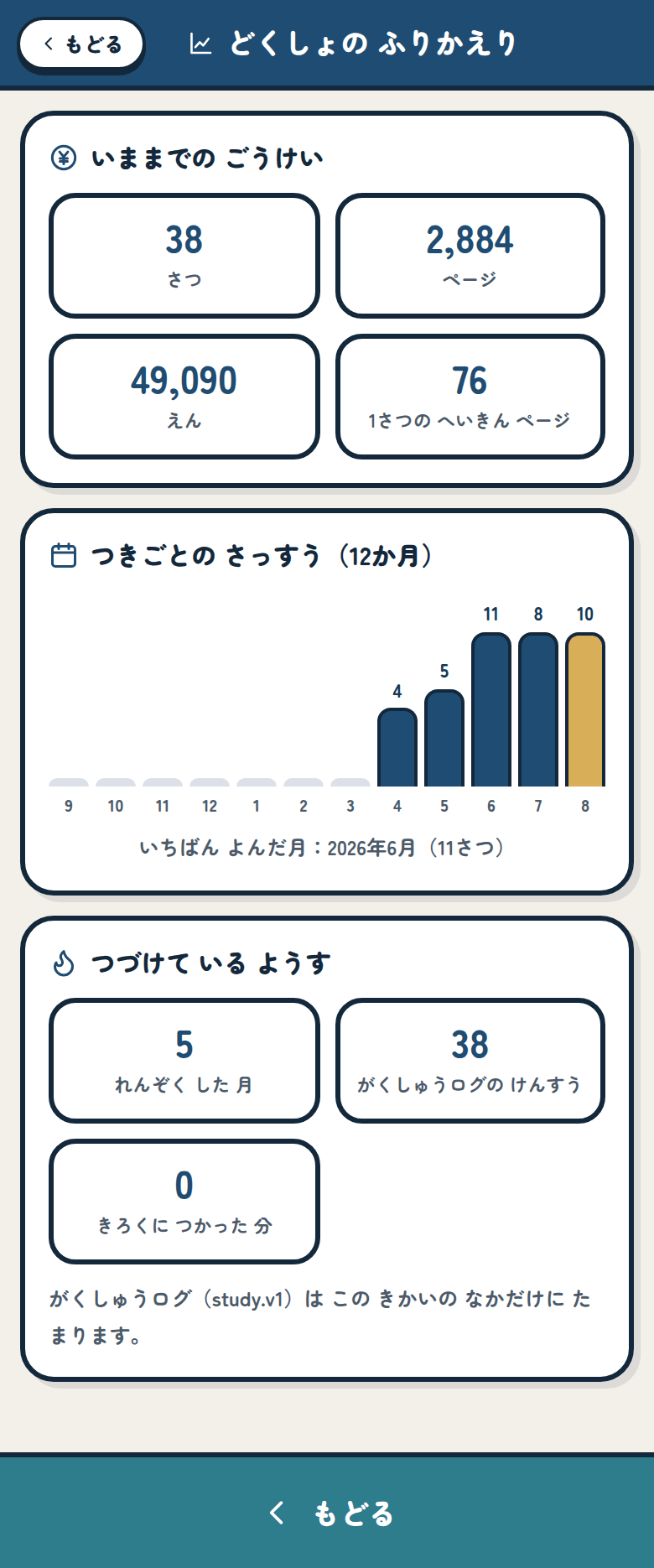
グラフは12か月ぶんです。棒がだんだん伸びていくのが見えると、続ける気持ちになりやすいのではないかと思っています。1冊あたりの平均ページ数も出るので、「うすい本ばかりになっていないかな」と自分で気づくきっかけにもなります。
🏅 月の目標と、たまっていくスタンプ帳
もう一つの柱がスタンプ帳です。
月ごとに目標の冊数を決めます。はじめは10冊にしてありますが、1冊から99冊まで、子どもが自分で決められます。読むのが苦手な子が3冊にしてもいいし、どんどん読む子が30冊にしてもいい。学級で一律にしなかったのは、他の子と比べるための数字にしたくなかったからです。
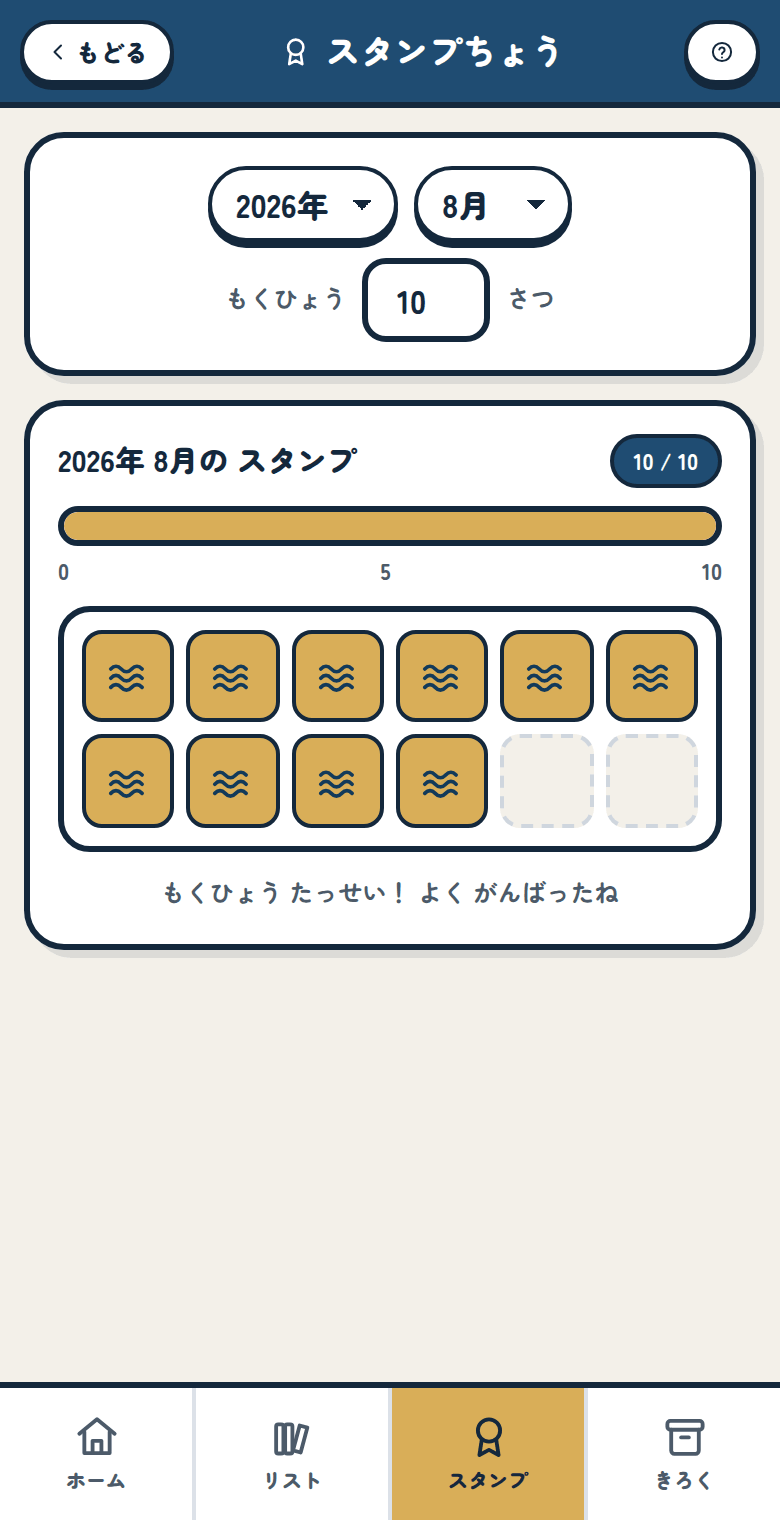
スタンプの絵柄は月ごとに変わります。12か月ぶん、それぞれ別の絵を用意しました。月がかわると絵柄が変わるので、「今月のスタンプはどんな形だろう」と開いてもらえたらうれしいです。
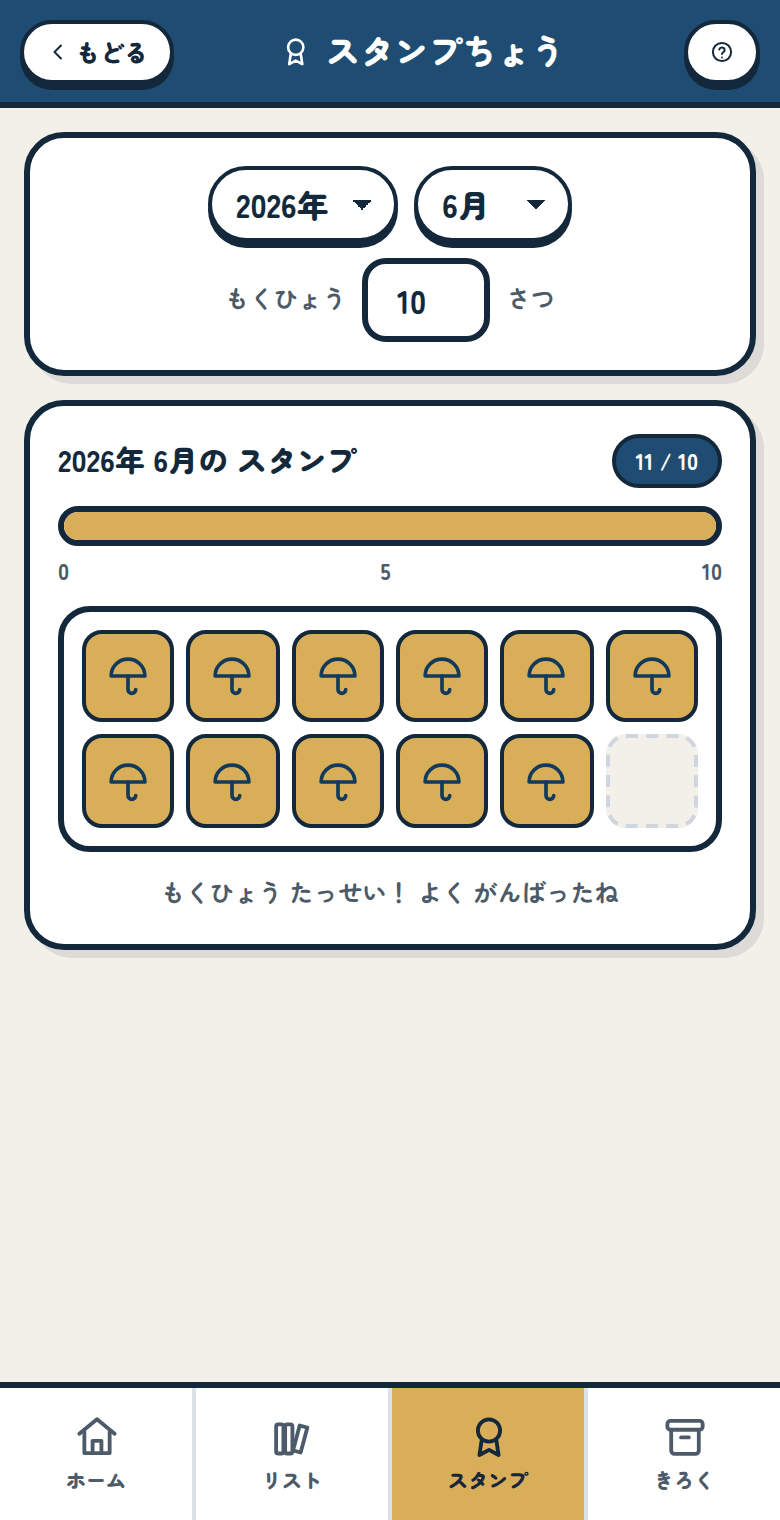
そして目標に届いた月は、その月にはじめて届いた一回だけ、紙ふぶきとファンファーレでお祝いします。
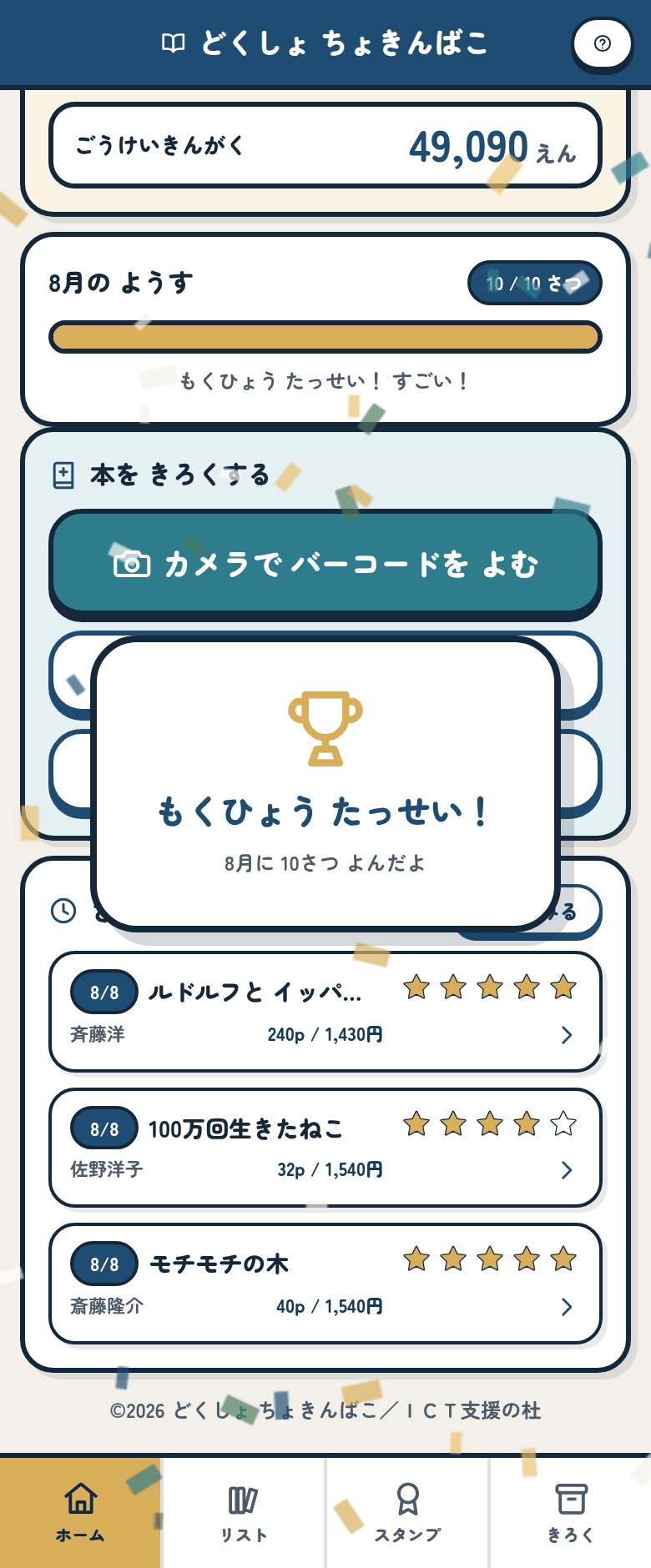
何度も出るとうるさくなるので、一回だけにしました。動きが気になる子のために、端末の設定で「視差効果を減らす」をオンにしていると紙ふぶきは出ません。音も、あとから出てくる設定で切れます。
✨ 導入のメリット
三つのいいことが期待できます。
一つ目は、先生の集計がなくなることです。冊数もページ数も金額も、子どもが記録した時点で合計されています。学期末にカードを集めて数える作業が、そのままなくなります。学級全体の記録をまとめたいときは、あとで書く「ひょうにコピー」を使えば、そのままスプレッドシートに貼れます。
二つ目は、子どもが自分の読書量を自分で見られることです。先生に言われて数えるのではなく、自分の貯金箱が増えていくのを自分で見る。読書の記録が、提出物ではなく自分のものになります。続けるかどうかを決めるのは、通知表ではなく、たまっていく数字のほうがいいと思うのです。
三つ目は、家庭に伝えやすくなることです。A4の紙1枚に読んだ本が全部ならぶので、授業参観でも懇談でも、そのまま見せられます。「よく本を読んでいます」と口で言うより、読んだ本のならんだ紙を見てもらうほうが早いです。
🖨️ 紙1枚にまとまる
このアプリで先生にいちばん使ってほしいのが、この印刷です。
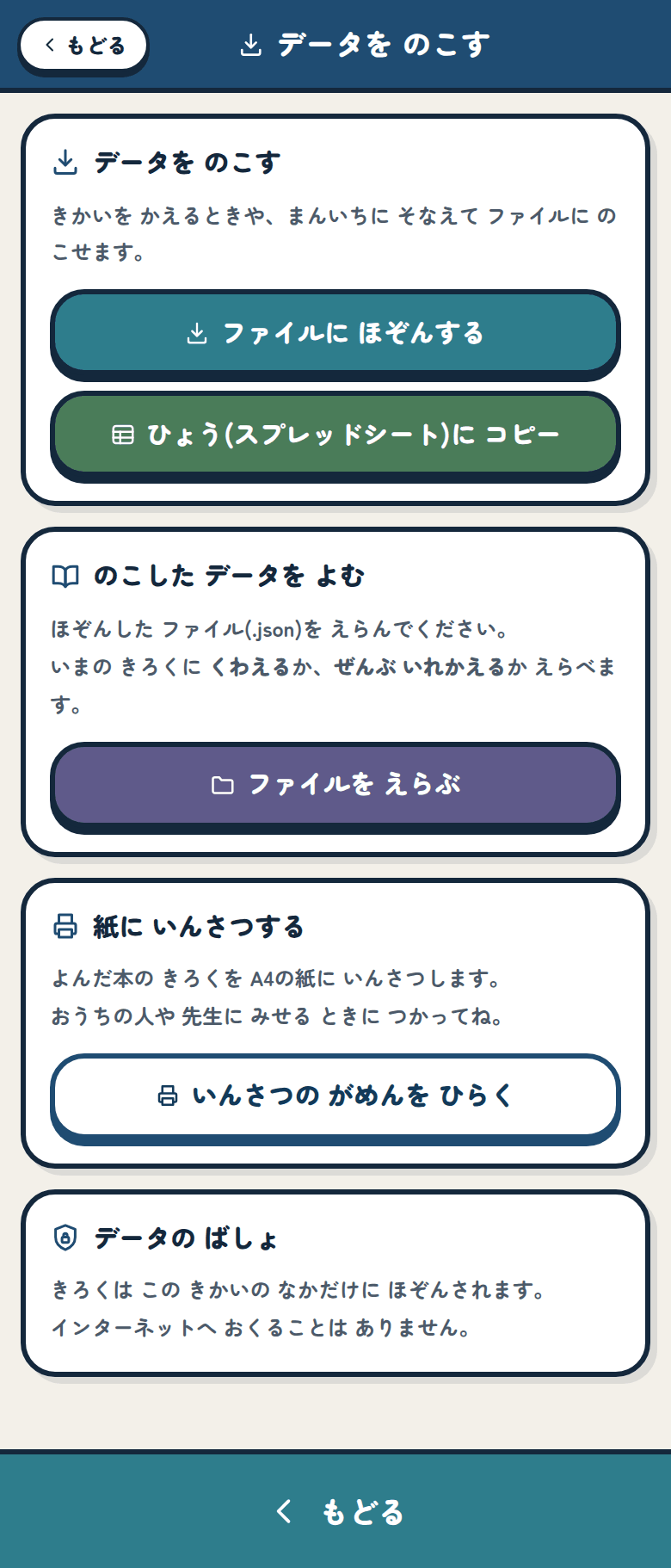
「きろく」の中の「データを のこす・よみこむ」を開いて、いちばん下の「いんさつの がめんを ひらく」を押すと、その時点の記録が全部、古い順にならんだ紙が出ます。
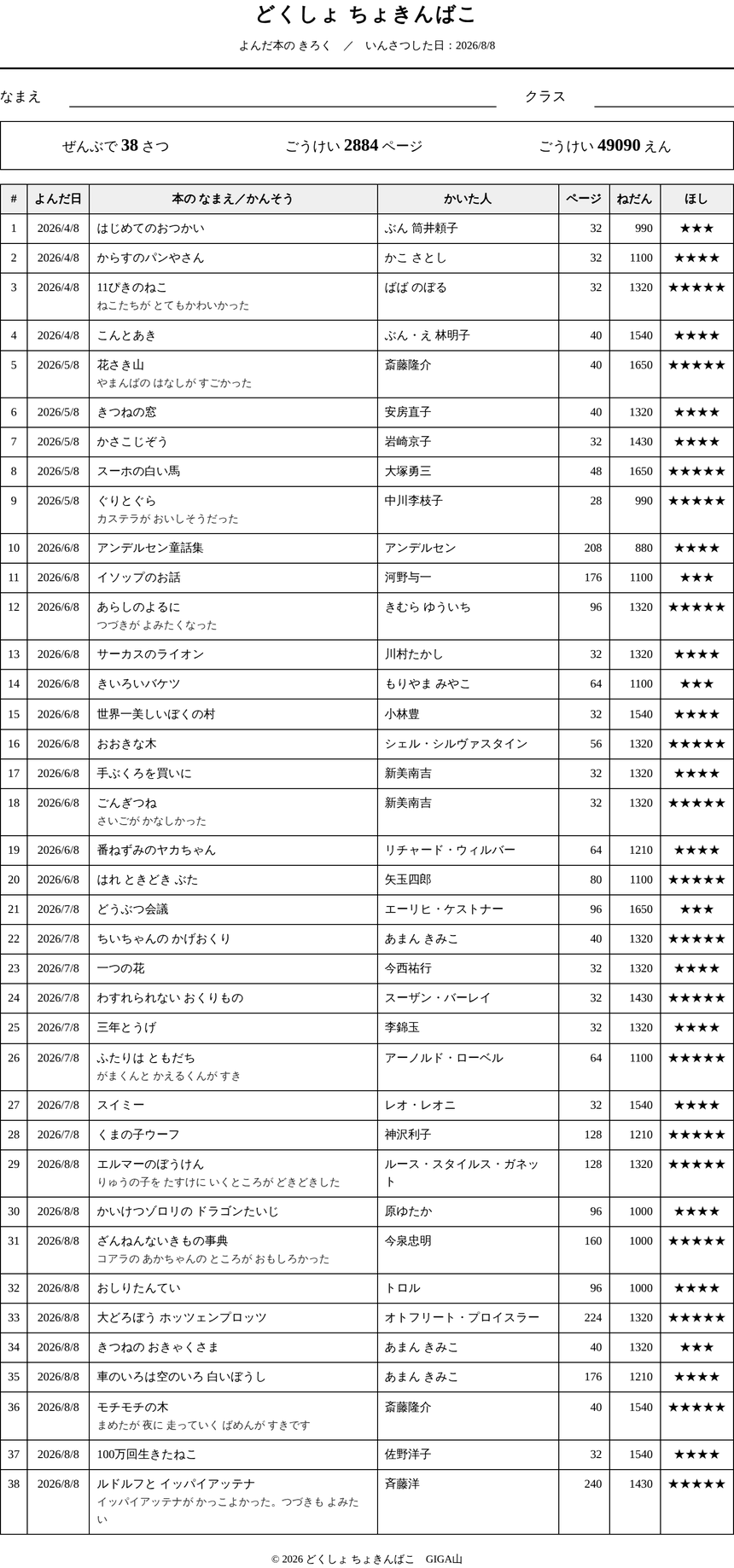
通し番号、読んだ日、本の名前、かんそう、かいた人、ページ数、ねだん、おもしろさの星。全部そろっています。表が2ページ目に続くときは、見出しの行が2ページ目にも出るようにしてあるので、途中から見ても何の列か分かります。1冊ぶんの行が途中で切れることもありません。
読書週間のまとめ、懇談の資料、学年末の持ち帰り。紙にしたい場面はまだ残っていると思うので、そこはちゃんと紙にできるようにしました。
🛠️ 【管理者向け】導入手順
情報担当の先生に聞かれることを、先に全部書いておきます。
導入でやることは3つだけです。
- 上のURLを子どもたちに配る。Classroomでも、ブックマークでも、QRコードでもかまいません
- 端末で「ホーム画面に追加」をしてもらう
- 「バーコードは978からはじまるほうを読む」と一度だけ伝える
インストールも、先生用の管理画面も、初期設定もありません。
個人情報については、持たない作りにしてあります。氏名も、出席番号も、メールアドレスも、入力させる場所がアプリのどこにもありません。記録はその端末の中だけに残り、インターネットに送られることはありません。サーバーもないので、こちらに記録が集まる仕組みそのものがありません。Cookieも広告もアクセス解析も入れていません。
校内のフィルタリングで許可が必要になるのは4つです。アプリ本体のある reading-books.giga-school.com と、本の情報を調べにいく api.openbd.jp、www.googleapis.com、ndlsearch.ndl.go.jp です。最後のひとつは国立国会図書館サーチです。
本の情報は、このうしろの3か所を同時に調べて、そろったものから使います。どこにも送っているのは本の番号の数字だけで、子どもに関する情報は一切ふくみません。3か所とも遮断されている学校でも、手で書く入口が残っているので、記録そのものは続けられます。時間がかかりすぎるときは6秒でうちきって、分かったところまで入れます。1つのサービスが遅いだけで子どもを待たせないためです。
アプリの通信先は、この3か所と自分自身に限るように設定してあります。ほかのどこかに勝手につながることはありません。
カメラは、はじめて使うときにブラウザが許可を聞いてきます。Chromebookで一括して許可を出しておくと、子どもがつまずきません。カメラが使えない端末でも、番号を打ちこむ入口と手で書く入口があるので、記録はできます。
共用の端末をお使いの場合は、記録が端末ごとに残ることに気をつけてください。同じ端末を別の子が使うと、前の子の記録が見えます。1人1台の端末でお使いいただくのがいちばんですが、共用にせざるを得ないときは、あとで書くファイルへの書き出しで、その子の記録を持ち歩いてもらう形になります。
端末ごとに気をつけることが2つあります。
iPadとiPhoneをお使いの場合、Safariには「7日間使わなかったサイトの保存データを消す」しくみがあります。ホーム画面に追加しておくと消えにくくなるので、これは必ずやっておいてください。長い休みの前には、あわせてファイルに保存しておくと安心です。
Chromebookは、メモリが足りなくなるとタブを捨てることがあります。かんそうを書いている途中で消えないように、画面を離れるときにその場で保存するようにしてありますが、こちらも長い休みの前には書き出しをおすすめします。
一度開いたあとは、インターネットが切れていても起動します。本の情報を調べるときだけインターネットが要ります。校外学習や、回線が細い時間帯でも、記録そのものは止まりません。
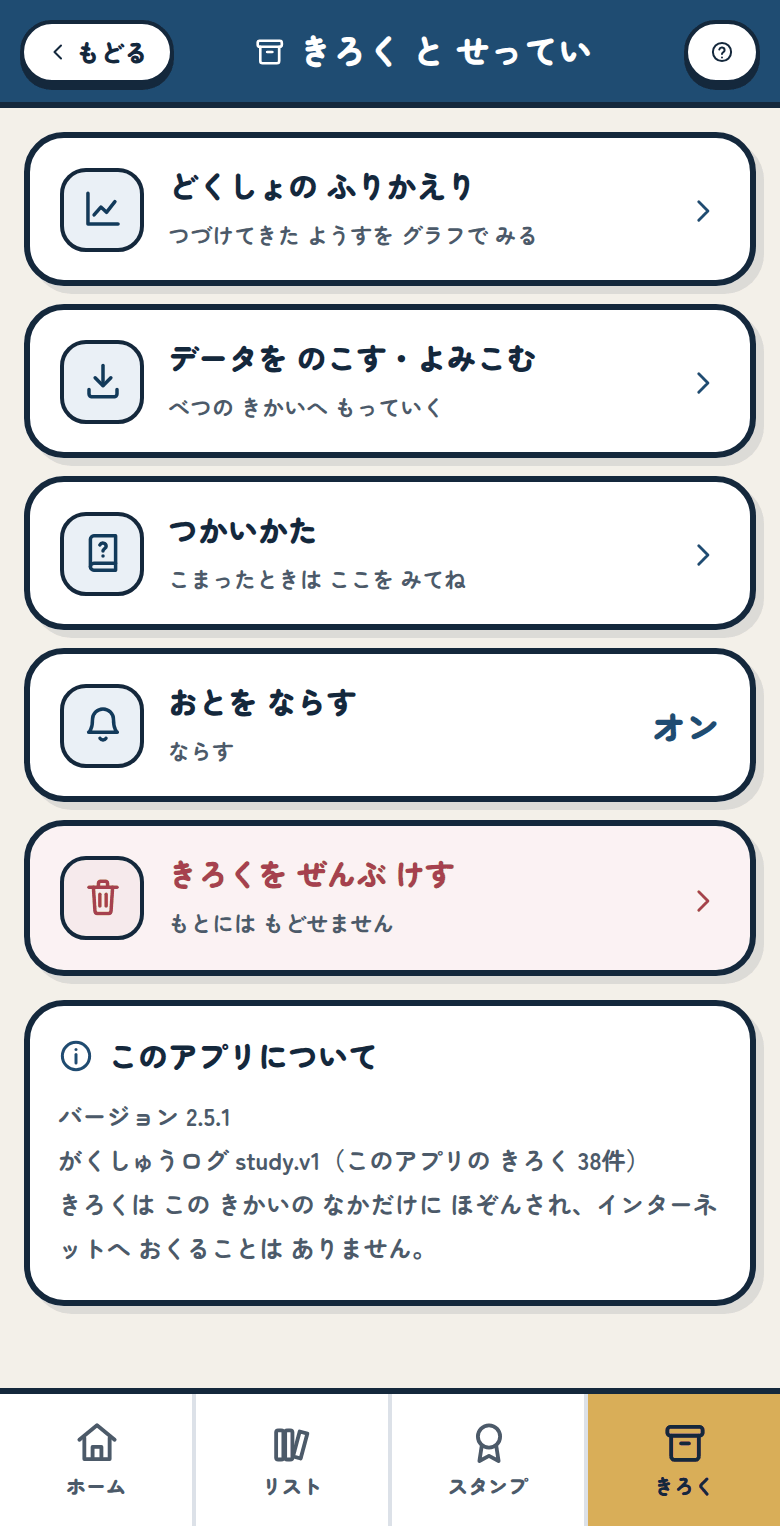
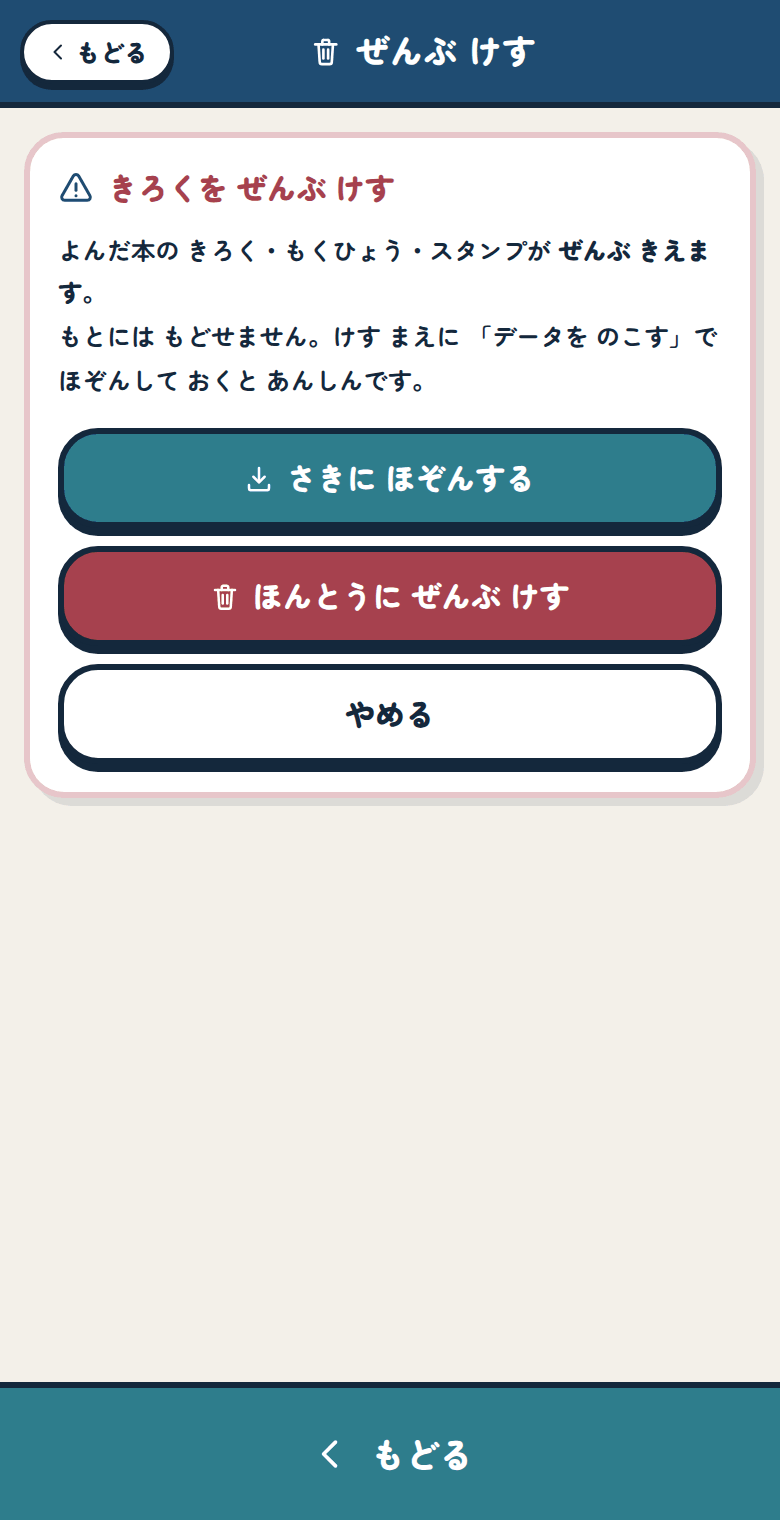
記録を消す機能は、いちばん下に赤色で置いてあります。押すと確認の画面になり、そこから先に保存もできます。
すでに学習ポータルの「まなびクエスト」をお使いの学校では、そちらにも記録が届きます。このアプリは端末に保存するだけで、送るのはポータルの側です。送られるのは本の題名やページ数といった読書の中身だけで、氏名や出席番号はふくみません。使っていない学校では、何もしなくてかまいません。
パソコンやChromebookの広い画面では、横に2列にならびます。教室の大型提示装置に映して説明するときも、そのまま使えます。
📖 【利用者向け】使い方のガイド
子どもたちに渡すときの手順です。この順で伝えると迷いません。
- 配られたURLを開く
- 下の「きろく」を開いて「アプリとして インストール」を押す。iPadの場合は共有ボタンから「ホーム画面に追加」を押す
- ホームの「カメラで バーコードを よむ」を押す
- 本のうらの、978からはじまるバーコードに、画面のまん中の枠を合わせる。本は20センチから25センチくらい離す
- 「よめました!」と出たら、本の名前とページ数が入っているか見る。赤くなっている欄があったら、本を見て自分で書き足す
- おもしろさの星をつけて、かんそうを書く。書かなくても記録できる
- 「この本を きろくする!」を押す
うまく読めないときの手当ても、順番にしてあります。
- ピントが合わないときは、本を少し離す
- 暗いときは「ライト」を押す。対応している端末だけに出ます
- 光ってしまうときは、蛍光灯の真下をさけて、本を少しななめにする
- 何度やっても読めないときは「ばんごうで いれる」を押して、バーコードの下の978からはじまる数字を打ちこむ
- バーコードがない古い本は、ホームの「じぶんで かいて きろくする」から、題名とページ数を手で入れる
こまったときは、アプリの中にも説明を入れてあります。
月の目標を変えたいときは、スタンプの画面の右上にある数字を書きかえます。1から99までです。
端末を入れかえるときや、進級で端末が変わるときは、先に記録を書き出しておいてください。
- 「きろく」を開いて「データを のこす・よみこむ」を開く
- 「ファイルに ほぞんする」を押す
- 出てきたファイルを、Googleドライブなどに置いておく
- 新しい端末で同じ画面を開き、「ファイルを えらぶ」からそのファイルを選ぶ
- 今の記録に足すか、まるごと入れかえるかを選ぶ
足すほうを選んだときは、すでにある記録と同じものが二重に入らないようにしてあります。
📝 まとめ
このアプリで減らしたかったのは、読書のじゃまをしている事務仕事です。
カードを集めて数える時間、名簿に書きうつす時間、子どもが記録を書くのをためらう時間。どれも、読書そのものとは関係のないところで消えていく時間でした。そこをアプリに任せてしまえば、先生は「その本、どこがおもしろかった?」と聞くほうに時間を使えます。読書指導でいちばん効くのは、たぶんその一言のほうだと思うのです。
子どものほうも同じです。記録が1秒で終われば、記録は義務でなくなります。たまっていく数字を見て、次の本を選びにいく。そういう回り方になればいいと思って作りました。
作りながら、いくつかあえてやらなかったことがあります。学級のランキングは作りませんでした。読んだ量で子どもを並べるのは、このアプリのやることではないと考えたからです。目標の冊数も、先生が決めるのではなく子どもが決める形にしました。名前を入力させないのも同じ理由です。だれの記録かは、その端末を持っている子が知っていればいい。それ以上の情報は、このアプリには要りませんでした。
ICTでできることは、まだ小さなことばかりです。それでも、放課後の集計がひとつ消えて、そのぶん子どもと本の話ができるなら、作った意味はあったと思います。
うまくいかないところがあれば、遠慮なく教えてください。教室で使ってみて気づいたことほど、次に直すべきところがはっきり分かるものはありません。
一歩踏み出そうとする先生を、私はいつでも全力で応援しています。
最近の更新
- ホームの 下から ひらける つかいかたの ページを つくりました
