使い方マニュアル
教材プリントメーカー の使い方
このページは、手元の PDF を読みこんで、その上に書きこみ、児童生徒の端末へ配ったり紙に印刷したりするための Web アプリ「教材プリントメーカー」の使い方です。画面の写真と見くらべながら、上から順にお読みください。
本アプリは、学校教育法第34条第2項に定める「学習者用デジタル教科書」ではありません。教科書発行者とは関係のない、個人が作成した教材ビューアです。公開しているアドレス(digital-textbook.giga-school.com)とリポジトリの名前は、作りはじめたころの経緯からそのまま残っていますが、画面に出る名前は「教材プリントメーカー」です。
「教材プリントメーカー」でできること(はじめに)
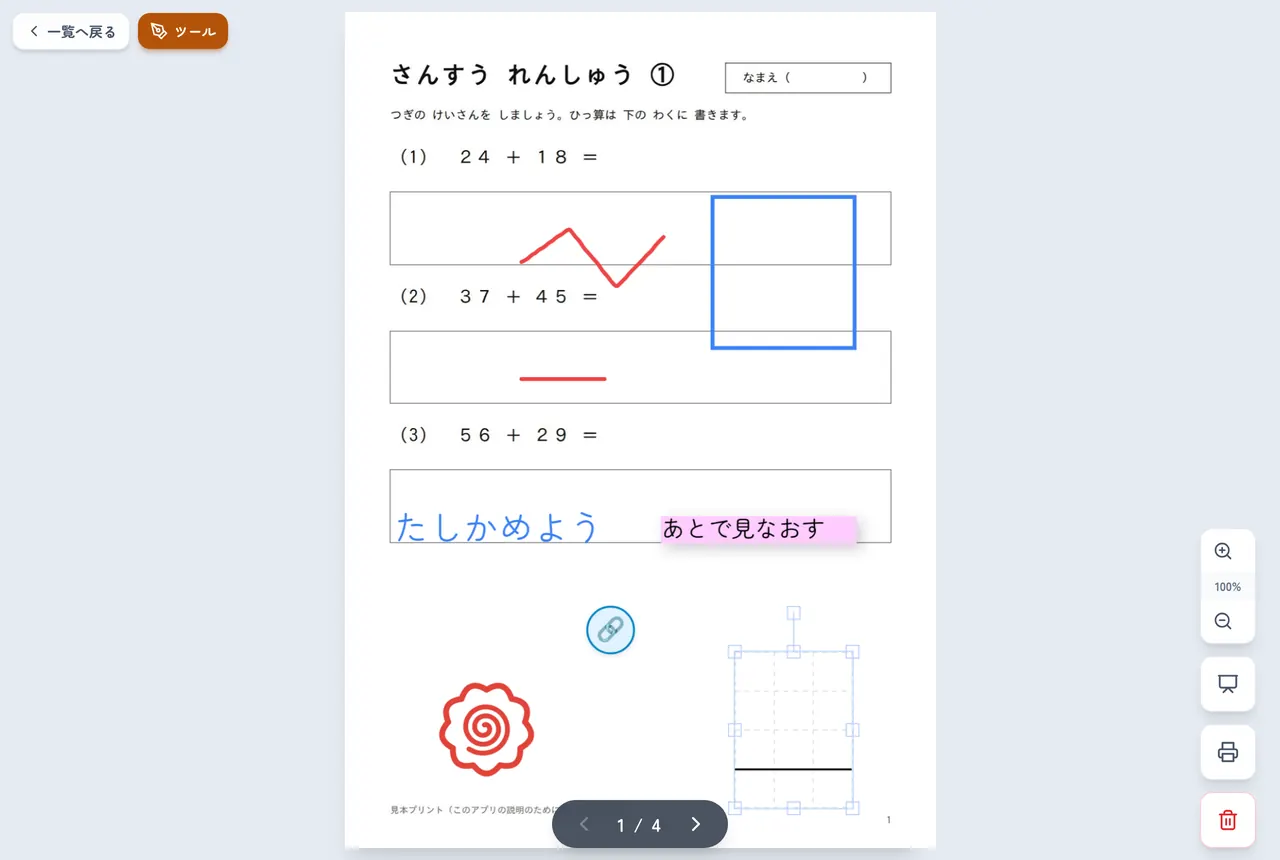
先生がご自身で作ったプリントの PDF を読みこむと、その上にえんぴつ・マーカー・ふせん・スタンプで書きこめるようになります。書きこんだものは、そのまま電子黒板に大きく映したり、紙に印刷したり、児童生徒の端末へ配ったりできます。
会員登録もインストールも要りません。ブラウザで開けばすぐ使えます。読みこんだ PDF と書きこみは、すべて先生の端末の中(ブラウザの保存領域)にだけ残り、どこかのサーバーへ送られることはありません。
使うのは誰か、何がいるのか
この説明は先生に向けて書いています。児童生徒の端末で使うのは、先生から配られた教材を開くところ(この文書の「児童生徒の端末へ教材を配る」の章)だけです。
読みはじめる前に、次のものをお手元にご用意ください。
- インターネットにつながる端末(Chromebook、Windows、iPad、Android のいずれでも動きます)
- ブラウザ(Chrome、Edge、Safari のいずれか)
- 読みこみたい PDF ファイル(先生がご自身で作ったもの、または権利の処理が済んでいるもの)
- アプリのアドレス
https://digital-textbook.giga-school.com/ - Google ドライブと同期する場合のみ、学校の Google アカウント(使わなければ不要です)
書きこみの保存について
書きこんだものは、手が止まるとすぐに自動で保存されます。「保存」ボタンはありません。タブを閉じるときや、ほかのアプリに切り替えたときにも、取りこぼさずに保存します。
ただし保存先はその端末の中だけです。端末を初期化したり、ブラウザの「閲覧データを削除」をしたりすると消えます。学期に一度はバックアップを取っておくことをおすすめします(「書きこみを守る」の章)。
読む前の準備と、最初に出る著作権の注意
はじめてアプリを開いたときだけ、取りこんでよい資料の範囲についての注意が出ます。ここを読んでいただくところから始まります。
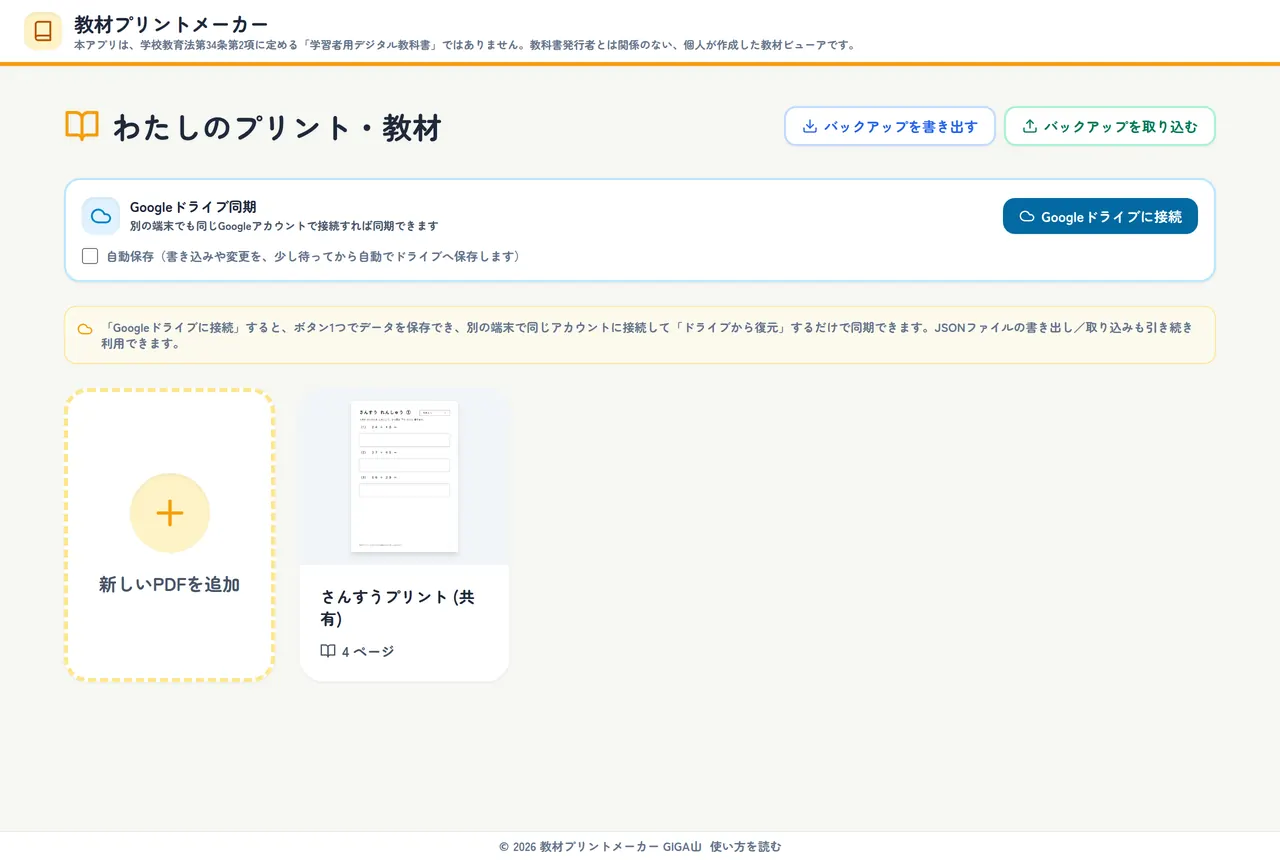
アプリを開いて、注意を読む
ブラウザのアドレス欄に https://digital-textbook.giga-school.com/ と入れて開いてください。画面の中ほどに「使うときの注意」という白い窓が出ます。
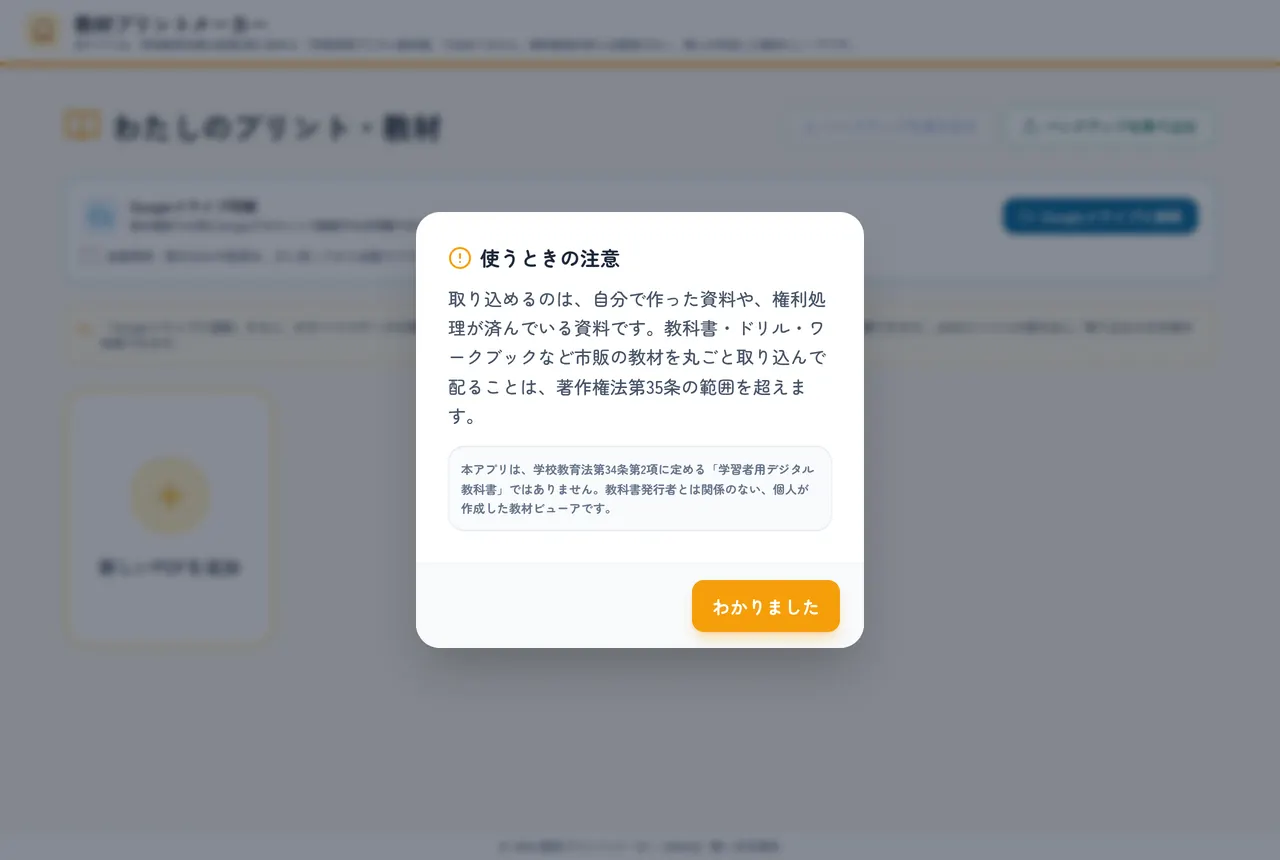
書かれているのは、取りこめるのは先生がご自身で作った資料や、権利の処理が済んでいる資料だということです。教科書・ドリル・ワークブックなど市販の教材を丸ごと取りこんで配ることは、著作権法第35条(学校その他の教育機関における複製等)の範囲を超えます。第35条には「著作権者の利益を不当に害することとなる場合は、この限りでない」という条件があり、1 冊まるごとの取りこみと配布はこれにあたります。
このアプリの共有機能は「先生の端末から児童生徒の端末へ配る」ためのものです。配ってよい資料かどうかの判断は、お使いになる先生の責任になります。
読み終えたら「わかりました」を押してください。次からは出ません。
【!】覚えておいていただきたいこと:
- はじめて開くときだけ、インターネットにつながっている必要があります。一度開いておけば、次からはつながっていなくても起動します。授業の前日に一度開いておくと安心です。
- 「わかりました」を押したことはこの端末にだけ記録されます。別の端末や別のブラウザで開くと、もう一度出ます。
- 同じ内容は、このページの上のほうと、アプリの説明書きにも書いてあります。
アプリとして端末に入れる(初回のみ)
ホーム画面やデスクトップに入れておくと、ブラウザを開かずにすぐ使えます。アドレス欄も消えるので、画面を広く使えます。この章の操作は 1 回だけで、ふだんの利用には要りません。
Chromebook・Windows・Android の端末に入れる
Chrome が「このサイトはアプリとして入れられる」と判断すると、最初の画面の右上に「アプリを入れる」というオレンジ色のボタンが出ます。
入れる手順:
- 最初の画面「わたしのプリント・教材」の右上を見てください。
- 「アプリを入れる」を押してください。確認の小さな窓が出ます。
- 「インストール」を選んでください。デスクトップやホーム画面にアイコンができます。
【!】覚えておいていただきたいこと:
- ボタンが出ないことがあります。ブラウザが判断してから出るので、開いた直後は出ません。数秒待ってみてください。
- すでにアプリとして開いているときは、このボタンは出ません。
- ボタンが出ないままでも、アドレス欄の右はしにある小さなアイコン(下向き矢印の付いた四角)から同じことができます。
- 入れなくてもアプリは同じように使えます。書きこんだものも共通です。
iPad・iPhone に入れる(Safari)
iPad と iPhone には、上のようなボタンが出ません。ブラウザの側から入れていただきます。
入れる手順:
- Safari でアプリを開いてください(Chrome ではなく Safari です)。
- 画面の下(iPad は上)にある共有ボタン(四角に上向きの矢印が付いたマーク)を押してください。
- メニューを下へスクロールして「ホーム画面に追加」を押してください。
- 右上の「追加」を押してください。ホーム画面にアイコンができます。
【!!】最重要注意事項:
- iPad と iPhone をお使いの先生は、必ずこの操作をしてください。Safari には「7 日間使わなかったサイトのデータを消す」というしくみがあり、ホーム画面に追加していないと、長い休みのあとに書きこみが消えていることがあります。
- ホーム画面に追加しておくと、この対象から外れます。
- すでに書きこみがある状態で追加しても、書きこみは消えません。
PDF を取りこんで教材にする・いらない教材を消す
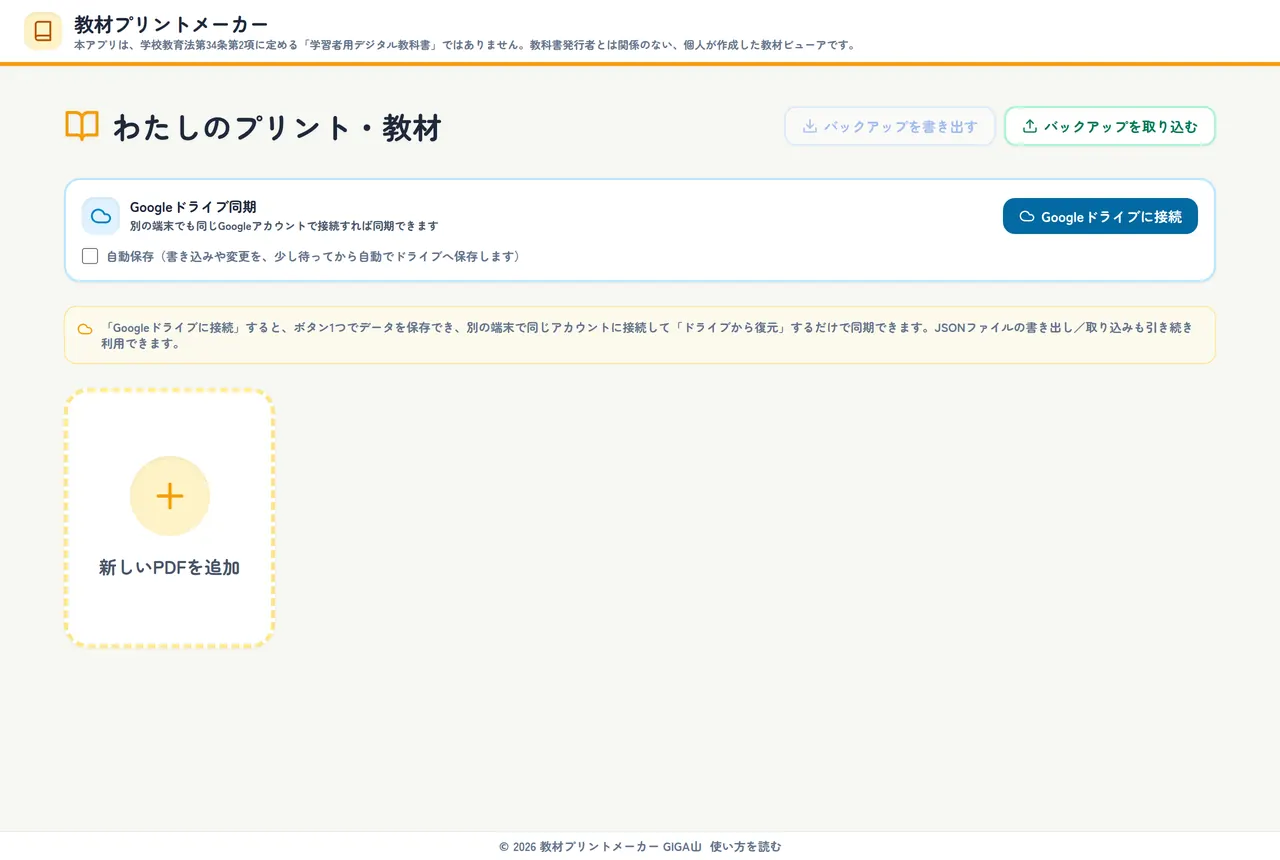
最初の画面「わたしのプリント・教材」で、PDF を読みこんで教材にします。読みこんだ教材はこの画面に並び、押すと開きます。
PDF を読みこむ
読みこみの手順:
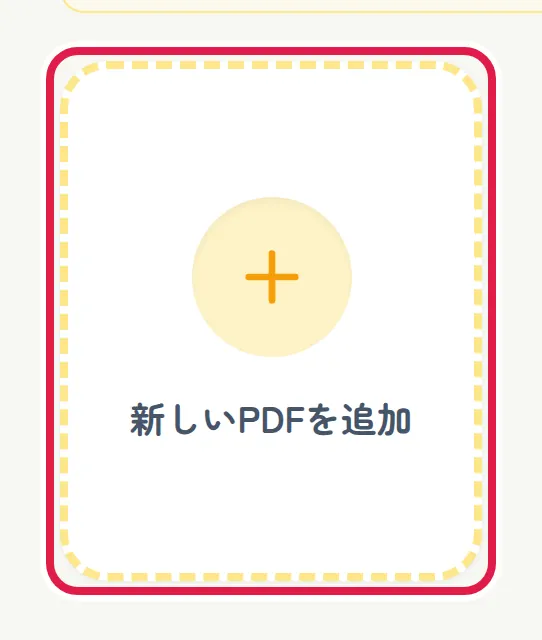
- 最初の画面の左上にある、点線で囲まれた「新しいPDFを追加」の四角を押してください。
- 端末の中から PDF ファイルを選んでください。
- 「変換中...」と出ます。ページを 1 枚ずつ絵にしているところなので、そのままお待ちください。
- 「PDFを読み込みました」と出て、その教材がそのまま開きます。
【!】覚えておいていただきたいこと:
- ファイル名から拡張子を除いたものが、そのまま教材の名前になります(
さんすうプリント.pdfなら「さんすうプリント」)。あとから名前を変えることはできないので、読みこむ前にファイル名を整えておくと探しやすくなります。 - ページ数の多い PDF は時間がかかります。読みこみ中は画面を閉じないでください。
- パスワードのかかった PDF は読みこめません。「PDFの読み込みに失敗しました」と出ます。
- 300 ページを超えるような PDF は、メモリの少ない Chromebook で途中で止まることがあります。分けてから読みこんでください。
一覧から教材を開く
一覧へ戻ると、読みこんだ教材が表紙つきのカードで並びます。カードには教材の名前とページ数が出ます。
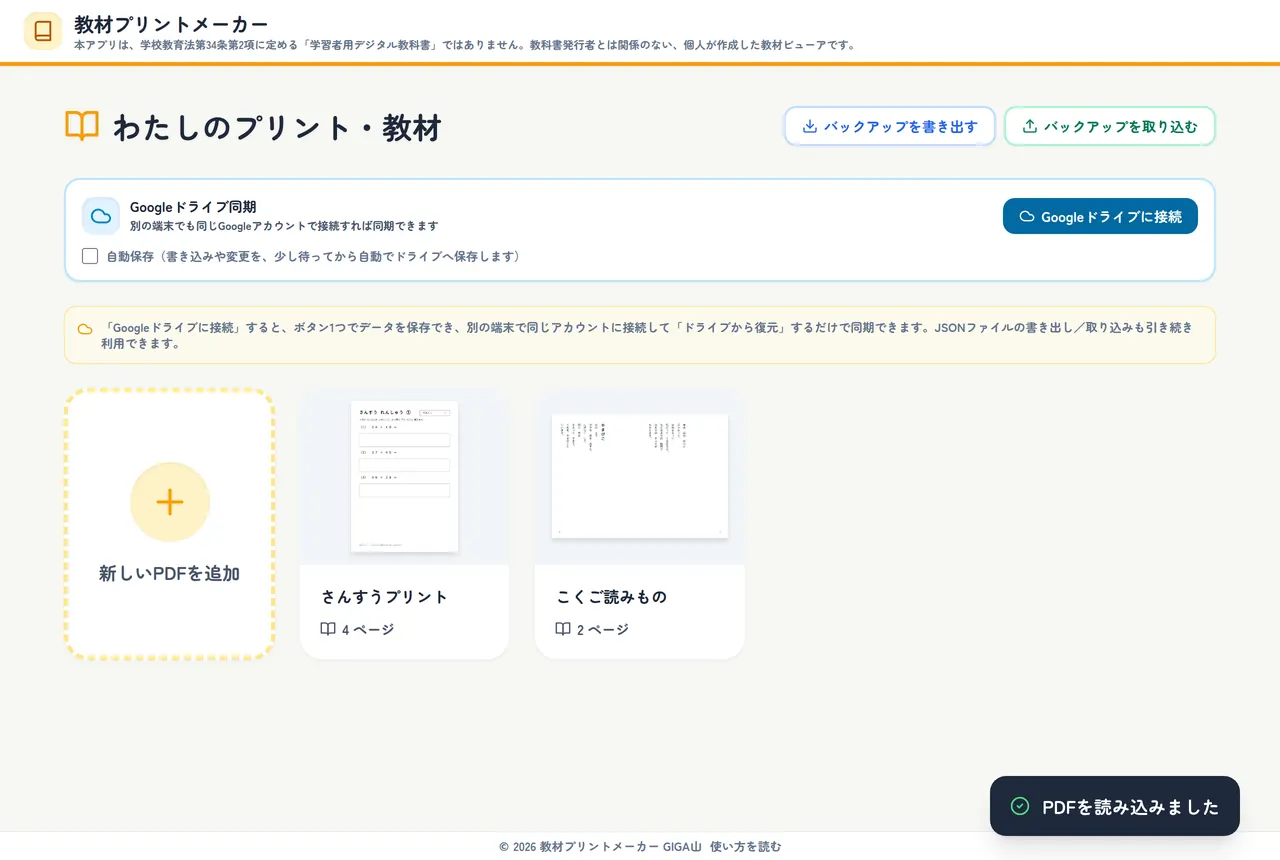
前に開いていた教材とページは覚えているので、次に開いたときはその続きから始まります。
いらなくなった教材を消す
カードの表紙の右上に、ゴミ箱のマークが出ます(カードに触れると濃く出ます)。押すと確認の窓が出ます。
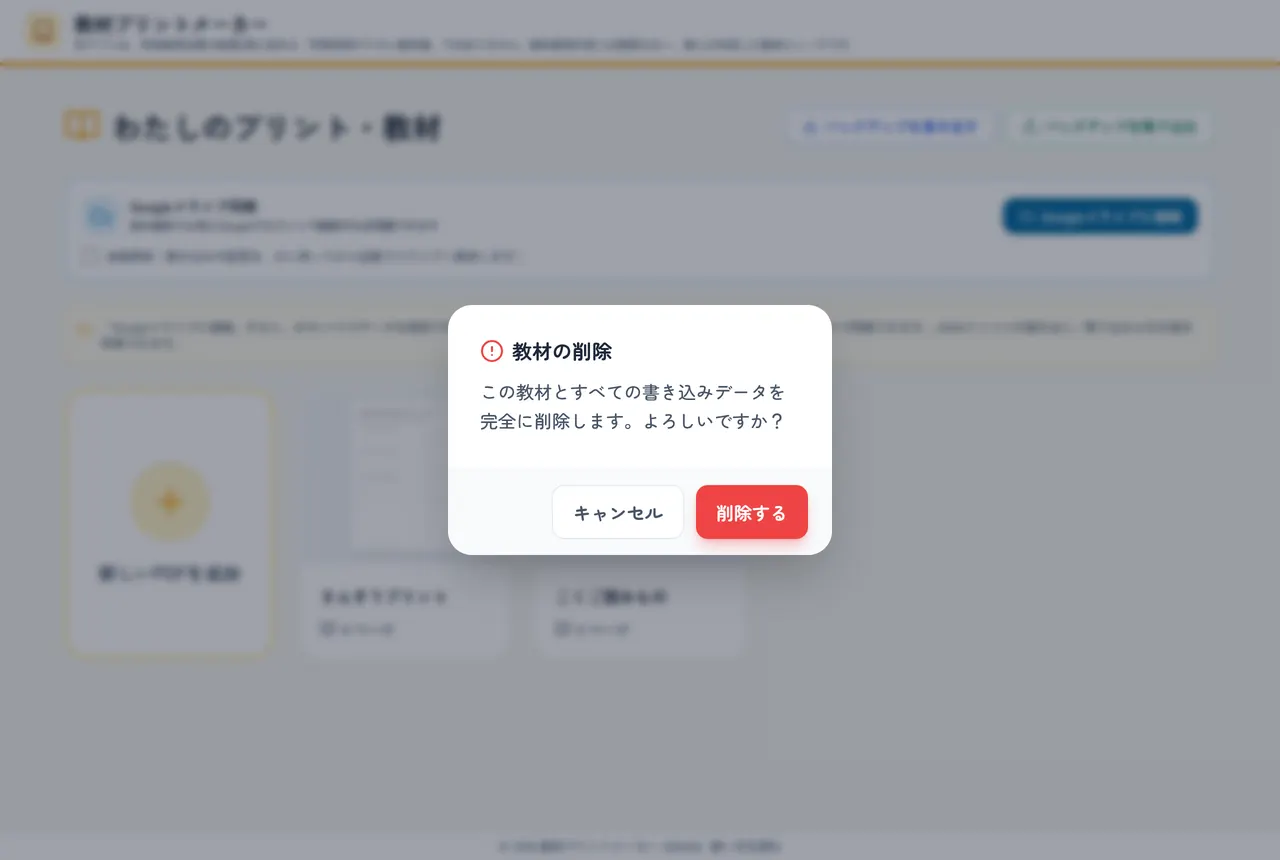
【!!】最重要注意事項:
- 消えるのは教材だけではありません。その教材に書きこんだ線・ふせん・スタンプも、すべて一緒に消えます。
- 元に戻すことはできません。「元に戻す」(Ctrl + Z)でも戻せません。
- 消す前に、バックアップを書き出しておくことをおすすめします(「書きこみを守る」の章)。
- 迷ったら「キャンセル」を押してください。何も起きません。
教材の画面の見かたと、ツールバーの出し入れ
教材を開くと、画面いっぱいがページになります。道具はふだん隠れていて、必要なときだけ呼び出す形です。ページを広く使うための作りです。
開いた直後の画面と、ツールバーの出しかた
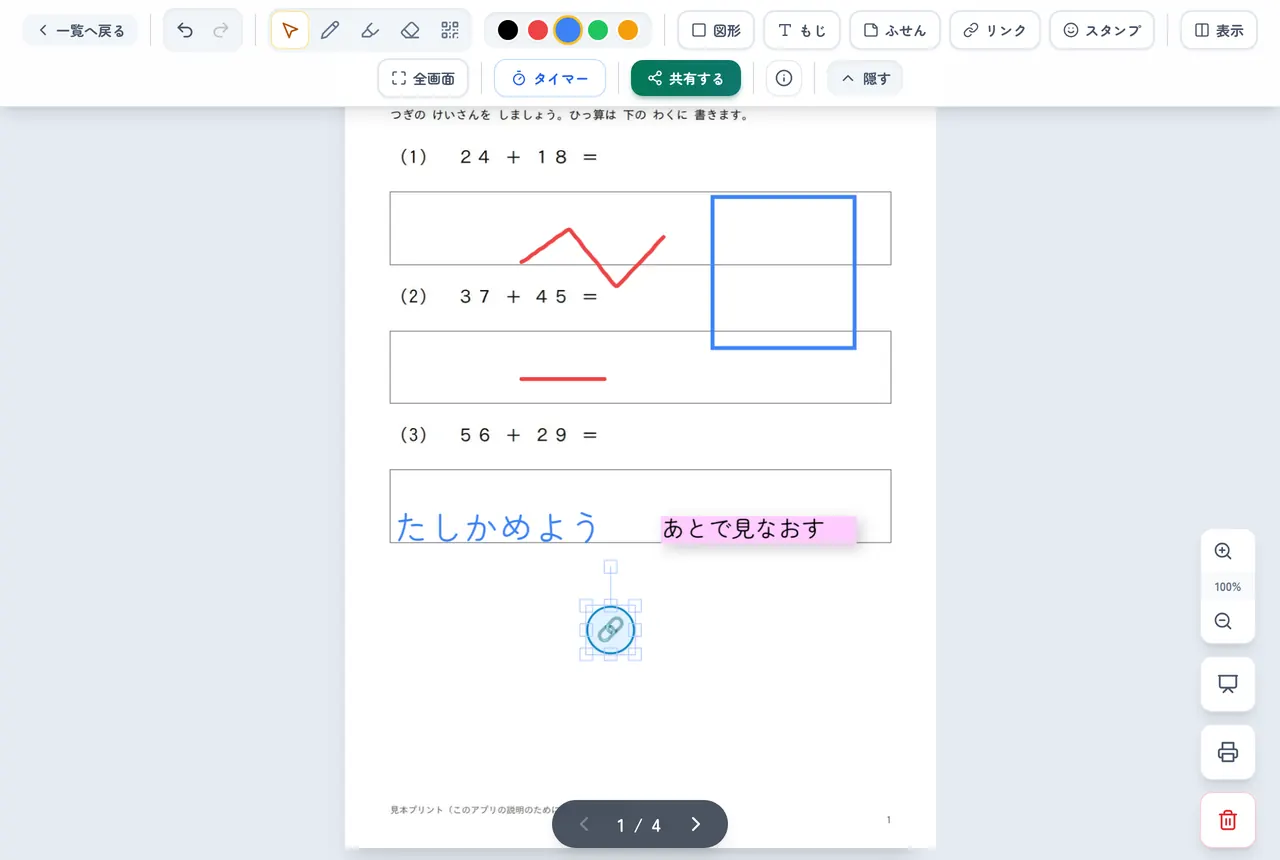
開いた直後は、左上に「一覧へ戻る」と「ツール」の 2 つだけが出ています。
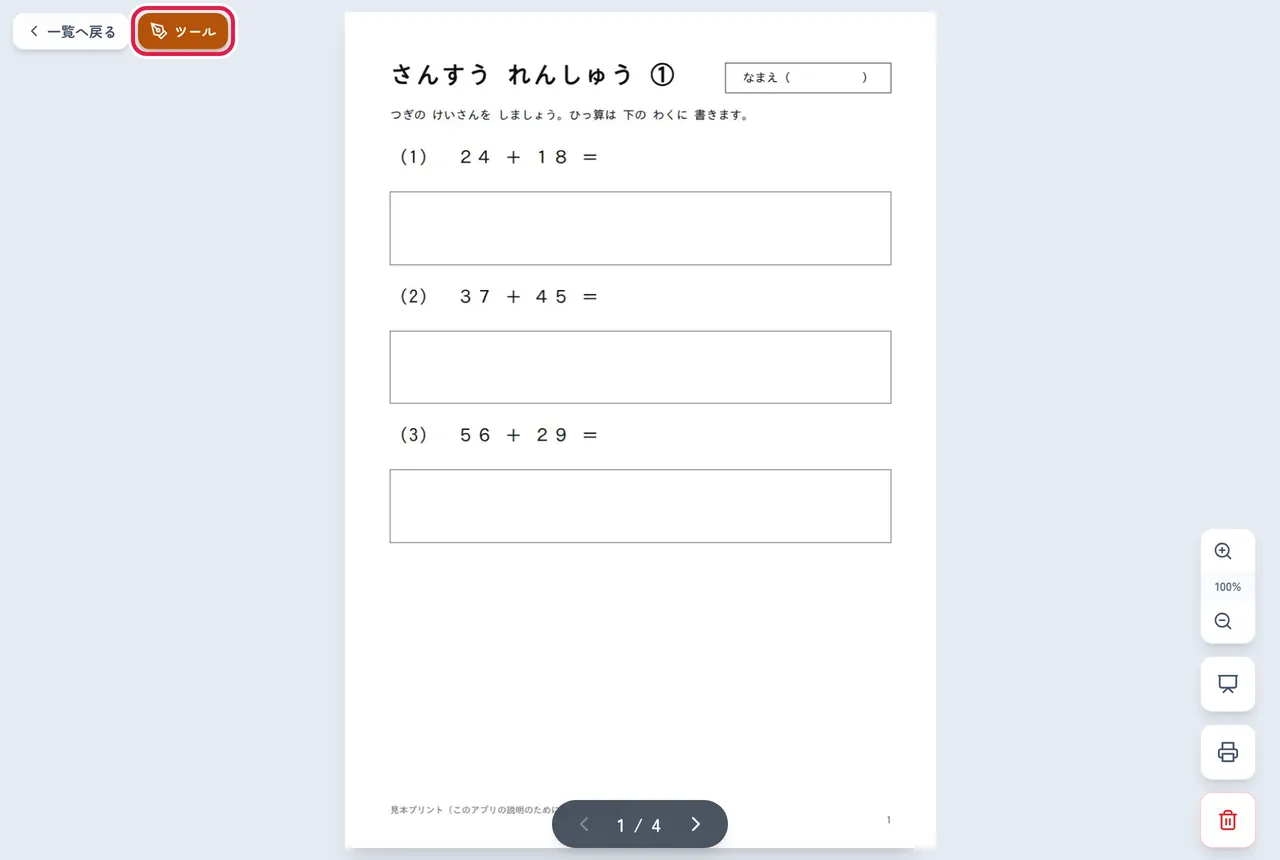
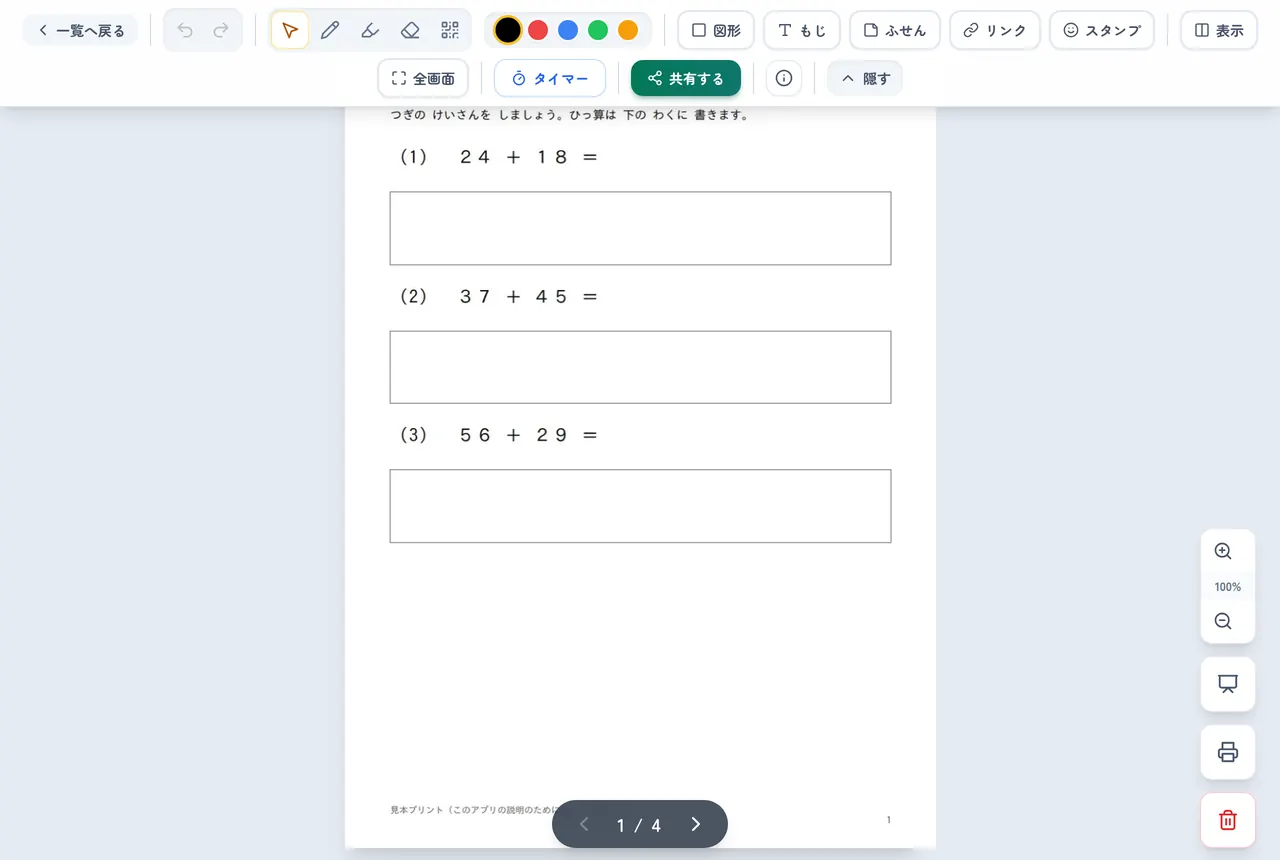
「ツール」を押すと、道具のならんだバーが画面の上から下りてきます。使い終わったら、バーのいちばん右にある「隠す」でしまえます。
【!】覚えておいていただきたいこと:
- 教材を開いた直後は「選択」の状態です。いきなり線が引かれてしまわないための作りなので、書きこむときはまず道具を選んでください。
- ツールバーは、教材を開くたびに隠れた状態から始まります。
- 画面の幅が狭いと、ツールバーは 2 段に折り返して出ます。ボタンが減っているわけではありません。
- 「一覧へ戻る」を押すと、書きこみを保存してから一覧に戻ります。保存の操作は要りません。
書く道具と色の並び
ツールバーの左半分に、書くための道具がまとまっています。
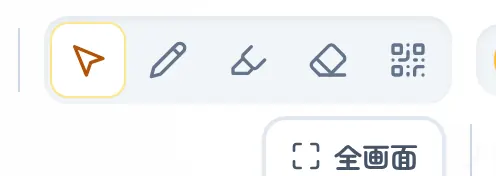
それぞれの道具の使い方は、このあとの章で説明します。色は黒・赤・青・緑・オレンジの 5 色で、えんぴつ・マーカー・もじ・図形に共通で使われます。選んだ色は、次に選び直すまでそのままです。
ページを送る・ページを指定して飛ぶ・大きさを変える
ページを行き来する道具は画面の下に、大きさを変える道具は画面の右下にあります。どちらもツールバーを隠していても使えます。
前後のページへ送る
画面の下の中央に、黒い横長のバーが出ています。
送りかたは 3 通りあります。どれを使っても同じです。
- 画面下のバーの矢印を押す
- キーボードの右矢印キー・左矢印キーを押す
- 選択の状態のときに、教材の上を左右になぞる(スワイプする)
ページ番号を押して、目当てのページへ飛ぶ
ページ数の多い教材では、1 ページずつ送るより速く着きます。
飛ばしかたの手順:
- 画面下のバーのまん中にある「3 / 12」のような数字を押してください。
- 数字を入れる小さな窓が出ます。
- 行きたいページの番号を入れて、Enter を押してください。
【!】覚えておいていただきたいこと:
- 教材にないページ番号を入れると「1 から ◯ の間で入力してください」と出ます。
- ページを移すと、拡大していた倍率は 100% に戻ります。
- ページを移すと、そのページの「元に戻す」の履歴は作り直されます。前のページの操作までさかのぼることはできません。
表示の大きさを変える
画面の右下に、道具が縦に並んでいます。
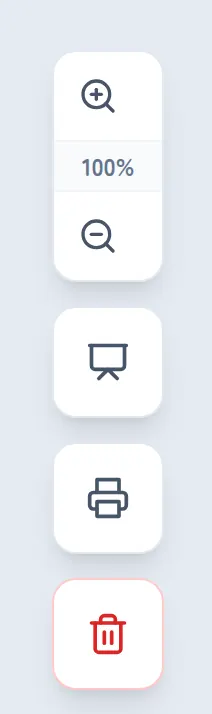
いちばん上の虫めがねに+の付いたボタンで大きく、その下の−の付いたボタンで小さくなります。あいだに出ている数字が、いまの倍率です。50% から 300% まで変わります。キーボードの上矢印キー・下矢印キーでも同じことができます。
端末を回したり、ウィンドウの大きさを変えたりすると、ページ全体が画面に収まる大きさに自動で合わせ直します。
えんぴつ・マーカー・けしごむで書きこむ
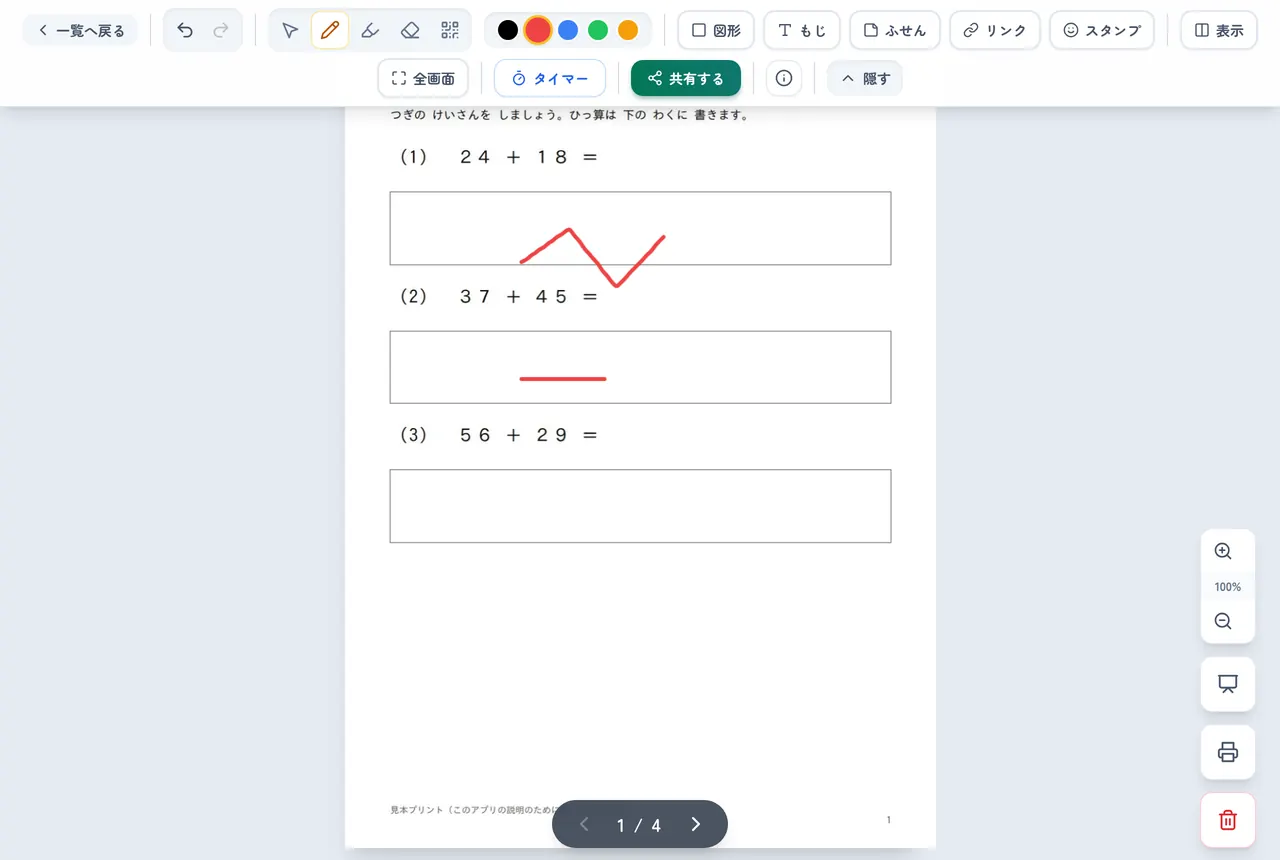
ここからが書きこみです。道具を選んでから、教材の上をなぞってください。書いたものは自動で保存されます。
えんぴつで手書きする
書きかたの手順:
- ツールバーの、えんぴつのマークを押してください。
- 色のならびから、使いたい色を押してください。
- 教材の上をなぞってください。線が引かれます。
マーカーで線を引く
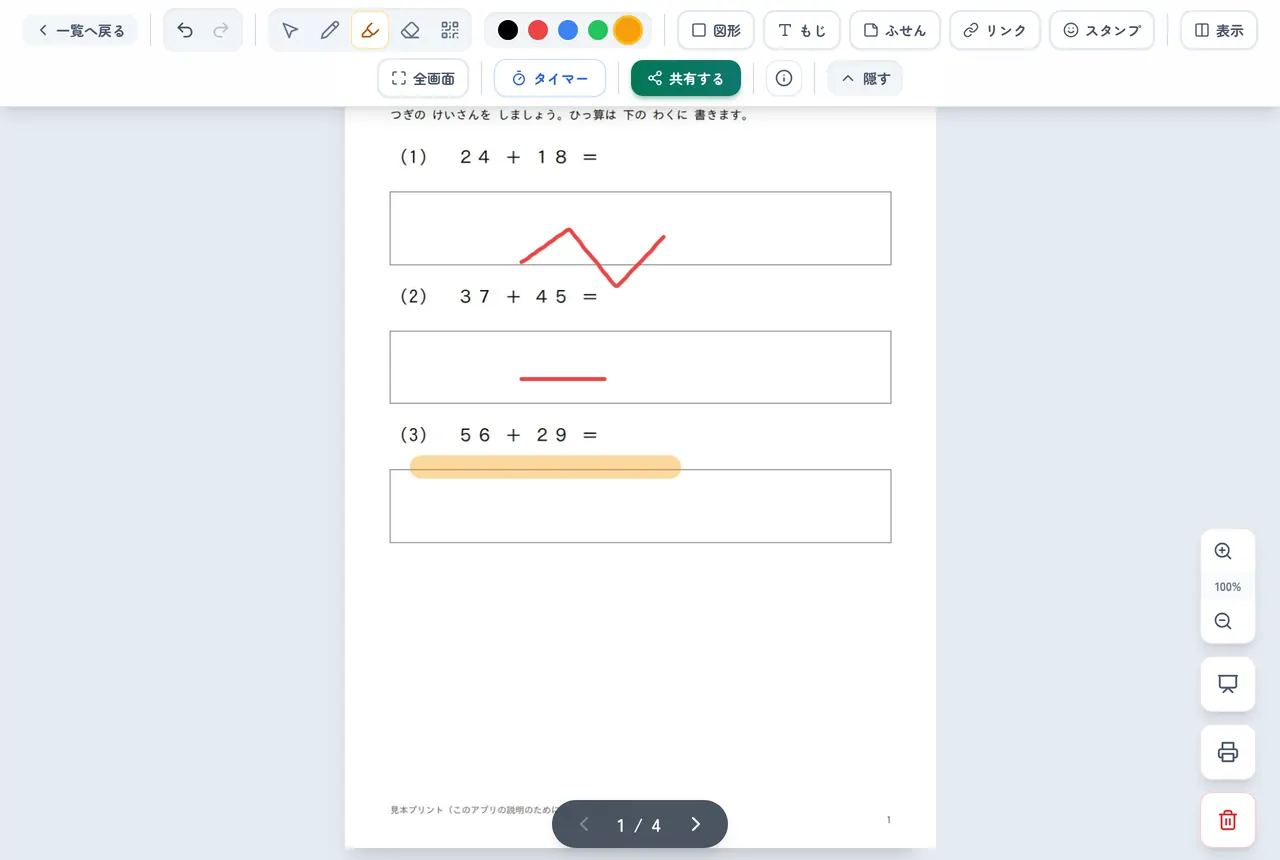
マーカーは太さのある半透明の線です。下の文字が透けて見えるので、教科書の言葉をなぞるのに向いています。
引きかたの手順:
- ツールバーの、マーカーのマークを押してください。
- 色を選んでください。
- なぞりたいところの上をなぞってください。
書いたものを消す(けしごむ)
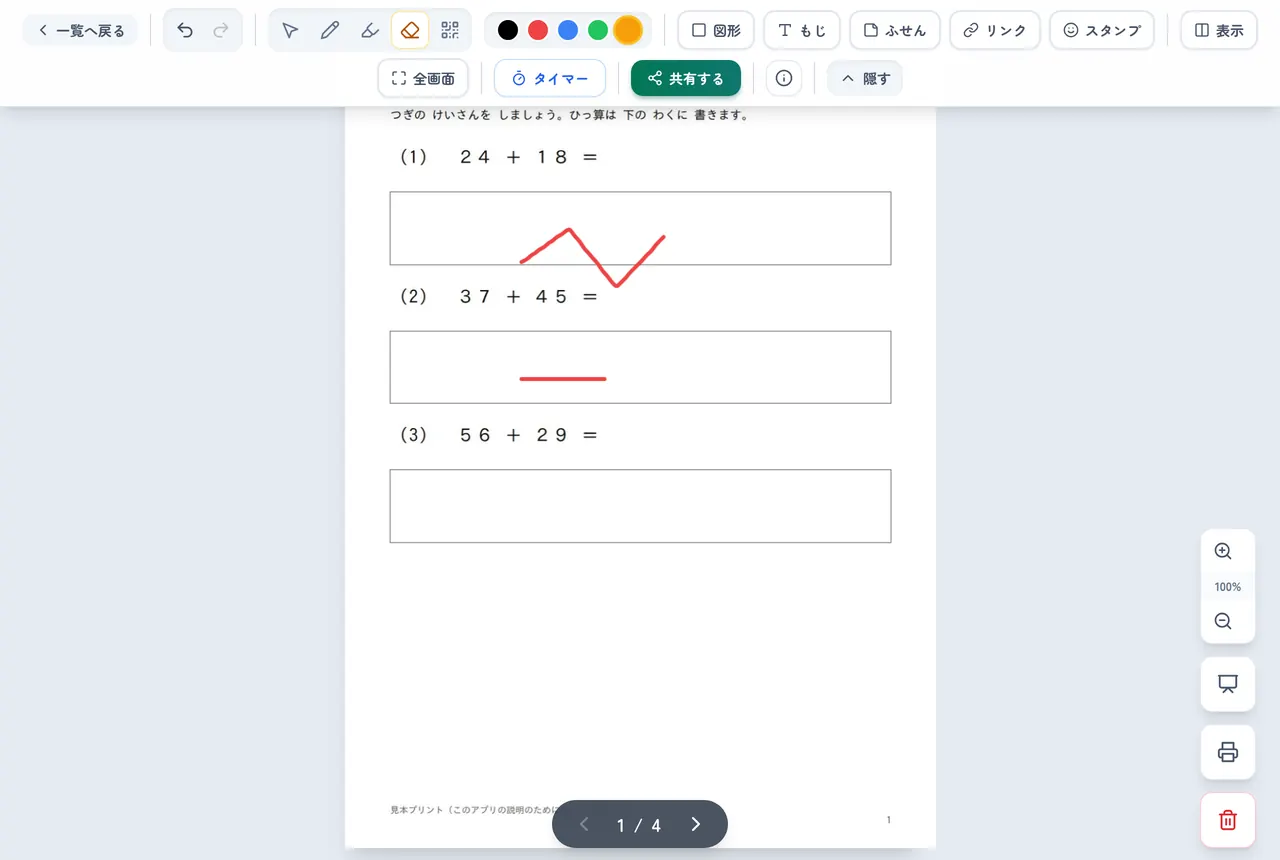
けしごむは、押したものを 1 つまるごと消す道具です。線の途中だけをこすって消すことはできません。
消しかたの手順:
- ツールバーの、けしごむのマークを押してください。
- 消したい線・ふせん・スタンプを押してください。それが丸ごと消えます。
【!】覚えておいていただきたいこと:
- 1 本の線・1 つのスタンプ・1 枚のふせんが、消える単位です。長い線を一部だけ短くすることはできません。
- 消しすぎたときは「元に戻す」(Ctrl + Z、Mac は ⌘ + Z)で戻せます。
- 選択の状態で対象を選び、Delete キーまたは BackSpace キーを押しても消せます。
- 書きこみの履歴は、そのページごとに 30 手ぶんまで覚えています。それより前の状態には戻せません。
このページの書きこみを、まとめて消す
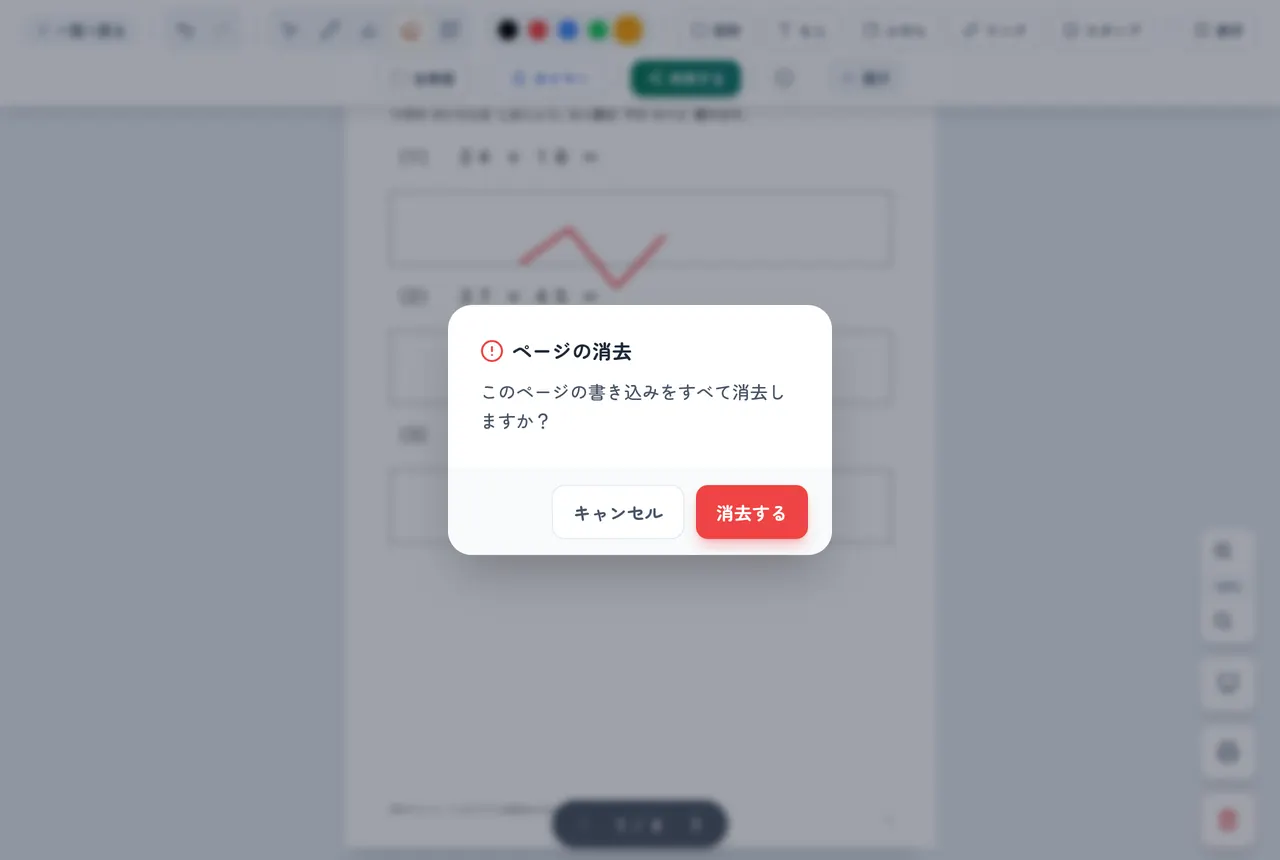
1 つずつ消すのではなく、いま開いているページの書きこみを全部消すこともできます。画面の右下にある、赤いゴミ箱のマークです。
【!!】最重要注意事項:
- 消えるのは、いま開いている 1 ページの書きこみだけです。ほかのページや、ほかの教材には影響しません。
- 押した直後なら「元に戻す」(Ctrl + Z)で戻せますが、ページを移したり教材を閉じたりすると戻せなくなります。
- 迷ったら「キャンセル」を押してください。
図形・もじ・ふせん・リンクをページに置く
手書き以外に、形の決まったものを置けます。置いたものは、選択の状態でドラッグすると動かせますし、四隅をつまむと大きさと向きを変えられます。
四角・丸・直線・矢印を描く
ツールバーの「図形」を押すと、4 つのマークが出ます。
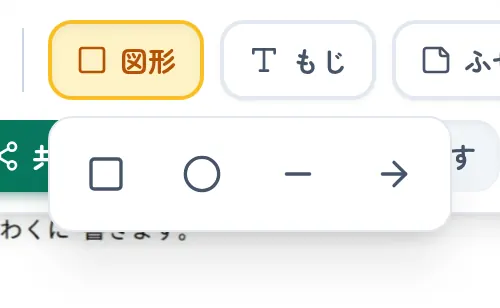
描きかたの手順:
- 「図形」を押して、描きたい形を選んでください。
- 色のならびから色を選んでください。
- 教材の上を、描きたい大きさにドラッグしてください。ドラッグした大きさで描かれます。
文字を打ちこむ
ツールバーの「もじ」を押すと、ページの中央に文字が置かれ、そのまま打ちこめる状態になります。
打ちかたの手順:
- ツールバーの「もじ」を押してください。
- そのまま文字を打ってください。最初から入っている文字は、打ちはじめると置きかわります。
- 打ち終わったら Esc キーを押すか、ページの別のところを押してください。
あとから直したいときは、選択の状態でその文字をダブルクリックすると、また打てるようになります。
ふせんを貼る
ふせんは 4 色あります。ツールバーの「ふせん」を押すと、色が出ます。
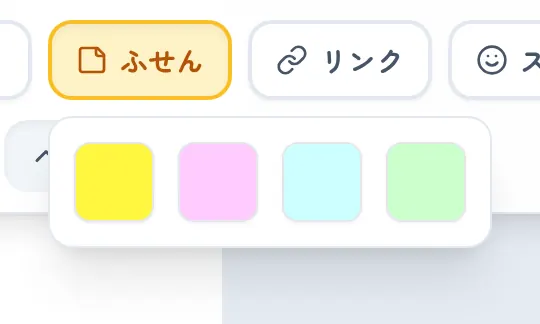
貼りかたの手順:
- ツールバーの「ふせん」を押してください。
- 色を押してください。ページの中央にふせんが置かれ、そのまま打てる状態になります。
- 文字を打って、Esc キーを押してください。
Web ページや音声のボタンを置く
ページの上に丸いボタンを置いて、ダブルクリックで Web ページを開いたり、音を鳴らしたりできます。
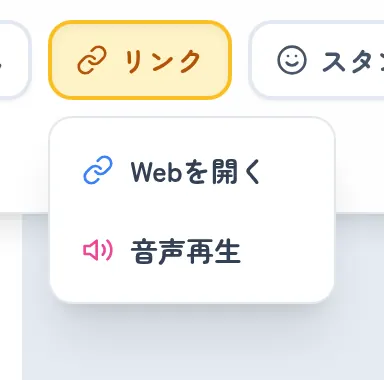
置きかたの手順:
- ツールバーの「リンク」を押してください。
- 「Webを開く」か「音声再生」を選んでください。
- ブラウザの入力窓が出るので、アドレス(URL)を貼りつけて「OK」を押してください。
- ページの中央に丸いボタンが置かれます。青が Web ページ、ピンクが音声です。
【!】覚えておいていただきたいこと:
- 開く・鳴らすのはダブルクリックです。1 回押しただけでは選択されるだけで、何も起きません。
- 音声は「インターネット上にある音声ファイルのアドレス」を指すしくみです。端末の中の音声ファイルをドラッグして入れることはできません。
https://やhttp://を付けずに入れた場合は、https://を頭に足して扱います。- 置いたものはすべて、選択の状態でドラッグして動かせます。四隅の丸をつまむと大きさが変わります。
スタンプを押す・自分のスタンプを作る
評価の朱印から算数の図形まで、167 種類のスタンプが入っています。押すとページの中央に置かれるので、そこから動かして使います。
用意されているスタンプを押す
ツールバーの「スタンプ」を押すと、スタンプのならんだパネルが開きます。上にある帯がタブで、教科ごとに分かれています。
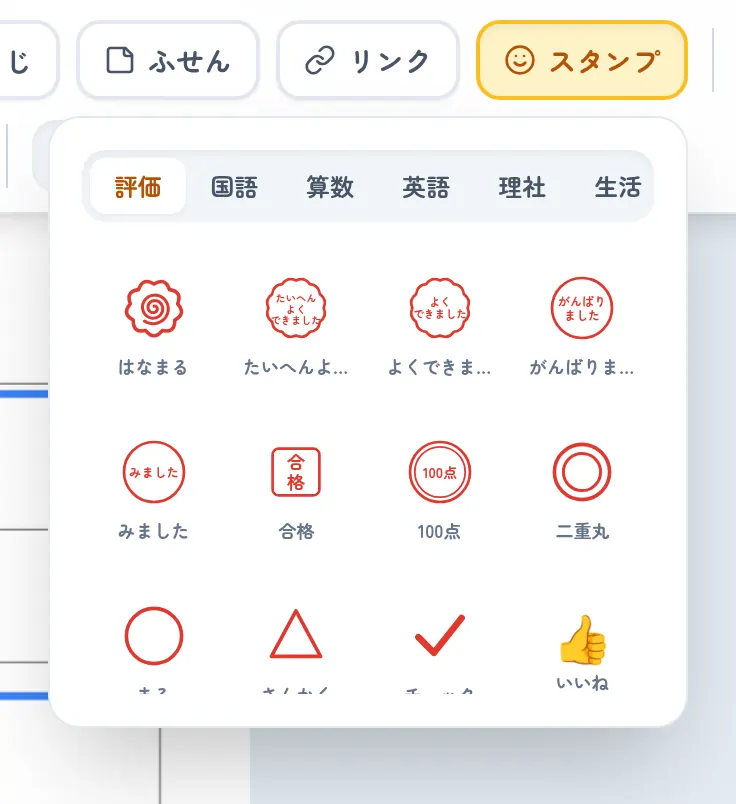
タブは 7 つあります。評価が 16 種、国語が 41 種、算数が 42 種、英語が 10 種、理社が 34 種、生活が 24 種、そして自分で作った「マイ」です。タブの帯は横に流れるので、右のほうにあるタブは帯を左へなぞると出てきます。
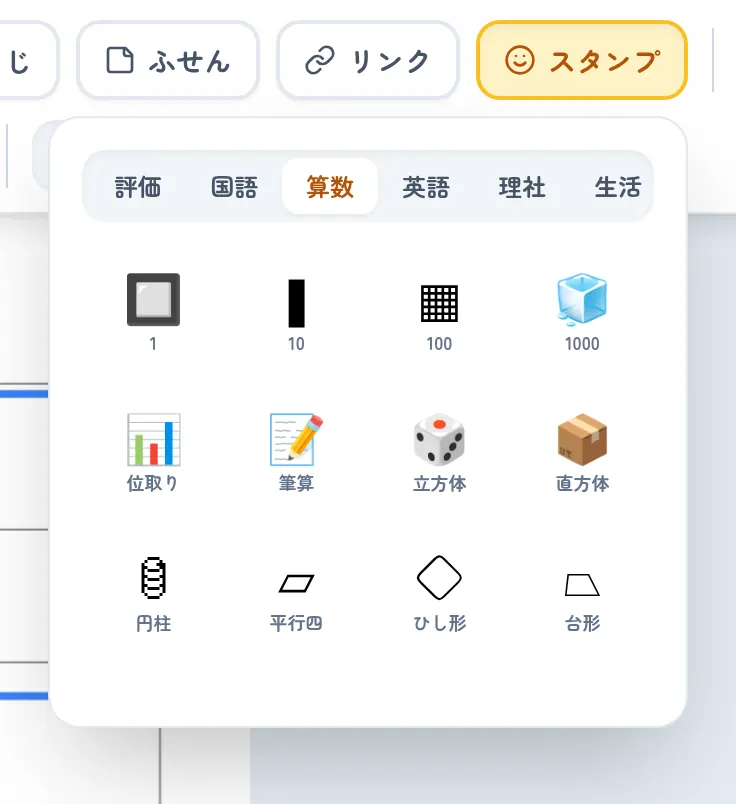
押しかたの手順:
- ツールバーの「スタンプ」を押してください。
- 使いたい教科のタブを押してください。
- スタンプを押してください。ページの中央に置かれます。
- そのままドラッグして、置きたいところへ動かしてください。
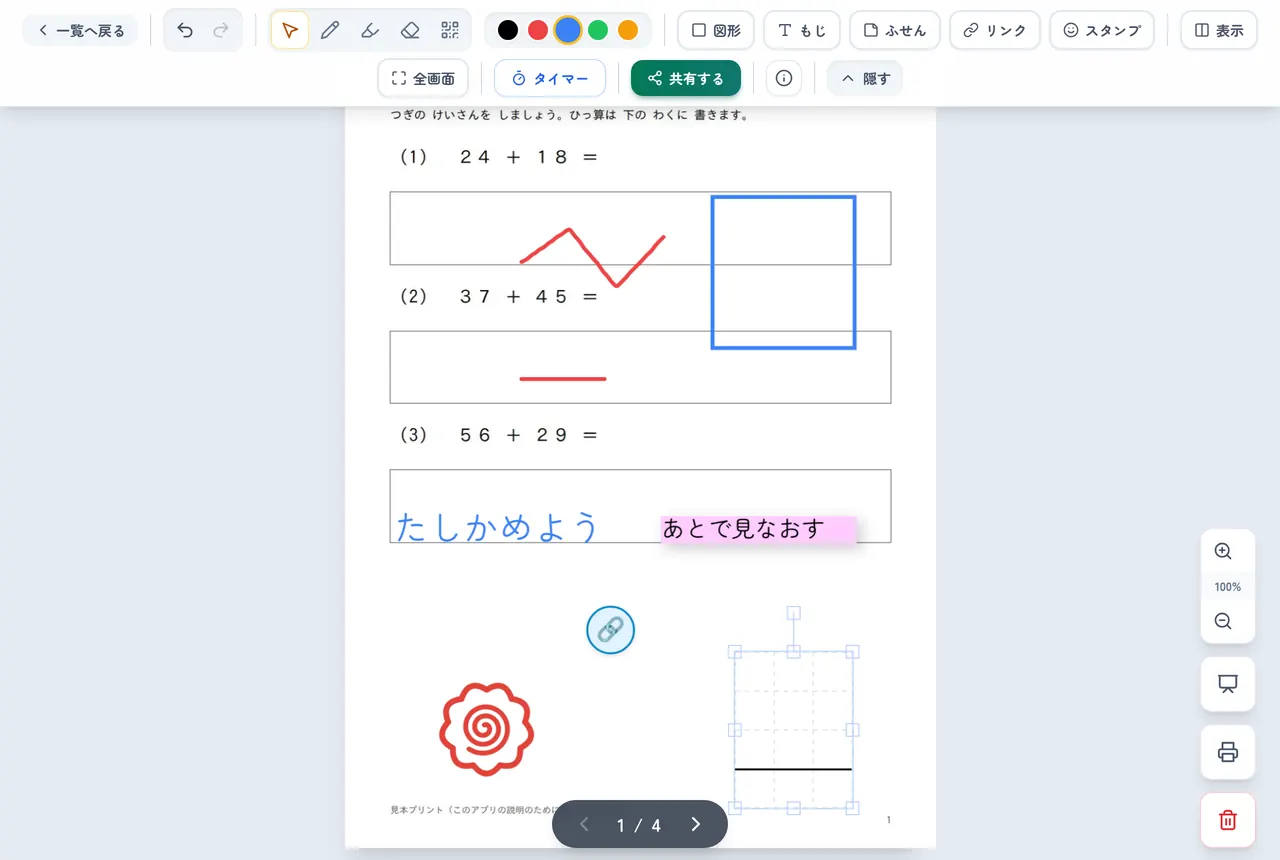
【!】覚えておいていただきたいこと:
- 押すと必ずページの中央に置かれます。押したい場所を先に選ぶことはできないので、置いてから動かしてください。
- 半ページ表示のときは、いま見えている側の中央に置かれます。
- 「分度器」や「三角定規」は絵柄としてのスタンプです。角度を測れる目盛りの付いた道具ではありません。
- 置いたスタンプは、四隅をつまんで大きさと向きを変えられます。
自分だけのスタンプを作る(マイスタンプ)
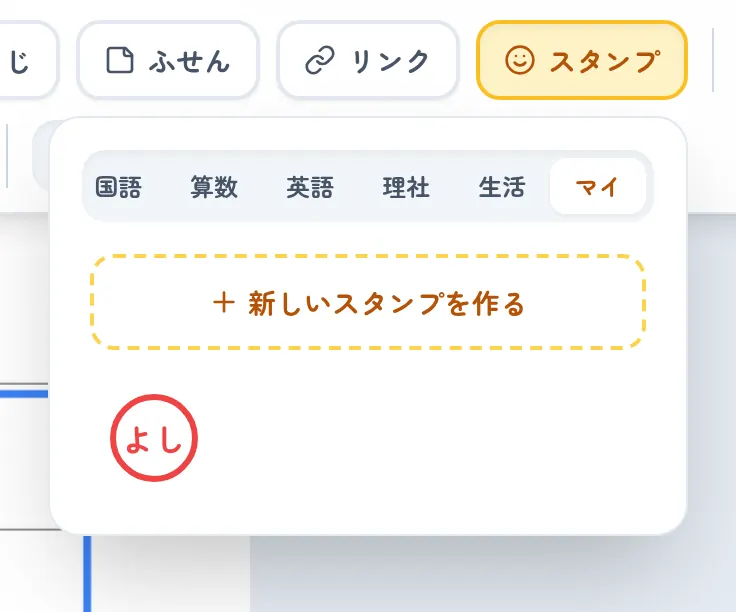
よく使う言葉は、自分のスタンプとして登録できます。作ったスタンプは「マイ」のタブに並びます。
作りかたの手順:
- ツールバーの「スタンプ」を押して、タブの帯を左へなぞり、いちばん右の「マイ」を押してください。
- 「新しいスタンプを作る」を押してください。
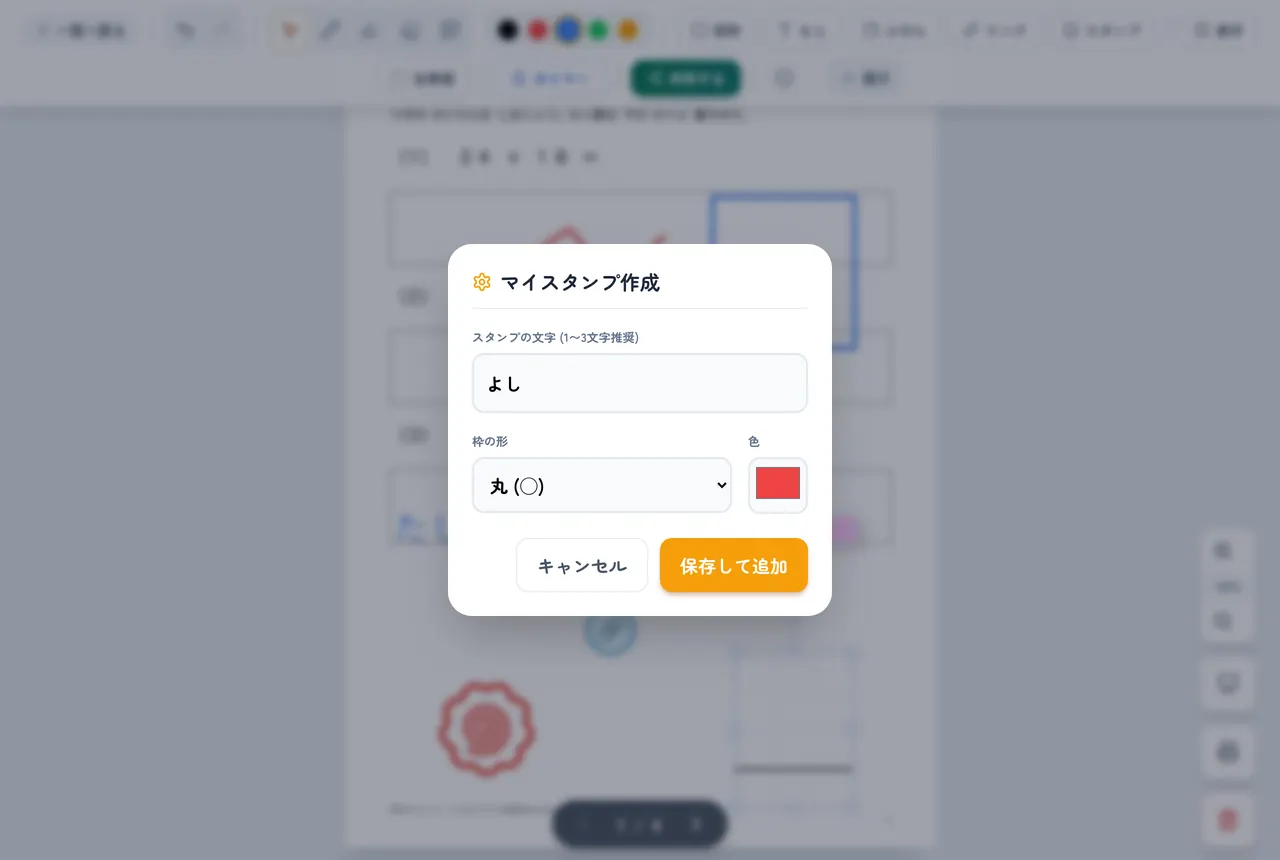
- 「スタンプの文字」に入れる文字を打ってください。5 文字まで入りますが、1 文字から 3 文字が読みやすくおすすめです。
- 「枠の形」を、枠なし・丸・四角から選んでください。
- 「色」の四角を押して、好きな色を選んでください。
- 「保存して追加」を押してください。
【!】覚えておいていただきたいこと:
- 作ったスタンプは、そのスタンプの右上に出る × で消せます。
- マイスタンプはこの端末に保存されます。バックアップにも含まれるので、別の端末へ引きつげます。
- 絵文字も文字として入れられます。
授業で見せる(半ページ表示・提示モード・全画面)
一斉授業で使うための見せかたが 3 つあります。どれも見せかたを変えるだけで、書きこみの位置や保存された内容には影響しません。
縦向きの画面で読みやすくする(半ページ表示)
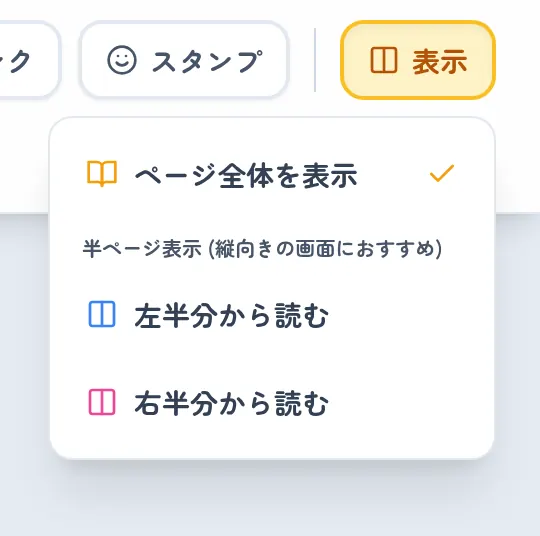
見開きの紙面をタブレットの縦向きで映すと、文字が小さくなりがちです。半ページ表示は、ページを中央で切って半分ずつ映します。
選びかたの手順:
- ツールバーの「表示」を押してください。
- 「左半分から読む」または「右半分から読む」を押してください。
- 元に戻すときは、同じところから「ページ全体を表示」を押してください。
国語の教科書のように紙面を右から読むものは「右半分から読む」を選んでください。
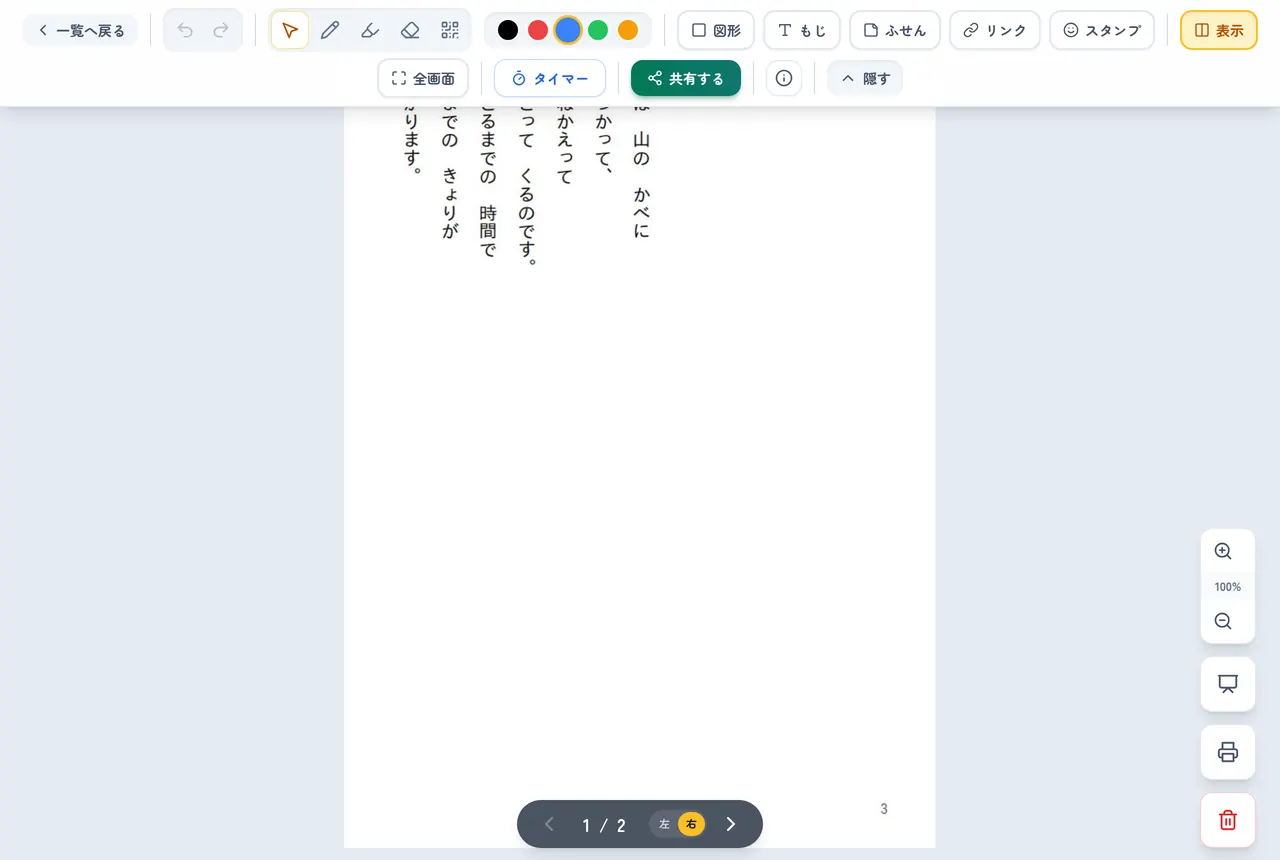
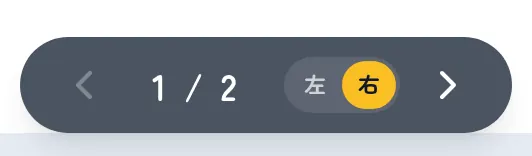
半ページ表示のあいだは、画面下のバーに「左」「右」の切りかえが出ます。ここからでも、いま見ている側を変えられます。
【!】覚えておいていただきたいこと:
- ページを送ると「いま見ている半分 → もう半分 → 次のページの前半分」の順に進みます。
- 切り取って見せているだけなので、書きこみの位置はずれません。保存されている内容も変わりません。
- ただし印刷だけは、見えている半分だけが紙に出ます(「いま開いているページを紙に印刷する」の章)。
- 選んだ見せかたは覚えているので、次に開いたときも同じ見せかたになります。
- スタンプを押すと、いま見えている側の中央に置かれます。
電子黒板に大きく映す(提示モード)
画面の右下にある、モニターのマークを押してください。文字とボタンがひとまわり大きくなり、教室のうしろの席からも読める大きさになります。
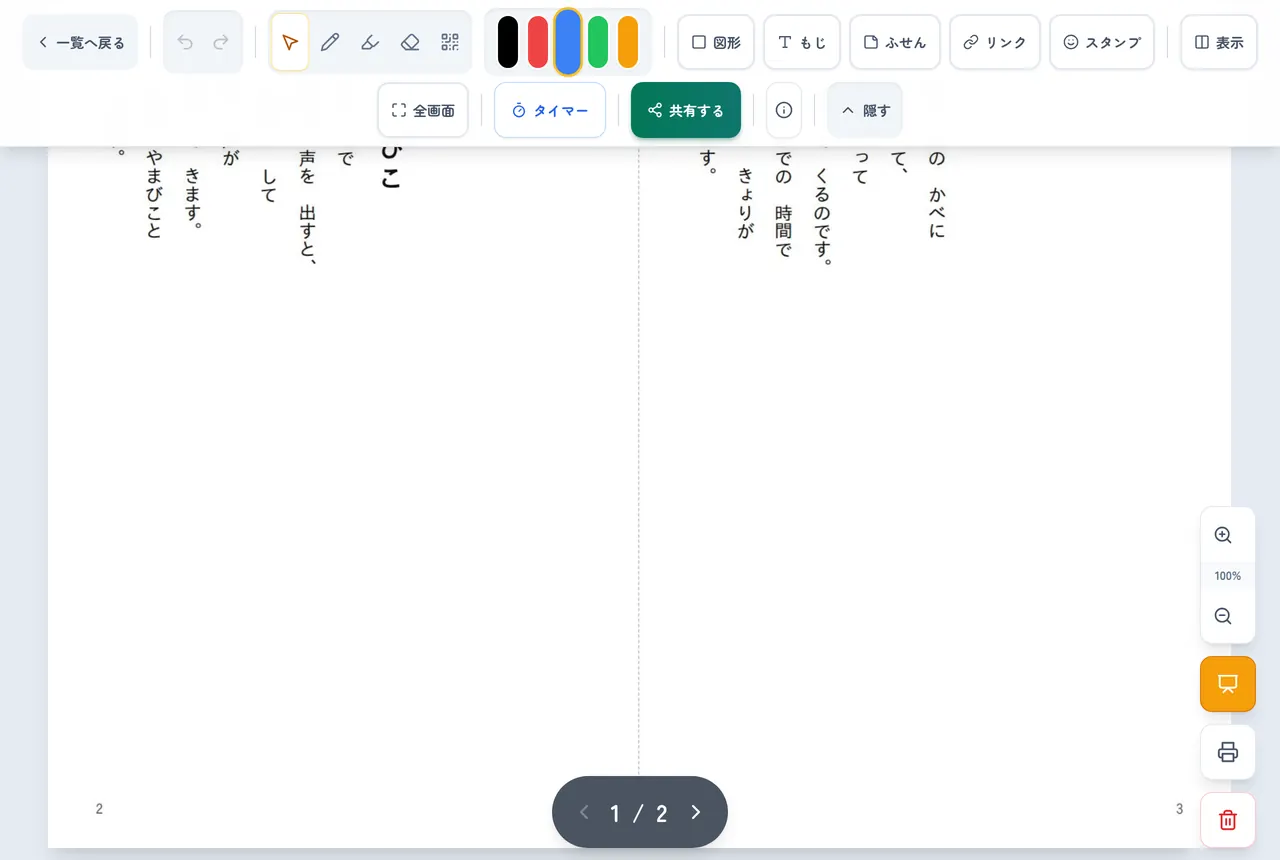
もう一度同じボタンを押すと元に戻ります。
ページだけを画面いっぱいに映す(全画面)
ツールバーの「全画面」を押すと、ヘッダーもツールバーも隠れて、ページだけが画面いっぱいになります。キーボードの F キーでも切り替わります。
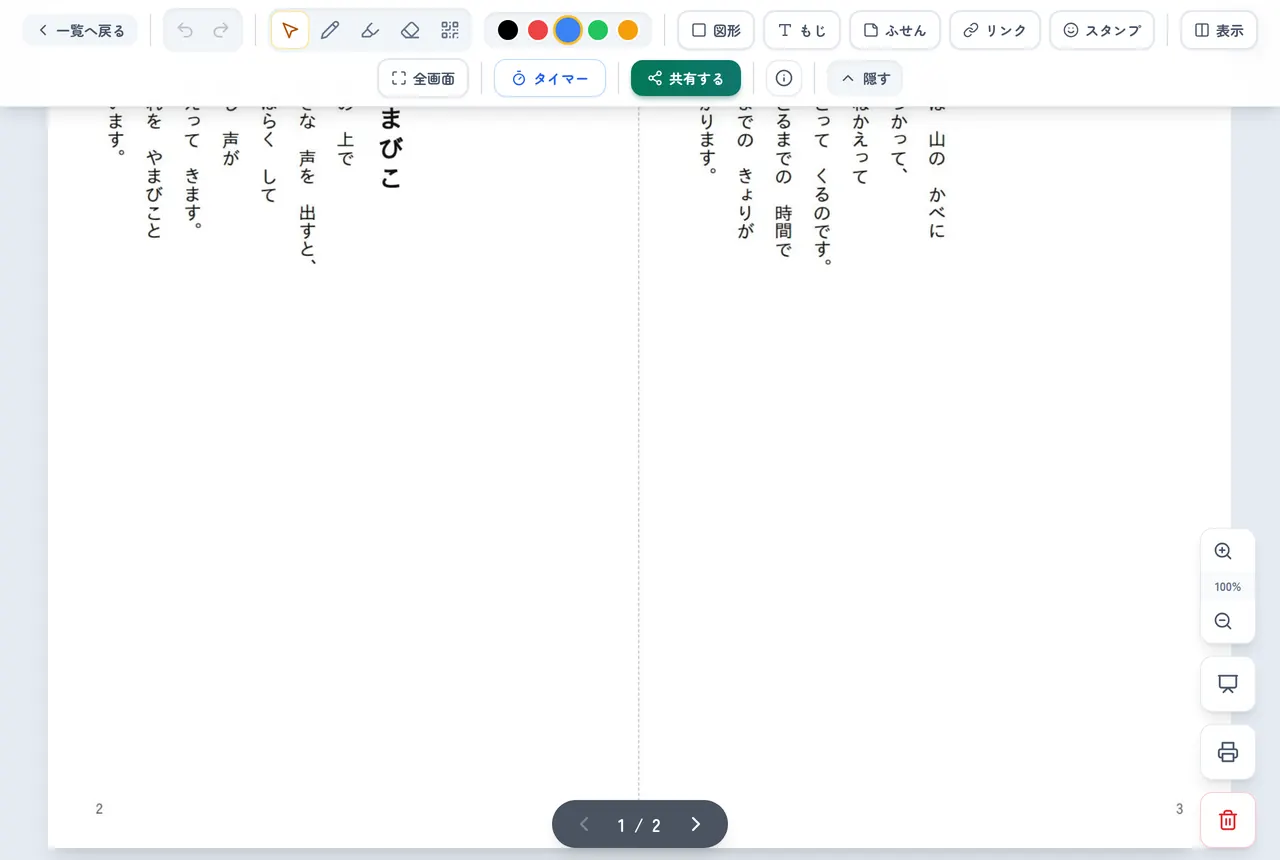
【!】覚えておいていただきたいこと:
- 全画面のあいだも、ページ送りと拡大縮小のボタンは出たままです。
- 元に戻すには、右上のボタンを押すか、F キーか Esc キーを押してください。
- iPhone の Safari など、ブラウザの全画面に対応していない端末では、まわりのボタンを隠す「集中モード」として働きます。
- 提示モードと全画面は、いっしょに使えます。
タイマーとストップウォッチで時間をはかる
活動の時間をはかる小さなパネルを、教材の画面に出したままにできます。ツールバーの「タイマー」を押すと、画面の左上に出ます。
タイマーで残り時間をはかる
「あと何分」を見せたいときは、こちらを使います。パネルは 5 分から始まります。
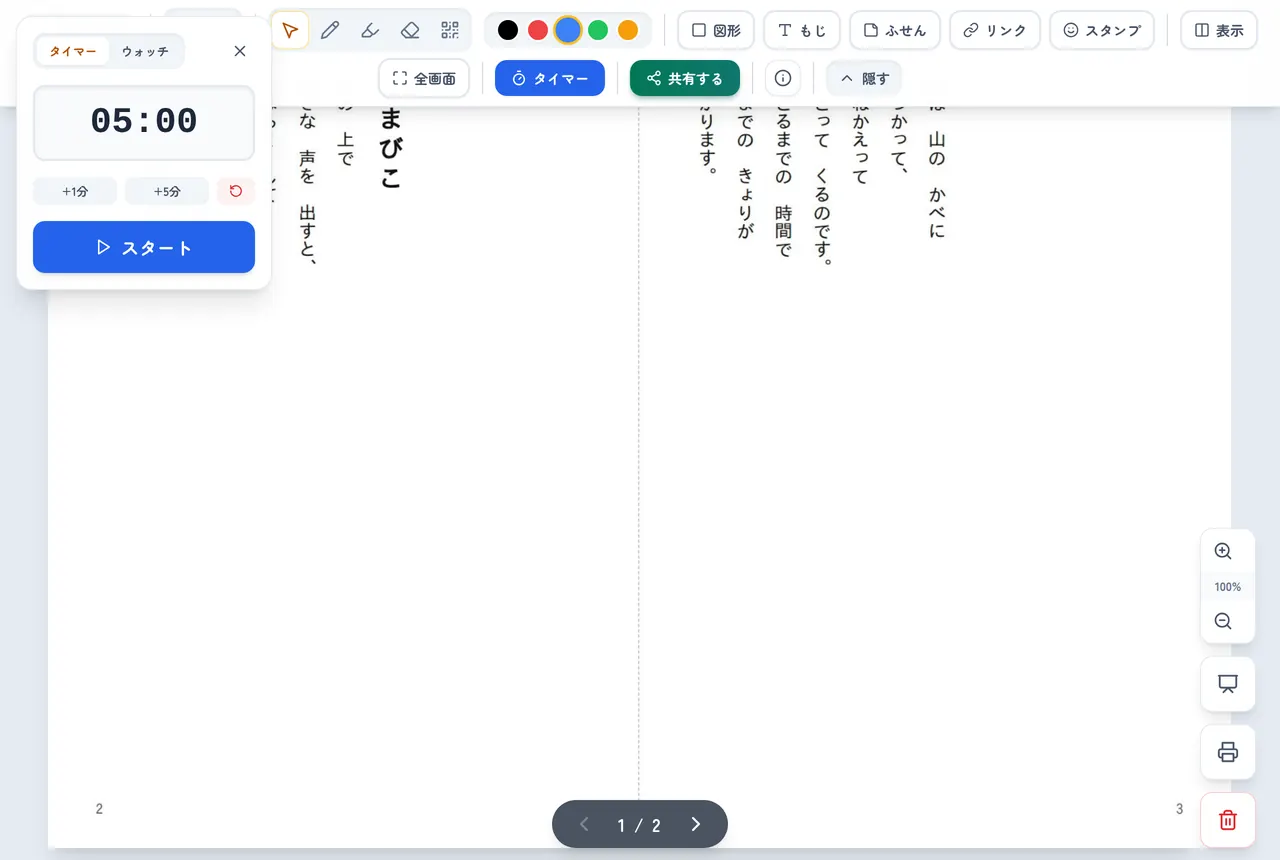
使いかたの手順:
- ツールバーの「タイマー」を押してください。パネルが出ます。
- 5 分から始まります。「+1分」「+5分」を押して、はかりたい長さにしてください。
- 「スタート」を押すと減っていきます。押すと「ストップ」に変わります。
- 丸い矢印のボタンを押すと、5 分に戻ります。
ストップウォッチで、かかった時間をはかる
パネルの左上にある「ウォッチ」を押すと、ストップウォッチに変わります。0 から数え上げます。「スタート」で始まり、「リセット」で 0 に戻ります。
【!】覚えておいていただきたいこと:
- パネルを出したまま、ページを送ったり書きこんだりできます。
- 0 になると、数字が赤くなって点滅します。音は鳴りません。教室で使うときは、画面が見えるところに置いてください。
- パネルの右上の × で閉じます。閉じると数え直しになります。
- 「タイマー」と「ウォッチ」は別々に数えています。切り替えても、それぞれの数はそのまま残ります。ただし、表示していないほうは進みません。
プリントのQRコードを読み取る
紙のプリントに印刷された QR コードを、アプリの中から読み取って、その場で Web ページを開けます。児童生徒に URL を打たせずに済みます。
QRコードを囲んで読み取る
読み取りの手順:
- QR コードが写っているページを開いてください。
- ツールバーの、QR コードのマークを押してください。キーボードの Q キーでも切り替わります。
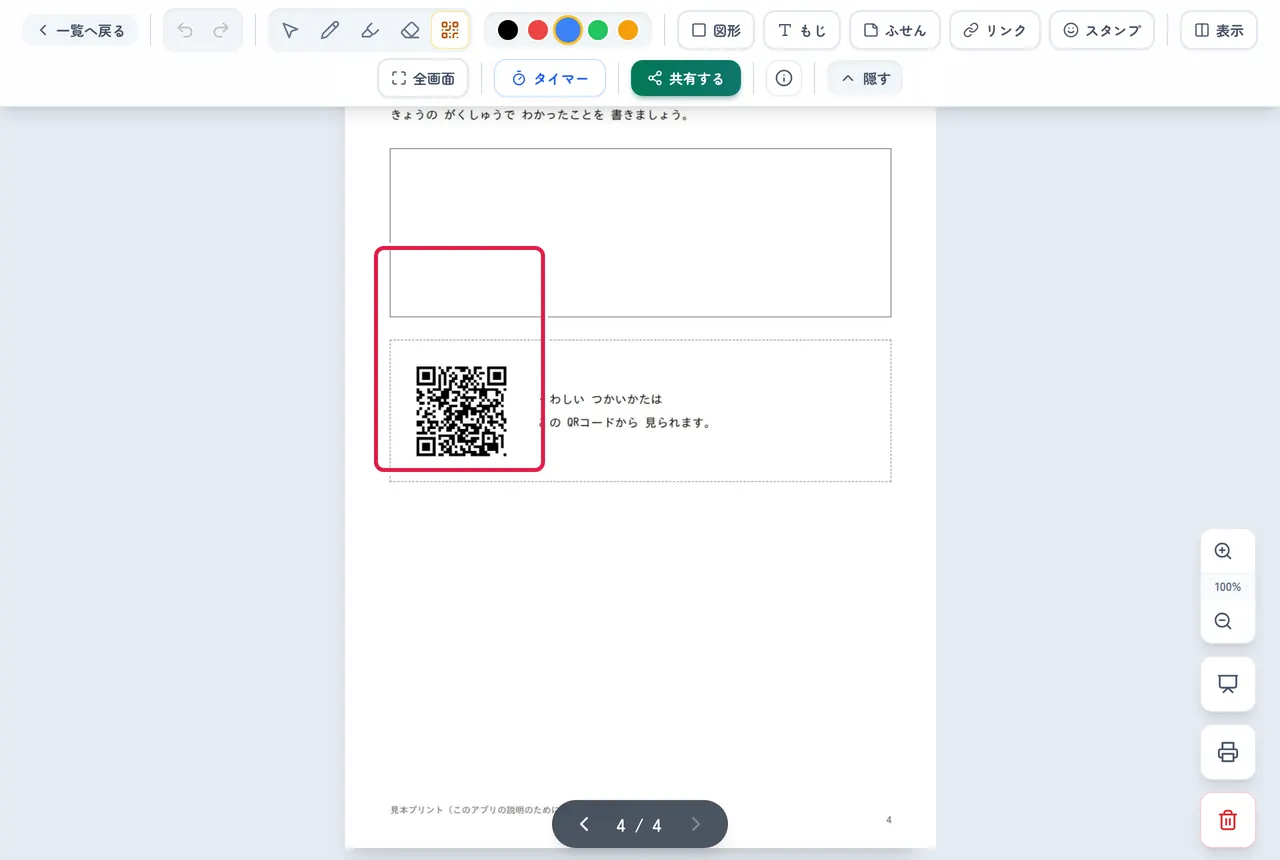
- QR コードのまわりを、少し広めにドラッグで囲んでください。
- 「QRコードを解析中...」と出たあと、読み取れると新しいタブでその Web ページが開きます。
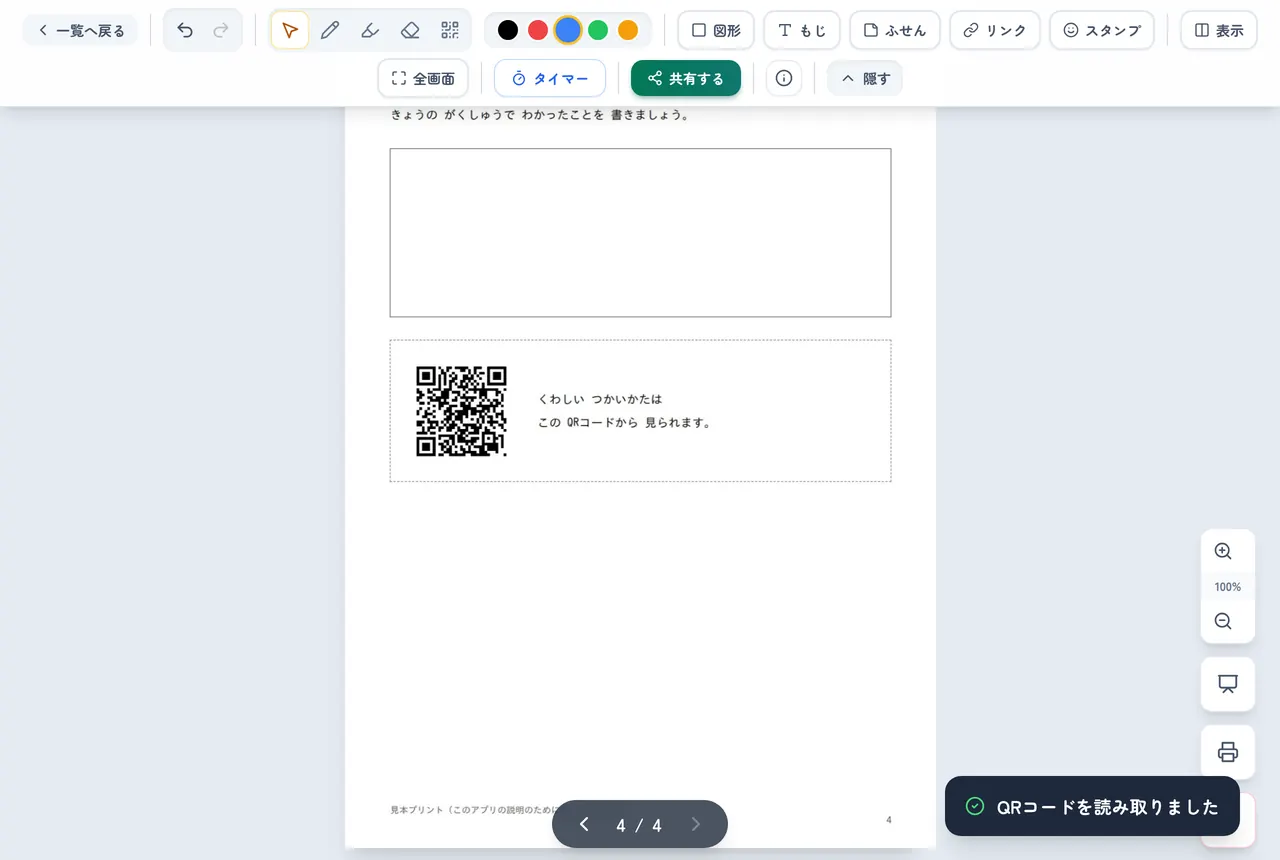
【!】覚えておいていただきたいこと:
- 囲まずにページを 1 回押すだけでも読み取れます。そのときはページ全体から QR コードを探します。
- 小さくかすれた QR コードでも読めるよう、拡大したり白黒を反転したりしながら探します。表示のために小さくする前の、元のページの絵から探すので、画面上で小さく見えていても読めることがあります。
- 見つからないときは「QRコードが見つかりません。QRコードの周囲を少し広めに囲んでみてください。」と出ます。白い余白ごと囲むと読めることが多いです。
- 安全のため、新しいタブで開くのは
https://かhttp://で始まるアドレスだけです。それ以外のときは開かずに、読み取った内容を画面に出すだけにとどめます。 - 読み取りが終わると、道具は自動で「選択」に戻ります。続けて読み取るときは、もう一度 QR のマークを押してください。
いま開いているページを紙に印刷する
画面の右下にある、プリンターのマークを押すと、いま開いているページを書きこみごと印刷できます。押すと、ブラウザの印刷の画面が開きます。
印刷する前に確かめること
印刷の手順:
- 画面の右下にある、プリンターのマークを押してください。ブラウザの印刷の画面が開きます。
- 紙の向き(たて・よこ)が合っているか見てください。横長のページは自動で「よこ向き」に切り替わります。
- 「背景のグラフィック」にチェックが入っているか確かめてください。Chrome では「詳細設定」を開くと出てきます。
- よければ「印刷」を押してください。
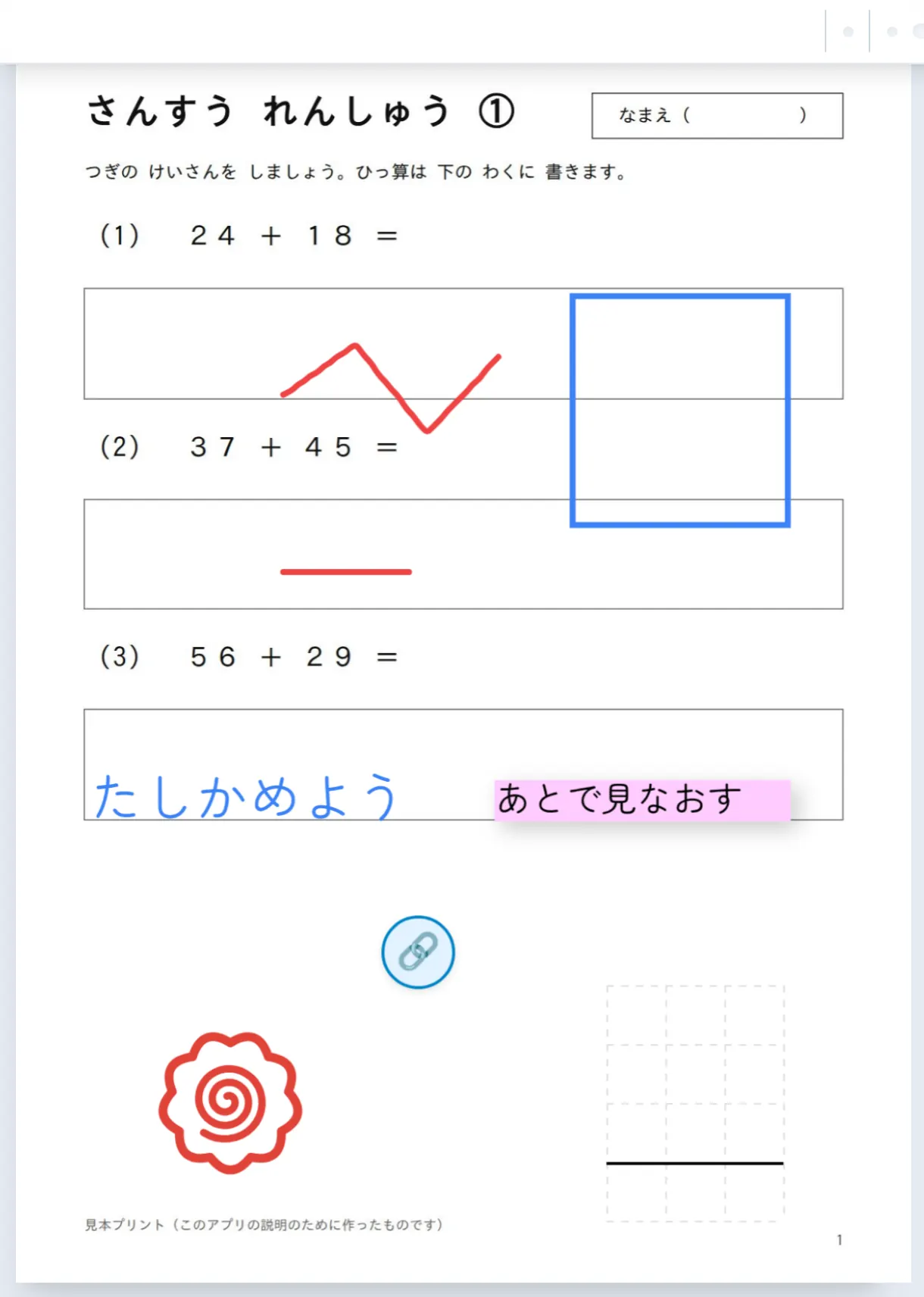
【!】覚えておいていただきたいこと:
- 「背景のグラフィック」のチェックが外れていると、スタンプの色や枠、ふせんの色が真っ白になって印刷されます。ここがいちばん多いつまずきです。
- 一度に印刷できるのは、いま開いている 1 ページだけです。複数ページを刷るときは、ページを送りながらくり返してください。
- 半ページ表示のまま印刷すると、いま見えている半分だけが紙に出ます。ページ全体を刷りたいときは、先に「表示」から「ページ全体を表示」に戻してください。
- 画面のボタンやツールバーは紙には出ません。
児童生徒の端末へ教材を配る(共有・あいことば)
先生の端末から児童生徒の端末へ、PDF と書きこみをまるごと直接送れます。サーバーを経由しないので、データが外部に残りません。配れるのは、いま開いている 1 つの教材だけです。
先生の端末で共有を始める
共有の手順:
- 配りたい教材を開いて、ツールバーの「共有する」を押してください。
- QR コードとアドレス、そして 5 文字の「あいことば」が出ます。
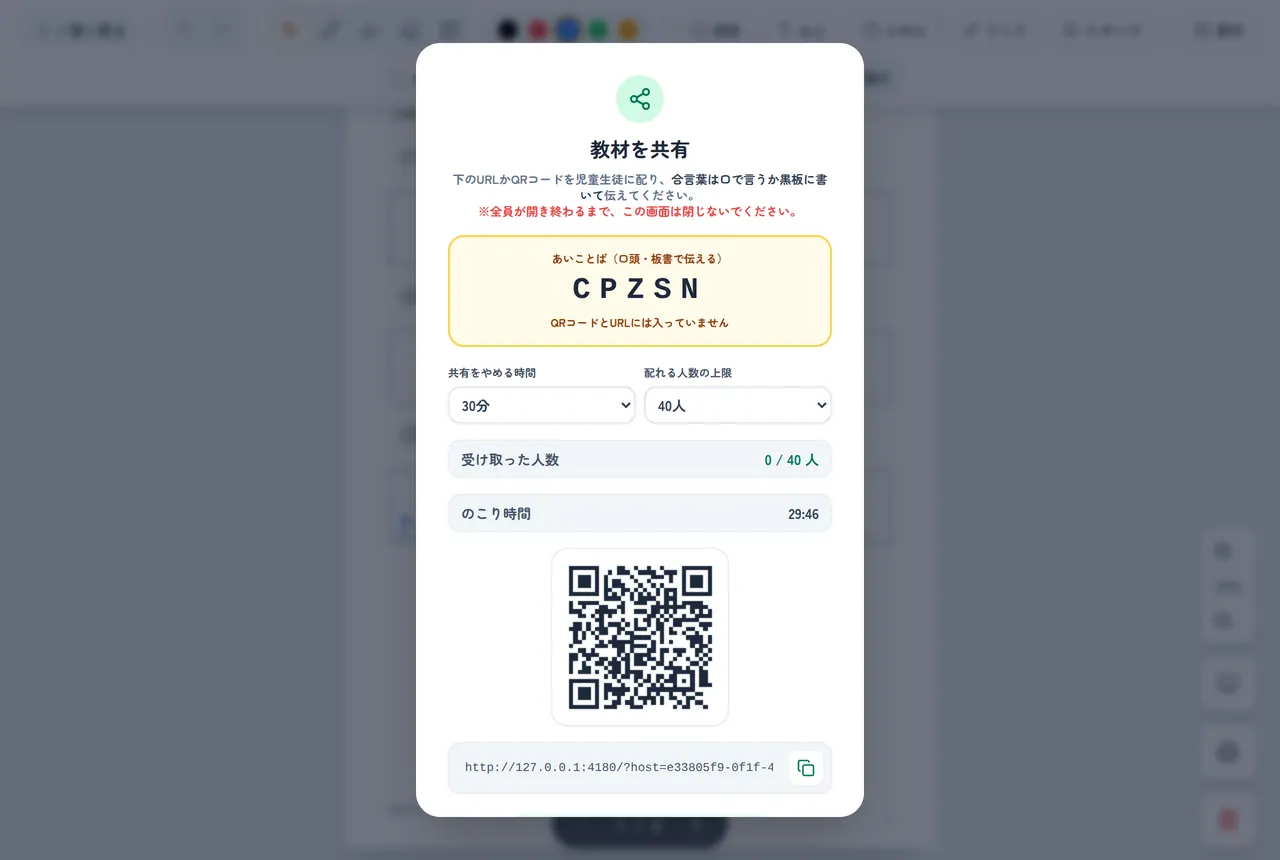
- QR コードを児童生徒に見せてください。アドレスを配る場合は、右のボタンでコピーできます。
- あいことばは、口で言うか黒板に書いて伝えてください。
- 配り終わったら、この窓をいちばん下までスクロールして「共有を終了して閉じる」を押してください。
この画面では、共有をやめるまでの時間(10 分・30 分・60 分。はじめは 30 分)と、配れる人数の上限(5 人・10 人・40 人・80 人。はじめは 40 人)を選べます。どちらも共有の途中で変えられます。「受け取った人数」と「のこり時間」も、この画面に出ています。
児童生徒の端末で受け取る
受け取りの手順:
- 児童生徒が QR コードを読み取る(またはアドレスを開く)と、あいことばを入れる画面が出ます。
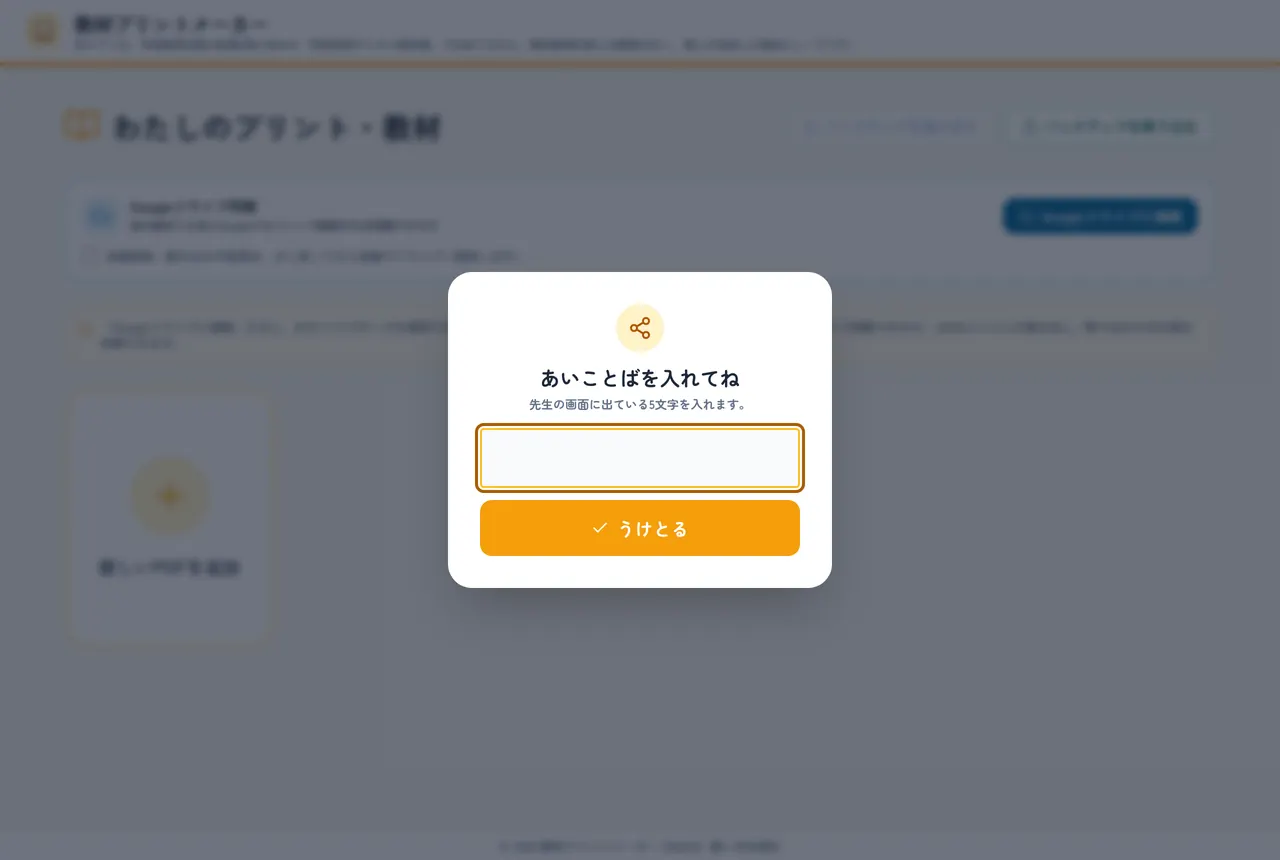
- 先生が伝えたあいことばを入れて「うけとる」を押してもらってください。
- 「データを受け取っています」と出て、終わると教材が開きます。
【!!】最重要注意事項:
- 受け取った端末ではじめてこのアプリを開いたときは、そのあとに「使うときの注意」が出ます。児童生徒には「わかりました」を押してもらってください。
- あいことばを教室の外に出さないでください。QR コードとアドレスだけでは受け取れませんが、あいことばまで伝わると、校外からでも受け取れてしまいます。
- あいことばは共有のたびに作り直されます。見まちがえやすい 0 と O、1 と I と L は使いません。小文字で入れても、空白やハイフンが混じっても通ります。
- 1 つの接続であいことばを 3 回まちがえると、その接続は切られます。QR コードの読み取りからやり直してもらってください。
- 配布のあいだ、先生の画面は開いたままにしてください。「共有を終了して閉じる」を押すと、その時点で配布が止まります。
- のこり時間が 0 になると、自動で配布が終わります。押し忘れても止まります。
- 1 人に配ったあともそのまま待機しているので、続けて次の子に配れます。
- 配ったあとは同期しません。送られるのは「配った時点のコピー」です。先生があとから書き足しても、児童生徒の端末には届きません。
- 先生と児童生徒が同じネットワーク(校内 Wi-Fi など)につながっているのがいちばん確実です。一度に大人数へ配ると時間がかかるので、10 人ずつくらいに分けるとスムーズです。
書きこみを守る(バックアップの書き出しと取りこみ)
書きこみはその端末の中にしかありません。端末を初期化した、ブラウザの閲覧データを削除した、別の端末に乗りかえた、といったときには消えます。学期に一度はバックアップを取っておくことをおすすめします。
バックアップを書き出す
最初の画面の右上に、青い「バックアップを書き出す」と緑の「バックアップを取り込む」が並んでいます。

書き出しの手順:
- 最初の画面「わたしのプリント・教材」を開いてください。
- 「バックアップを書き出す」を押してください。
digital-textbook-backup-(日時).jsonというファイルがダウンロードされます。- そのファイルを Google ドライブや USB など、端末の外に置いてください。
教材・書きこみ・マイスタンプが、すべてこの 1 ファイルに入ります。
バックアップを取りこむ
取りこみの手順:
- 「バックアップを取り込む」を押して、さきほどのファイルを選んでください。
- 中身を確かめる画面が出ます。
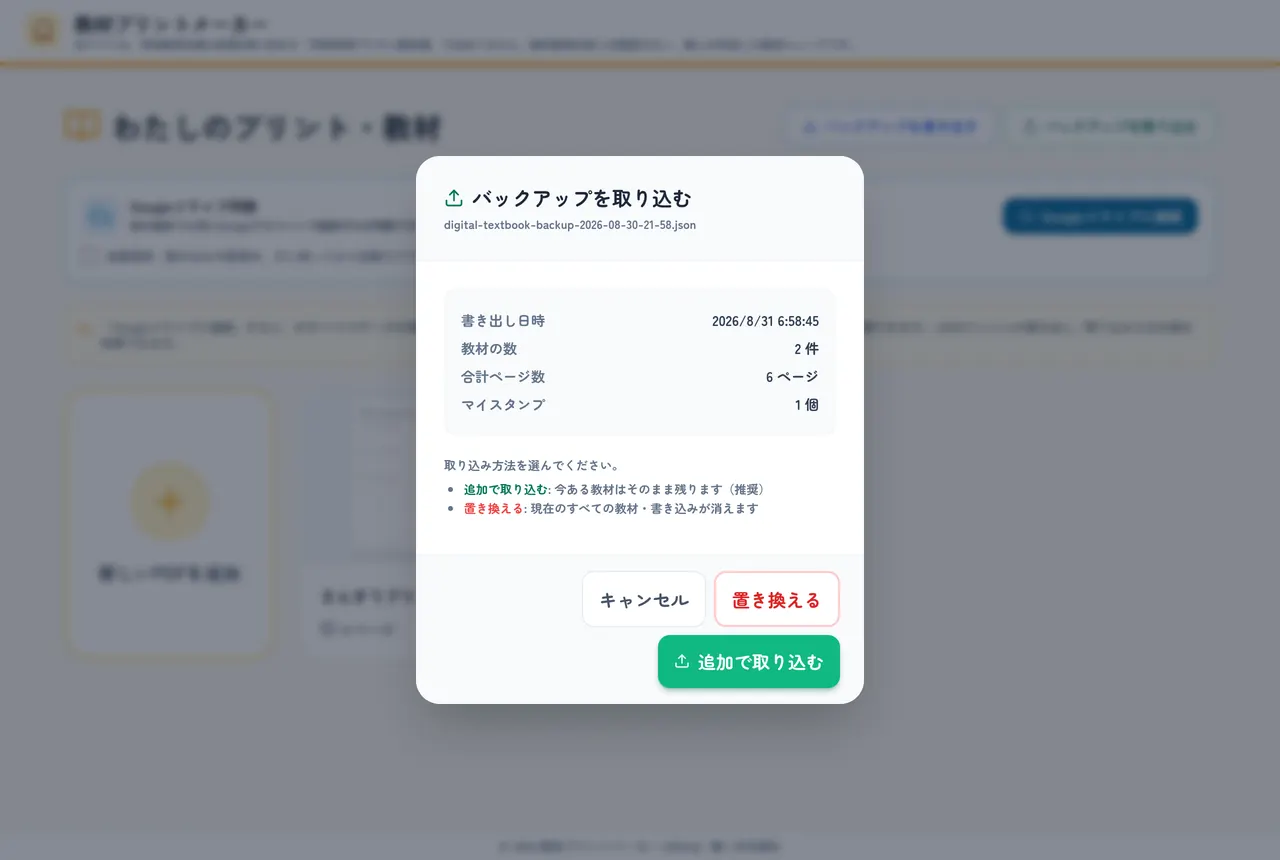
- 「追加で取り込む」か「置き換える」かを選んでください。
- 「置き換える」を選ぶと、もう一度確認の窓が出ます。
【!!】最重要注意事項:
- 「追加で取り込む」は、いまある教材を残したまま足します。複数の端末の内容をまとめたいときはこちらです。
- 「置き換える」は、いまある教材・書きこみ・マイスタンプをすべて消してから入れかえます。元に戻すことはできません。
- 同じ教材が重なったときは、名前に「(取込)」が付いた別の 1 件として入ります。上書きはされません。
- 取りこむファイルがこのアプリのバックアップでないときは「このデータはバックアップ形式ではありません」と出て、何も起きません。
Googleドライブとつないで、別の端末と同期する
先生ご自身の Google ドライブに、ボタン 1 つで保存・復元ができます。別の端末で同じ Google アカウントにつなげば、そのまま続きが使えます。この章は使わなくてもかまいません。前の章のバックアップだけでもデータは守れます。
ドライブにつなぐ
最初の画面の上のほうに、水色の枠の「Googleドライブ同期」のパネルが出ています。

つなぐ手順:
- 「Googleドライブに接続」を押してください。
- Google のログイン画面が出ます。学校のアカウントでログインしてください。
- このアプリにファイルの作成を許可するかを聞かれます。内容を読んで、許可してください。
- パネルに「接続中」と出れば、つながっています。
見慣れない許可の画面が出ますが、これはアプリが先生の代わりにドライブへファイルを 1 つ置くための許可を求めるものです。このアプリが触れるのは、このアプリが作ったファイルだけで、ドライブの中のほかのファイルは読めない設定になっています。
保存する・復元する・自動保存にする
つながると、ボタンが「ドライブに保存」「ドライブから復元」「切断」に変わります。
- 「ドライブに保存」を押すと、いまのデータがドライブに保存されます。
- 「ドライブから復元」を押すと、ドライブに保存したデータを取りこみます。
- パネルの下の「自動保存」にチェックを入れておくと、書きこみや変更のあと、少し待ってから自動でドライブへ保存します。
- 「切断」を押すと、接続を解除します。ドライブのファイルは消えません。
【!】覚えておいていただきたいこと:
- 保存先は、先生のドライブの中の
digital-textbook-backup.jsonという 1 ファイルだけです。2 回目からは同じファイルに上書きされるので、ドライブがファイルだらけになることはありません。 - 最後に保存した日時が、パネルの中に出ます。
- 教材が 1 つも無いときは保存できません。「保存する教材がありません」と出ます。
- このパネルが出てこないときは、お使いのアドレスでは同期が設定されていません。バックアップの書き出しと取りこみは、そのまま使えます。
キーボードとタブレットでの操作
キーボードのある端末では、よく使う操作をキーで呼べます。タブレットでは指でのなぞりが使えます。
キーボードのショートカット
ツールバーのいちばん右のほうにある、丸に i のマークを押すと、一覧が出ます。キーボードの ? キーでも開きます。
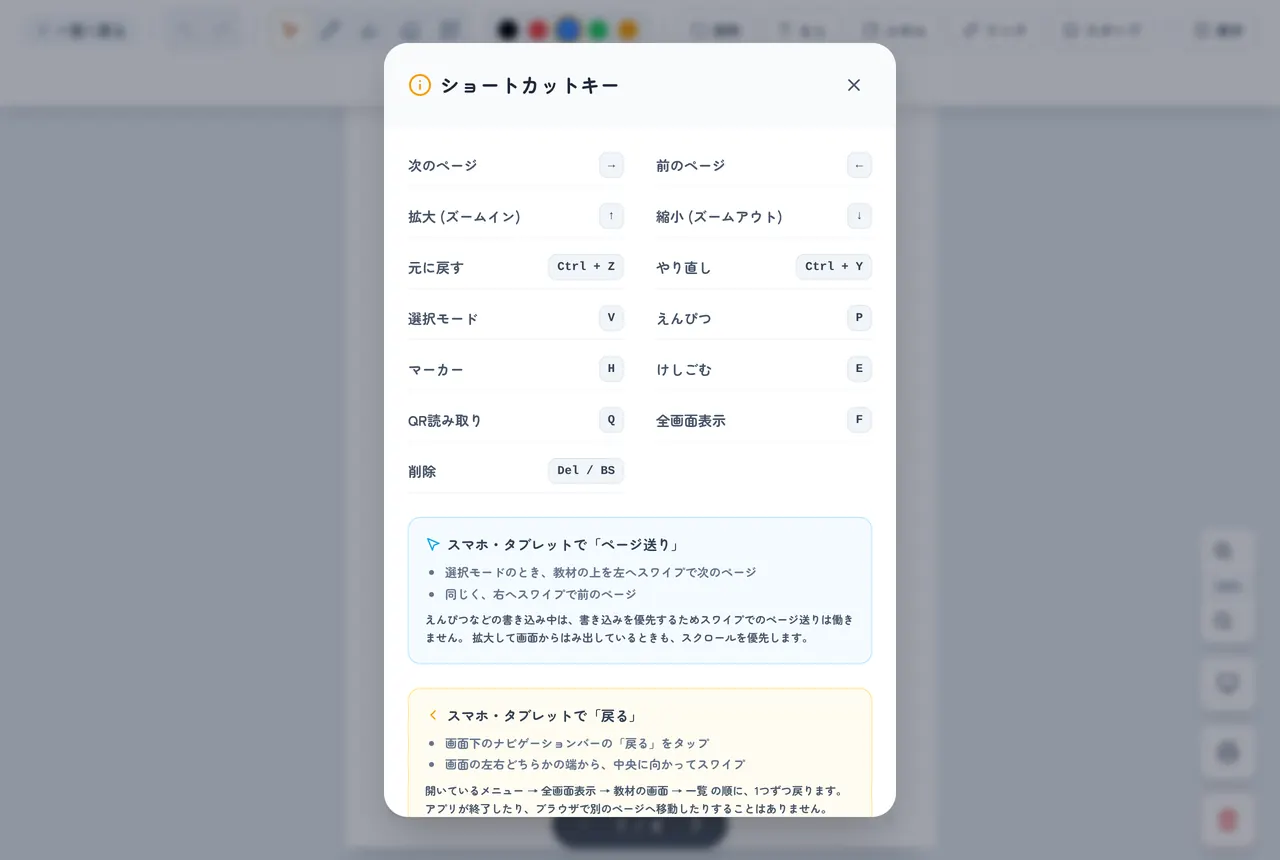
よく使うものを挙げます。右矢印キーと左矢印キーで次のページと前のページ、上矢印キーと下矢印キーで拡大と縮小、Ctrl + Z で元に戻す、Ctrl + Y でやり直し、V で選択、P でえんぴつ、H でマーカー、E でけしごむ、Q で QR 読み取り、F で全画面です。Mac では Ctrl の代わりに ⌘ でも動きます。
【!】覚えておいていただきたいこと:
- Esc 以外のキーは、教材を開いているときだけ効きます。
- 入力欄や、文字・ふせんを打っている最中は、どのキーも書きこみ側には効きません。
- Esc キーは「1 つ前の階層へ戻る」です。開いているメニューや窓を閉じるのに使えます。
タブレット・スマートフォンでのなぞり操作
指でのなぞりは 2 種類あります。
- 選択の状態のときに、教材の上を左へなぞると次のページ、右へなぞると前のページに進みます。
- 画面の左右どちらかの端から中央に向かってなぞると、1 つ前の階層へ戻ります。画面下のナビゲーションバーの「戻る」をタップしても同じです。
戻る順番は、開いている窓 → メニューやパネル → ツールバー → 全画面表示 → 教材の画面 → 一覧です。一覧でさらに戻ろうとしても「ここが最初の画面です」と出るだけで、アプリが終了したり、ブラウザで別のページへ移動したりすることはありません。
【!】覚えておいていただきたいこと:
- ページ送りのなぞりは、選択の状態のときだけ働きます。えんぴつなどで書きこんでいる最中は、書きこみが優先されます。
- 拡大してページが画面からはみ出しているときも、スクロールが優先されます。
- 「戻る」として扱うのは、画面の端から始まる指でのなぞりだけです。Apple Pencil などのペン入力とマウス操作は、そのまま書きこみに使えます。
うまくいかないとき
よくあるつまずきと、その場で試せることを並べます。ここで解決しないときは、この章の最後をお読みください。
画面が真っ白のまま、または「ライブラリの読み込みに失敗しました」と出る
アプリが使う道具を読みこめていません。学校のネットワークが混んでいるときに起きます。
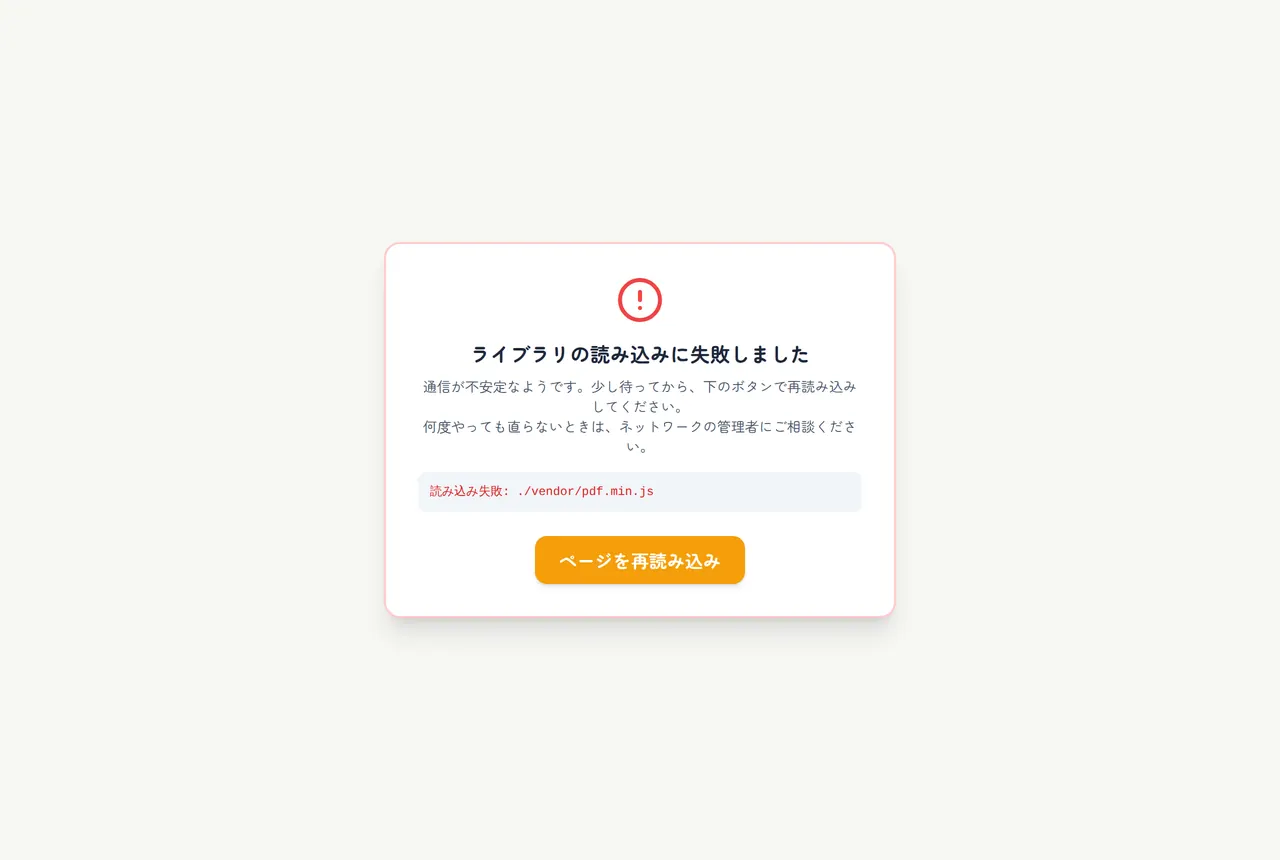
- インターネットにつながっているか確かめてください。はじめて開くときはつながっている必要があります。
- しばらく待ってから「ページを再読み込み」を押してください。
- それでも直らないときは、学校のネットワーク担当の先生にご相談ください。
書きこんだものが消えた
- 別のブラウザで開いていませんか。Chrome で書いたものは Safari では見えません。
- ブラウザの「閲覧データを削除」をしませんでしたか。これをすると消えます。
- iPad で、ホーム画面に追加せずに 7 日以上使っていませんでしたか(「アプリとして端末に入れる」の章)。
- バックアップがあれば、そこから戻せます。
PDF が読みこめない
- パスワードのかかった PDF は読みこめません。
- ファイルが壊れていないか、ほかのアプリで開いて確かめてください。
- ページ数が非常に多い PDF は、端末のメモリが足りず途中で止まることがあります。分けてから読みこんでください。
道具のバーが見あたらない
画面の左上にある「ツール」を押してください。ページを広く使うため、ふだんは隠れています。全画面表示のあいだは、右上のボタンで全画面をやめると出てきます。
動きが重い、カクカクする
- 開いているタブを減らしてください。Chromebook はメモリが少なく、タブをたくさん開くと動きが悪くなります。
- 倍率を 100% に戻してみてください。
- 使わない教材を一覧から消すと軽くなります。
印刷したら色や枠が出ない
印刷の画面の「詳細設定」で、「背景のグラフィック」にチェックを入れてください(「いま開いているページを紙に印刷する」の章)。
共有(配布)ができない
- 先生の画面を閉じていませんか。共有の画面は開いたままにしてください。
- 先生と児童生徒が同じネットワークにつながっているか確かめてください。
- 学校のネットワークによっては、端末どうしの直接通信が禁止されていることがあります。その場合は、バックアップファイルを配る方法をお使いください。
QRコードが読み取れない
- 囲む範囲を少し広めにしてください。QR コードのまわりの白い余白ごと囲むのがコツです。
- 印刷がかすれていたり、大きく傾いていたりすると読めないことがあります。
Googleドライブにつなぐとエラーが出る
画面に「エラー 400: origin_mismatch」と出たときは、いま開いているアドレスが Google 側に登録されていないという意味です。先生の端末やアカウントの問題ではないので、この画面では直せません。
- いま開いているアドレスが
https://digital-textbook.giga-school.com/になっているか確かめてください。古いブックマークやホーム画面のアイコンからだと、こちらの画面が出ることがあります。 - 正しいアドレスでも出るときは、公開している担当者にお伝えください。
- 直るまでのあいだも、バックアップの書き出しと取りこみはふだんどおり使えます。書きこんだものが消えることはありません。
「あたらしい バージョンが あります」と出た
アプリが新しくなったお知らせです。「さいしんに する」を押してください。書きこみは消えません。急いでいるときは「あとで」を押しても構いません。押すまで切り替わらないので、授業の途中で勝手に画面が変わることはありません。
それでも解決しないとき
まず、このアプリを教えてくださった先生や、校内の情報担当の先生にご相談ください。同じ端末・同じネットワークで使っている方なら、すぐに分かることが多いです。
そのうえで解決しないときは、このページのいちばん下にある問い合わせ先からお知らせください。
学校で使うときは
ここは giga-school.com が アプリの設定から組み立てています。マニュアルの書き手が手で書いたものではないので、 アプリが変われば、ここも変わります。
- 記録の置き場所
- 記録は端末の中だけ
校内のフィルタリングで許可するアドレス
digital-textbook.giga-school.comアプリを配っている場所塞ぐと使えませんaccounts.google.comGoogle アカウントのログイン塞ぐと使えませんwww.googleapis.comGoogle のサービスとのやりとり塞ぐと使えません0.peerjs.comみんなでやるとき、へやの番号をやりとりする塞ぐと一部が使えません
ほかのアプリとまとめて申請するときは、 許可するアドレスの一覧が使えます(印刷できます)。
このマニュアルは https://giga-school.com/apps/digital-textbook/manual/ にあります(2026/08/31 現在)