教室で使えるかもしれないもの作り
「このプリント、そのまま大きく映したい」PDFに直接書きこめるアプリ「教材プリントメーカー」
🏫 はじめに
印刷室でプリントを刷りながら、こんなふうに思ったことはありませんか。
「答え合わせのとき、このプリントをそのまま前に映せたらいいのに」
書画カメラを教室まで運んできて、ピントを合わせて、紙が光らないように角度を変えて。ようやく映ったと思ったら、赤ペンで書きこむたびに手が影になって、うしろの席から見えなくなる。子どもたちから見えませんと言われて、また角度を直す。そのあいだ、教室の時間はどんどん流れていきます。
そして授業が終わると、こんどは40人分の丸つけが待っています。はなまるを描いて、まちがいに印をつけて、ひとこと書いて、次の一枚へ。放課後の職員室で赤ペンを握りながら、明日の準備がまだ何も終わっていないことに気づく。この繰りかえしに、心当たりのある先生は多いのではないでしょうか。
もうひとつ、荷物の話もあります。指導書は分厚くて重く、教科書も担任していれば何冊にもなります。明日の授業をどう組み立てるか考えたいのに、その材料は職員室の机の上にしかない。空き時間に少しだけ見返したくても、教室まで一式を抱えていくのは現実的ではありません。
教材プリントメーカーは、手もとにある PDF をブラウザに読みこませるだけで、その上に直接書きこめるようにするアプリです。自作のプリントはもちろん、手持ちの資料も同じ棚に並びます。読みこんだものは大型テレビにそのまま大きく映せますし、先生の端末やスマートフォンで開いて、どこでも読み返せます。丸つけ用のスタンプも、算数の位取り表も、国語のはじめ・中・おわりも、押すだけで置けます。書きこんだものは、子どもたちの端末へ直接配ることもできます。
ここから使えます。
https://digital-textbook.giga-school.com/
会員登録もインストールもいりません。ブラウザで開けば、その場から使えます。無料です。広告も出ません。
なお、本アプリは学校教育法に定める制度上の学習者用デジタル教科書ではありません。教科書発行者とは関係のない個人が作成した、手元の自作プリントや資料に書きこむための教材ビューアです。
なぜこれを作ったのか。いちばんの理由は、学校にすでにあるものを、そのまま生かしたかったからです。新しいシステムを導入するのではなく、いま職員室で先生方が作りためてきたプリントや教材を、そのままデジタルで使えるようにする。その入口として、身近な PDF を選びました。
📱 このアプリでできること
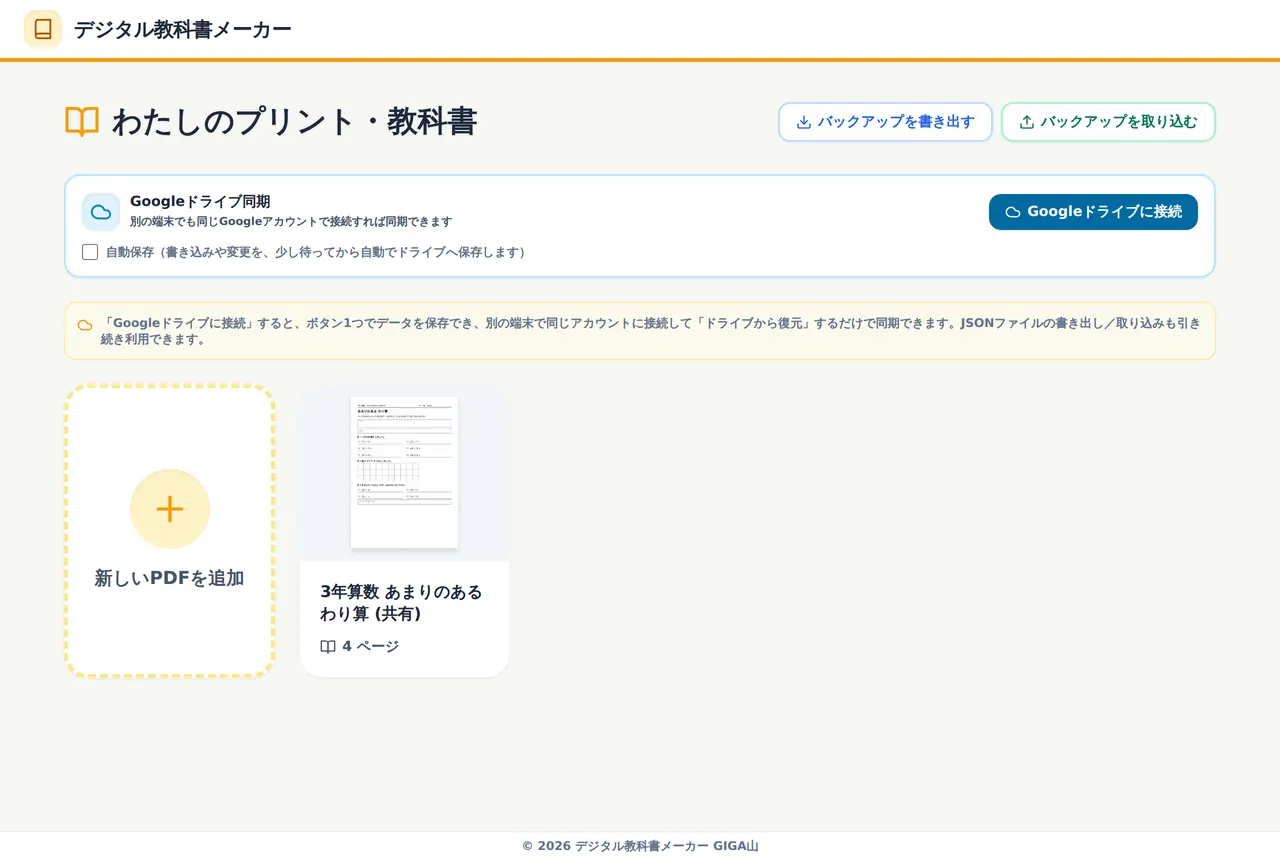
開くと、わたしのプリント・教科書という棚が出ます。ここに、読みこんだ PDF が並んでいきます。
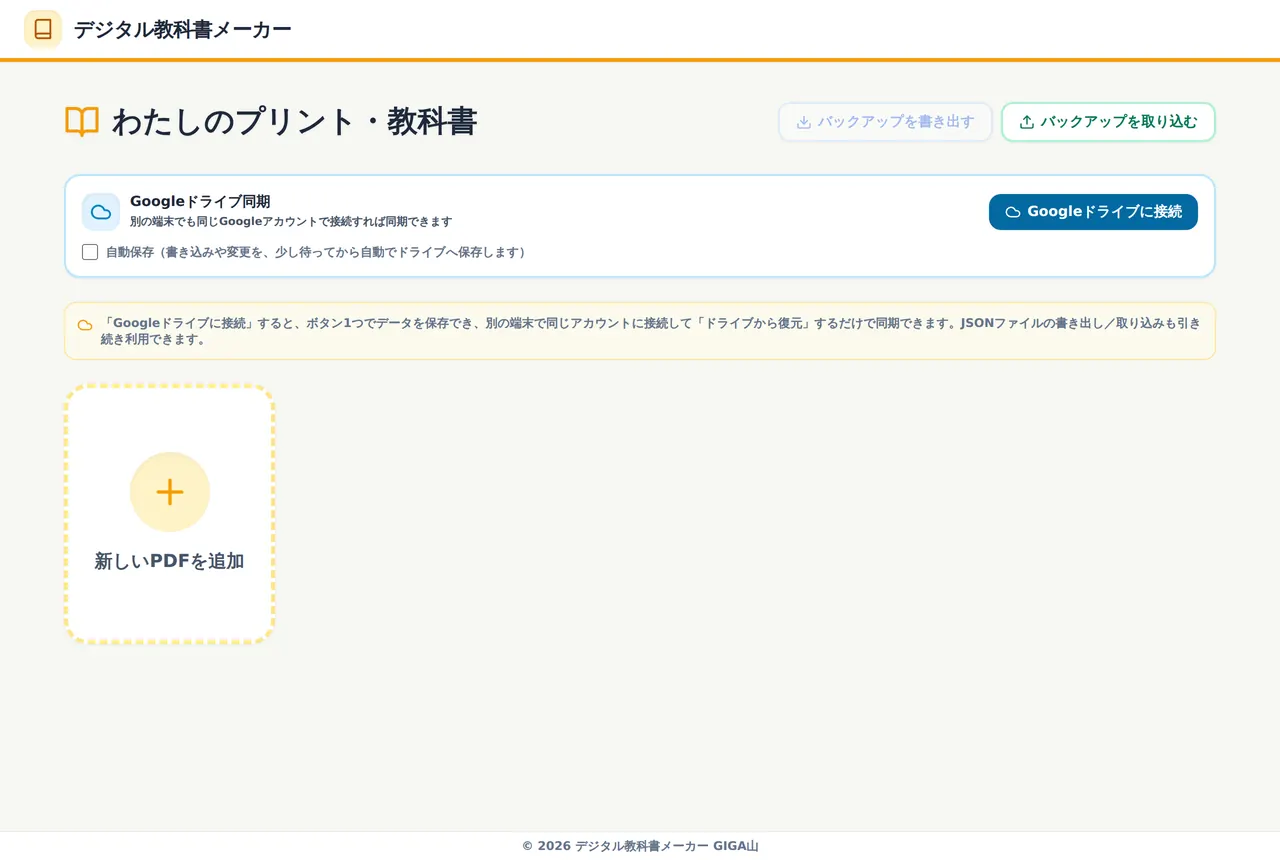
新しいPDFを追加を押して、ふだん印刷しているプリントの PDF を選ぶだけで、棚に一冊ぶんが加わります。表紙のかわりに1ページめの画像が出るので、あとから探すときも迷いません。何ページあるかも、カードの下に出ています。
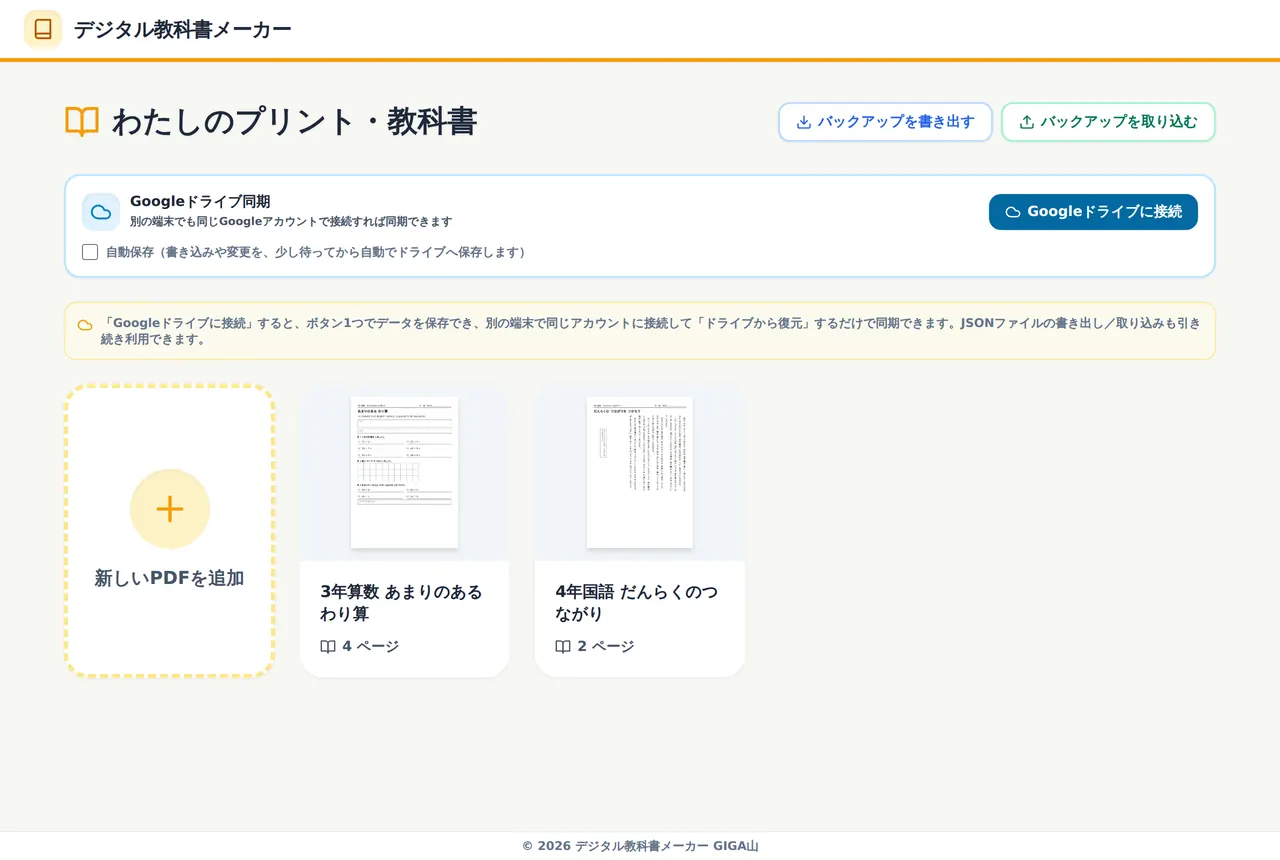
読みこみにかかる時間は、ページ数によります。数ページのプリントならすぐですが、ページ数が多い資料はそのぶん時間がかかります。読みこんでいるあいだは画面を閉じないで待ってください。一度読みこめば、次からはすぐに開けます。
カードを押すと、そのプリントが開きます。
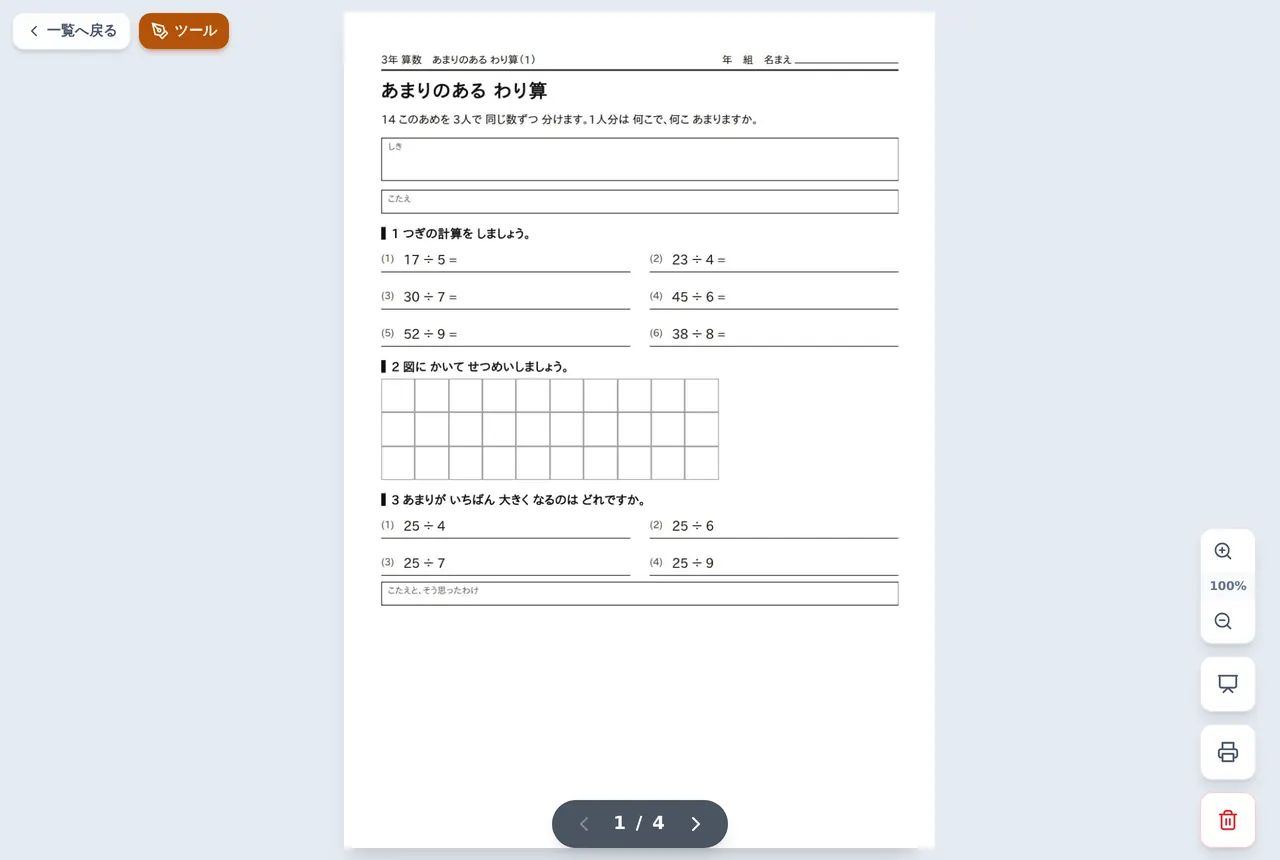
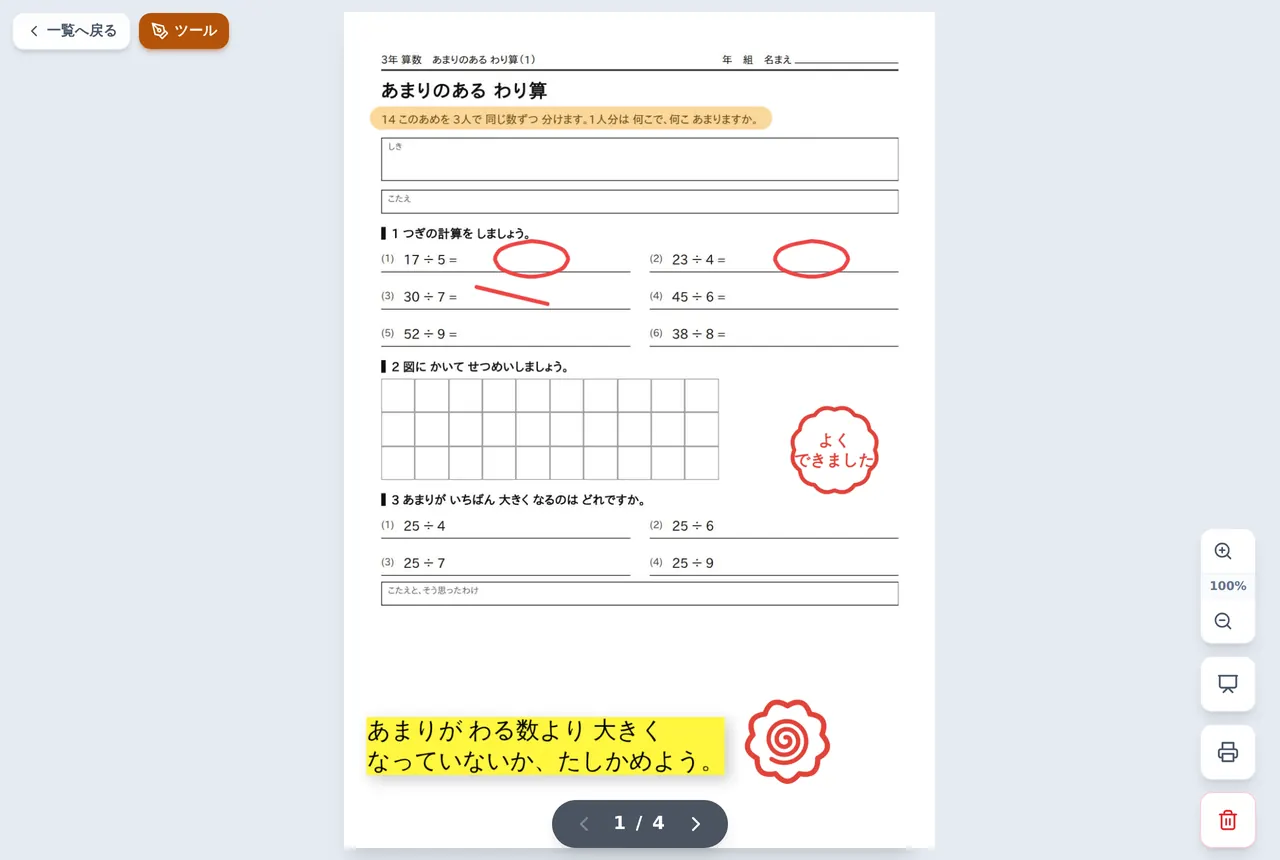
道具を出したいときは、左上のツールを押します。えんぴつ、マーカー、消しゴム、図形、文字、ふせん、スタンプが、画面の上にならびます。
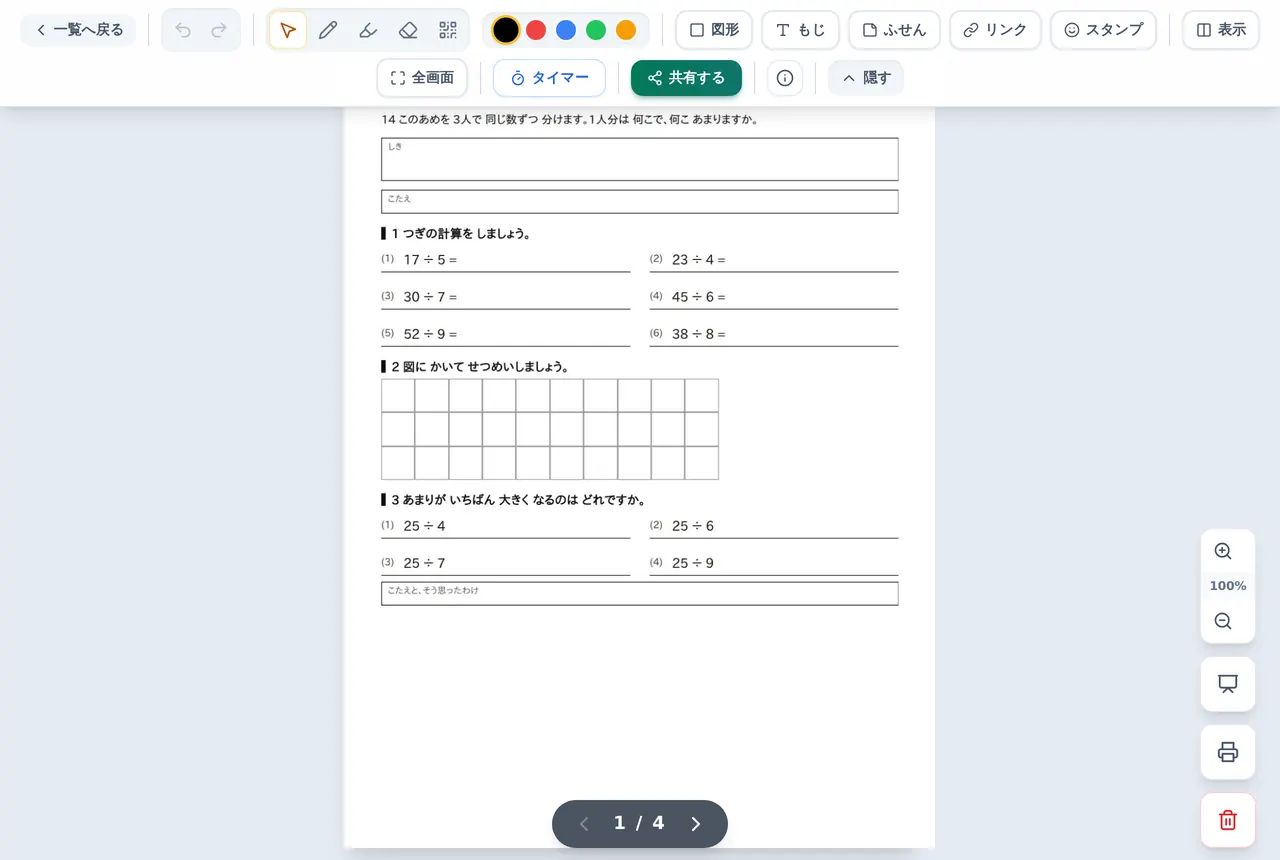
えんぴつを選んで、色を赤にして、答えのところに丸をつけてみます。指でもマウスでも、タッチペンでも書けます。
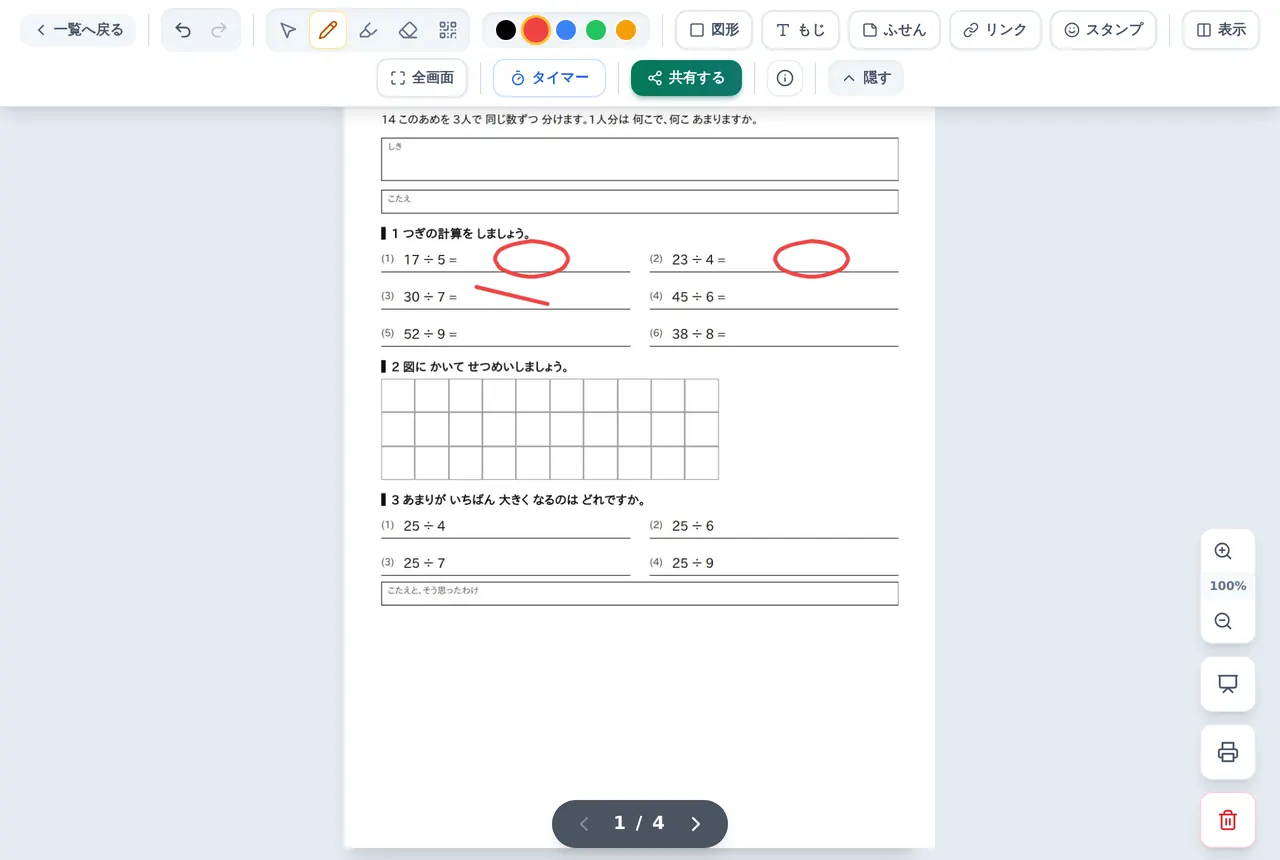
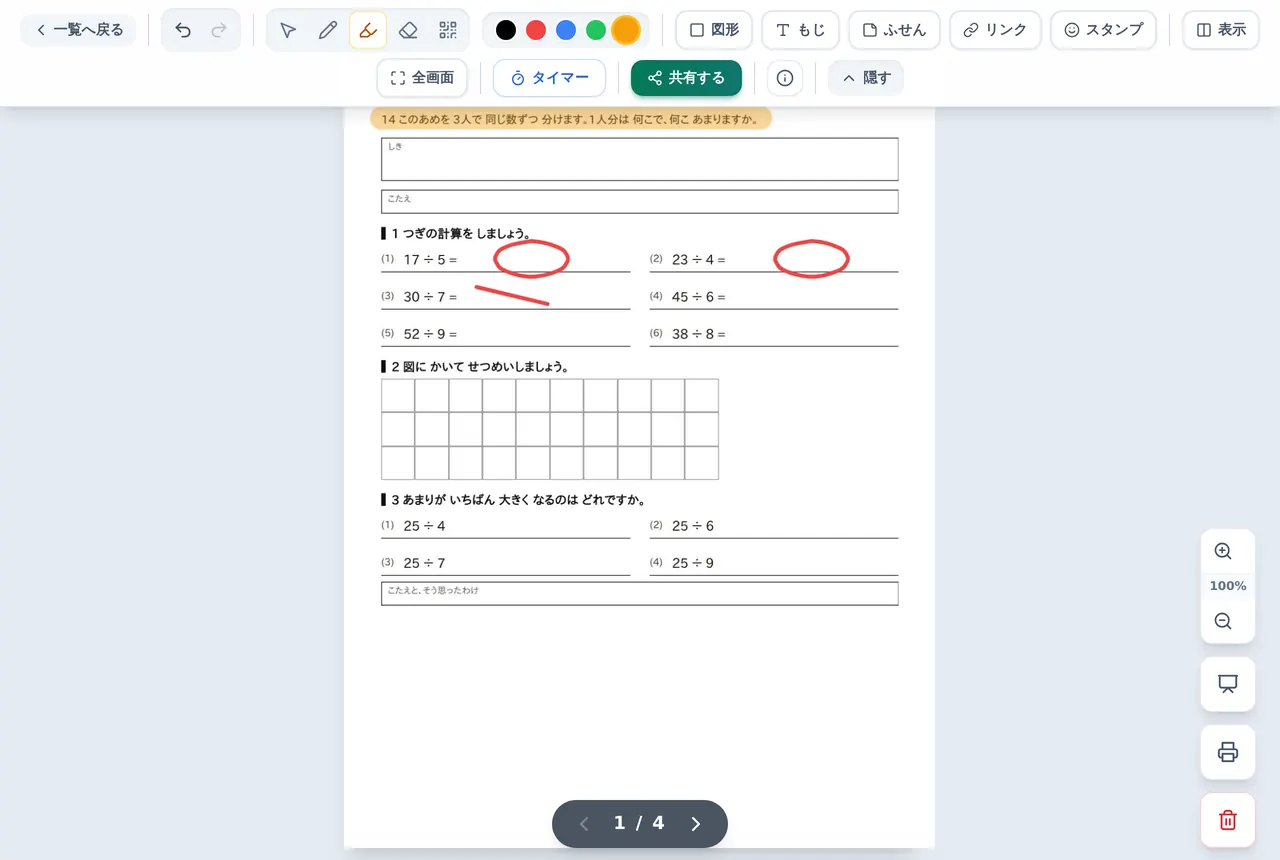
マーカーは半透明なので、下の文字が透けて読めます。大事なところに線を引いても、問題文が隠れません。
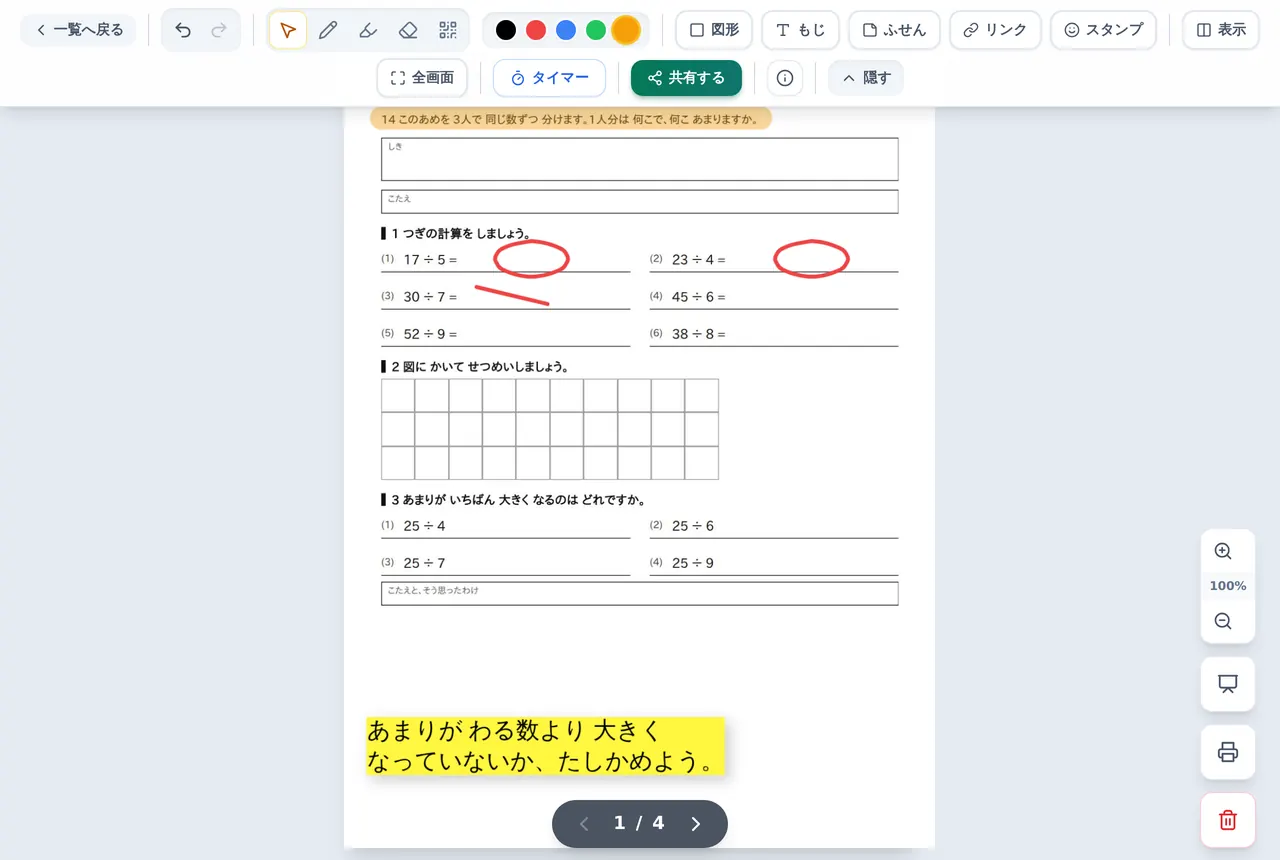
ふせんも貼れます。ここに気をつけてと書いたふせんを、余白に貼っておく。紙のふせんとちがって、はがれて落ちることはありません。
書いたものは自動で保存されます。保存ボタンはあえて作っていません。操作が止まると自動で端末に書きこまれるため、うっかり画面を閉じてしまっても、次に開いたときには続きから始められます。
そして、授業でぜひ使ってほしいのが提示モードです。画面の右下にあるモニターのマークを押すと、文字とボタンがひとまわり大きくなります。
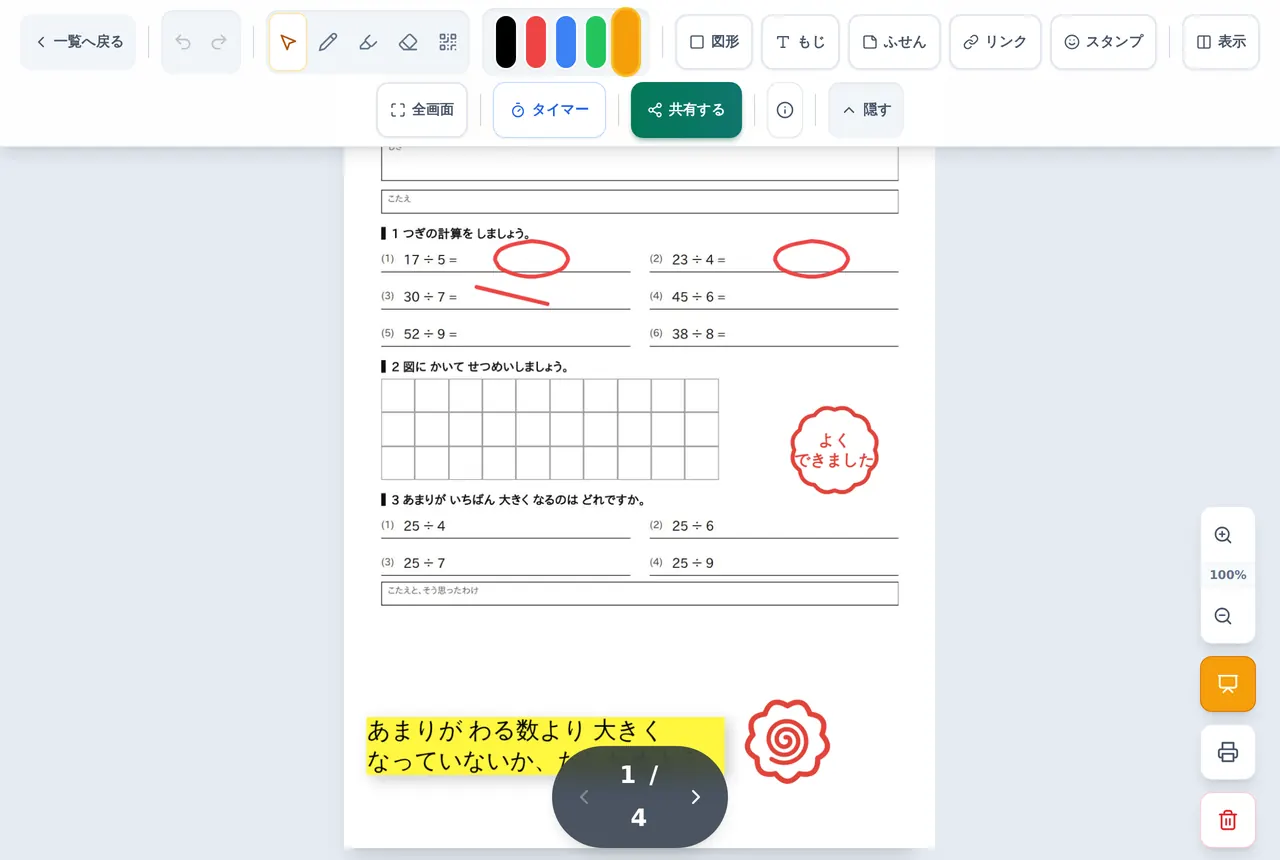
大型テレビにつないだまま、ここを押すだけです。書画カメラのように紙の影が写りこむこともありませんし、書きこむ手が邪魔になることもありません。さらに大きく映したいときは全画面を押すと、道具も見出しも消えて、ページだけが画面いっぱいになります。
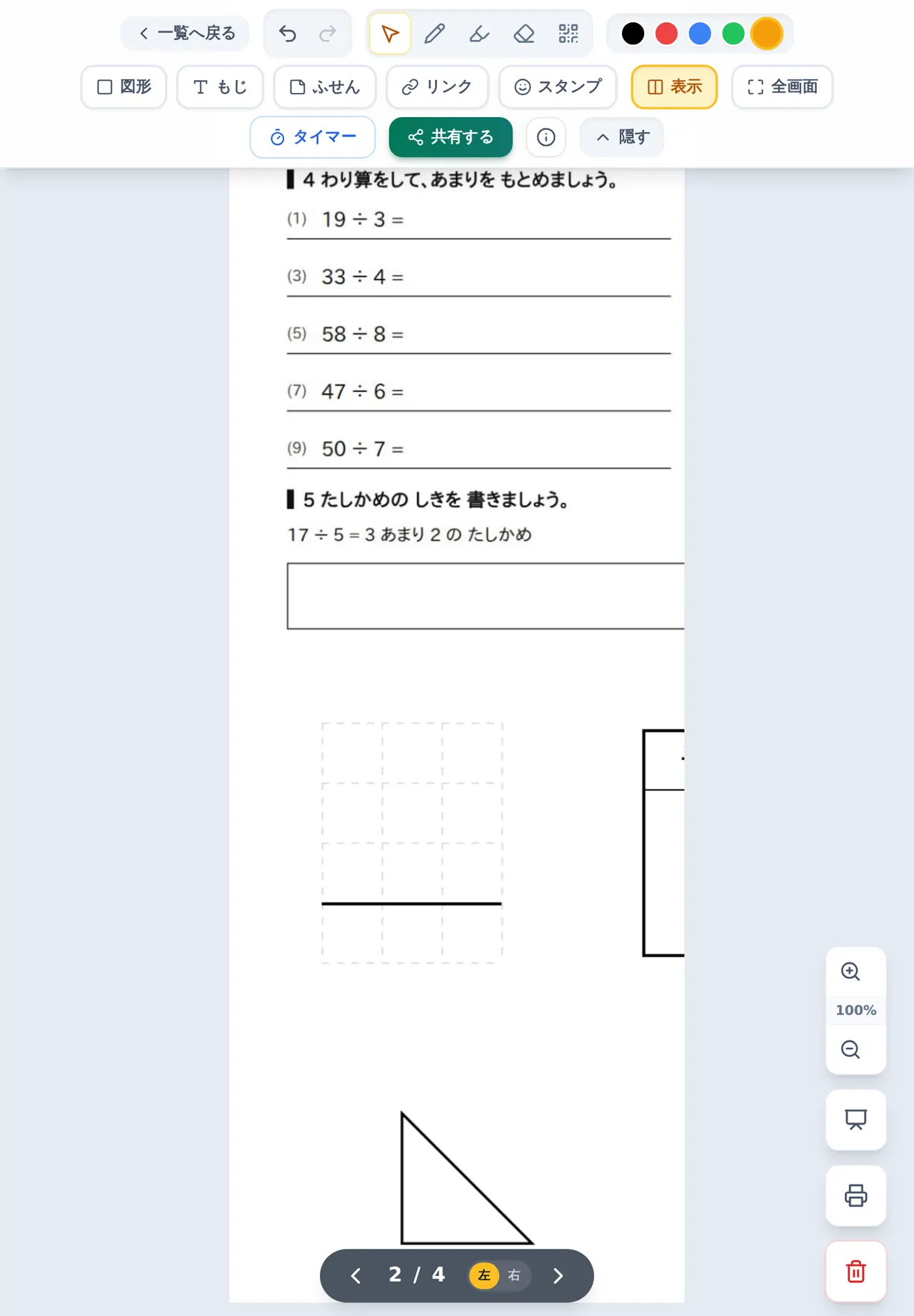
縦向きのタブレットで使うときのために、半ページ表示も入れました。横長のプリントは、縦の画面では小さくなりがちです。左半分だけ、右半分だけ、と切りかえて大きく見られるようにしてあります。
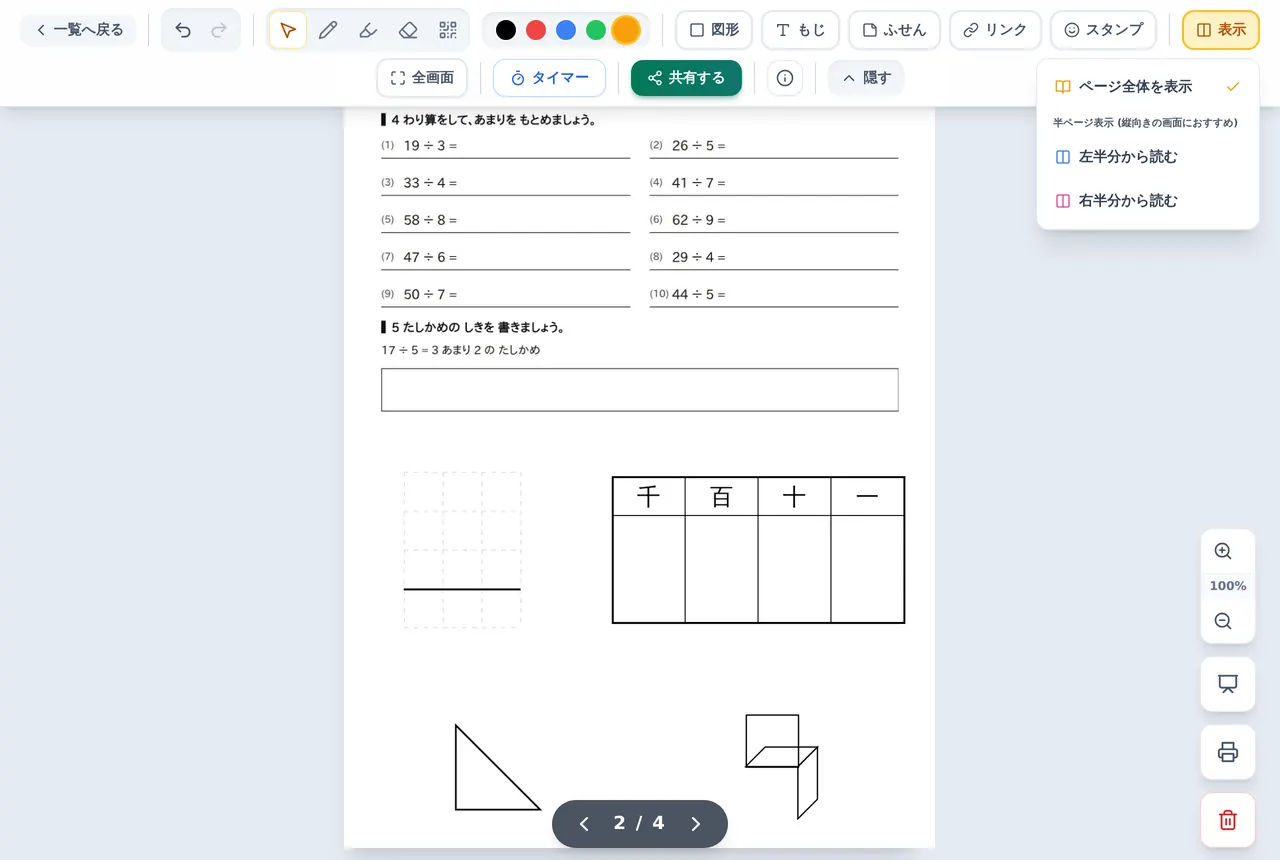
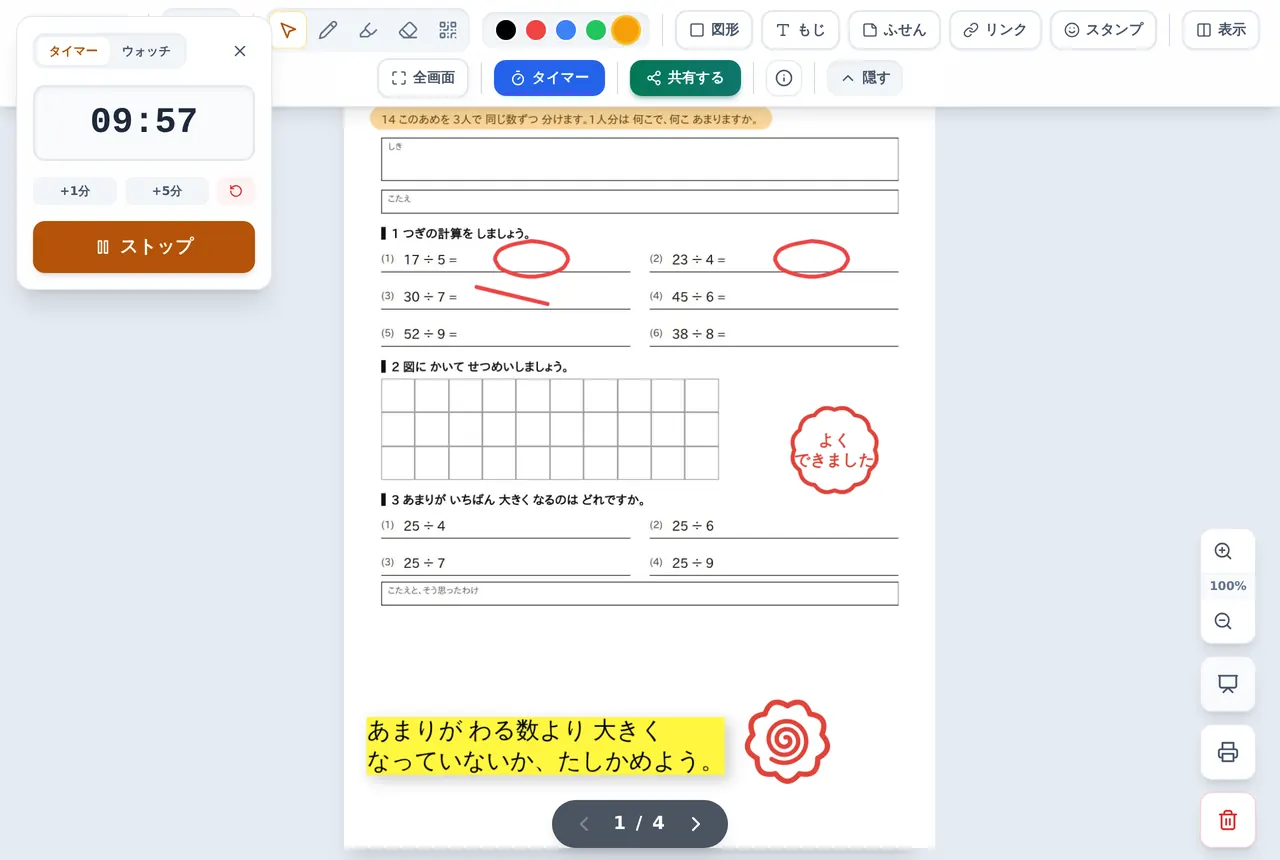
時間を計るためのタイマーも入っています。あと5分でやめましょうと口で言うより、画面に数字が出ているほうが、子どもたちには伝わりやすいのではないかと思います。
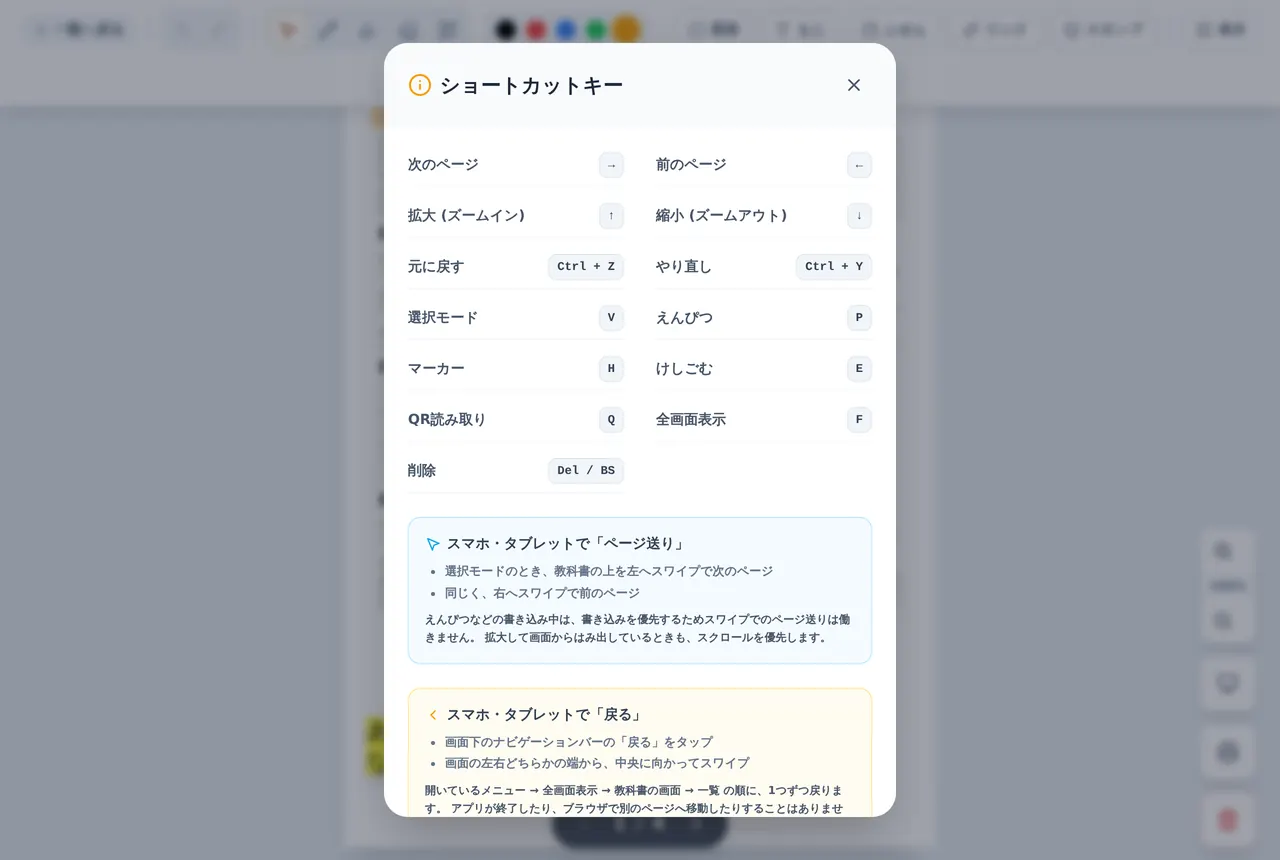
キーボードのショートカットも用意しました。矢印キーでページをめくり、Ctrl と Z で元にもどす。慣れてくると、画面を見ずに操作できるようになります。一覧はクエスチョンマークのキーで出ます。
手持ちの資料やスキャンしたPDFを入れて持ち歩く使い方もできます。ページ番号を押せば目あてのページへ一気に飛べますし、指で左右にはらってもページが送れます。細かい注のところだけ大きくして読むこともできます。
地味ですが、前に開いていた教材とページを覚えています。次に開くと、前に見ていたページがそのまま出ます。先週はどこまで進んだんだったかを、開くだけで思い出せるということです。空き時間に端末を開いて、いま教えている単元の続きを確かめる。そういう場面を想定しています。
学校の端末で読みこんだものを、別のパソコンやスマートフォンでも開きたい場合は、Googleドライブとつなぐのが簡単です。ドライブに保存を押しておいて、別の端末でドライブから復元を押すだけで同期できます。
ただ、この保存と復元は、棚をまるごと預けて、まるごと戻すしくみです。2台の端末で同時に書きこむと、あとから保存したほうで上書きされるので、書きこむ端末は1台に決めておくのが安全です。それから、資料は一冊まるごとより、単元ごとや章ごとに分けて読みこむほうが、開くのも探すのも軽くすみます。
なお、教材や資料を取りこんで使う際は、著作権や勤務先の利用規程をよく確認してください。自分で作成したプリントや許諾の得られている資料を活用することが前提となります。
✍️ 丸つけの道具が、はじめから全部入っています
このアプリでいちばん時間をかけたのが、スタンプです。教科ごとに分けて、全部で167種類を用意しました。数えたものなので、この数はそのままです。
まずは丸つけのスタンプ。はなまる、たいへんよくできました、よくできました、がんばりました、みました、合格、100点、二重丸。判子屋さんに並んでいそうなものは、だいたい入れました。
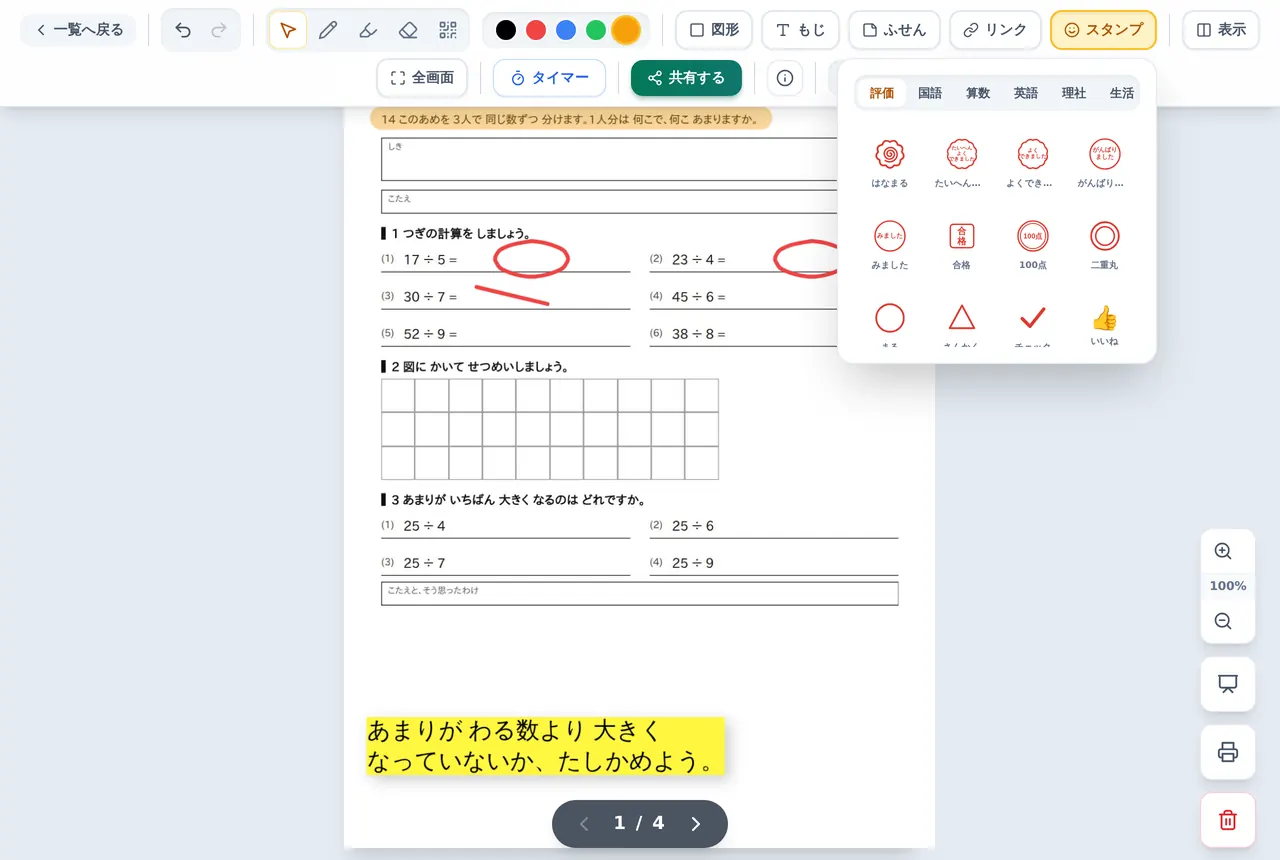
これで丸つけをすると、こうなります。
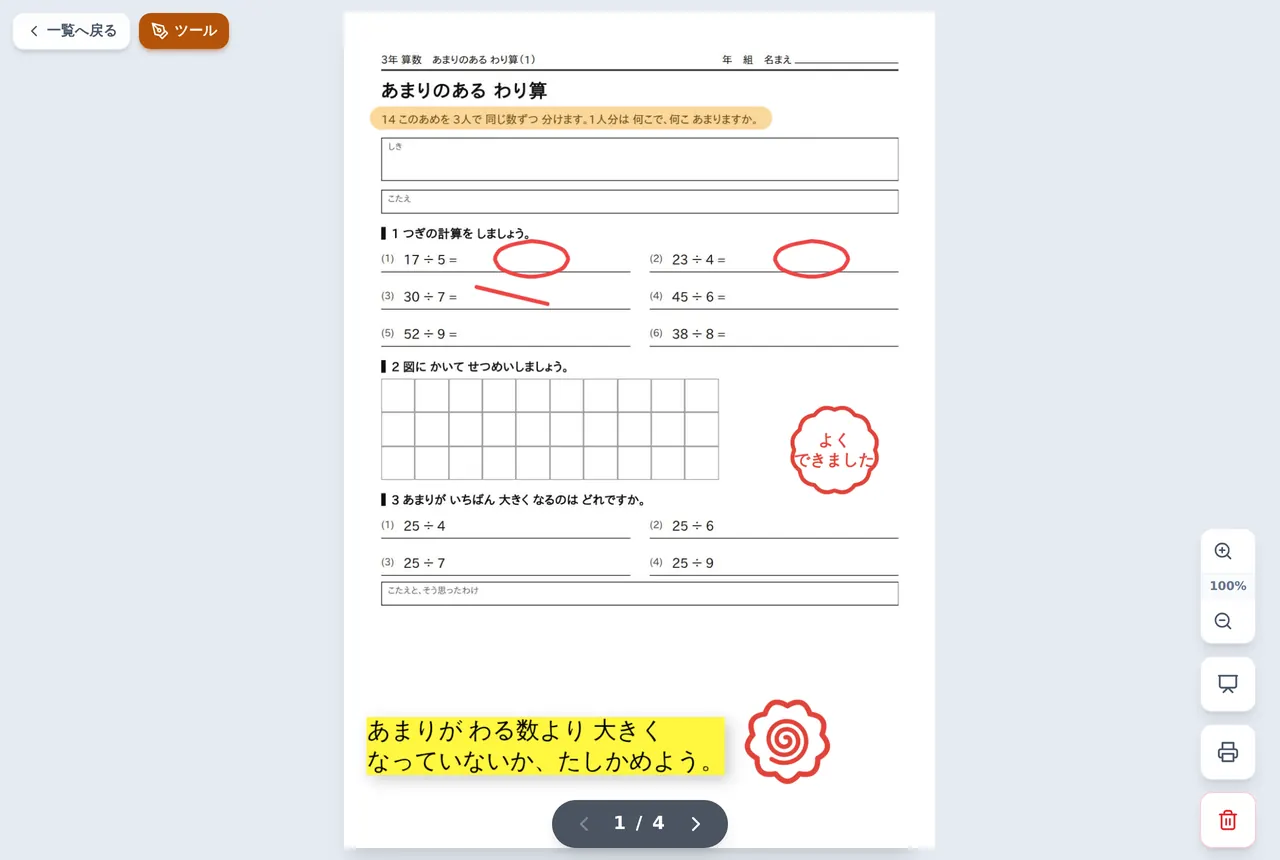
赤ペンで一枚ずつ描いていたはなまるが、押すだけになります。しかも、押したあとで場所も大きさも変えられます。紙だと描き直せませんが、これなら何度でもやり直せます。
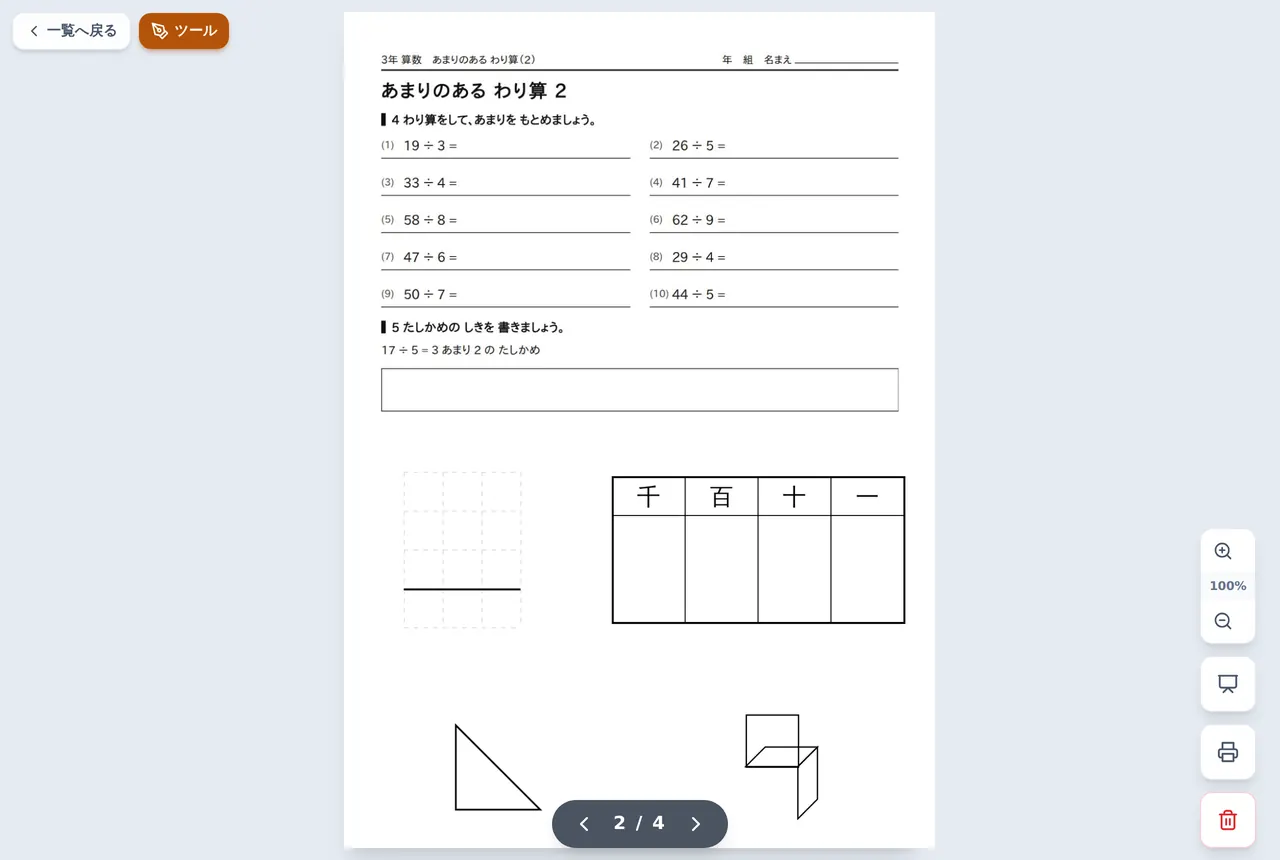
教科の道具も入れました。算数には、1と10と100と1000のブロック、位取り表、筆算のわく、三角定規、立方体や直方体などの立体の図が入っています。
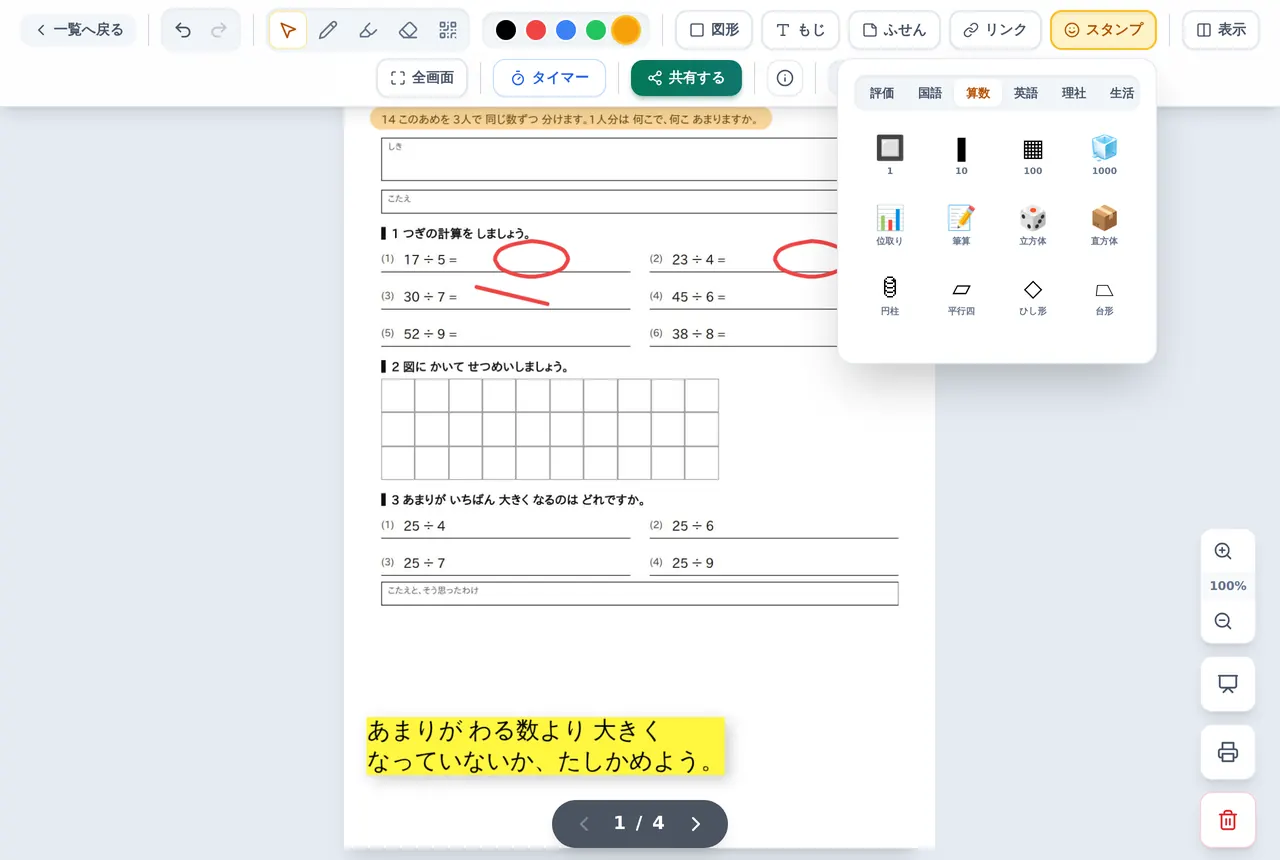
黒板に位取り表を書くのは、地味に時間がかかります。定規を当てて線を引いて、千、百、十、一と書きこんで。これがボタン一つで出てくるだけでも、授業の流れが止まらずにすみます。
国語には、縦書きのスタンプを入れました。いつ、どこで、だれが、なにを、そして、はじめ、中、おわり。説明文の構造をつかむとき、段落のわきにこれを置いていくだけで、文章の組み立てが目に見えるようになります。
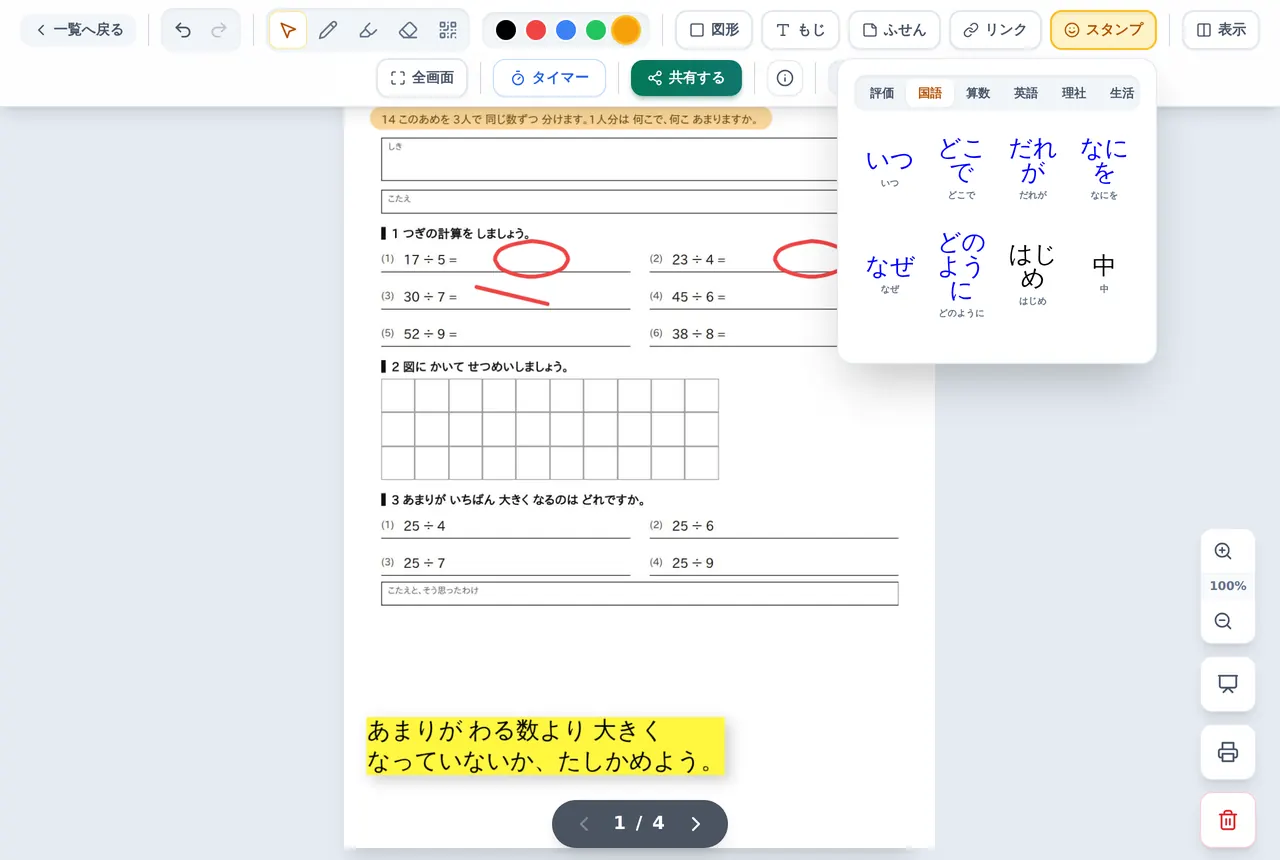
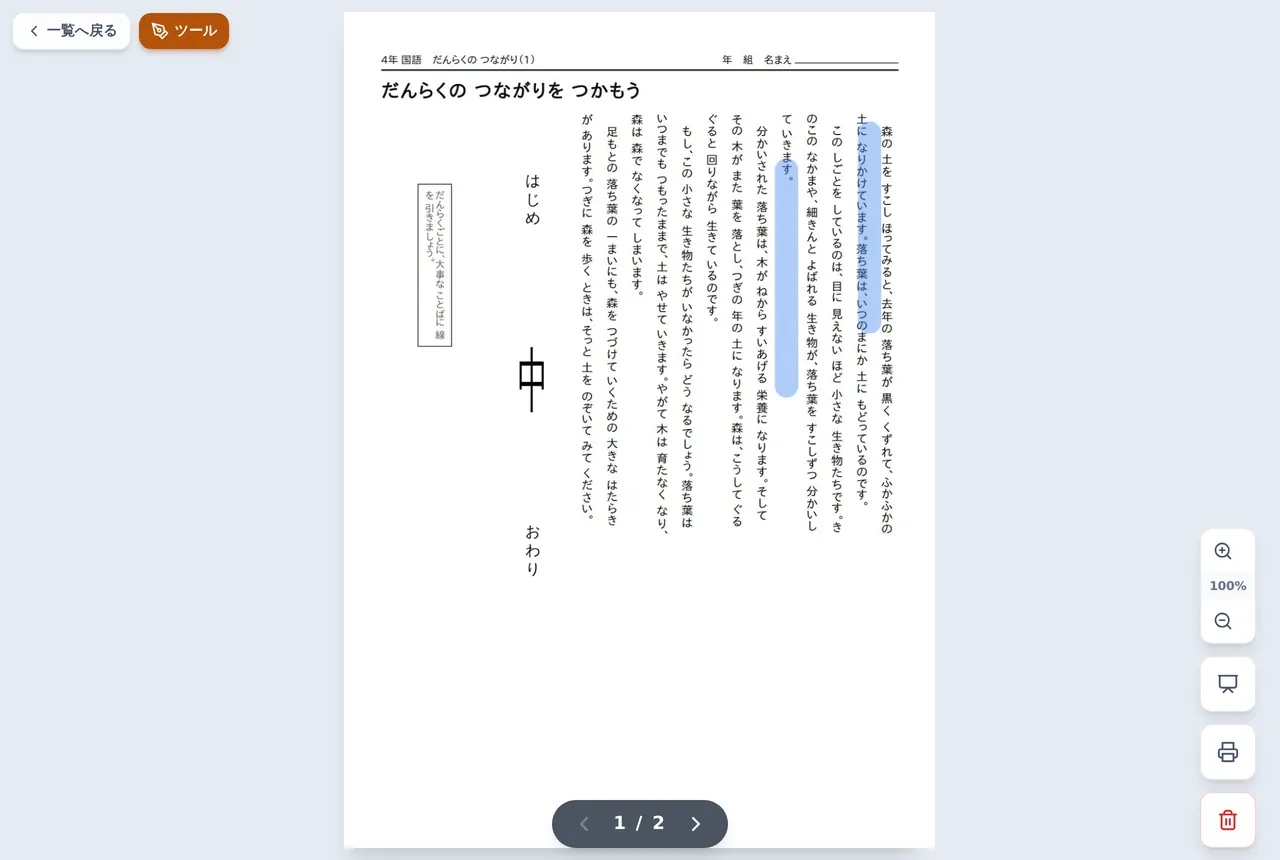
ほかに、英語のスタンプが10種類、理科と社会のスタンプが34種類、生活と学級づくりのスタンプが24種類あります。理科と社会には、天気の記号や、地図記号、実験器具が入っています。生活には、発表、話し合い、ペア、グループといった、授業の形を示すものを入れました。
それでも、先生ごとに使いたい言葉はちがうはずです。だからマイスタンプを作れるようにしました。好きな文字と色と枠の形を選んで登録すると、自分だけのスタンプができます。
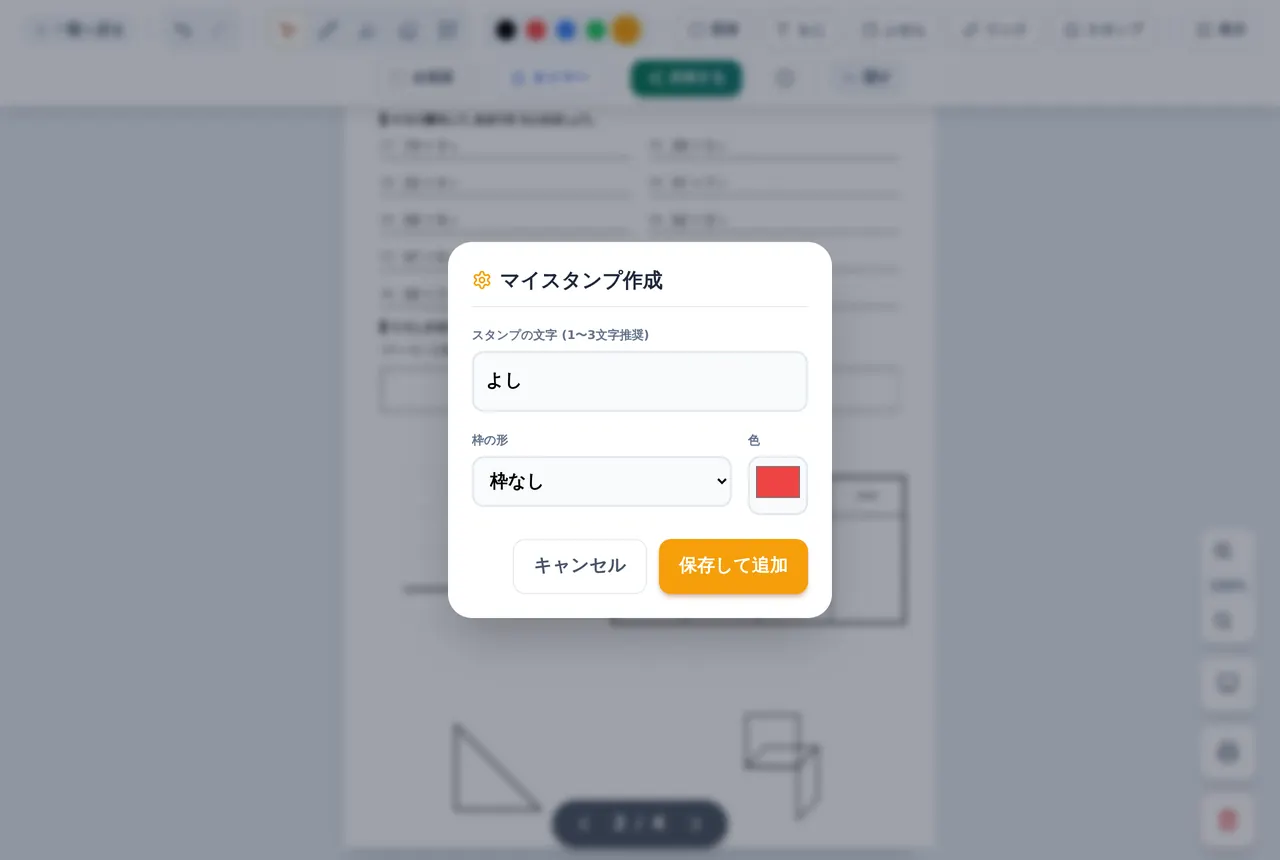
よし、もう一歩、先生と話そう。ふだん赤ペンで書いている言葉を、そのまま登録しておけます。
📤 子どもの端末へ、サーバーを通さずに配れます
書きこんだプリントを、子どもたちの端末へそのまま配れます。共有するを押すと、QRコードとアドレスが出ます。
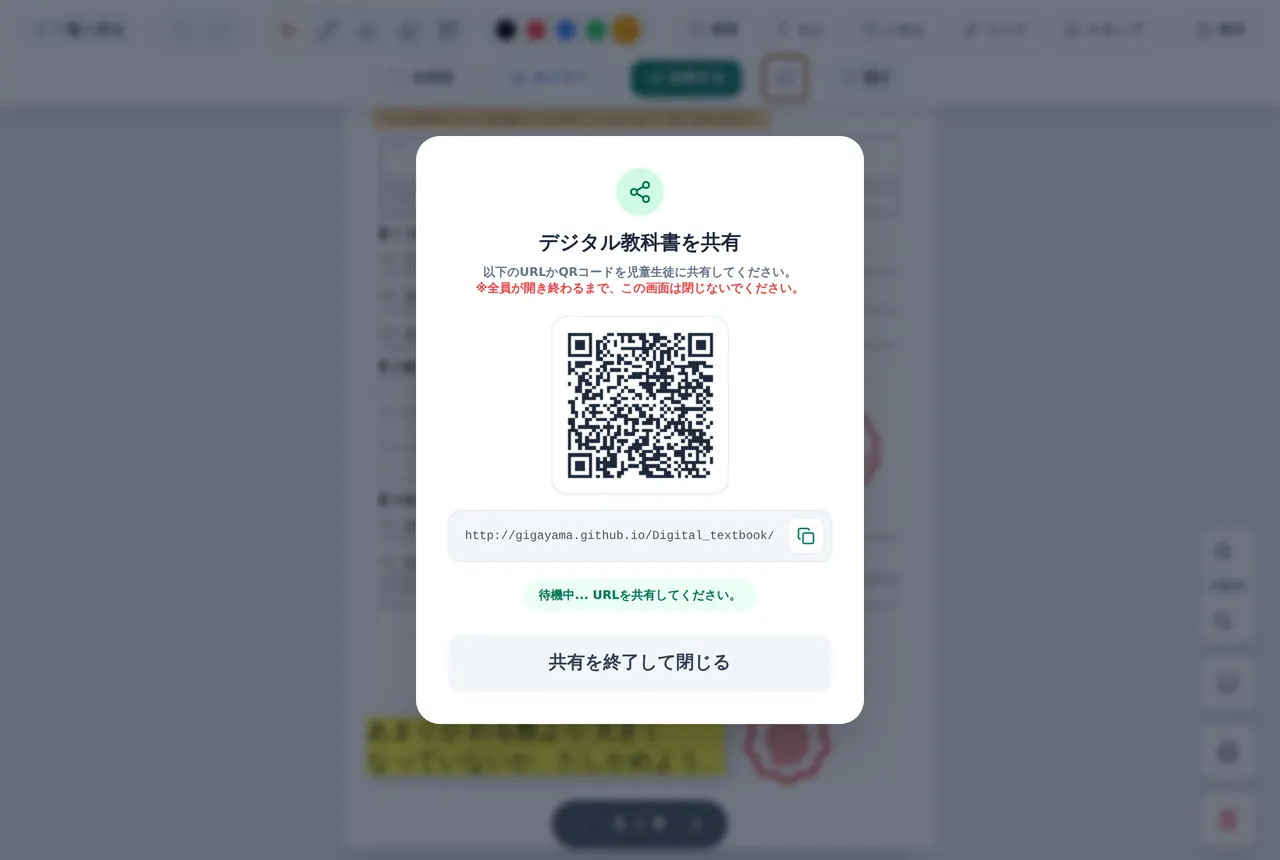
子どもがこれを読み取ると、プリントと書きこみがまるごと、その子の端末に入ります。
ここがこのアプリの変わっているところで、このやりとりは外部のサーバーを通っていません。先生の端末から子どもたちの端末へ直接送られます。データが外のサーバーに保存されることがないので、書きこんだ内容が残る心配がありません。
安全のために合言葉の仕組みも入れました。共有を始めると先生の画面だけに5文字の合言葉が出ます。QRコードには合言葉を含めていないので、先生が教室で口頭や黒板で伝えた人だけが受け取れるようになっています。
あえて外部のサーバーを置かない作りにしたのは、子どもたちの書きこみをどこかへ預けたくなかったからです。もうひとつ、維持費がかかる形にすると、いつかサービスを止めなければならなくなるからです。無料で安心して使いつづけられるものにするため、端末どうしのやりとりにこだわりました。
先生の画面を開いたままにしておく必要がありますし、一度に全員へ配ると時間がかかることもあるので、10人ずつくらいに分けて配るのが安心です。
✨ 導入のメリット
三つのいいことが期待できます。
一つ目は、教材研究をする場所が選べるようになることです。手持ちの資料が端末のなかに入っていれば、空き時間の教室でも開けば続きから読めます。前に見ていたページを覚えているので、進度を確かめるのに探し直す必要もありません。持ち歩く荷物が減るぶん、思いついたときに開く回数は増えるのではないかと思います。
二つ目は、印刷の前に迷わなくなることです。これまでは大きく映すかもしれないから拡大コピーもとっておこうと考える必要がありました。読みこんでしまえば、どのプリントもその場で大きくできます。拡大コピーの手間と紙が、そのぶん減ります。職員室と印刷室を往復する回数も減るはずです。
三つ目は、丸つけの時間が短くなり、子どもたちと向き合う言葉を取りもどせることです。はなまるを一つ描くのに数秒かかるとして、40人分だとそれだけで何分にもなります。スタンプで押せるようになれば、その時間はまるごと浮きます。浮いた時間で、赤ペンで温かいひとことを書く余裕が生まれるかもしれません。速く終わらせること自体が目的ではなくて、子どもたちに返す言葉を書く時間を取りもどしたい、というのが本当のねらいです。
🛠️ 【管理者向け】導入手順
情報担当の先生に相談するときに確認される点をまとめました。
このアプリはインストールがいりません。アカウントもログインもいりません。ブラウザで次のアドレスを開くだけで使えます。
https://digital-textbook.giga-school.com/
個人情報の扱いについて明記しておきます。読みこんだ PDF も、書きこんだ内容も、その端末のなかにだけ残ります。外部のサーバーへ送られることはありません。アプリを作った私も中身を見ることはできません。共有機能を使ったときも、データは先生の端末から子どもたちの端末へ直接届きます。
校内のフィルタリングについては、digital-textbook.giga-school.com への通信を許可してください。文字をきれいに表示するための fonts.googleapis.com と fonts.gstatic.com、端末どうしをつなぐ待ち合わせに使う 0.peerjs.com も必要です。データそのものは待ち合わせ場所を通りません。Googleドライブ連携を使う場合は accounts.google.com と www.googleapis.com も許可対象になります。
端末ごとの注意点として、iPad を使う場合は必ずホーム画面に追加してから使ってください。Safari には使わなかったサイトの保存データを7日で整理するしくみがありますが、ホーム画面に追加しておくと消去の対象から外れます。
保存できる容量はブラウザの割りあてに準じます。大容量の資料を扱う場合は、単元ごとにPDFを分けて読みこむと動作が安定します。
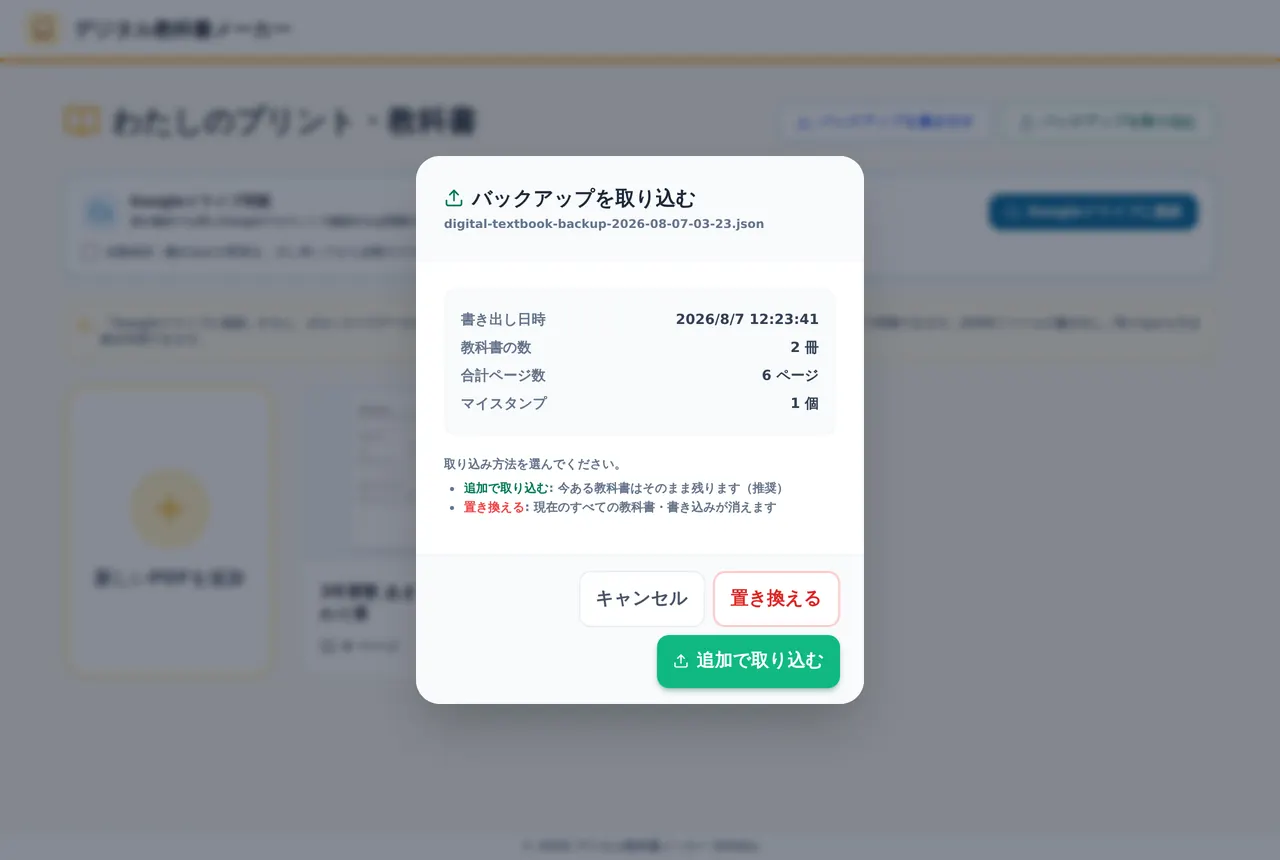
学期末などにはバックアップを書き出しておくことをおすすめします。バックアップを書き出すを押すとファイルが保存され、別の端末へ移すこともできます。
📖 【利用者向け】使い方のガイド
はじめて使う先生のために、手順をまとめました。
- ブラウザで https://digital-textbook.giga-school.com/ を開きます。
- 右上に「アプリを入れる」ボタンが出ていたら、押してインストールしておきます。iPad の場合は Safari の共有ボタンから「ホーム画面に追加」を選びます。
- 「新しいPDFを追加」を押して、使いたいプリントの PDF を選びます。
- 手持ちの資料を活用したいときは、あらかじめ PDF に変換してから同じように読みこみます。
- 棚に並んだカードを押すと、プリントが開きます。
- 左上の「ツール」を押して、道具を出します。
- えんぴつを選んで、色を選んで、丸つけや書きこみをします。
- 丸つけをするときは「スタンプ」を押して、使いたい判子を選んで置きます。角をつまむと大きさも変えられます。
- 大型テレビに映すときは、画面右下のモニターのマークを押して提示モードにします。
- 紙に印刷したいときは、プリンターのマークを押します。印刷設定で「背景のグラフィック」を必ず有効にしてください。
- 子どもたちの端末に配るときは「共有する」を押して、画面のQRコードをテレビに映し、合言葉を伝えます。
- 別の端末へデータを引き継ぎたいときは、ホーム画面で「Googleドライブに接続」を押して保存し、別の端末で復元します。
- 使い終わったら、そのままブラウザを閉じて大丈夫です。内容は自動で保存されます。
📝 まとめ
このアプリでできることは、とてもシンプルです。手もとの PDF を読みこんで、その上に書きこむ。大型テレビに大きく映す。167種類のスタンプで丸つけをする。書きこんだものを子どもたちの端末へ直接配る。すべて無料で、登録なしで使えます。
放課後、赤ペンを持ってプリントの山に向かっているとき、「この子はここでつまずいたんだな」と気づくことがあります。でも気づいたところで、その子に何と声をかけるか考える時間まではなかなか残りません。次のプリントが待っているからです。
はなまるを押すのが数秒早くなること自体には、たいした意味はないかもしれません。でも、その数秒が40人分積み重なって、一人ぶんのコメントを書く時間になったら。あるいは、明日の朝いちばんにその子に声をかけようと決める余裕になったら。それは大きな変化なのではないかと思っています。
ICT を使うのは、仕事をただ終わらせるためではありません。その先に、子どもたちと向き合う時間を取りもどすためです。
もし使ってみて気づいた点などがあれば、いつでも教えてください。
一歩踏み出そうとする先生を、私はいつでも全力で応援しています。
🏷 ハッシュタグ
#小学校 #小学校教員 #GIGAスクール #ICT教育 #1人1台端末 #Chromebook #iPad #教材研究 #授業づくり #学級経営 #タブレット学習 #個別最適な学び #教材プリントメーカー
