教室で使えるかもしれないもの作り
「せんせい、なにを書けばいいの」で止まらない。書き出しのことばが出てくるふりかえりアプリ「ふりかえりジャーナル」
編集注(2026-08-23): 配り方を変えました。いまはスプレッドシートをコピーして、先生おひとりずつがご自分のアカウントで公開する形です。共通のURLはありません。
本文中の画面写真は、この変更より前に撮ったものです。先生の画面の右上にあった「クラスの切りかえ」と「+ クラス追加」は無くなり(1ファイル=1クラスになったため)、クラス設定に「シートの作り」の欄が増えています。それ以外の見た目は変わっていません。
🏫 はじめに
一日の終わりに、ふりかえりを書かせる。 やってみると、思っていたよりむずかしくないでしょうか。
書ける子はどんどん書きます。けれど何人かは、えんぴつを持ったまま止まってしまいます。「なにを書けばいいの」と聞かれて、「今日がんばったことでいいよ」と答えても、また止まる。そのあいだにも、こちらは机の間を回らないといけません。
そして集めたあと。ノートを持ち帰って、ひとりずつ読んで、赤ペンでひとこと書く。それを毎日となると、正直つづきません。返せなかったノートが職員室に積まれて、こちらの気持ちのほうが重くなっていく。
書くほうも、返すほうも、しんどい。だから週に一回になり、月に一回になり、いつのまにか消えていく。ふりかえりが大事なことはみんな分かっているのに、そうなってしまいます。
そこを、少しでもなだらかにしたくて作ったのが「ふりかえりジャーナル」です。子どもの画面には書き出しのことばが出てきます。先生の画面には、スタンプをひとつ押すだけで返せる道が用意してあります。毎日の五分が、無理なく回るところまで軽くするのが狙いです。
作ったものはここに置いてあります。
https://github.com/GIGAyama/Reflection_Journal
先生も子どもも、学校のGoogleアカウントがあれば使えます。アプリを入れる必要も、パスワードを配る必要もありません。
📱 このアプリでできること
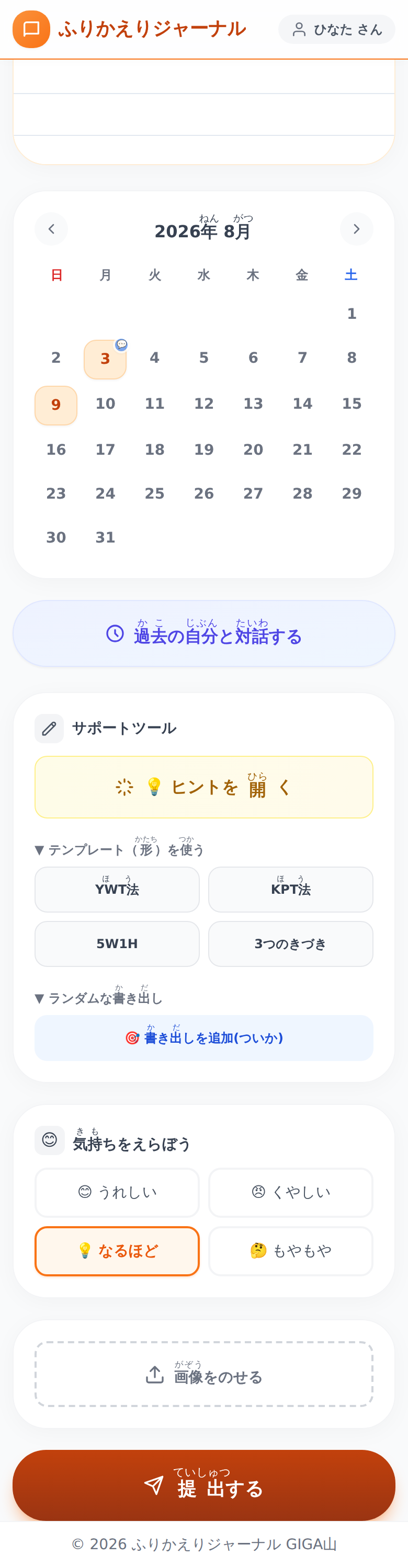
先生の画面から見ていきます。クラスのURLを先生ご自身が開くと、この画面が出ます(同じURLを子どもが開くと、子どもの画面になります)。
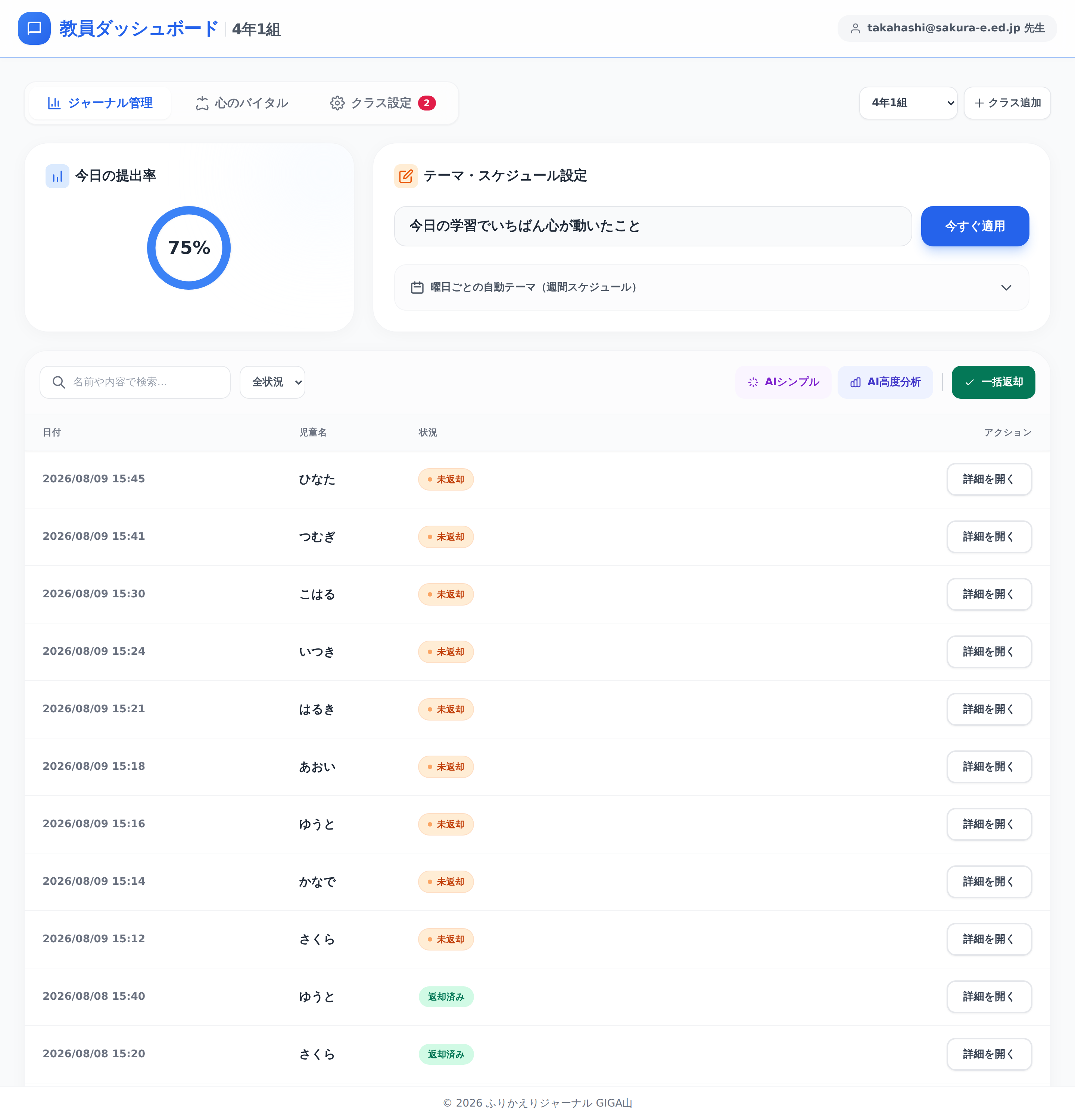
テーマは、その日その日で入れてもいいのですが、毎日考えるのは大変です。折りたたみを開くと、月曜から金曜まで、曜日ごとのテーマをしまっておけます。その日のテーマを入れ忘れた朝は、こちらが自動で出ます。
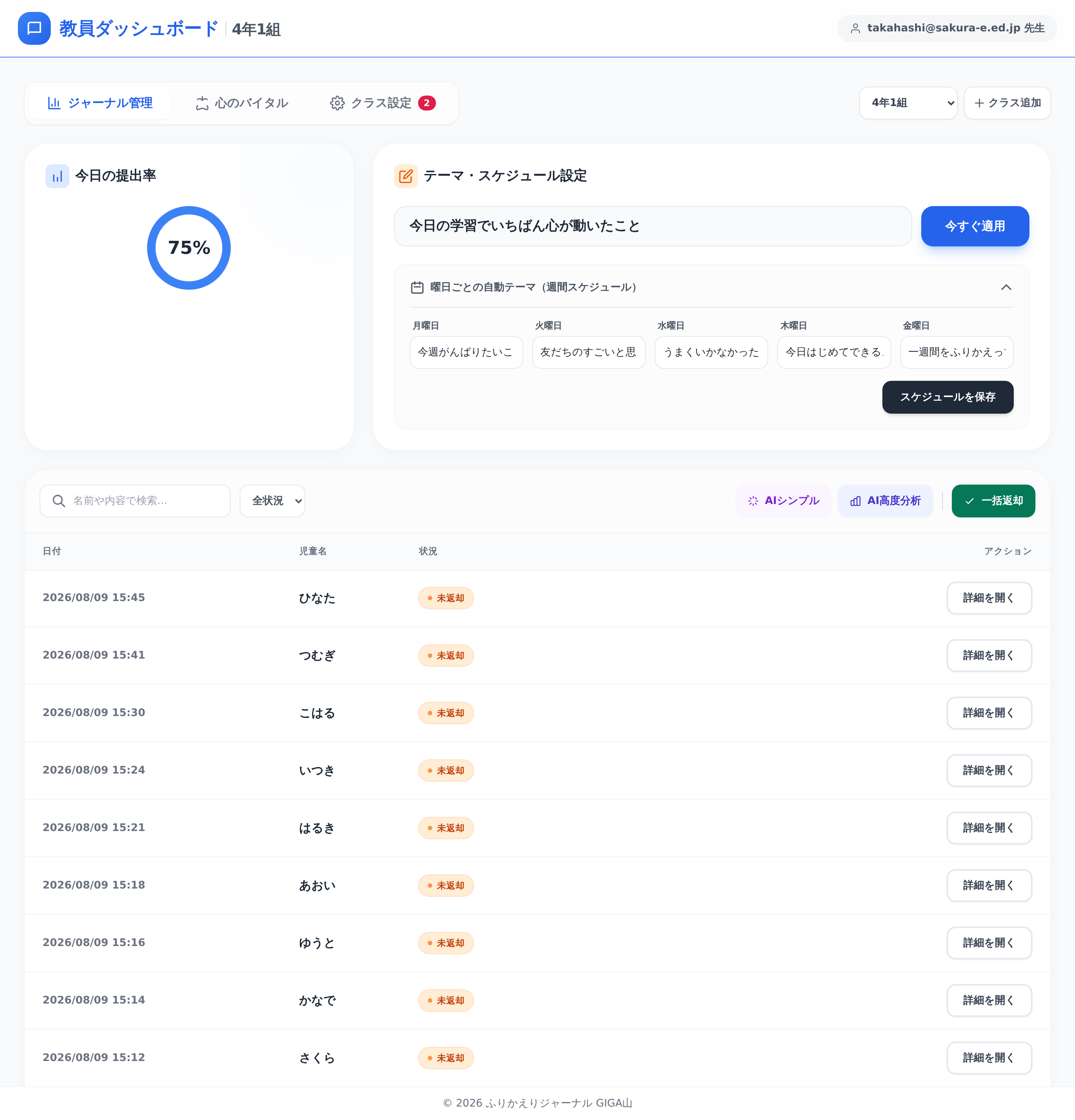
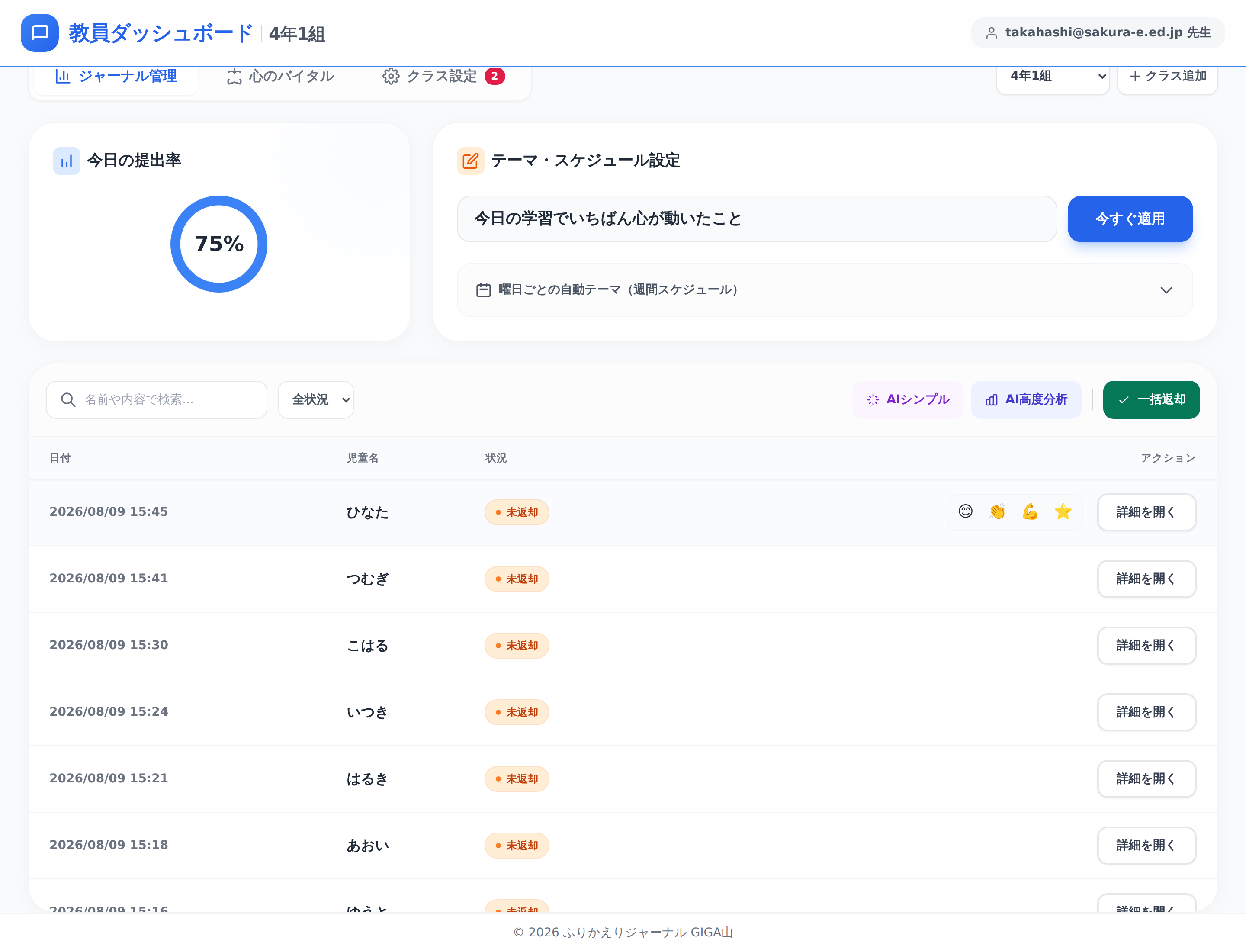
左上のまるいグラフは、名簿に載っている参加中の子の人数を分母にして、今日出した子が何人かを出しています。同じ子が二回出しても一人として数えるので、百パーセントを超えることはありません。朝の会の前にここを見れば、昨日出せていない子が何人いるかがすぐ分かります。
画面の右上でクラスを切り替えられます。専科や複数の学年を持っている先生は、クラスをいくつでも作れます。クラスごとに、シートも名簿もテーマも別々です。ほかの先生が作ったクラスが自分の画面に出ることはありません。
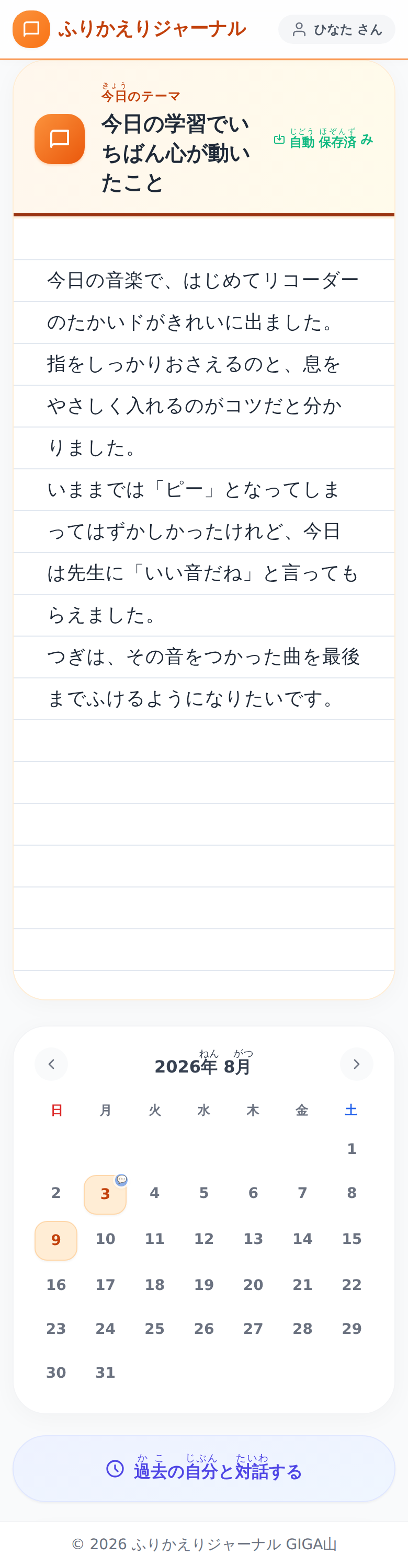
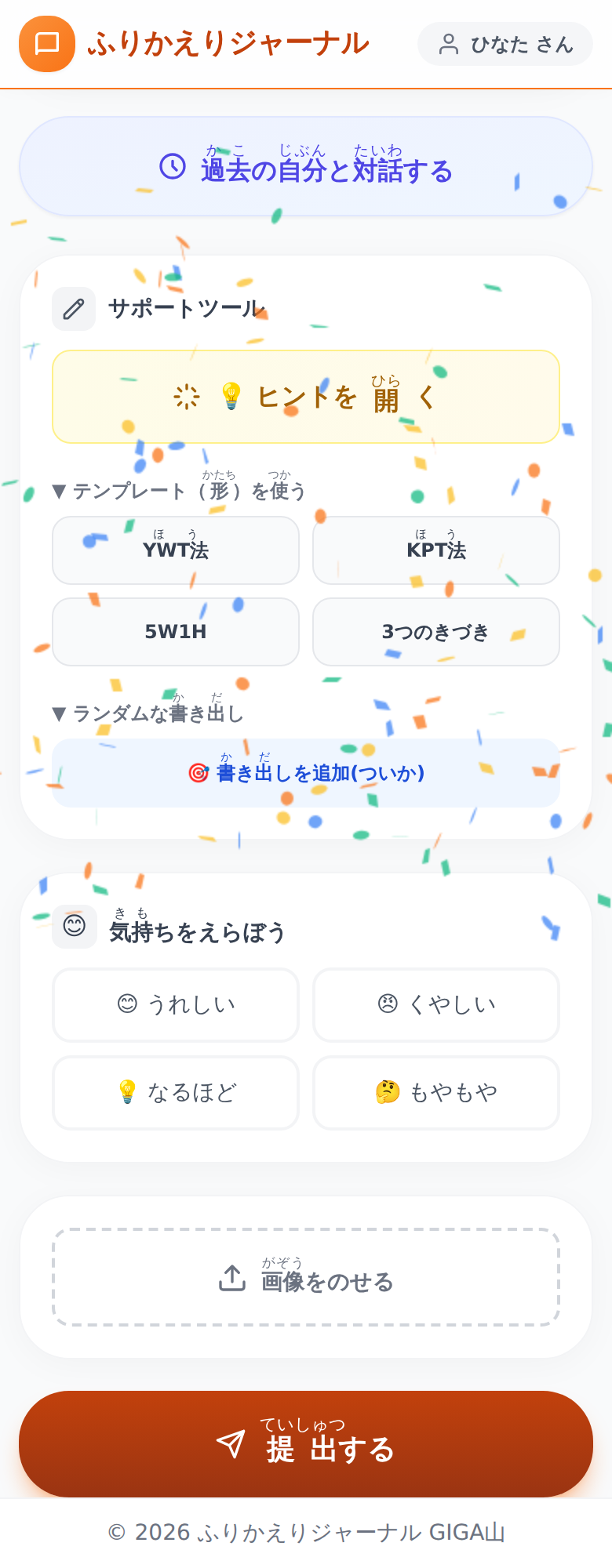
子どもの画面はこうです。まんなかにノートがあって、その上に今日のテーマが出ています。
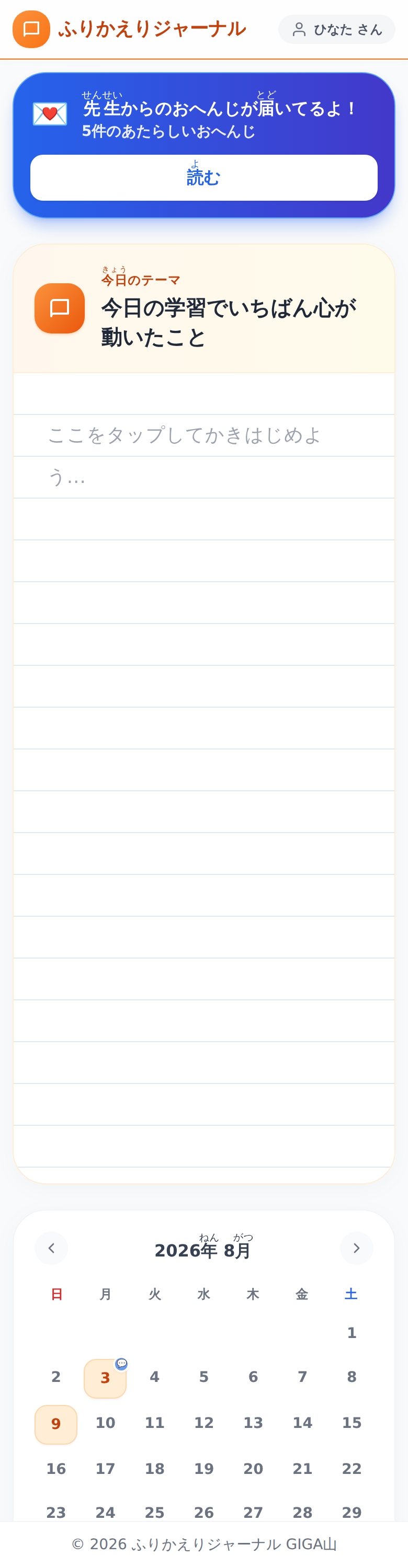
漢字にはふりがなをふってあります。低学年でも、となりの子に聞かずに操作できるようにしたかったからです。書いている途中は自動で保存されるので、まちがえて閉じてしまっても続きから書けます。ただし保存されるのはその端末のブラウザの中だけなので、別の端末では続きになりません。共用のタブレットを使うときは、そこだけ気をつけてください。
そして、止まってしまう子のための道具が右側にあります。
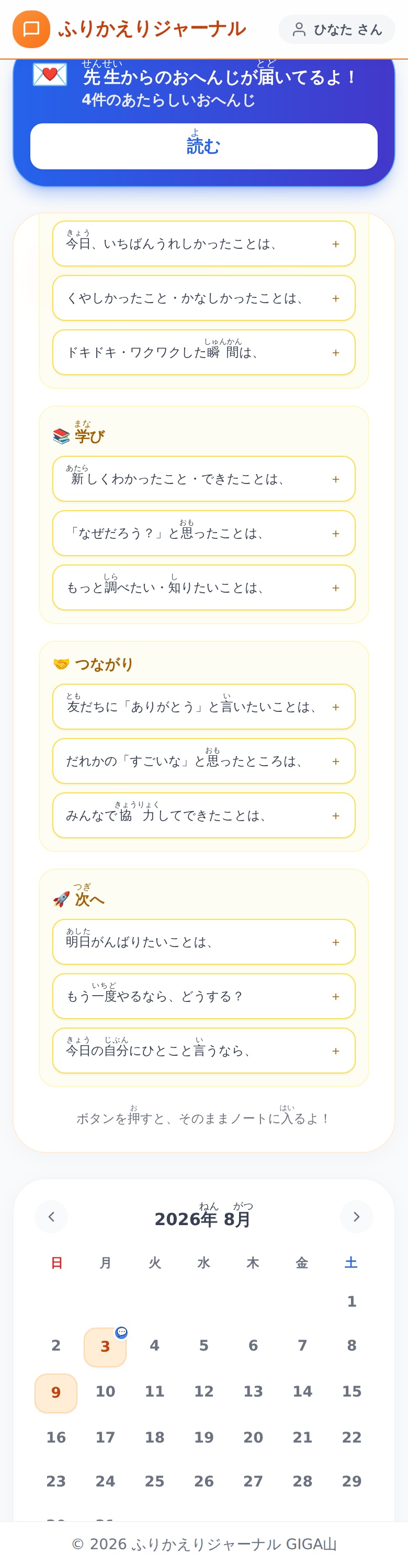
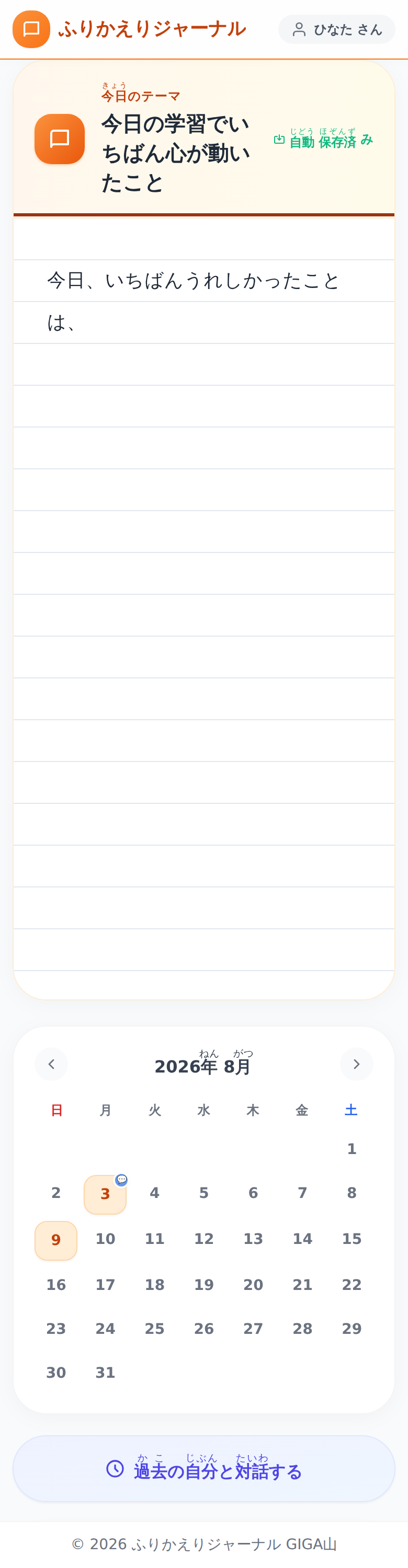
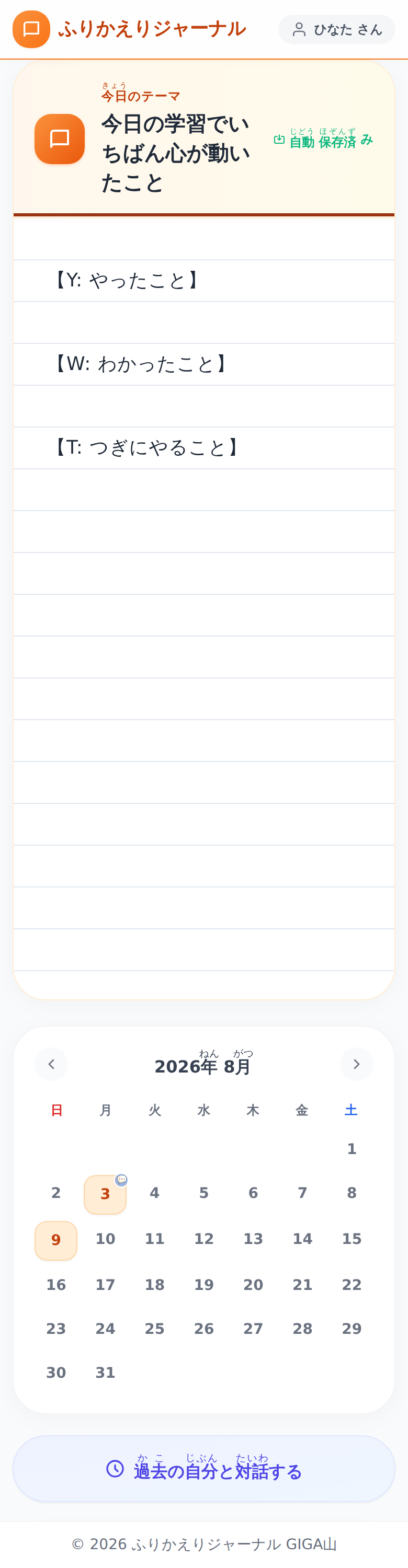
形から入りたい子には、四つのテンプレートも用意しました。やったこと・わかったこと・つぎにやることのYWT法、つづけること・こまったこと・ためすことのKPT法、5W1H、それに「3つのきづき」です。
💬 スタンプひとつでも、おへんじは返せる
このアプリでいちばん時間をかけたのは、返すところです。
一覧の行にカーソルを合わせると、四つのスタンプが出ます。押すと、その場で返却済みになります。押しまちがえても取り消せます。
これだけです。読んで、いいなと思ったら、指を一回。三十人ぶんでも数分で終わります。
ちゃんと書きたい子には、詳細を開きます。左に子どもの本文、右にコメント欄という並びです。
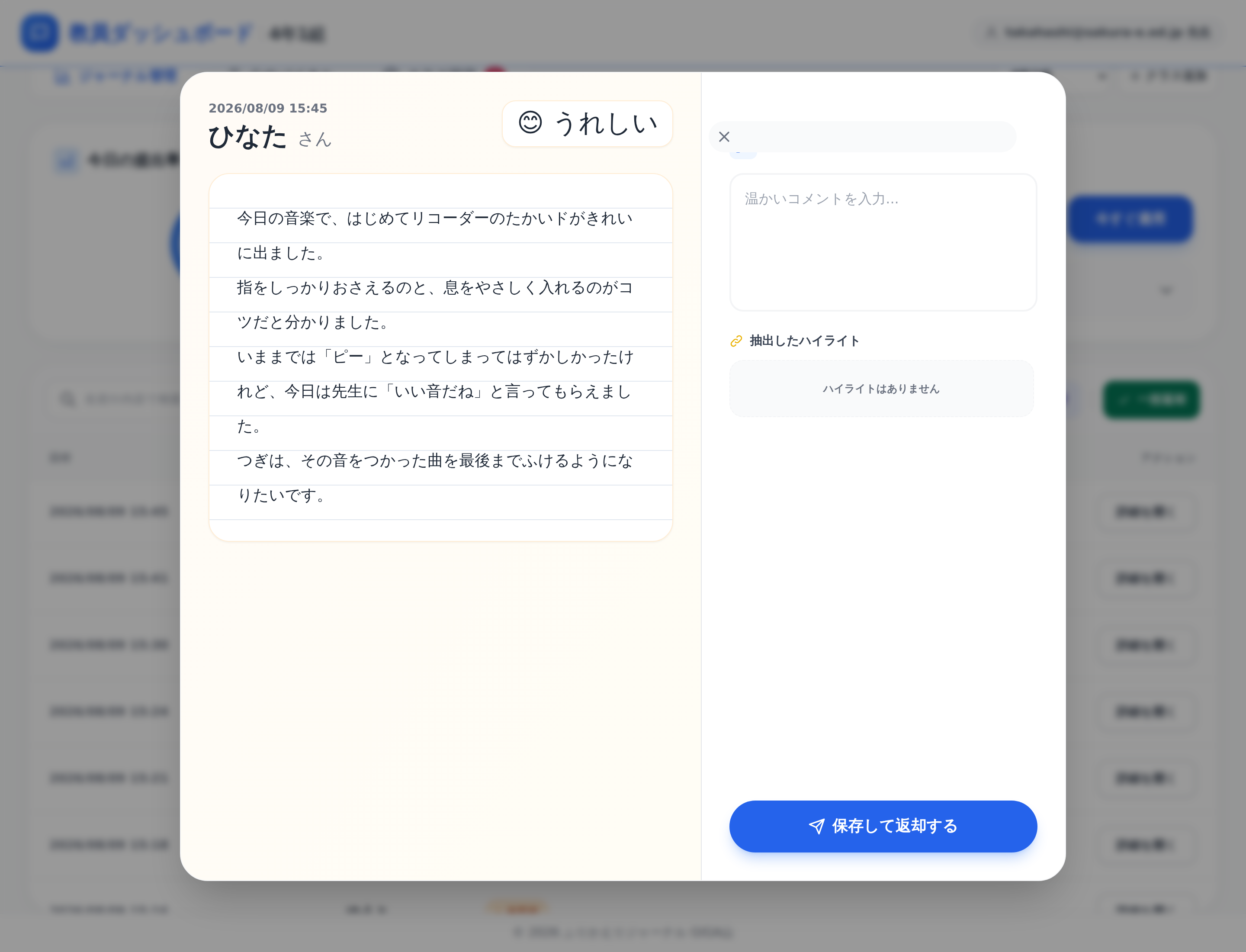
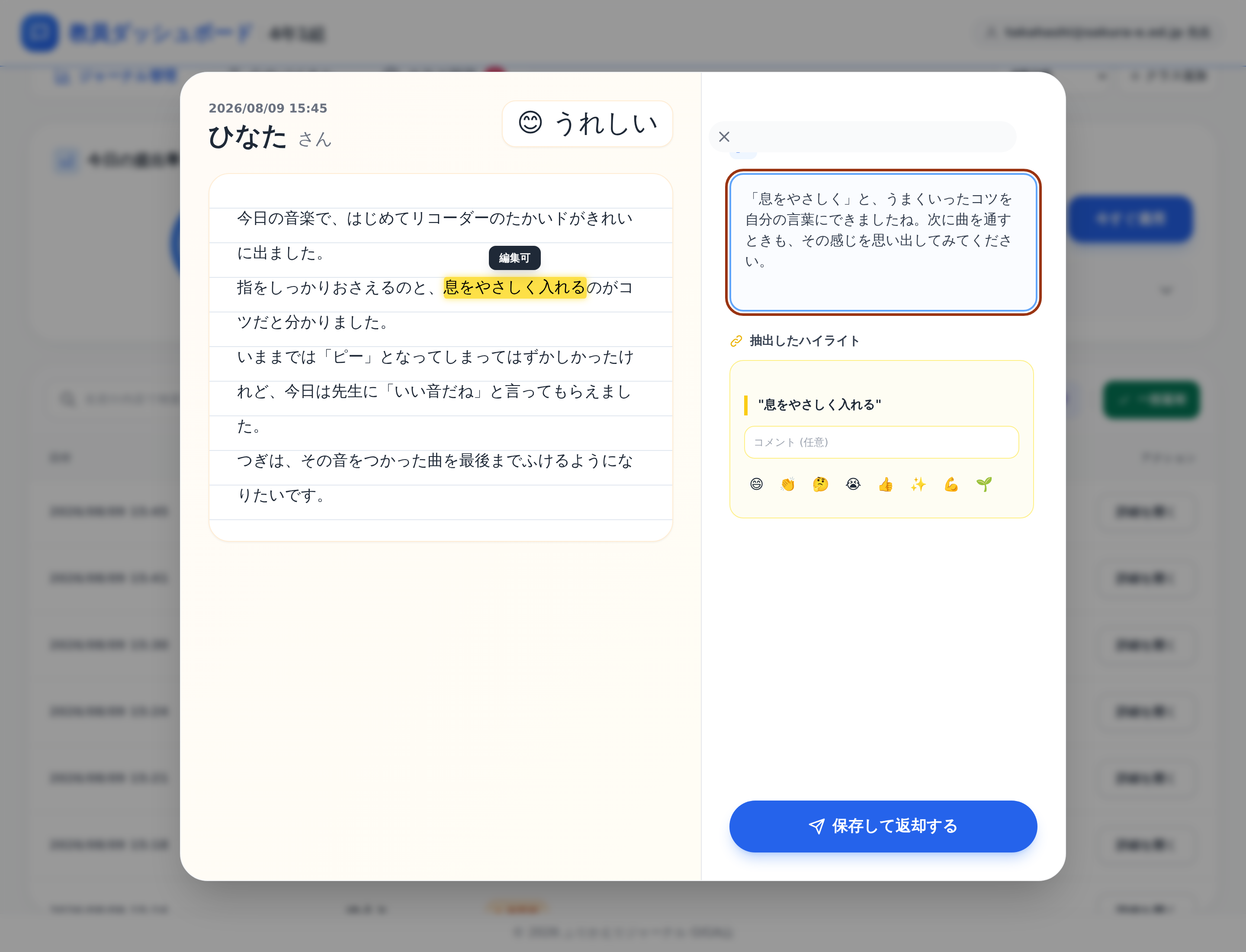
全体へのコメントだけだと、どうしても「がんばりましたね」のような、どの子にも書ける文になりがちです。そうではなく、この子のこの一行がよかった、と場所を指させるようにしたかった。赤ペンで線を引いて「ここ!」と書くのと同じことを、画面の上でやりたかったのです。
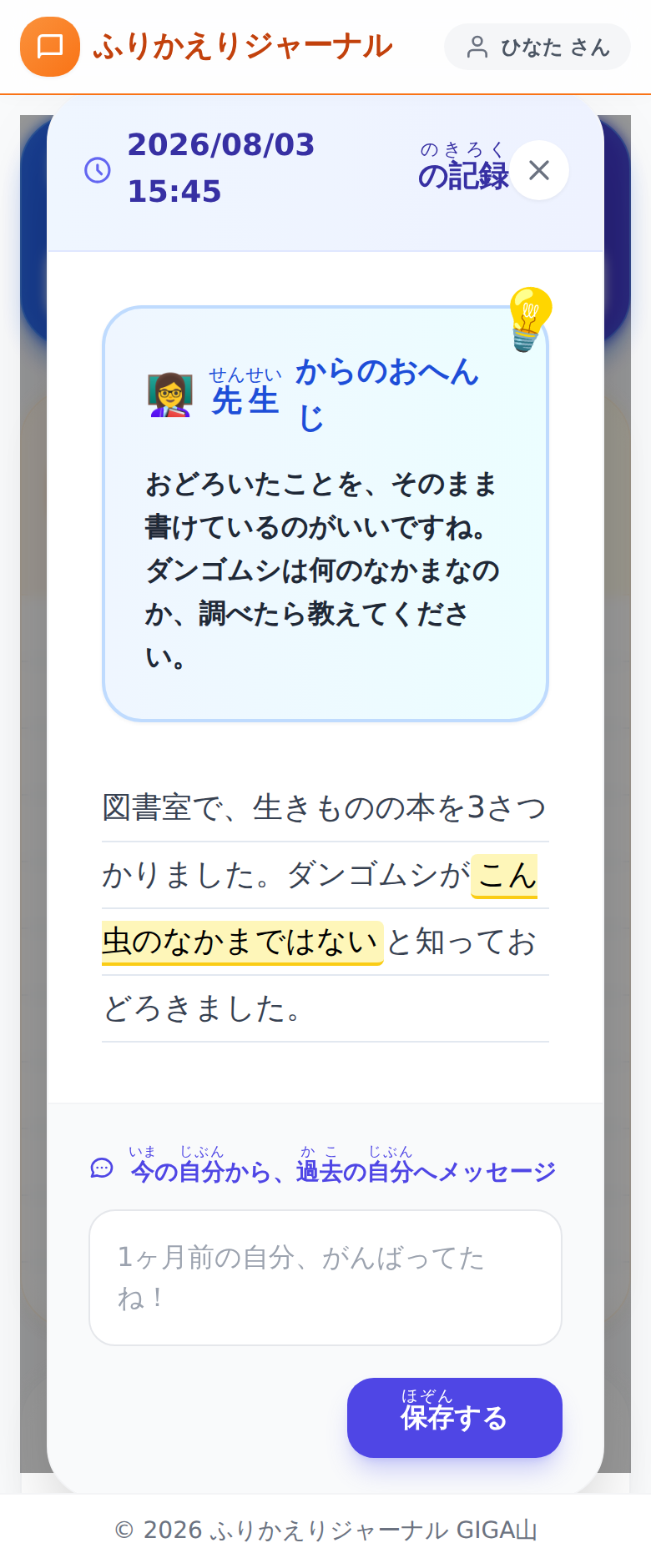
返したものは、子どもの画面の上に届きます。
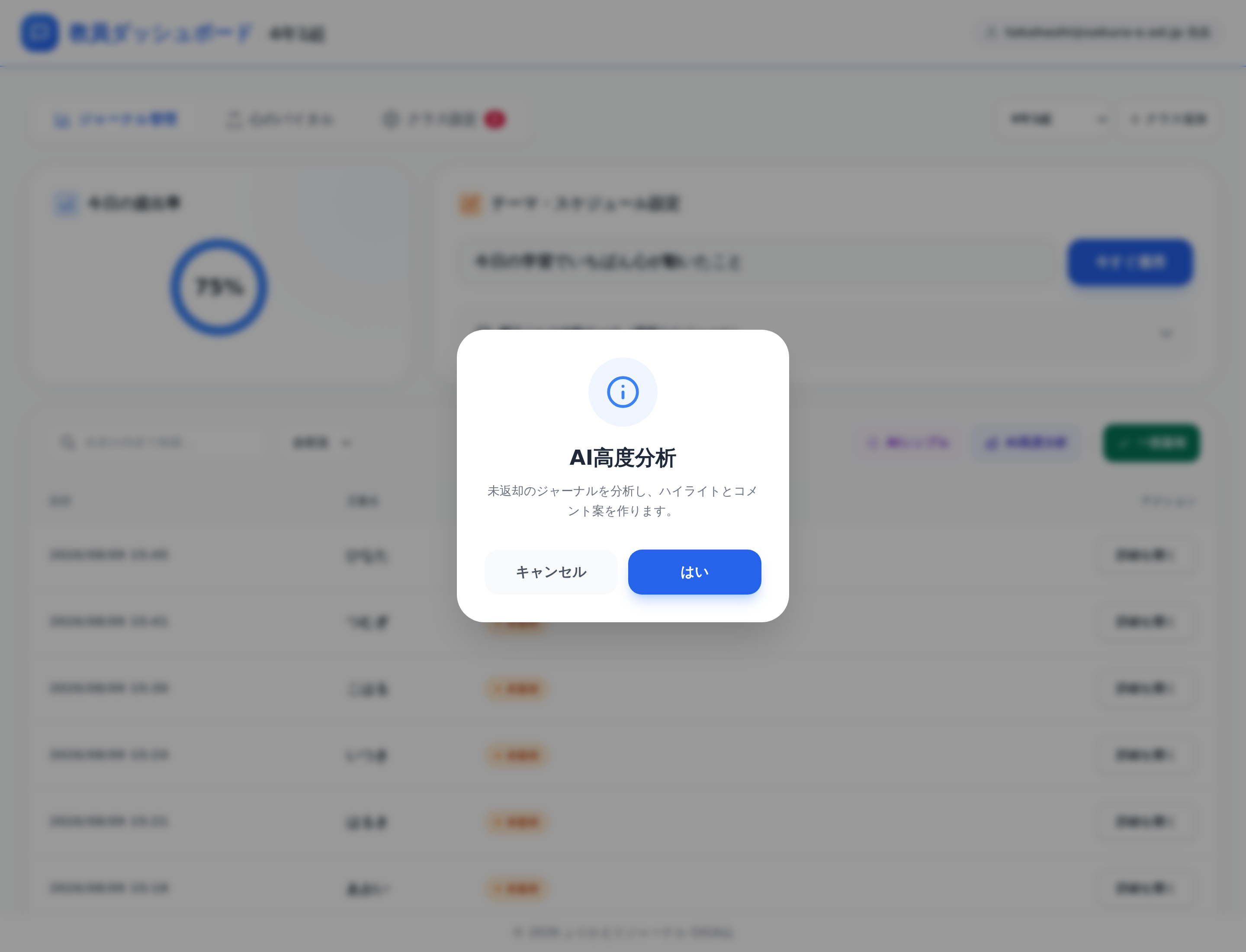
未返却で本文のあるものをまとめて下書きします。ここで大事なのは、AIが作るのはあくまで下書きで、実行しても状況は未返却のままだということです。先生が読んで、直して、それから返します。子どもに届くことばを、AIが勝手に決めてしまう作りにはしたくありませんでした。
なお、AIを使ったときだけ、ジャーナルの本文がGoogleのAIに送られます。使わなければ一度も外へ出ません。キーを入れなければAIのボタンは動かないので、そこは学校の方針に合わせて決めてください。
💗 気持ちの14日間を、色で見る「心のバイタル」
もうひとつのタブが「心のバイタル」です。
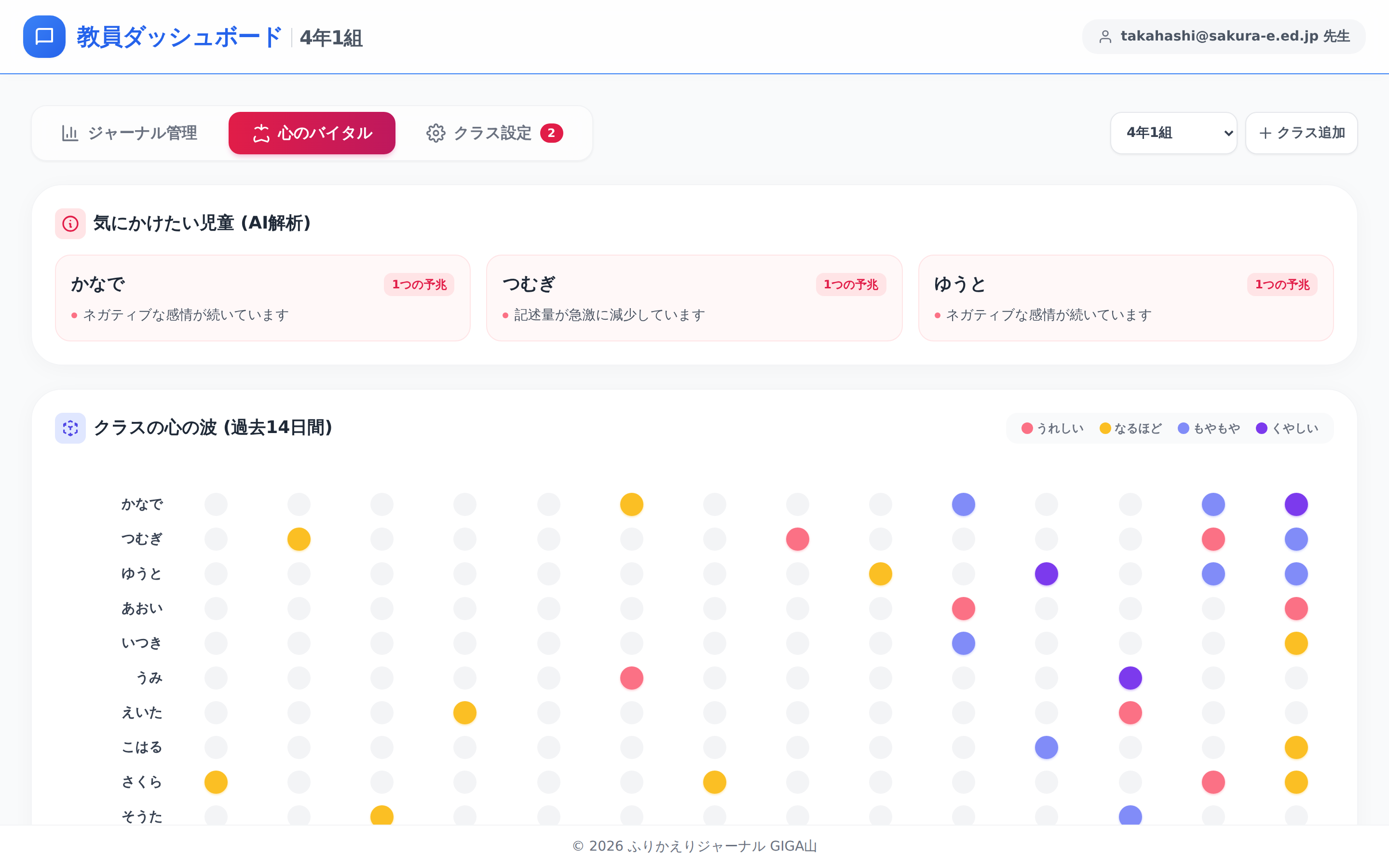
ここはAIではなく、アプリの中の単純なきまりで判定しています。画面には「AI解析」と出ますが、中身はこの二つのものさしだけです。何を見ているのかが分からないまま「この子が心配です」と言われるより、条件がはっきりしているほうが、先生にとって使いやすいと考えました。
下は、子どもと日付をならべた過去十四日間の表です。
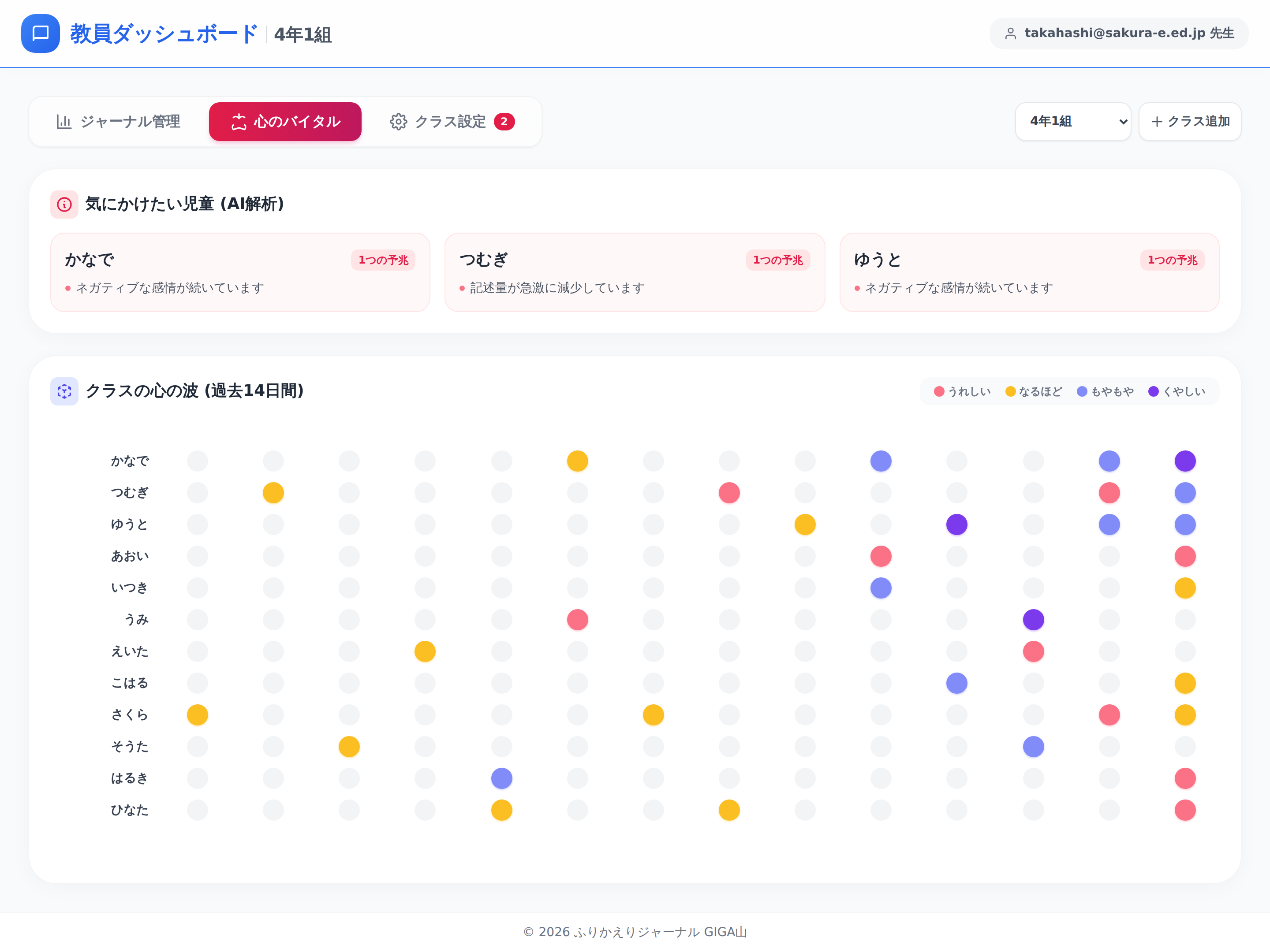
一日ぶんの気持ちを見ても、たいていのことは分かりません。今日は「もやもや」でも、それは給食が苦手なものだっただけかもしれない。でも二週間ならべたときに、ある子のところだけ色が沈んでいたら、それは声をかける理由になります。
言っておきたいのは、色がついていないから大丈夫、ではないということです。ここに出る出ないは、あくまできっかけです。教室で見ている顔と合わせて判断してください。そのつもりで作りました。
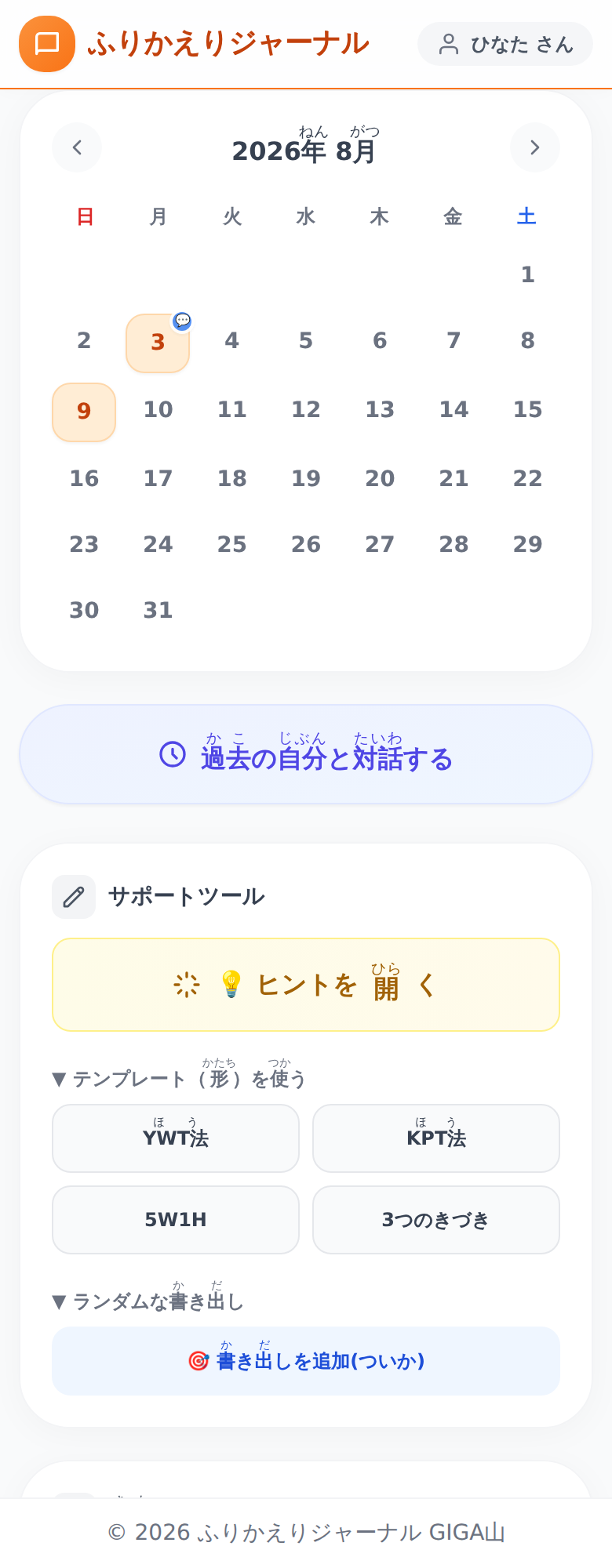
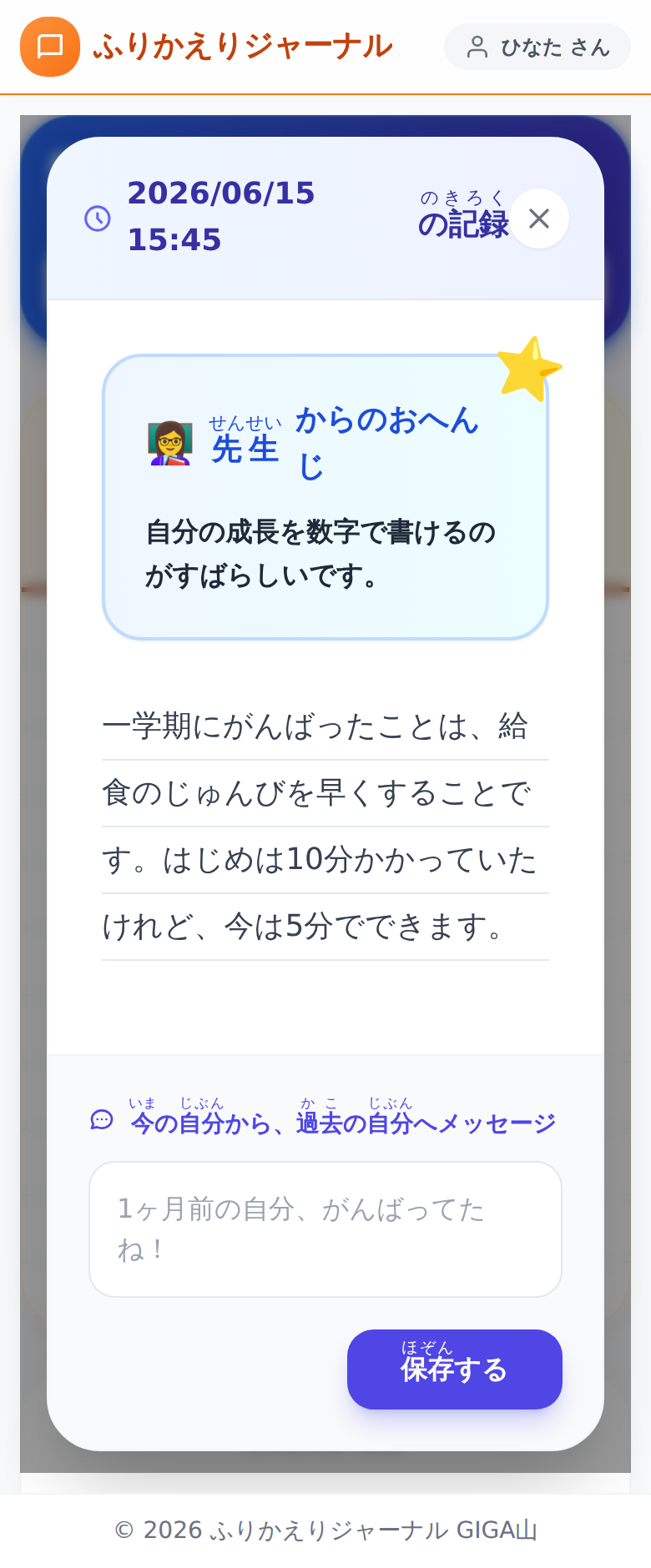
子どものほうにも、自分の記録をふりかえる入り口があります。カレンダーは、書いた日に色がつき、おへんじがついた日にはしるしが出ます。
✨ 導入のメリット
三つのいいことが期待できます。
一つ目は、返せなかったノートが積み上がらなくなることです。スタンプ一回で返却として成立するので、時間のない日でも「今日は返せなかった」がなくなります。ていねいに書ける日はマーカーを引けばいい。全部か無かではなく、その日にできるぶんだけ返せる作りにしたのが、いちばん効くところだと思っています。
二つ目は、書けない子が置いていかれにくくなることです。書き出しの十二個とテンプレートの四つは、「なにを書けばいいの」に対して先生が毎回答えていた内容を、あらかじめ画面に置いたものです。えんぴつが止まっている子のところへ行く前に、その子が自分で一歩目を踏み出せる。回る先が減るぶん、本当に見てあげたい子のところに長くいられるようになるはずです。
三つ目は、気づきにくい変化に手がかりができることです。毎日おとなしく提出していた子の記述が、ある日から三行になった。紙のノートだと気づきにくいところですが、十四日ぶんを一枚で見れば分かります。データが先生の代わりに判断するのではなく、先生が声をかける順番を決める材料になる。そういう使い方を想定しています。
🛠️ 【管理者向け】導入手順
情報担当の先生に確認されそうなことを、先に書いておきます。
入れかたは、スプレッドシートをコピーするだけです。 案内ページの「スプレッドシートをコピーして始める」を押して、ご自分のドライブにコピーを作ります。コードはそのファイルの中に入っているので、貼り付ける作業はありません。あとは Apps Script から「ウェブアプリ」として公開すれば、クラスの URL ができます。初期設定はありません。クラス名を入れる画面も、「はじめの設定」を押す作業もありません。五分ほどです。
データの置き場所です。 コピーしたそのスプレッドシートが、そのまま記録の置き場所です。名簿も、提出も、おへんじも、添付した写真も、全部その1つのファイルの中に入ります。持ち主は先生です。運営者のアカウントが編集者として入ることもありません。学校の外に別のデータベースを持たないので、アプリを使わなくなっても記録は先生の手もとに残ります。
アプリが求める権限です。 束ねられたこの1ファイルの読み書き(spreadsheets.currentonly)、スプレッドシートのメニューを出すこと、メールアドレスの確認、それに AI を使うときだけ外部への通信。ドライブ全体を見る権限は求めません。 保護者への説明で「子どものドライブを全部読めます」と言わざるを得ない形は避けました。
子どもの権限です。 子どもにはスプレッドシートの権限が一切つきません。配るのはウェブアプリの URL 1本だけです。子どもの画面に返る情報の中では、ほかの子のメールアドレスは別の記号に置きかえられます。
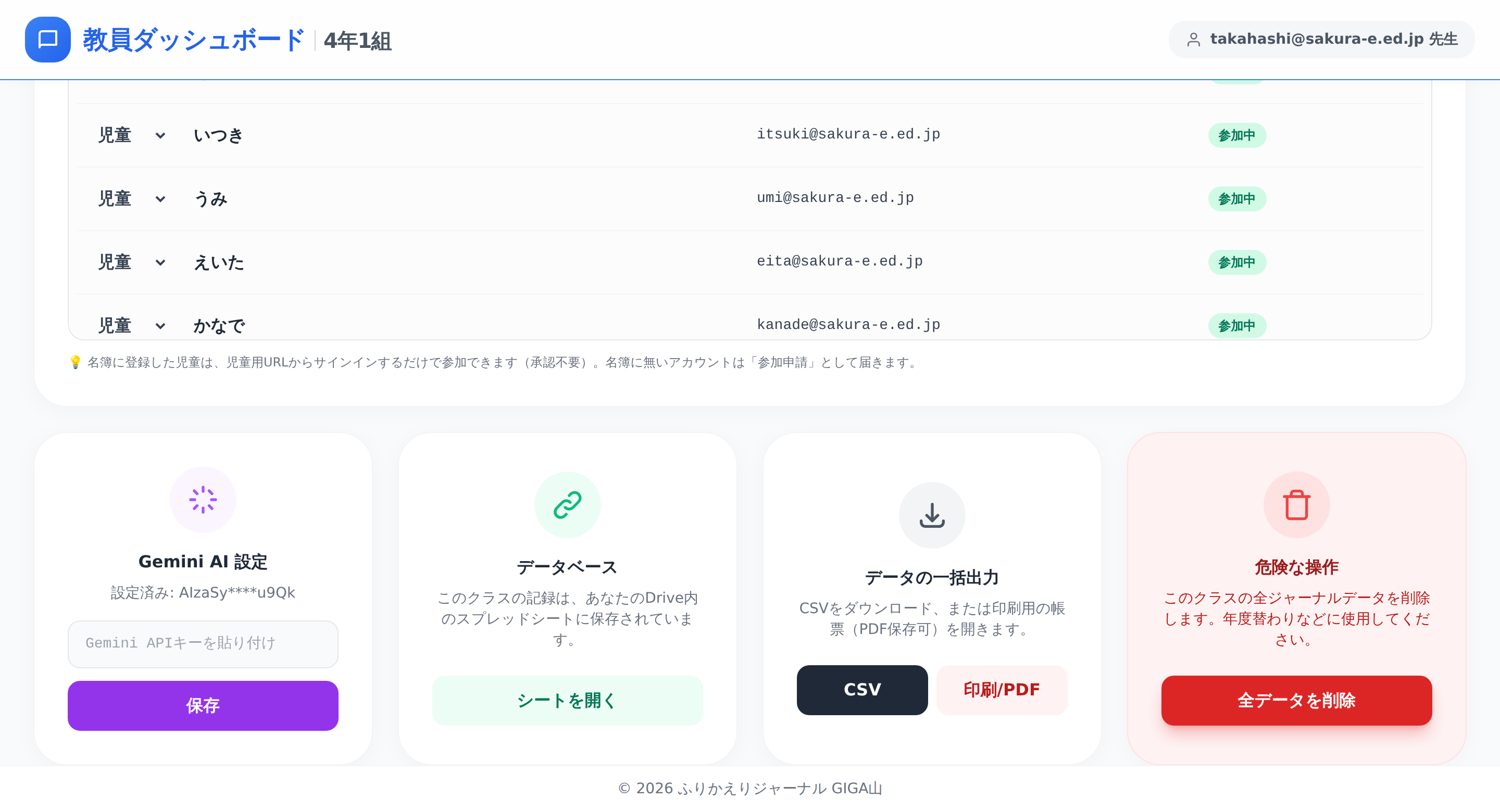
配り方です。 クラス設定のタブに、児童用の URL と QR コードが出ます。これを配れば、子どもは学校の Google アカウントでログインするだけで入れます。名簿にメールアドレスを登録しておいた子は、そのまま参加できます。
名簿にない子から入ろうとすると、参加申請として先生に届きます。承認するまで中には入れません。
公開の設定で1つだけ気をつけていただきたいことがあります。 「アクセスできるユーザー」は「同じ組織内の全員」にしてください。「全員(匿名ユーザーを含む)」を選ぶと、アプリは誰が書いたのかを確かめられません。学習の記録を名前つきで残すアプリなので、その状態では画面を出さずに止めます。裏を返すと、学校の Google アカウントを子どもが持っていない場合、このアプリは使えません。
誰が先生になるかについてです。 ウェブアプリの側からは、誰も先生になれません。先生の登録は、スプレッドシートを開ける人がメニューから1回行います。子どもにはスプレッドシート自体を渡さないので、この経路には入れません。「まだ設定されていないときは、最初に開いた人を先生にする」という作りにすると、先生が開く前に URL を配った学級で、最初に開いた子が恒久的に先生になります。取り消しがきかない事故なので、初回でも通さないことにしました。
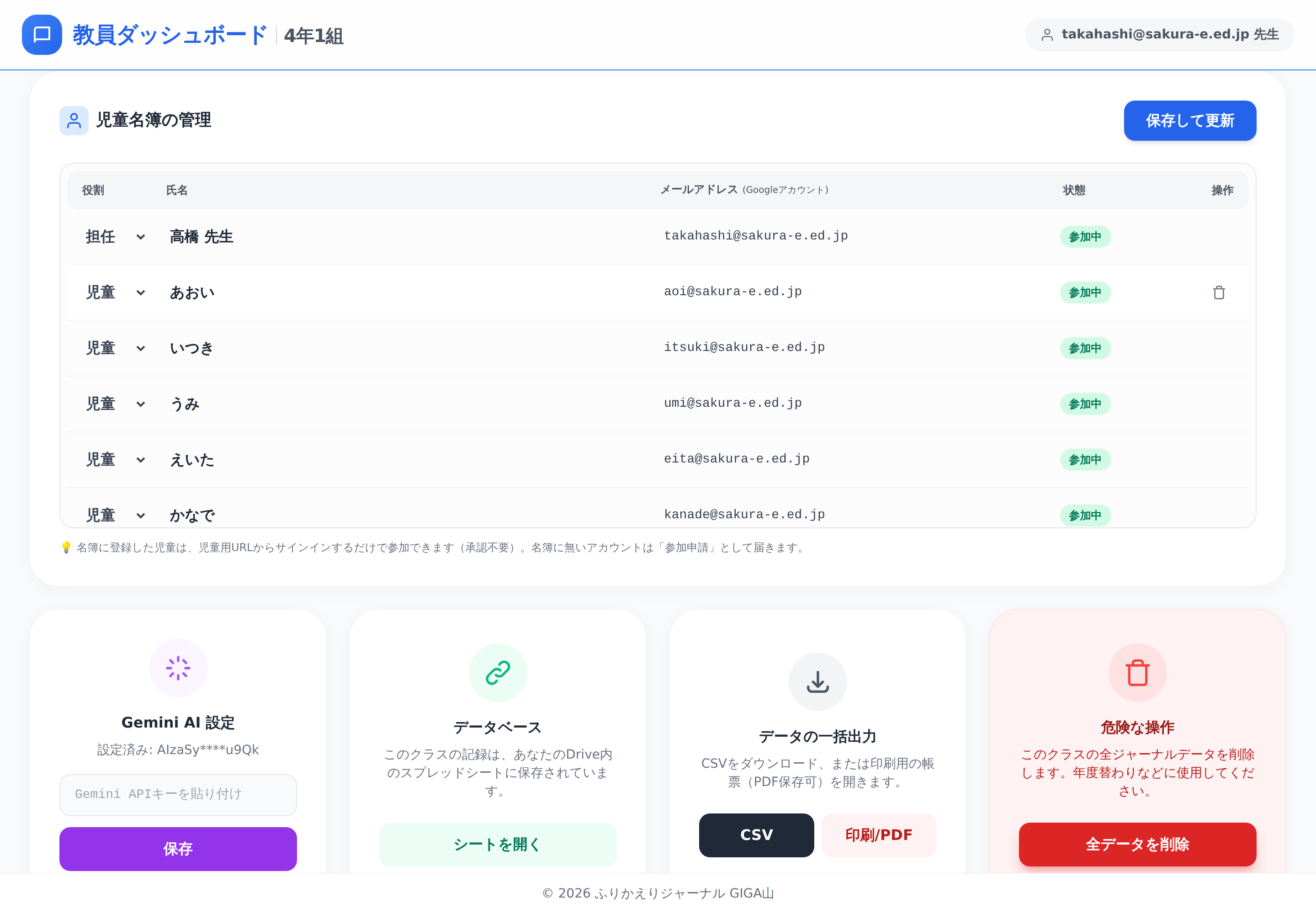
名簿は画面の上でそのまま直せます。行を足して、名前とアドレスを入れて、保存するだけです。
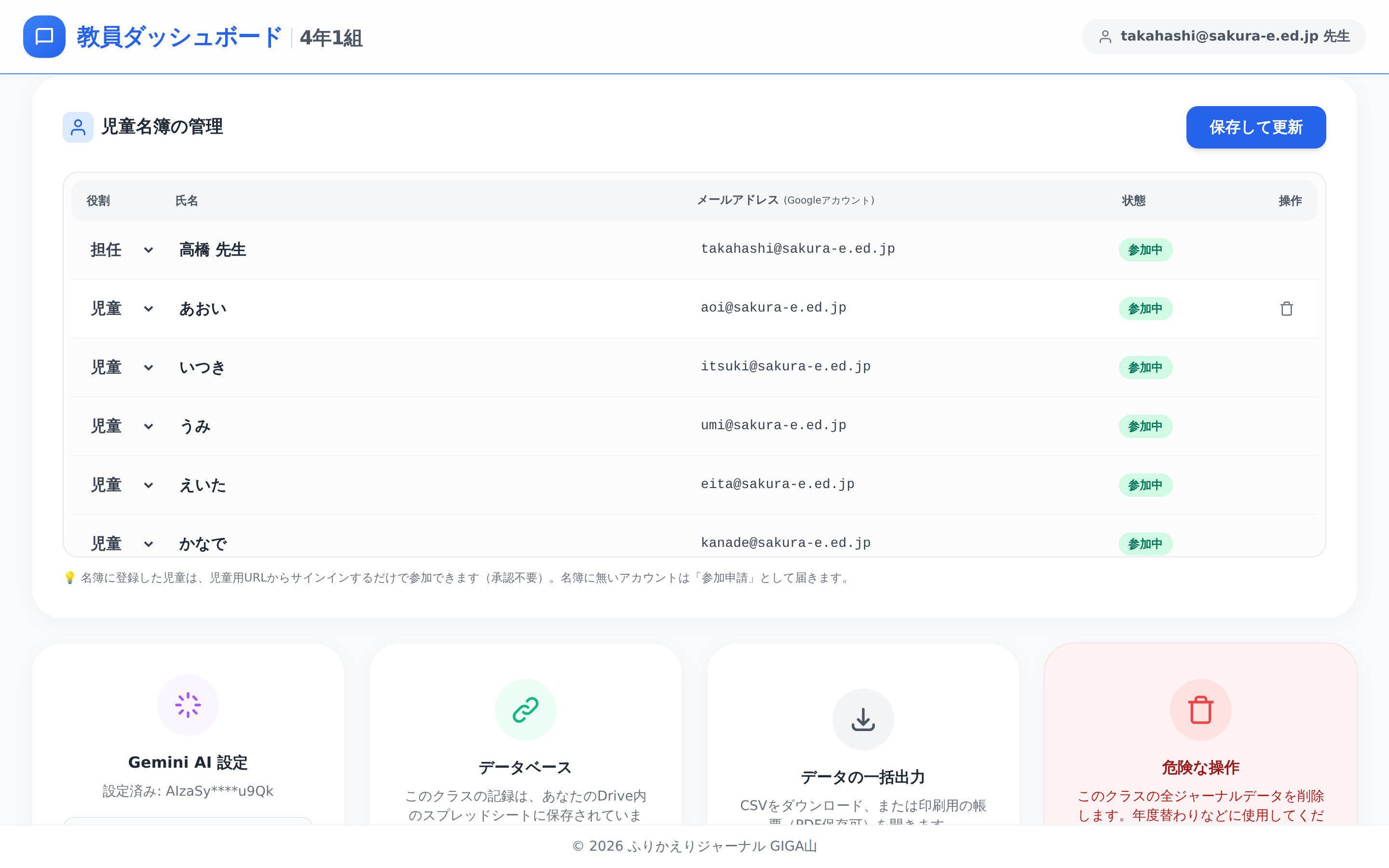
年度末の書き出しも用意しました。CSVでのダウンロードと、子どもごとに改ページした印刷用の帳票です。帳票はブラウザの印刷から、PDFとして保存できます。記録はスプレッドシートそのものにも入っているので、そのファイルを複製すれば控えになります。
シートを直に触ってよいか、という質問をよくいただきます。触っていただいて大丈夫です。 誤字を直すのも、メモ用の列を右に足すのも、列を並べ替えるのも問題ありません。アプリは列を番号ではなく見出しの名前で探しているからです。気をつけていただきたいのは2つだけで、見出しの名前を変えないことと、列を消さないことです。そのどちらかが起きると、その列の読み書きだけが止まります。
そのために、点検の仕組みを入れました。スプレッドシートのメニューか、先生の画面の「クラス設定」から「シートを点検する」を押すと、どこがどうずれているかを名指しで出します。足りないシートや足りない列は「直せる範囲で直す」で足せます。足すのは必ず右端で、既にある列は動かさず、名前も変えず、何も消しません。 見出しの名前が変わっている疑いがあるときと、同じ見出しが2つあるときは、自動では直しません。中身を見ないとどちらが本物か決められないからです。見出しだけ正しくすると、ずれた列に正しいラベルが付いて、事故が見えなくなります。
校内のフィルタリングについてです。 通してもらう必要があるのは、Googleのログインと、アプリを動かしている script.google.com、それに docs.google.com(コピーを作るとき)です。QRコードは先生のブラウザ内で作るため、外部のQR生成サービスを通す必要はありません。AIを使う場合は generativelanguage.googleapis.com も要ります。
画面を動かす部品は、すべてアプリの中に入れてあります。以前はよくある配信元から読みこむ作りで、初回に三千キロバイトほど読んでいました。学校のネットワークがそこを塞いでいると、子どもの画面が白いまま何も出ません。今は自分側に持たせて、子どもが初回に読むぶんは280.7キロバイトです。文字の形を決めるフォントだけは外から読みますが、届かなくても字の形が変わるだけで、読めなくなることはありません。
そのほか、押さえておいていただきたいことを並べます。
- 1つのファイルが1つのクラスです。 2クラス受け持つ先生は、コピーを2つ作ってください。URLも2本になります
- インターネットがつながっていないと使えません
- 画面は自動では更新されません。最新の状態はボタンで読み直します
- 下書きと、おへんじを読んだかどうかは、その端末のブラウザにだけ残ります。別の端末には引き継がれません
- 写真は、送る前に端末の中で小さくしてからシートに保存されます
- 配り終えたコピーは、その時点のコードで動きます。こちらの直しは自動では届きません
学校のポリシーで「外部ファイルのコピー」が禁じられていることがあります。その場合はコピーのボタンで止まりますので、ファイルを貼り付ける手順(リポジトリのREADMEにあります)をお使いください。入るものは同じです。
先に言っておくと、今の作りでできないこともあります。クラスをまたいで見ること、子どもから先生へメッセージを送ること、子ども同士でおたがいの記録を読むこと、それにメールでのお知らせは、どれもありません。書き出しの絞りこみも、画面のボタンからは全期間・全員での出力になります。あとから「あると思っていた」となるより、先に書いておいたほうが親切だと思うので並べておきます。
📖 【利用者向け】使い方のガイド
先生がはじめる手順です(最初の1回だけ、五分ほど)。
- 配布用スプレッドシートのコピーリンク(案内ページの「スプレッドシートをコピーして始める」と同じものです)を押し、「コピーを作成」を選びます
- できたファイルの「拡張機能」>「Apps Script」>「デプロイ」>「新しいデプロイ」。種類はウェブアプリ、実行するユーザーは「自分」、アクセスできるユーザーは「同じ組織内の全員」。承認をたずねられたら許可してください
- 出てきたURLを控えます。これがクラスのURLです。先生ご自身が開くと先生の画面が出ます
- クラス設定のタブを開き、「準備の状態」がすべて ✅ になっているのを確かめます
- 同じタブで、名簿に子どもの名前とGoogleアカウントを入れて保存します。ここに載っている子は、承認なしで参加できます
- ジャーナル管理のタブで今日のテーマを入れ、「今すぐ適用」を押します
- 児童用URL(またはQRコード)を子どもに配ります
初期設定はありません。 シートは最初に開いたときに自動でできて、デプロイしたご本人が、そのままこのクラスの先生になります。子どもが先にURLを開いても、その子が先生になることはありません。先生が誰かは「最初に開いた人」ではなく「デプロイした人」で決まるからです。そろっているかどうかは、先生の画面の「準備の状態」で確かめられます。
子どもが書く手順です。
- 先生から配られたURLかQRコードを開き、学校のGoogleアカウントでログインします
- まんなかのノートをタップして書きはじめます
- 手が止まったら「ヒントを開く」を押し、使いたい書き出しをえらびます
- 今日の気持ちをひとつえらびます
- 「提出する」を押します
先生が返す手順です。
- ジャーナル管理のタブを開きます
- さっと返すときは、行に出る四つのスタンプからひとつを押します。これで返却済みになります
- ことばを添えるときは「詳細を開く」を押し、コメントを書きます
- 本文の中でここを見てほしいという場所があれば、その部分をドラッグして選びます。マーカーとして右側に入るので、ひとことと絵文字をつけます
- 「保存して返却する」を押します
子どもがおへんじを読む手順です。
- 画面の上に出たしるしから「読む」を押します
- 先生のコメントと、本文に引かれたマーカーが見えます
- あとから読み返すときは、左のカレンダーで、しるしのついた日をタップします
📝 まとめ
このアプリでやったのは、ふりかえりを増やすことではありません。ふりかえりを続けるための、しんどさを減らすことです。
書けない子には最初の一行を。返す先生には、スタンプ一回という逃げ道を。そして毎日の記録が積み上がったら、それを十四日ぶんの色にして返す。そこまでが一続きになっていないと、結局どこかで止まってしまうと考えました。
ICTを入れる目的は、効率化そのものではないと思っています。丸付けや集計に取られていた時間が少し戻ってきて、そのぶん子どもの顔を見る時間が増える。増えた時間で、色が沈んでいた子のところへ行って「最近どう」と聞ける。そこまで行けたら、はじめて入れた意味があったと言えるのだと思います。
このアプリが、その時間を少しでも作れるものになっていたらうれしいです。使ってみて、ここが使いにくい、こういう機能がほしい、というところがあれば、ぜひ教えてください。作った人間がひとりで考えているうちは、どうしても抜けが出ます。
一歩踏み出そうとする先生を、私はいつでも全力で応援しています。
