教室で使えるかもしれないもの作り
「4択」じゃ届かない定着を。筆算まで手書きできる計算学習アプリ「Qalc(カルク)」
🏫 はじめに
タブレットでクイズ形式の学習サービスを使うと、教室の空気が変わる。
私のクラスでもよく使っています。問題が出て、制限時間のバーが減っていって、正解した順に点が入る。普段は計算の時間になると机と一体化してしまう子まで、身を乗り出してタブレットを見て問題を解いています。全国の先生方が目の前の子どもたちのために時間をかけて作った問題集がたくさん公開されていて、単元名を検索すればすぐに問題集が見つかるので、こちらは何も用意しなくていい。あの手軽さと熱の高さは、紙のプリントではなかなか作れないものでした。
そんな大好きなKahoot!を使い倒す中で、唯一「算数の計算問題に取り組む場面だけは、別の形もあるといいな⋯⋯」と感じる瞬間がありました。それが「4択」という仕組みです。
4択は直感的に参加できてクラス全体が盛り上がる最高のフォーマットですが、計算問題に限っては、勘で選んでも当たってしまうことがあります。「もっとやりたい!」と楽しんで点数が取れている一方で、「本当に自分の力で計算できたか」を確かめたい場面もありました。もちろん自由入力ができるプランもありますが、普段お世話になっている膨大な共有問題の手軽さも捨てがたい……。
「Kahoot!のあの圧倒的な盛り上がりを、計算問題では数字の自由入力で、準備ゼロで再現できないだろうか?」 そう思って作ったのが、今回のツールです。
📱 このアプリでできること
準備がいらないところは、そのまま引き継ぎました。アカウントを作る必要も、名簿を取りこむ必要も、アプリを入れる必要もありません。子どもたちの名前もメールアドレスも出席番号も、このアプリはいっさい持ちません。中身は一年生の「あわせて10」から六年生の「速さ」や「比」まで、119のコース、11,796問がはじめから入っています。(大変でした⋯⋯)
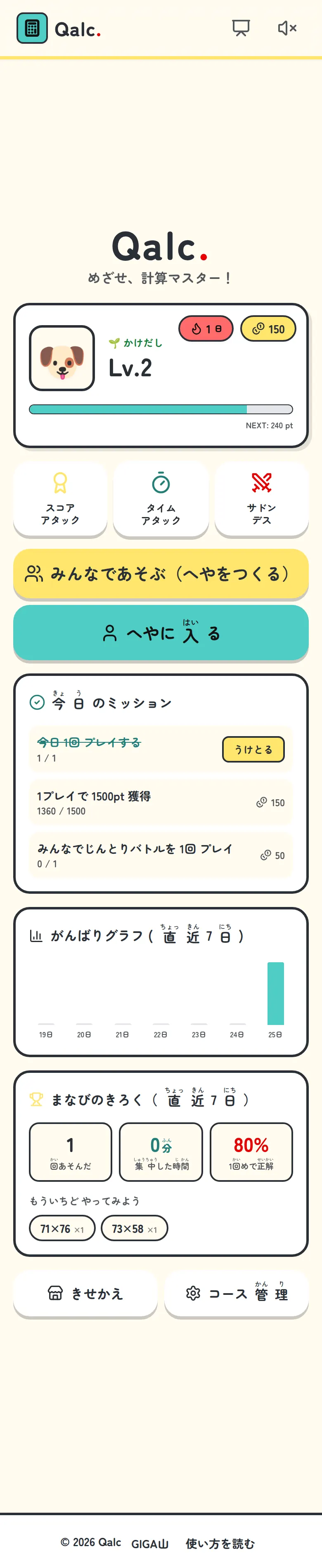
学習を進めると経験値がたまってレベルが上がり、称号が「かけだし」から「計算神」まで育っていきます。毎日続けると連続記録が伸び、日ごとのミッションも出ます。単調になりがちな計算練習が、自分のキャラクターを育てるような楽しい習慣に変わっていきます。
画面のいちばん下にあるのが「まなびのきろく」です。直近七日で何回取り組んだか、集中していた時間はどのくらいか、そして一回めで正解できた割合が出ます。その下の「もういちどやってみよう」には、その子がつまずいた問題そのものが並びます。テストをしなくても、どこで引っかかっているのかがその日のうちに見えます。
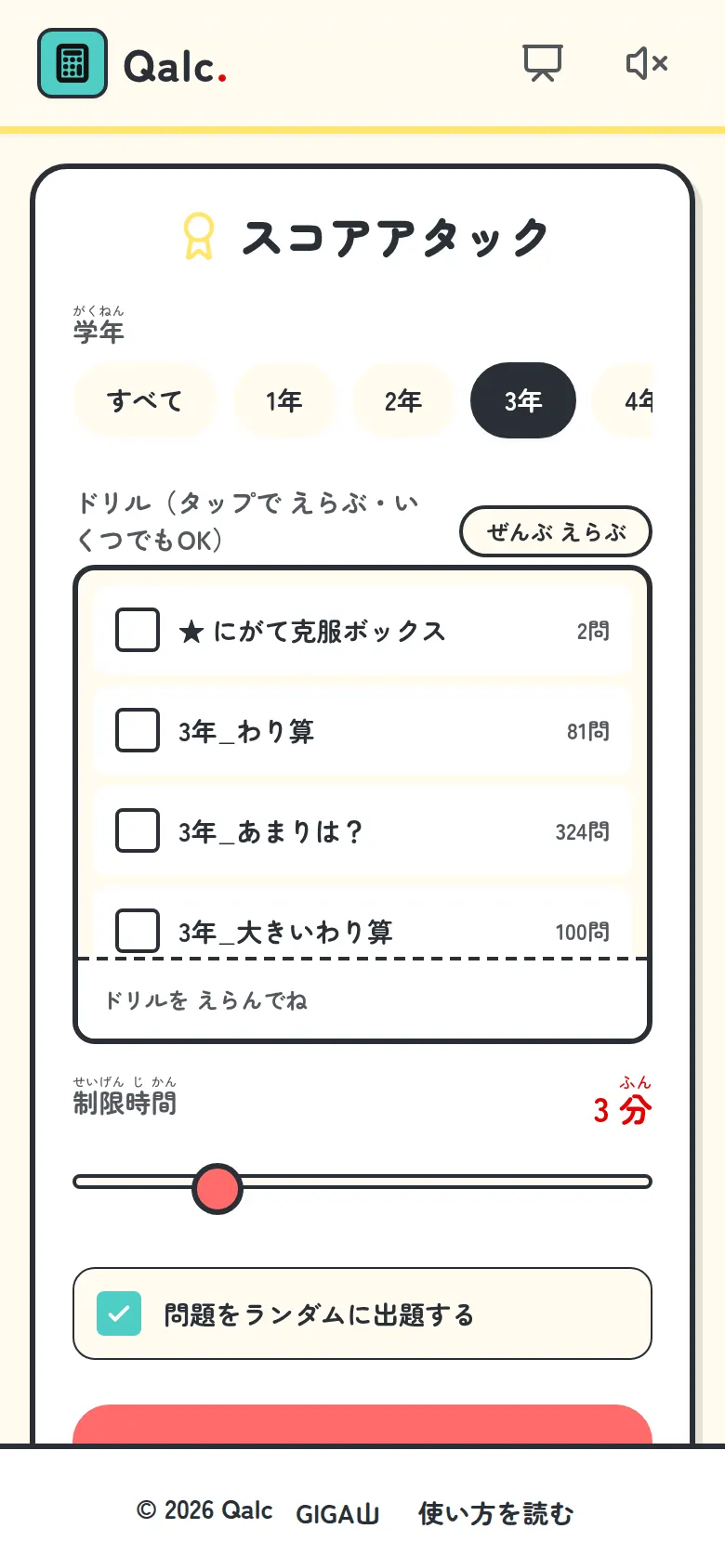
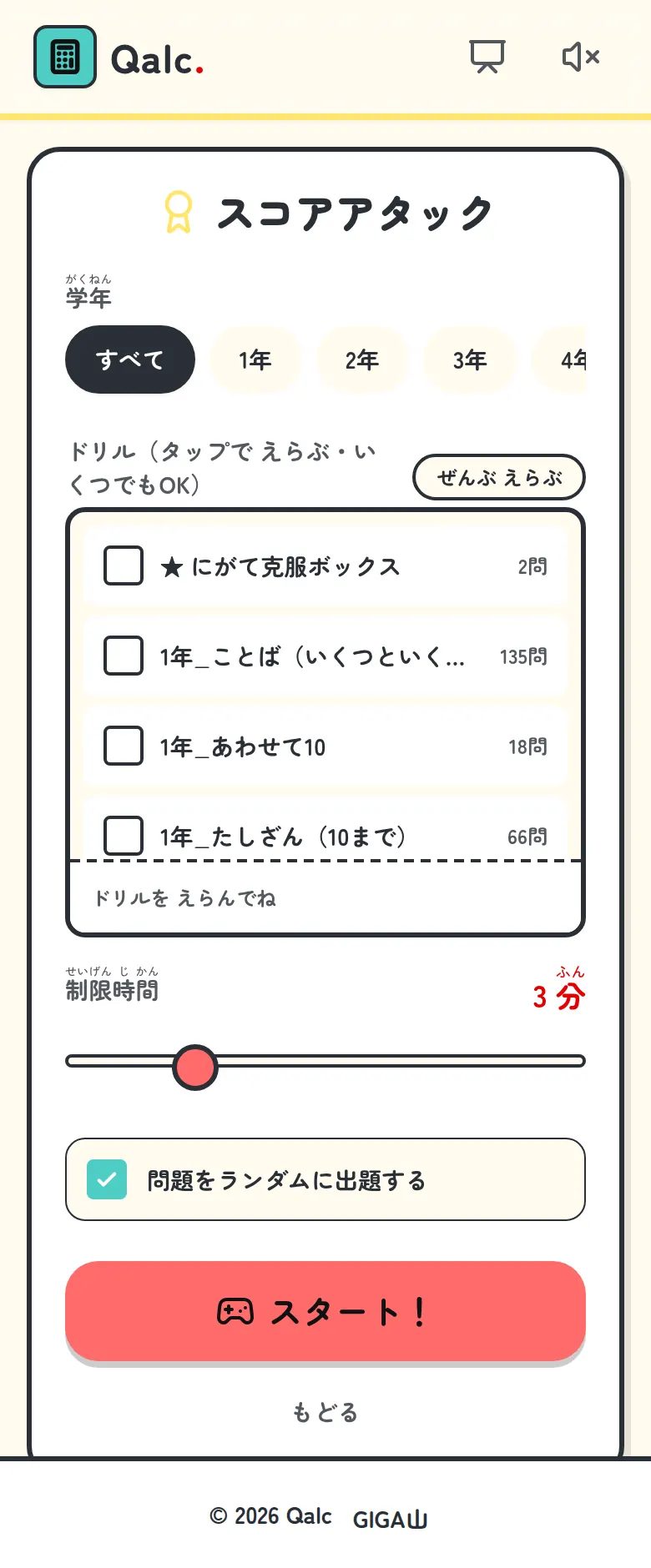
学習の入り口は三つです。制限時間のなかで何点とれるかを競うスコアアタック、全20問を何分で終えられるか挑むタイムアタック、一問でもまちがえたら終わりのサドンデス。帯タイムならスコアアタック、単元末の力だめしならタイムアタックというふうに使い分けられます。
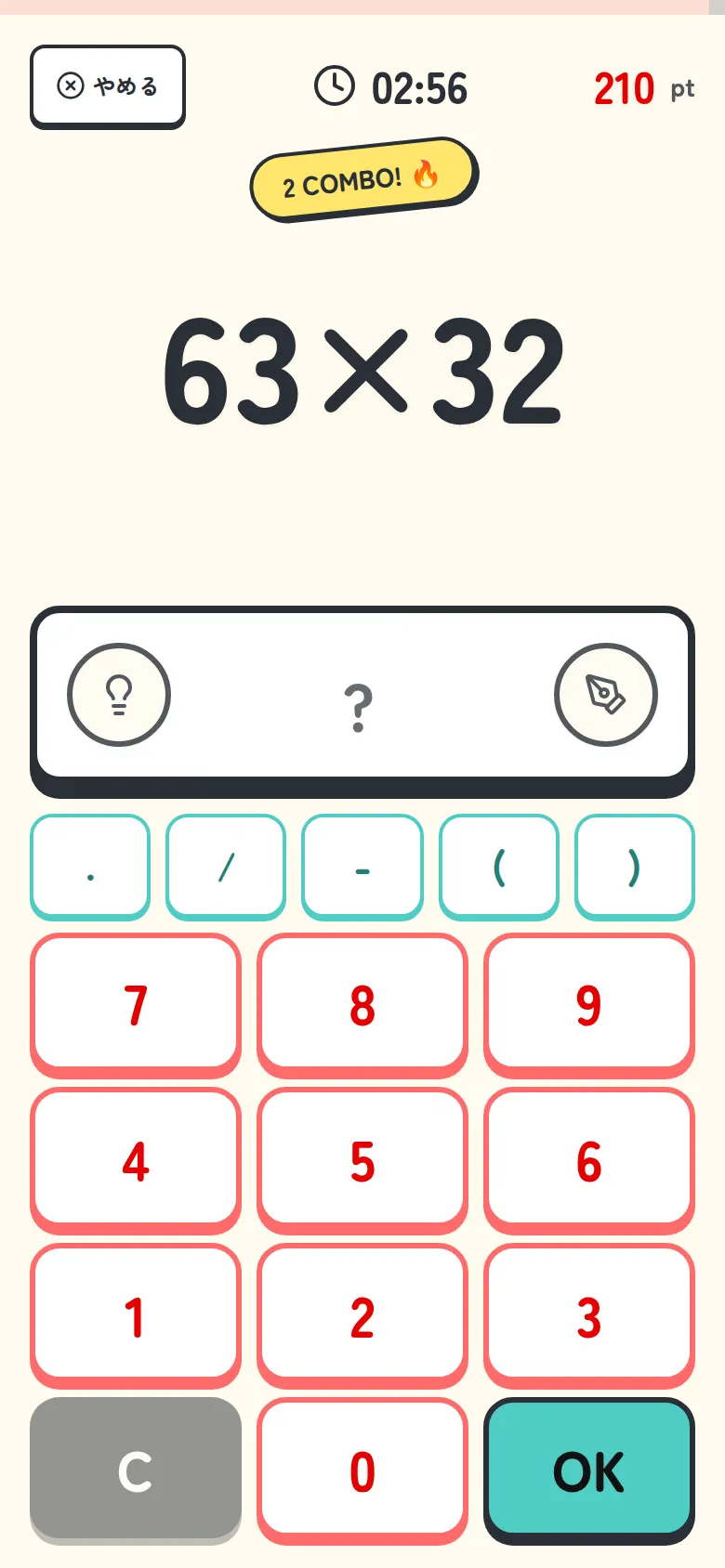
回答方法は、画面上のキーボードを使った数字の入力だけにしました。まぐれ当たりが起きないので、点数がそのまま「解けた」という意味になります。
そして、もう一つkahoot!と違うところは、(←しつこい)間違えても、次の問題には進まないことです。同じ問題がもう一度出てきて、正解するまで居座ります。それだと最後の正答率は全員が100%になってしまうので、代わりに記録では「1回目で正解できた割合」を見るようにしました。何問こなしたかではなく、どこで一度つまずいたのかがデータとして残ります。
連続で正解するとコンボがたまり、五つ続けばフィーバーに入って点が伸びます。正解したその瞬間に次の問題へ切りかわるので、決定のボタンを押す手間もありません。速く、正確に解けることがそのまま気持ちよさになるので、声をかけなくても手が止まりにくくなります。
コースの選びかたにも、ひとつだけ仕掛けを入れました。設定画面のドリル一覧のそばに「つぎのおすすめ」というボタンが出ます。まだマスターしていないコースのうち、次に取り組むとよさそうなものを一つだけ挙げて、押せばそのまま選ばれるようにしたものです。30人が30通りのコースを自分で選ぶのは、はじめのうちはなかなか難しいので、迷ったらそこを押せば始められるようにしました。
✏️ 手が止まる子が自分で前に進める、二つのボタン
答えを打ちこむ形にすると、すぐに次の「壁」にぶち当たりました。筆算です。
10までのたし算なら暗算で足ります。けれど三年生の二けたのかけ算、四年生のわり算の筆算、五年生の小数のかけ算となると、頭のなかだけでは苦しくなるし、そもそも暗算を学ぶ単元ではありません。筆算を書く場所が必要になります。
教室でよく見たのは、タブレットとノートを机に並べて、ノートに鉛筆で筆算を書く子どもの姿でした。机の上はただでさえ狭いです。ノートがずれる、タブレットが傾く、書いた筆算が見えない。そこで手が止まってしまう子がいました。でもそうするしかなかった。
だから、ノートがなくても筆算ができるようにしました。このアプリのイチオシポイントです。
答えの欄の右端にあるペンのボタンを押すと、手書きのメモが開きます。
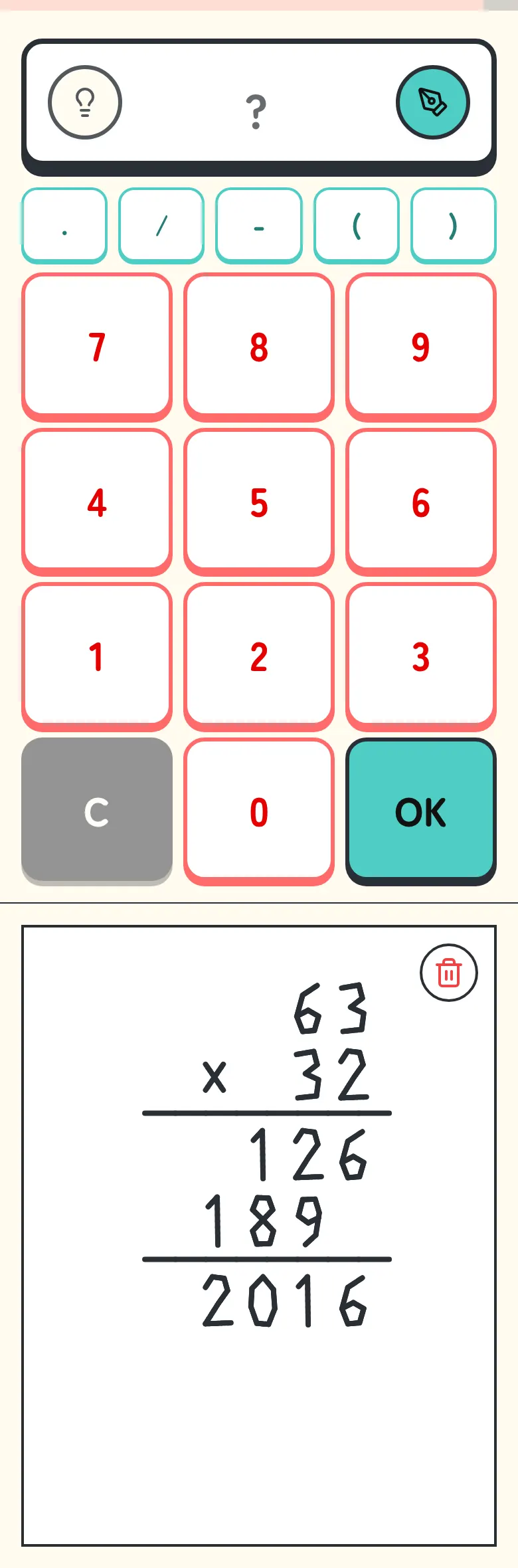
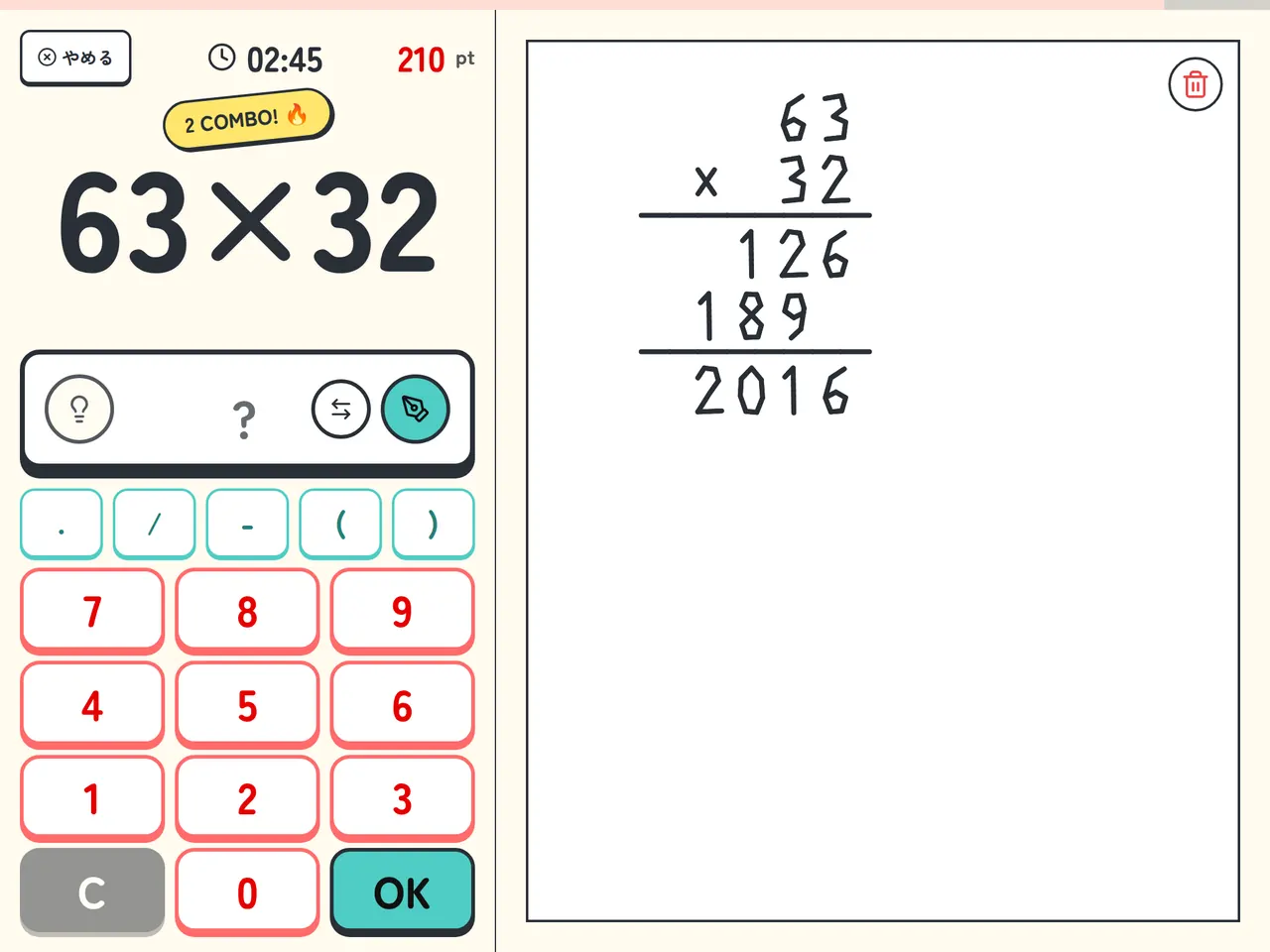
学校のChromebookやiPadは、たいてい横向きで使います。その形なら、問題を見ながら筆算を書いて、そのまま答えを打てます。ノートを開かなくて済みます。
丸のなかの左右の矢印を押すと、メモを画面のどちら側に出すかを入れかえられます。右ききの子が右にメモを出すと、書いている手で問題が隠れてしまうことがあるからです。
消しゴムは作りませんでした。あるのは右上のごみ箱、つまり全部消すボタンひとつだけです。そのうえ、正解すると書いたものは自動で消えます。一問ごとに白紙から始まる形になっています。
このメモがあることで、簡単な計算だけでなく、筆算の要る計算もこのアプリの問題として成り立つようになりました。4択をやめたぶんの手当てが、ここでようやく揃ったという感じです。
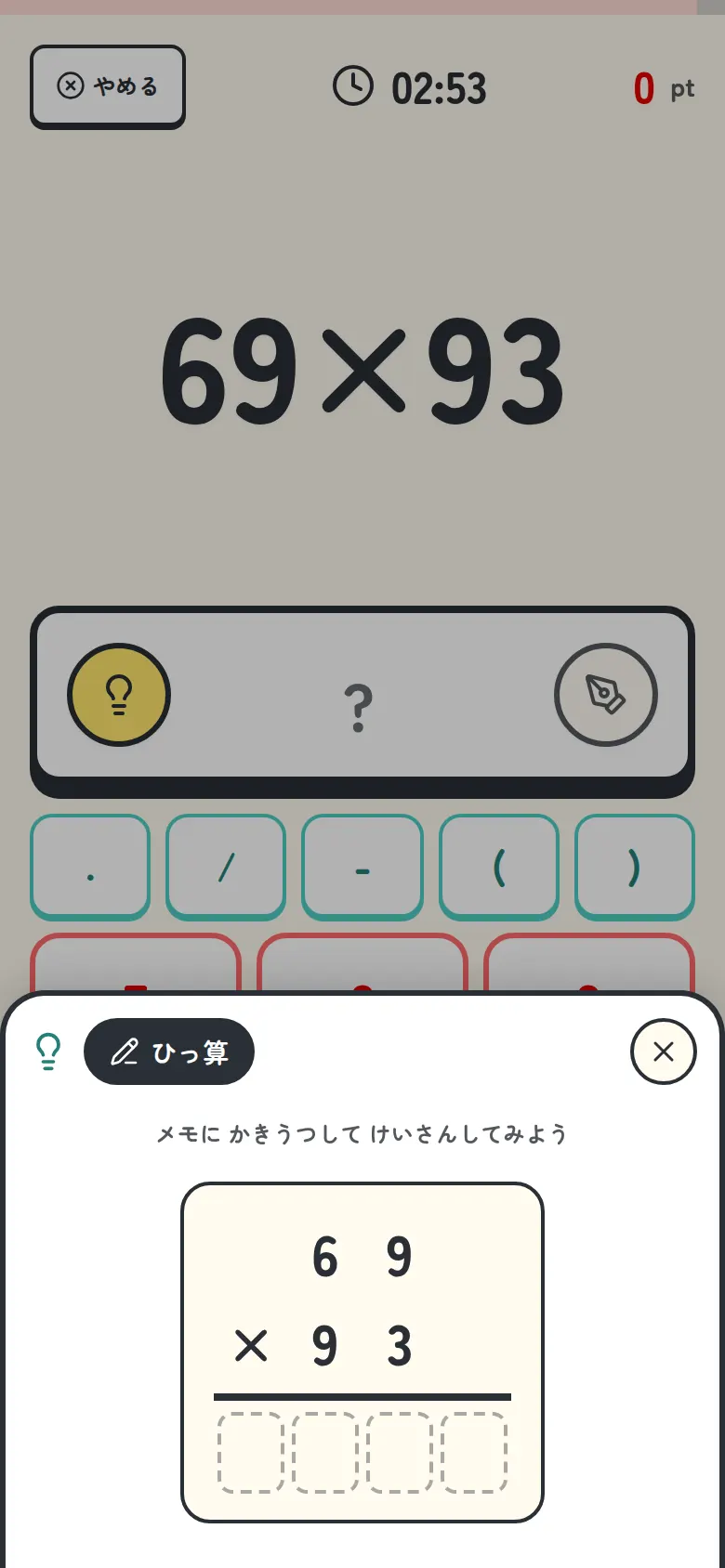
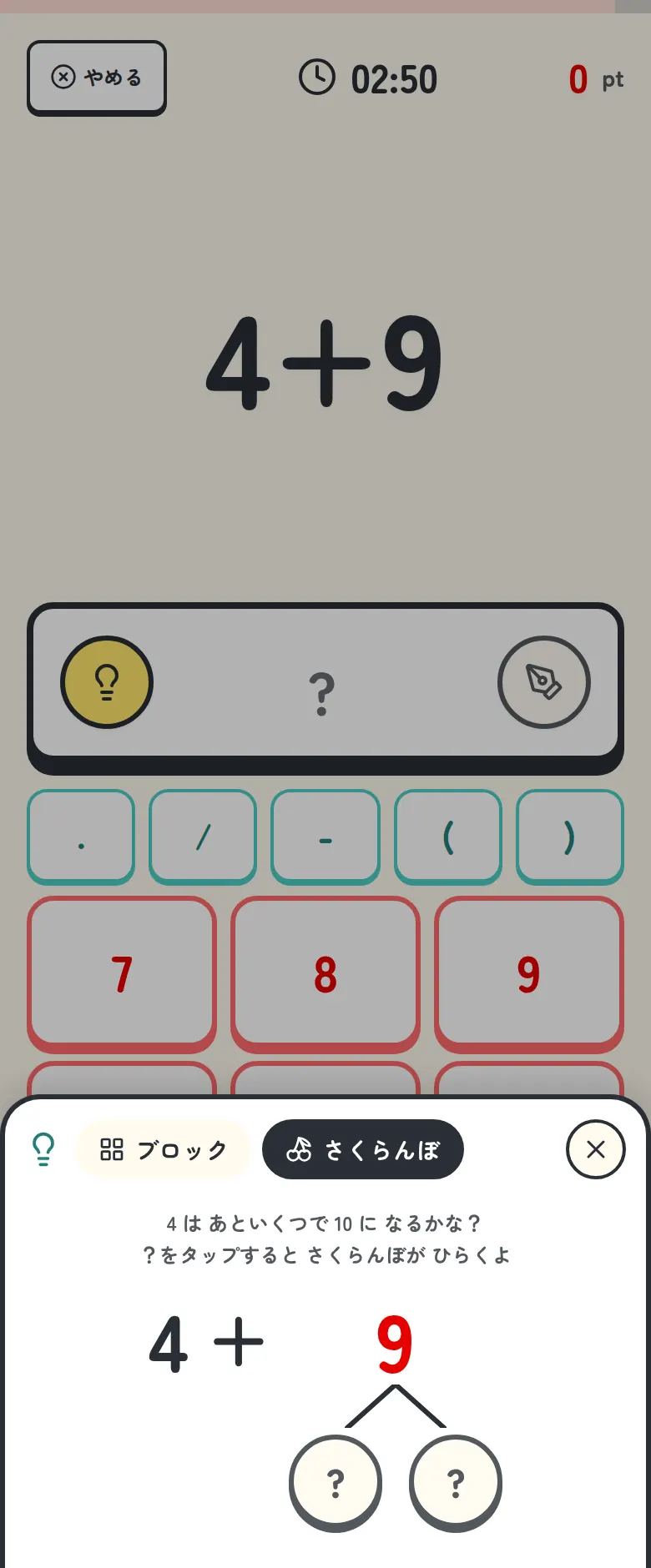
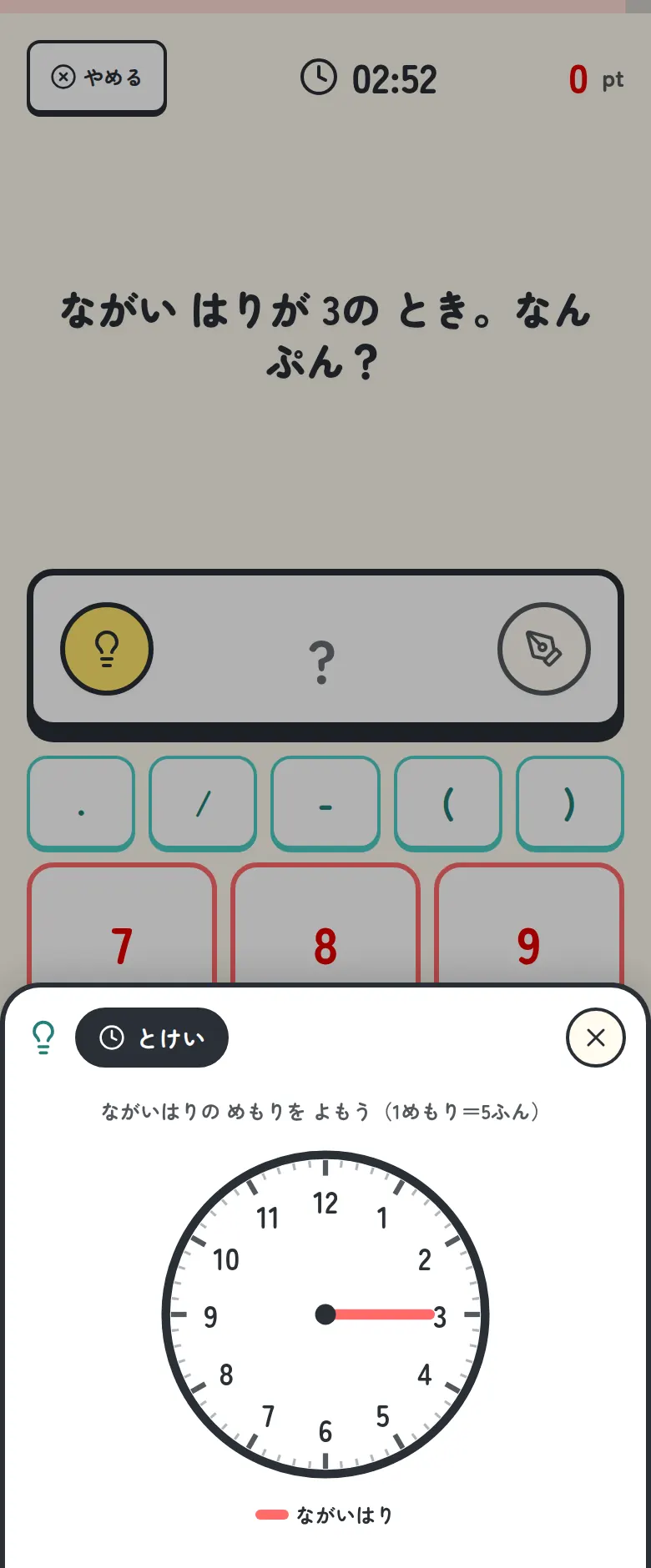
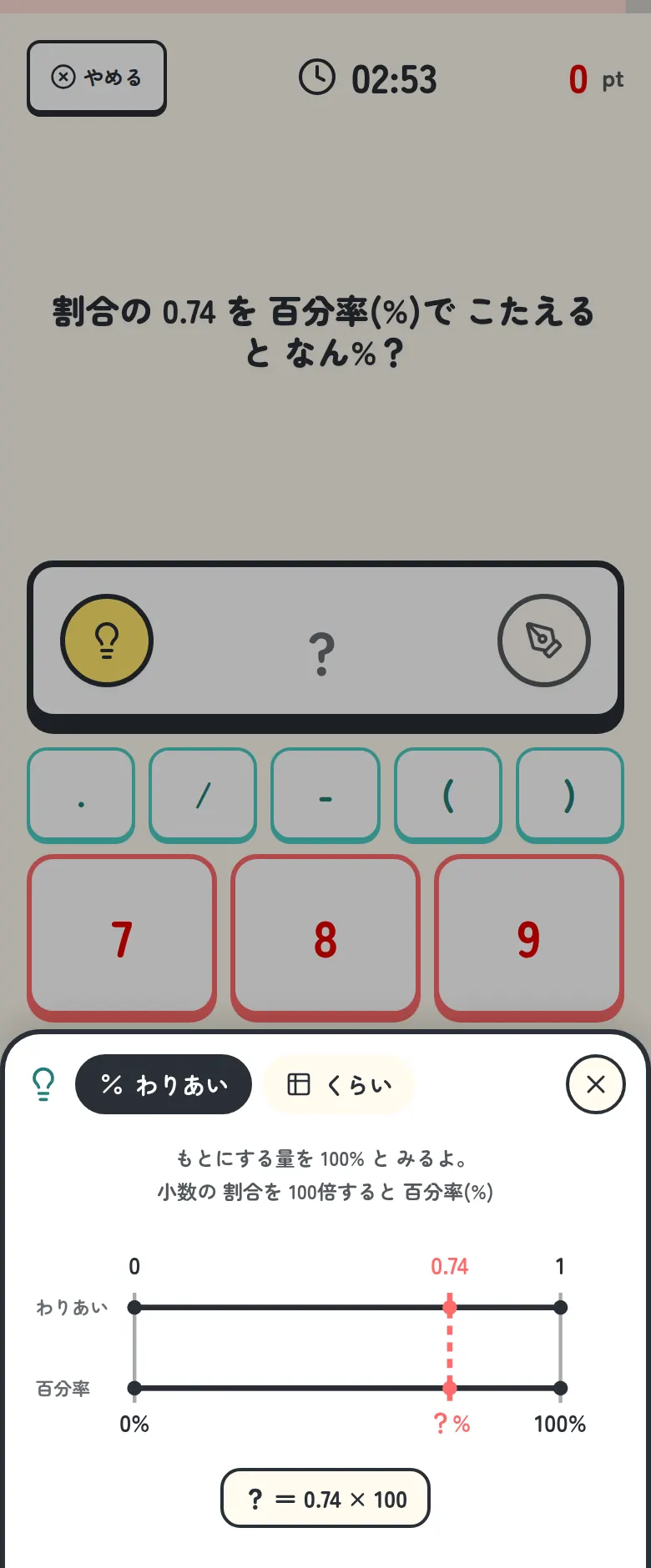
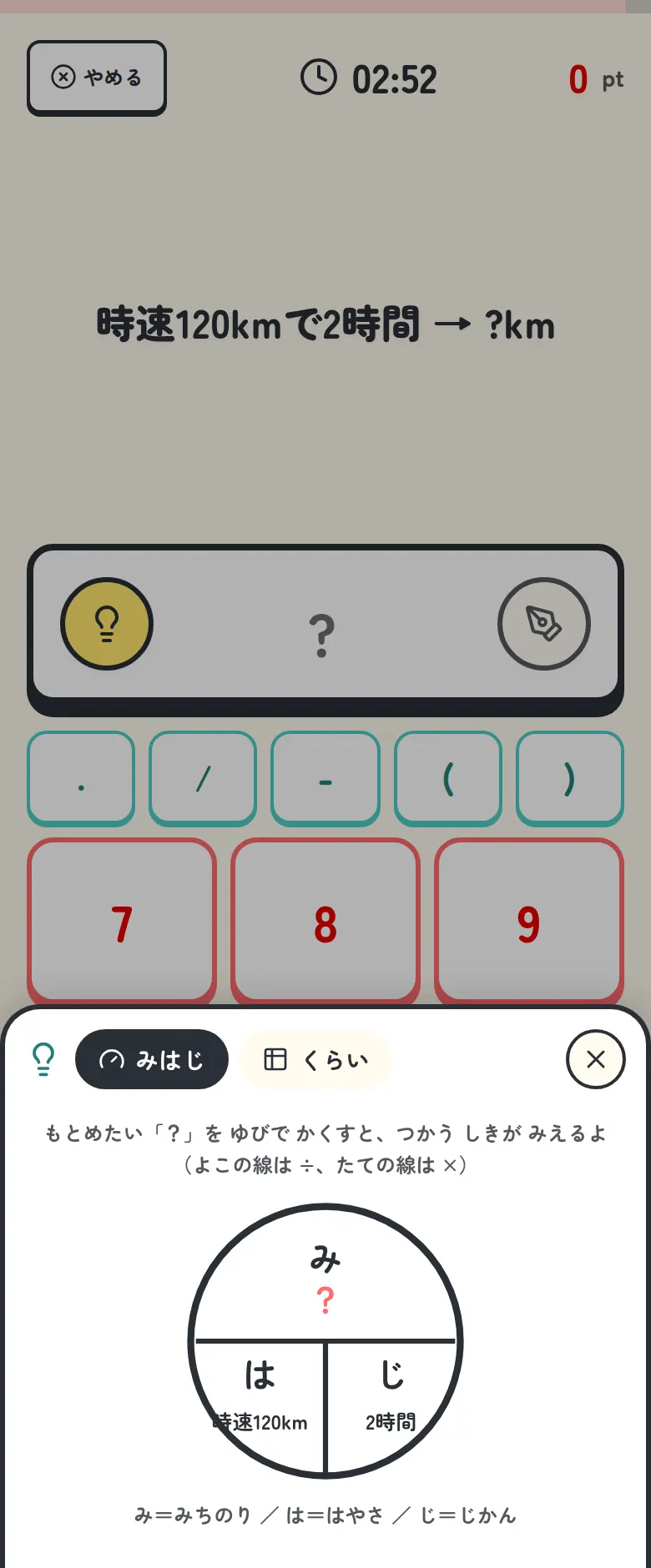
そして、同じ欄の左端には電球のボタンがあります。押すと、いま出ている問題に合った図が下から出てきます。どの図を出すかは問題文と数の大きさからアプリが選びます。全部で25種類あります。
三年生の二けたのかけ算なら、問題がそのまま筆算の形になって出てきます。
一年生のとけいクイズなら、問題文どおりの針が動いたアナログ時計が出ます。
五年生の百分率なら、割合と百分率をならべた二本の数直線です。
六年生の速さなら、みはじの図です。
ほかにも、位取りの表、分数のバー、通分のバー、面積図、テープ図、アレイ図、単位のはしご、樹形図、数直線と続きます。先生が黒板に描いてあげているあの図を、そのまま子どもの手もとに出すつもりで作りました。
出てくるのは考えるための手がかりだけで、答えは出しません。写して終わりにはなりません。図を見て解いた問題は記録のうえで分けて残るので、あとから、その子がどこで図を必要としたのかを見取ることもできます。
なお、この機能を切るボタンはあえて作りませんでした。使わせたくない場面では「今日は電球はなしね」と伝えてください。必要な子が必要なときに開ける、という状態を守りたかったからです。
一回のプレイが終わると、まちがえた問題だけが一覧になって戻ってきます。
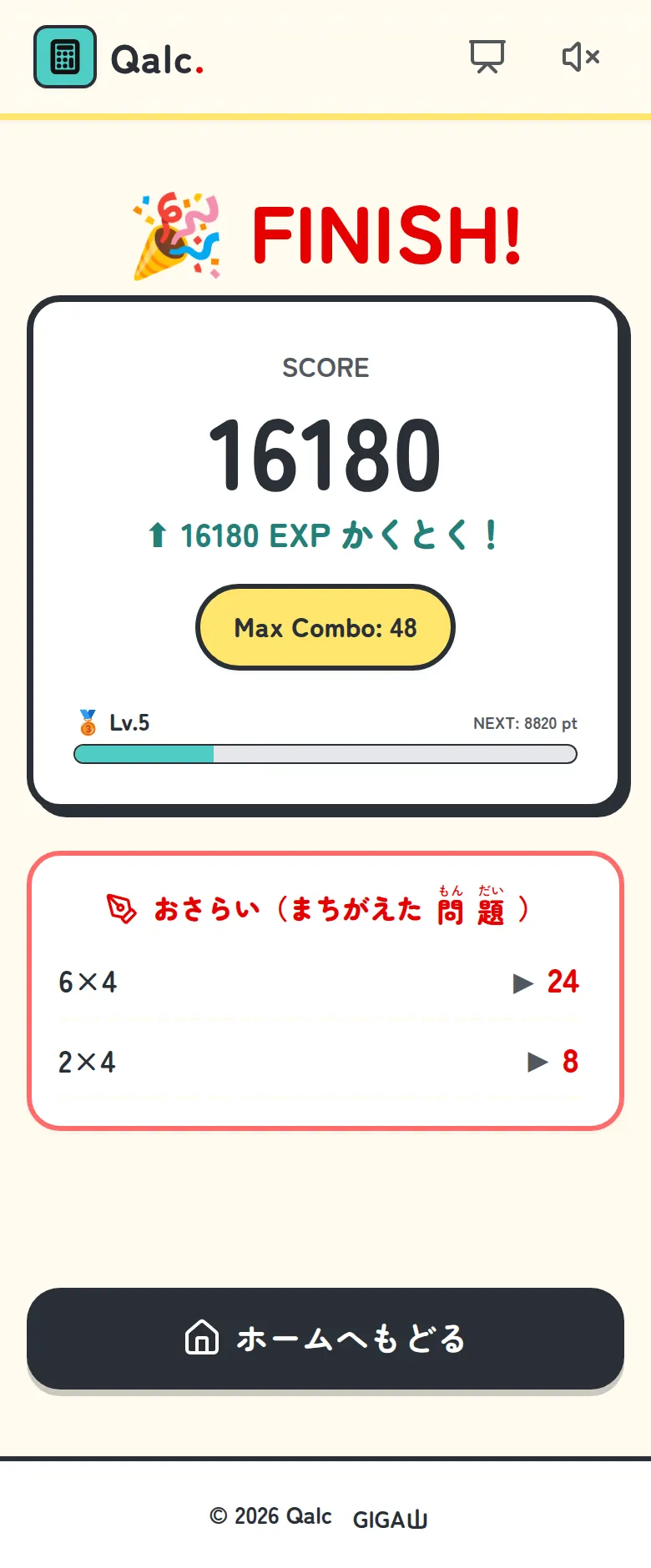
さらにこの問題は、次からコース一覧のいちばん上に「にがて克服ボックス」としてたまっていきます。解けるようになれば、なくなります。
🤝 クラス全員で挑む「ボスバトル」と「じんとりバトル」
一人で取り組むだけでなく、みんなで一緒に挑むこともできます。
先生か代表の子が一人リーダーになって「へや」を作ると、十けたの番号とQRコードが出ます。
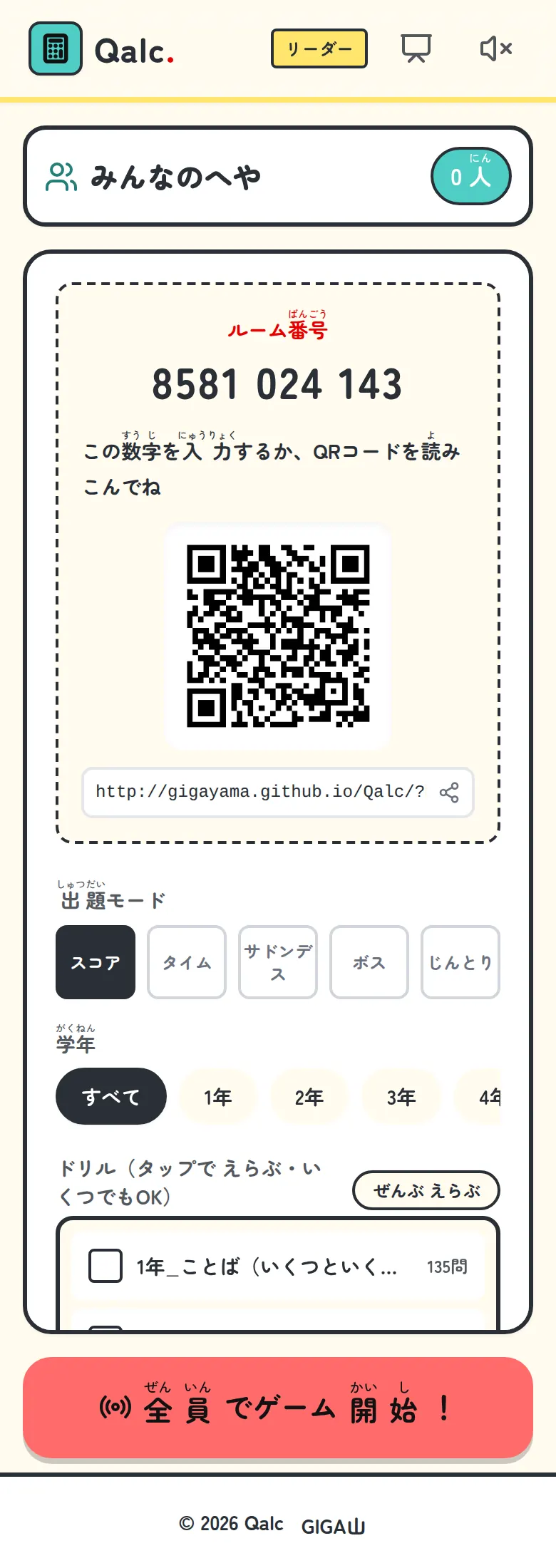
ほかの子は番号を打つかQRを読みこんで、ニックネームを入れて申しこみます。ここで大事なのは、申しこんだ子がすぐには入れないことです。
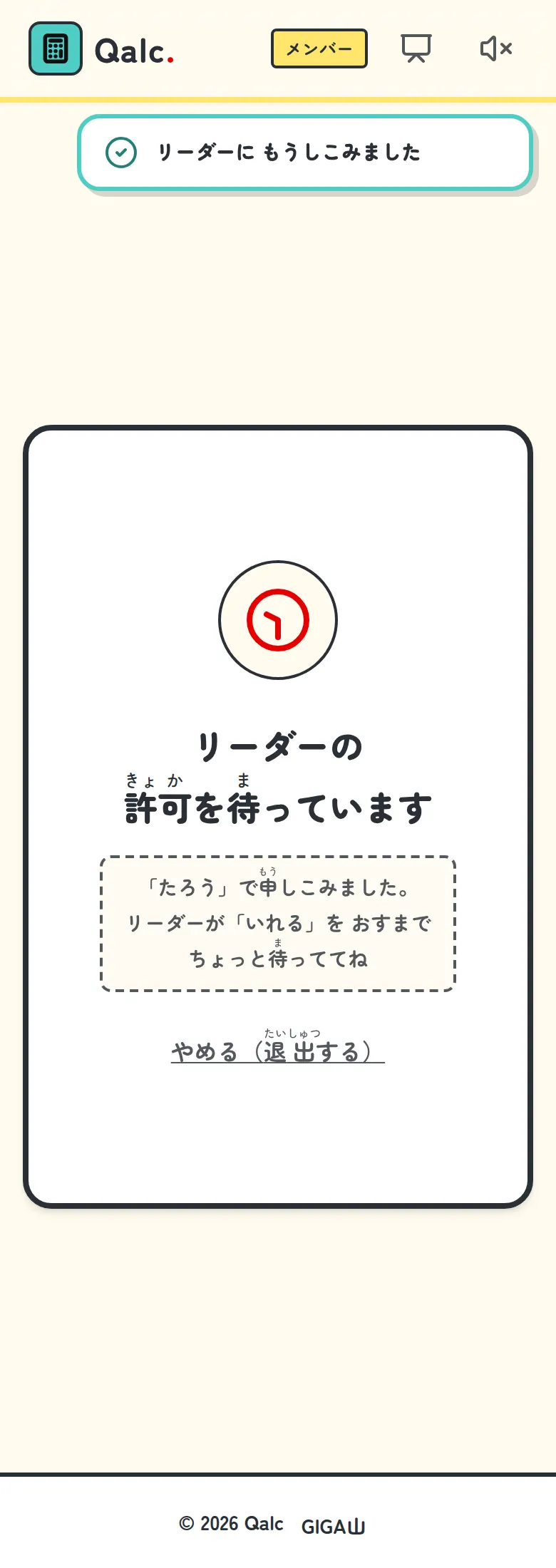
リーダーの画面に「入りたい人」として並び、そこで一人ずつ通します。
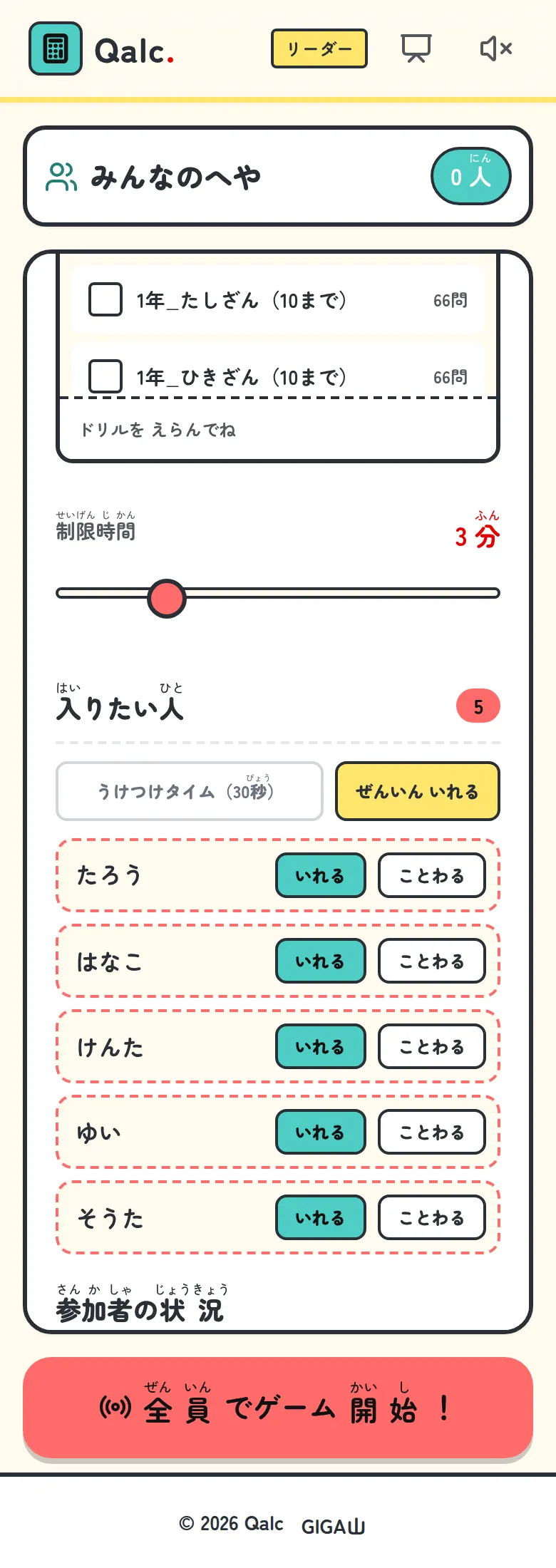
とはいえ30人学級で30回タップするのは現実的ではないので、30秒だけ受付を開けておくボタンも用意しました。押している間の申しこみは自動で通り、時間が来れば自動で閉じます。番号は十けたあるので組み合わせは九十億通りになり、そのうえでリーダーが通していない端末は勝手に参加して参加者のニックネームなどが外部に漏れてしまうなんてこともありません。
ボスバトル
みんなの正解が、そのままボスへの攻撃になります。
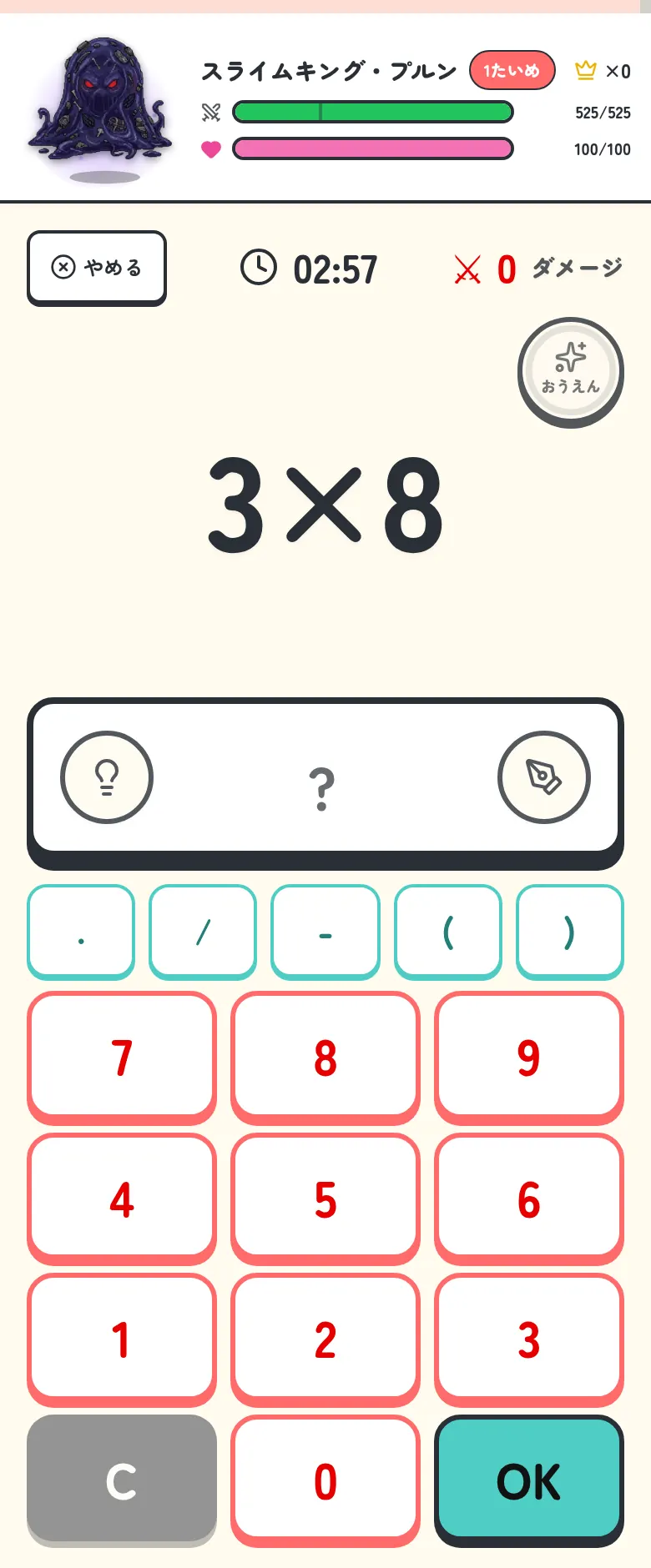
ボスのほうも反撃してきます。問題文の上にヘドロを落として読めなくしたり、数字キーの並びをバラバラにしたり、問題を左右反転させたり。しばらくのあいだ与えるダメージを半分にしてくることもあります。
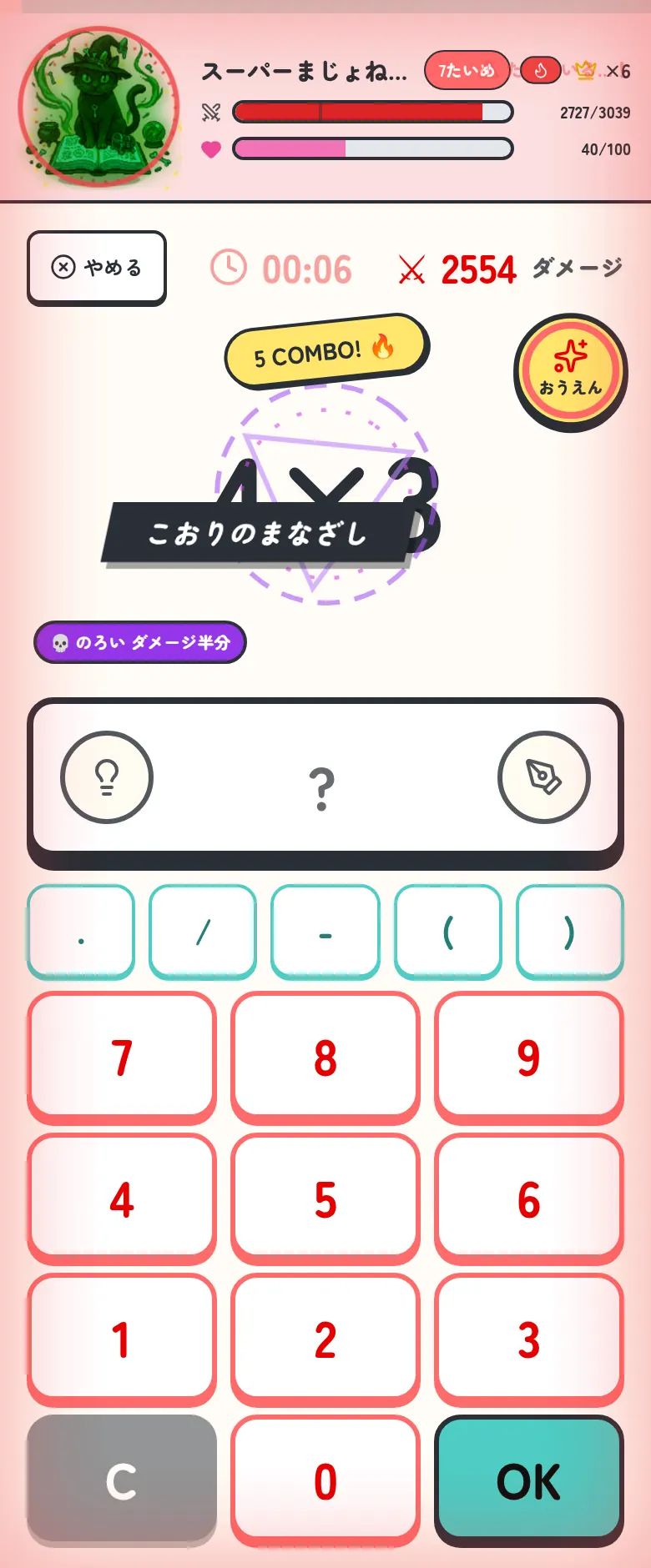
そこで効いてくるのが「おうえん」です。正解でたまるゲージを使うと、仲間にかかった妨害を消して、チームの体力を回復して、ダメージを二倍にできます。速く解ける子の力が、そのまま仲間を助ける手段になるようにしました。
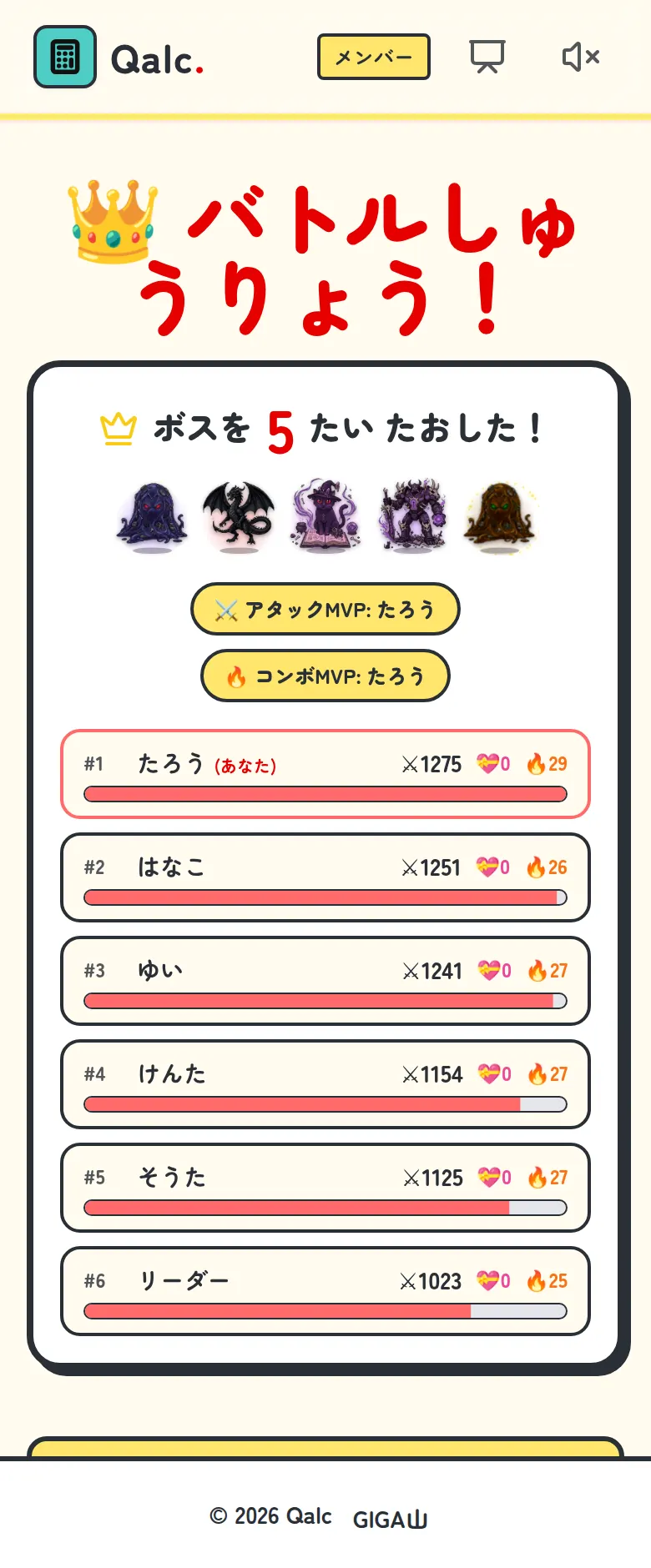
表彰を三種類にしたのは、いちばん速い子だけが名前を呼ばれる形にしたくなかったからです。
じんとりバトル
あかとあおの二チームに分かれて、縦・横7マスの盤面をぬりあいます。
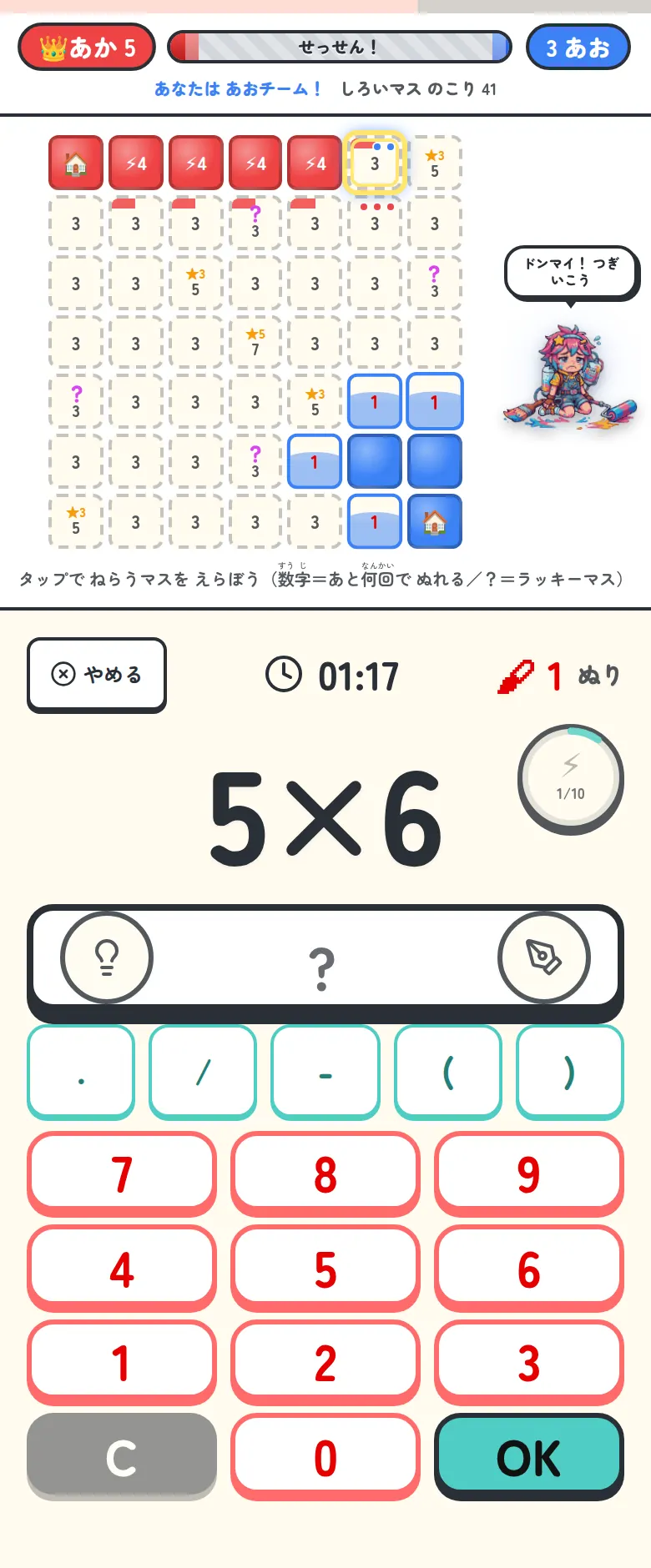
ねらうマスは自分でタップして決めます。仲間や相手がどこをねらっているかも小さな印で見えるので、手分けをするか、集中して攻めるかを判断しながら進められます。相手のマスをうばうには一回多くかかりますし、自陣ととなり合っていないマスにも一回多くかかります。だからこそ、どこを取りにいくかに作戦が生まれます。
星のマスとまんなかのマスは点が高いので、そこが争点になります。正解を十回ためると一気にぬる大技が撃てて、残り三十秒はぬる量が二倍になるので、最後の最後でひっくり返ることもあります。
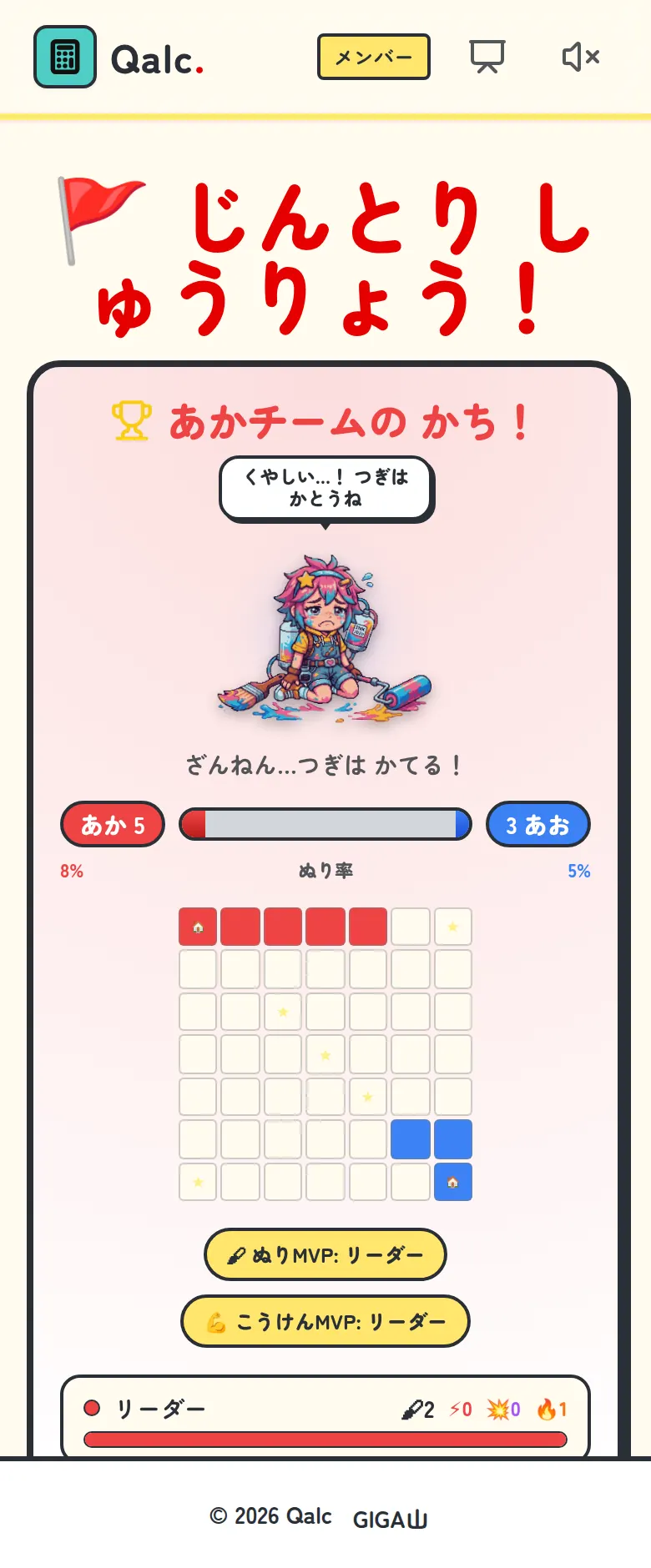
このモードは、計算が速ければ勝てるようにはしていません。どこをねらうか、誰が前線を広げるか、大技をいつ使うか。計算が得意でない子でも、作戦のところで勝負に加わることができます。
✨ 導入のメリット
このアプリを教室に取り入れることで、三つのいいことが期待できます。
一つ目は、準備の負担がとにかく軽いことです。 あらかじめ用意された問題であれば、事前の準備は実質ゼロ。URLを配るだけで始められます。授業時間にさっと起動して、すぐに定着の時間に入ることができます。もちろん、丸付けも自動なので、先生は採点に追われることなく、子どもたちの解き方の支援にじっくり集中できます。
二つ目は、つまずきがその日のうちに見えることです。まなびのきろくを開けば、一回めで正解できた割合と、まちがえた問題そのものが並びます。その問題は自動でにがて克服ボックスにたまっていくので、まちがい直しの教材を先生が作らなくても、その子専用の練習が用意されます。テストの結果を待たずに手を打てるというのは、思っているよりも大きな違いだと思います。
三つ目は、計算が苦手な子でも楽しく取り組めることです。電球とペンがあるので、手が止まっても自分で前に進めます。ボスバトルでは仲間を助けた子が表彰され、じんとりバトルでは作戦を立てた子が勝負を決めます。速く解ける子だけが気持ちよくなるのではなく、それぞれのやり方でクラスに貢献できます。
高学年のクラスに紹介して取り組んでもらったときのことを、ひとつだけ書かせてください。一度きりで飽きるだろうと思っていたのですが、同じ子が何度も繰り返し開いていました。「毎日楽しく学習しています」と、わざわざ伝えに来てくれた子がいます。計算が得意とは言えない子が、楽しそうに画面に向かっている姿もありました。私が見たのはひとつのクラスでの話なので、どこでもそうなるとは言えません。それでも、計算の時間を待ち遠しく思ってくれる子や、家庭でも取り組んでくれる子がいるというだけで、作ってよかったと思っています。
🛠️ 【管理者向け】導入手順
コピーも公開設定もありません。次のアドレスを子どもたちの端末で開くだけです。
アカウントもログインもいりません。名簿の登録も不要です。
そのうえで、いくつか確認していただけると安心です。
ひとつは、校内のフィルタリングです。アプリ本体は qalc.giga-school.com というアドレスから配られているので、ここが通っていないと画面が開きません。一人で取り組むぶんには、ここさえ通っていれば動きます。みんなで挑むモードを使いたい場合は、へやの番号をやりとりする 0.peerjs.com と、端末どうしをつなぐ stun.l.google.com、eu-0.turn.peerjs.com、us-0.turn.peerjs.com も許可していただく必要があります。「みんなであそぶは使わせない」という運用にしたい場合は、0.peerjs.com だけを止めれば一人用に限定できます。
もうひとつは、学習の記録がどこに残るかです。コインもレベルもまちがえた問題も、すべてその端末のなかに残ります。名前もメールアドレスも保存していませんし、広告もアクセス解析も入れていません。そのうえで、学習の記録だけは同じく私が開発中の別のWEBアプリのなかにある記録ボックスに写しが送られます。私が作ったほかのアプリの記録と合わせて、学習のようすを一か所で見られるようにするためのものです。送られるのは、いつどのコースを何問解いたかという記録だけで、名前は入っていません。写すだけなので、手元の記録が消えることもありません。フィルタリングの一覧では gamification.giga-school.com がこれにあたります。ここを止めていただいても、アプリはこれまでどおり動きます。この一覧をそのまま情報担当の先生にお渡しいただければ、話が早いと思います。
最後は、ホーム画面への追加です。ChromebookやWindowsなら、画面の右上に下向きの矢印のボタンが出るので、そこから追加できます。iPadは自動のボタンが出ないので、共有ボタンから「ホーム画面に追加」を選んでください。アプリの右上のボタンを押すと、その手順が絵つきで出ます。
iPadについては、ぜひホーム画面に追加してからお使いください。Safariには七日間使わないと保存したものを消してしまう仕組みがあり、ブラウザのタブのまま使っていると、せっかくためたコインやレベルが消えてしまうことがあります。
みんなで挑むモードで他の端末に伝わるのは、子どもが自分で打ちこんだ八文字までのニックネームと、点数とコンボだけです。ニックネームには本名を入れないよう、最初にひとこと伝えてから始めてください。
一人一台でない場合は、記録がその端末に残ることだけ気にとめておいてください。名前は保存していないので誰のものかはわかりませんが、前に使った子の成績は見えます。
音は、はじめは出ない設定にしてあります。30台が一斉に鳴ると大変なので、そうしました。出したいときは画面右上のスピーカーのボタンで切りかえられます。
📖 【利用者向け】使い方のガイド
導入が終わったら、さっそく教室で使ってみましょう。
自分のペースで学ぶとき
- スコアアタック、タイムアタック、サドンデスのどれかを選びます。迷ったらスコアアタックがおすすめです。
- 学年をしぼりこんで、練習したいコースを選びます。いくつ選んでもかまいません。
- 制限時間を決めてスタート。解けば解くほど経験値がたまり、レベルが上がっていきます。
- 筆算を書きたくなったら、答えのらんの右はしのペンです。開いたメモに書きながら答えを出します。
- それでも手が止まったら、左はしの電球です。図を見ながらもう一度考えてみます。
みんなで学ぶとき
- リーダーが「みんなであそぶ」を選びます。
- 出題モードとコース、制限時間を決めて、画面に出た番号かQRコードを仲間に伝えます。
- 仲間は「へやに入る」から番号を入れて、ニックネームを打って申しこみます。
- リーダーが一人ずつ通します。人数が多いときは、三十秒の受付タイムを開けておくと早く済みます。
- 全員そろったらスタートです。
大型提示装置に映すとき
教員機を電子黒板やプロジェクタにつないだら、画面の右上にあるモニターのボタンを押してください。
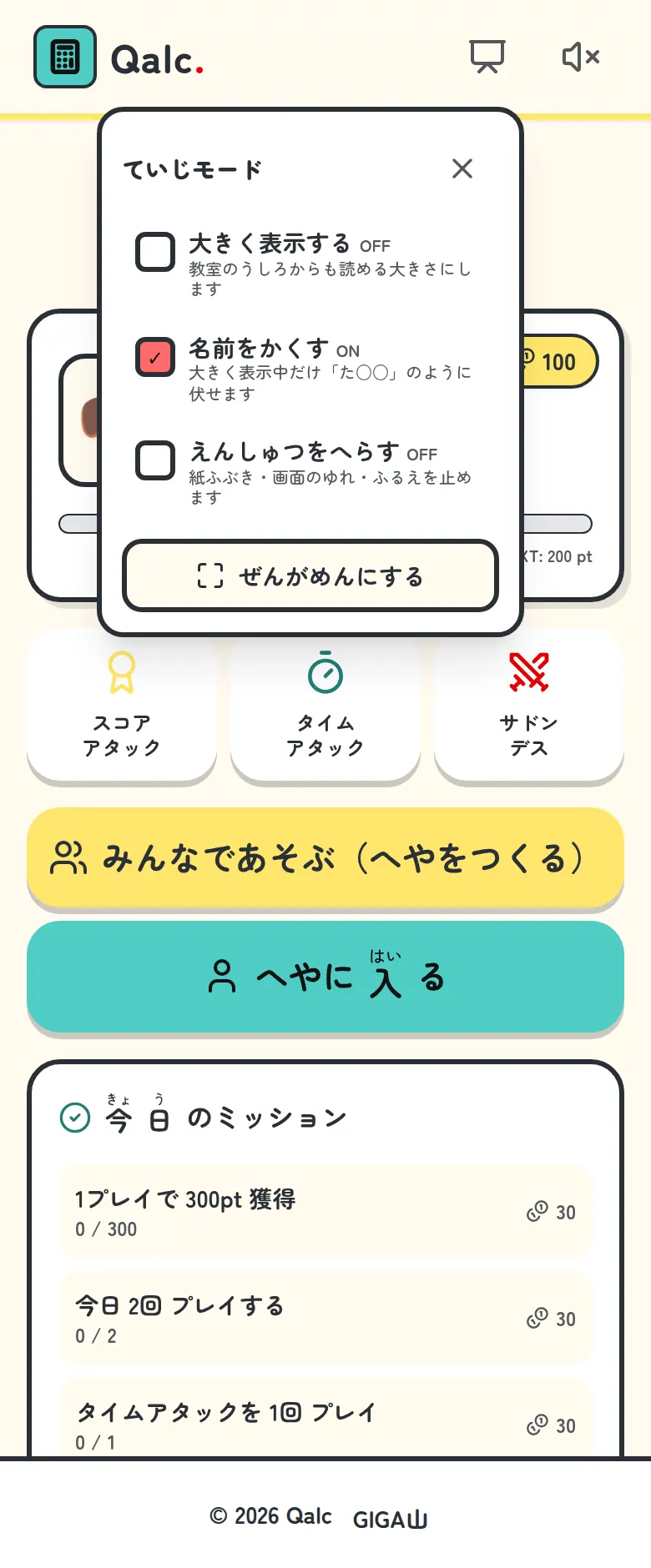
名前をかくすは、はじめからオンにしてあります。大型提示装置は廊下や参観の保護者から見える場所に置かれることが多いので、そうしました。切るときは、画面が見えていないかどうかを確かめてからにしてください。
えんしゅつをへらすは、紙ふぶきや画面のゆれ、端末のふるえを止める設定です。感覚過敏のある子の端末でも、ぜひ使ってください。端末側の「視差効果を減らす」の設定でも、同じように止まります。
自分だけの問題を追加するとき
教科書の巻末にあるような手強い問題も、その日の授業でみんなが苦戦した計算も、いくらでも足せます。
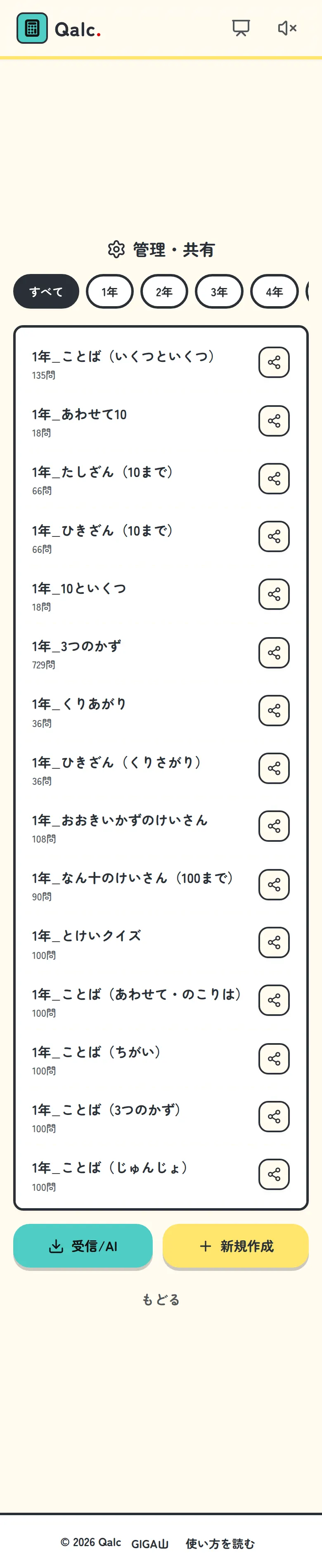
一問ずつ作りたいときは新規作成から、まとめて入れたいときは生成AIに手伝ってもらいます。画面のボタンから指示文をコピーして、ChatGPTやGeminiに貼りつけ、「小学四年生の小数のかけ算を20問」といったふうにお願いするだけです。返ってきたものをこのアプリに貼りつければ、その場で自分のコースができあがります。
作ったコースは共有コードで他の先生に渡せます。学年で分担して作れば、あっという間に学校独自の問題集がそろいます。
ごほうびのきせかえ
正解やミッションでたまったコインは、アバターやテーマと交換できます。全部で四百七十一種類あります。
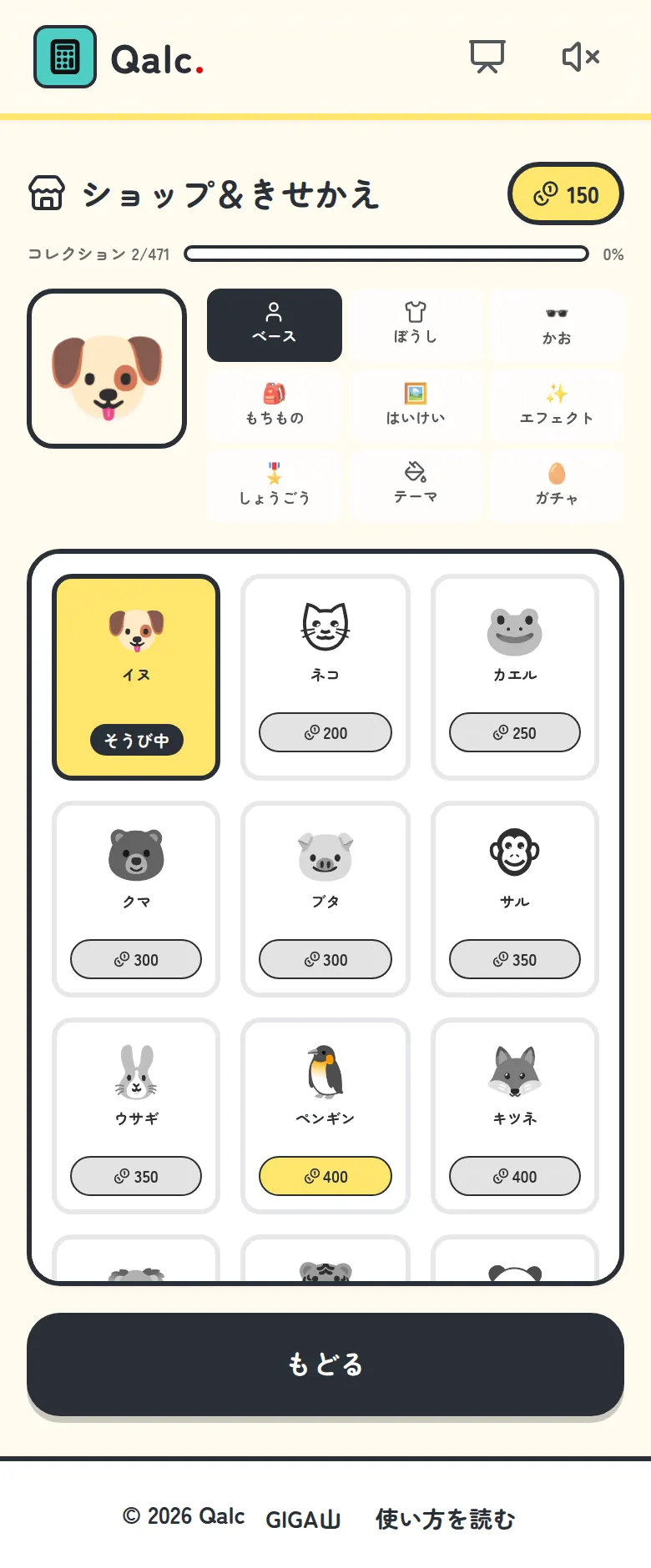
内訳は、動物のベースが91、ぼうしが100、かおが57、もちものが88、はいけいが38、エフェクトが29、しょうごうが36。それに画面の色を変えるテーマが32種類あります。コインは「ふしぎなたまご」のガチャにも使えます。一回500コインで、同じものが出たときはコインが戻ってきます。
ひとつだけ、ためらいながら入れた制限があります。すでに解けるようになったコースを何度も回したり、同じコースを同じ日に続けたりすると、もらえる経験値とコインは少しずつ減っていきます。同じ問題を回してコインだけ集める遊びになってしまうと、定着から離れていってしまうからです。ただし、にがて克服ボックスと、まちがいが増えたコースの復習だけは、いつやっても満額のままにしてあります。まちがい直しに損をさせたくありませんでした。
📝 まとめ
ICTを活用することの本当の価値は、効率化や省力化そのものではないと思っています。アナログの教室ではどうしても難しかったこと、たとえば一人ひとりの習熟に合わせた反復練習や、つまずきをその日のうちに見取ることが、当たり前にできるようになる。そこにこそ意味があるのだと思います。
四つの中から選ぶのをやめたら、筆算を書く場所が要りました。その場所を画面のなかに用意したら、今度は複雑な計算まで出題できるようになります。ひとつ直すと次の宿題が出てくるという作り方でしたが、おかげで、まぐれ当たりのない点数と、ノートを開かずに済む筆算が、同じ画面に収まりました。
新しいものを教室に持ちこむのは、最初の一歩に少し勇気がいりますよね。でも今回は、アドレスを開くだけです。まずは先生ご自身の端末で、一分だけ触ってみてください。
このアプリは、どなたでも自由に使っていただけます。使ってみて気づいたことや、「こんなコースがほしい」というご要望があれば、ぜひ教えてください。教室で本当に役に立つものにしていきたいと思っています。
一歩踏み出そうとする先生を、私はいつでも全力で応援しています。
🏷 ハッシュタグ
#小学校 #小学校教員 #算数 #計算 #GIGAスクール #ICT教育 #1人1台端末 #教育 #授業づくり #学級経営 #タブレット学習 #Chromebook #iPad #個別最適な学び #特別支援教育 #Qalc
