教室で使えるかもしれないもの作り
「どうして そこで わけるの?」で止まらない。ブロックを自分で動かす計算アプリ「さんすうブロック」
🏫 はじめに
くりあがりのあるたし算。1年生が算数でつまずく、最初の大きな山ではないでしょうか。
8たす6なら、8はあと2で10。6を2と4にわける。8に2をたして10。10と4で14。教科書にはそう書いてあります。この手順をなぞれば答えは出ますし、テストの点にもなります。
ただ、ノートのさくらんぼだけが上手になっていく子が、クラスに何人かいませんか。どうしてそこで6を2と4にわけるのか。どうして10をつくると楽になるのか。そこがぼんやりしたまま、書き方だけを覚えてしまう。ひき算に入ったとたんに手が止まるのは、たいていその子だと思います。
算数ブロックを配れば、その子にも見えるようになります。けれど、配って、並べて、落ちたのを拾って、数をたしかめて、また集める。45分のうちのけっこうな時間が、そこに消えていきます。一人が並べ終わるころには、別の子はもう飽きている。そして先生の手は二本しかないので、横についていられる子の分しか、ブロックは働いてくれません。
そこで作ったのが「さんすうブロック」です。教科書の「けいさんの しかた」の4つの手順を、そのまま画面の上のブロックにやらせるアプリです。
https://keisan-block.giga-school.com/
ブラウザで開くだけで使えます。会員登録もログインも、名前を入れるところもありません。いちばん大事にしたのは、画面が勝手にきれいに動くのではなく、子どもたちが自分の指でブロックを動かすところです。そこを取り上げてしまうと、ただのアニメーションを見せる道具になってしまうと思ったからです。
📱 このアプリでできること
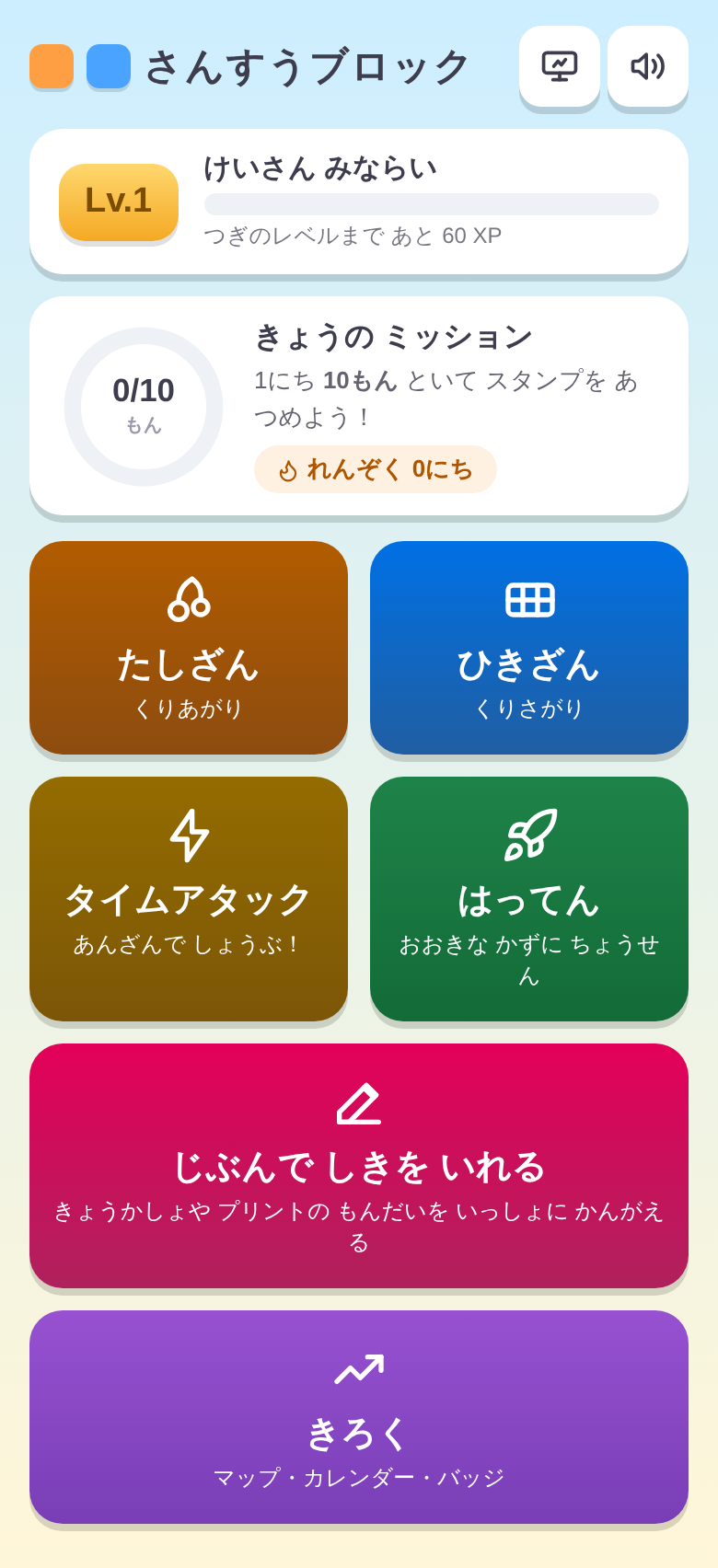
メニューは6つあります。
くりあがりのある「たしざん」と、くりさがりのある「ひきざん」。この2つがまん中です。10問を暗算で解く「タイムアタック」は、考え方が身についたあとの自動化をねらったものです。「はってん」は2けたと1けたの計算で、同じ10のまとまりの考え方をそのまま大きな数に使います。「じぶんで しきを いれる」は、教科書やプリントでつまずいた式をその場で打ちこめる、先生とおうちの方むけの入り口です。最後の「きろく」に、これまでの学習がぜんぶ集まります。
たしざんを選ぶと、いきなり問題が出ます。設定画面も、学年えらびもありません。
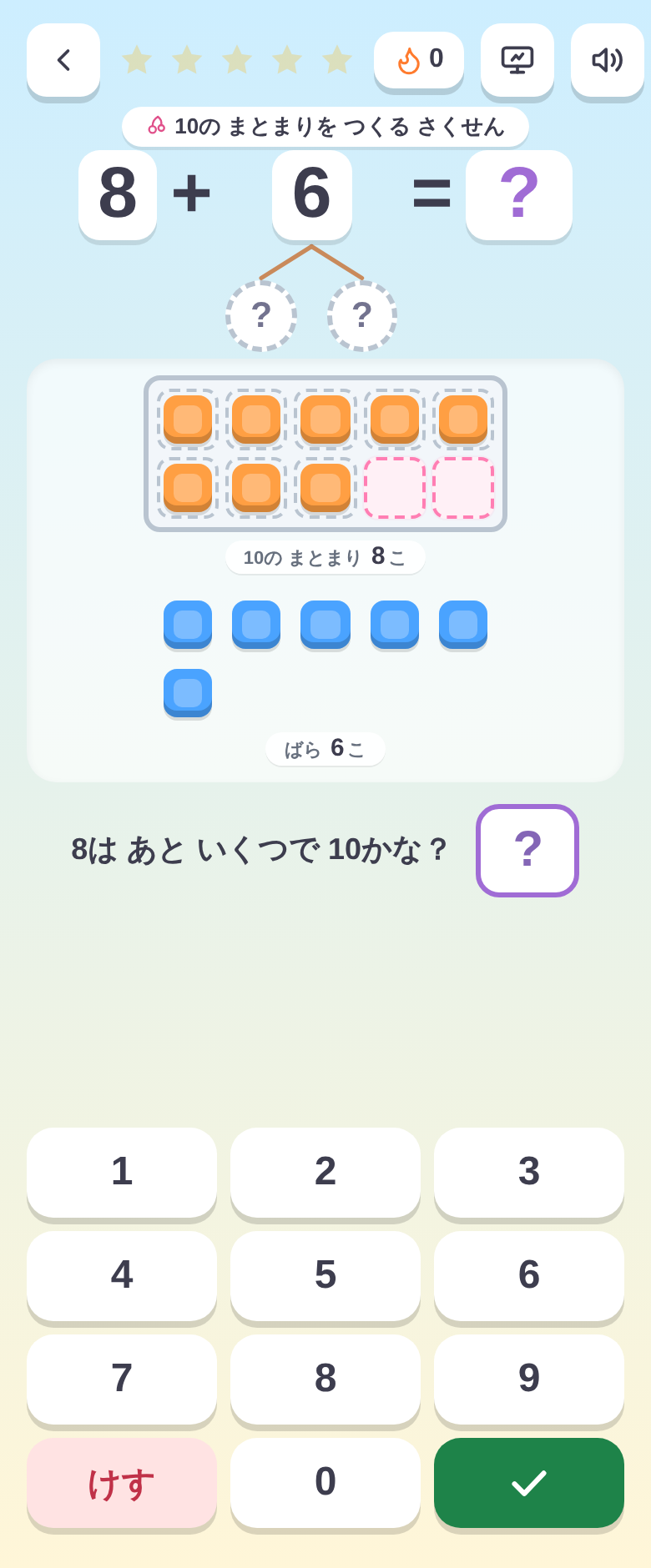
画面の上に式があり、その下に算数ブロックが並びます。オレンジが10のまとまり、青がばらです。最初の問いは「8は あと いくつで 10かな?」。10のまとまりの空いているところがピンクに光るので、指で数えて答えられます。
答えると、式の6の下にさくらんぼが出て、片方に2が入ります。次は「6を 2と いくつに わけるかな?」です。
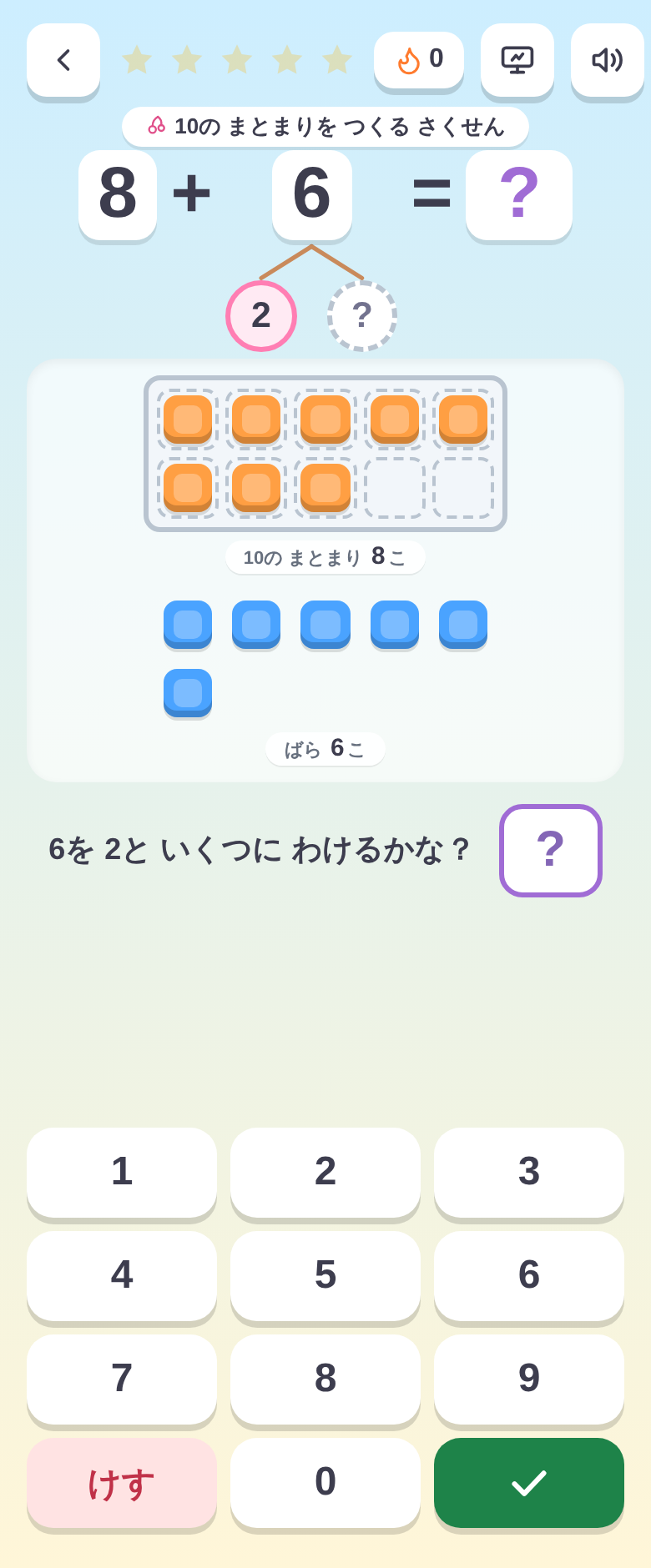
答えると、ばらのブロックも2と4の2かたまりに分かれます。ここまでは、よくある学習アプリと同じかもしれません。このアプリがふつうと違うのは、次のひと手間です。
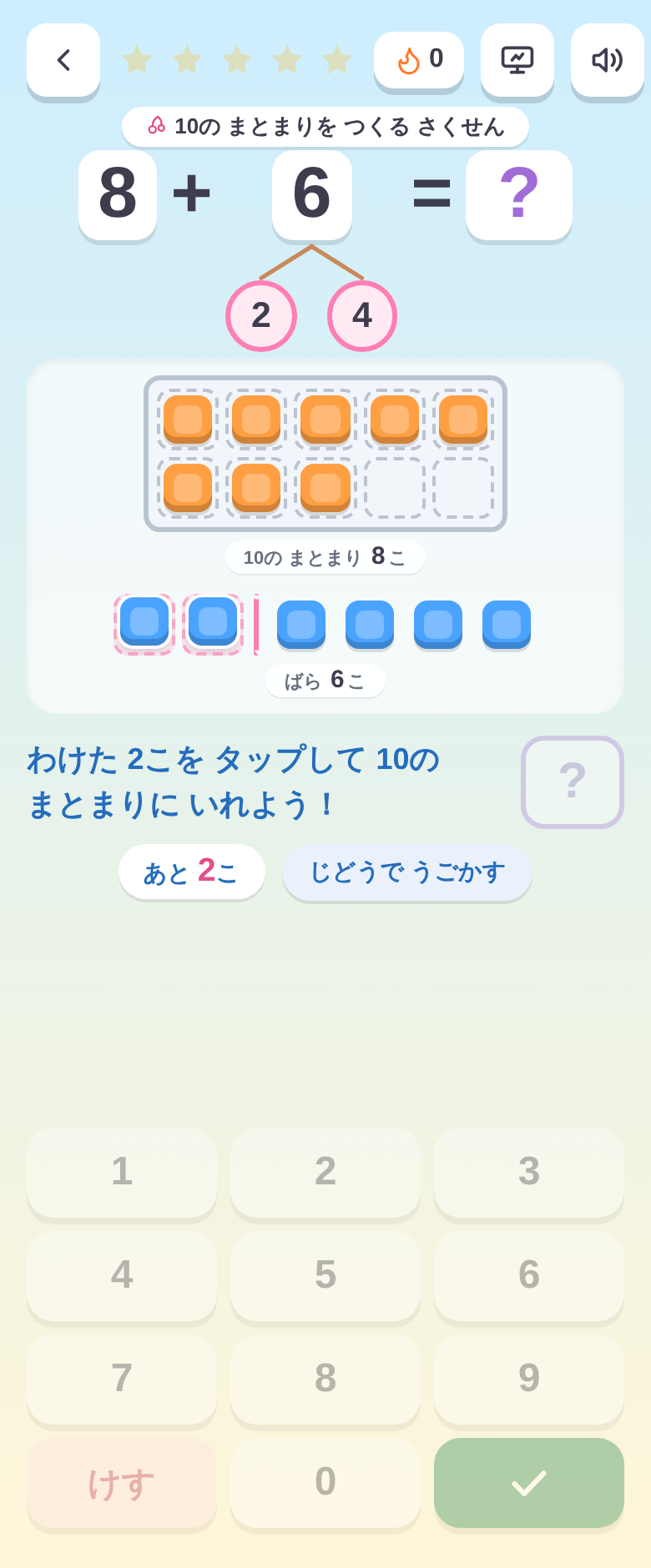
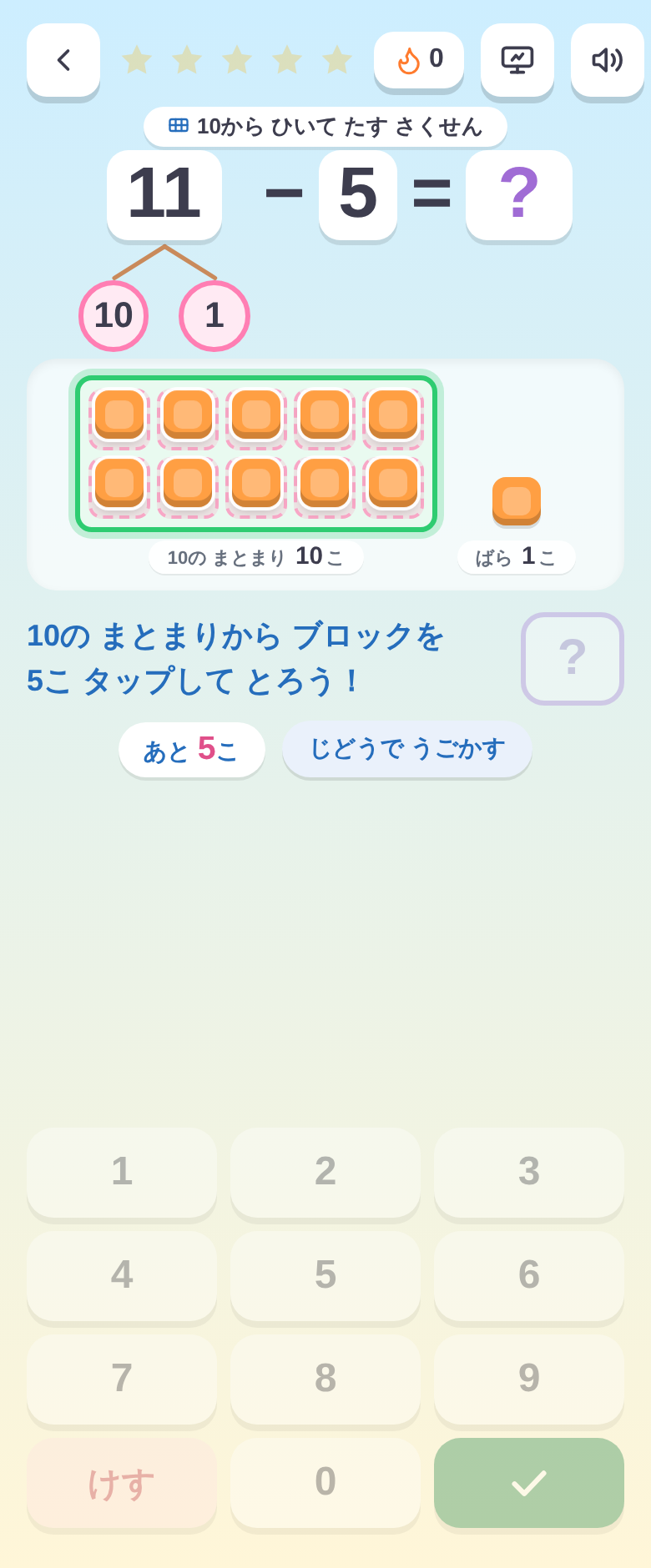
わけた分を10のまとまりに入れるのは、子どもたち自身です。ブロックをタップすると、そのブロックが空いているところへ飛んでいきます。全部入れ終わるとわくが緑に光り、そこではじめて「8に 2を たすと いくつかな?」と聞かれます。
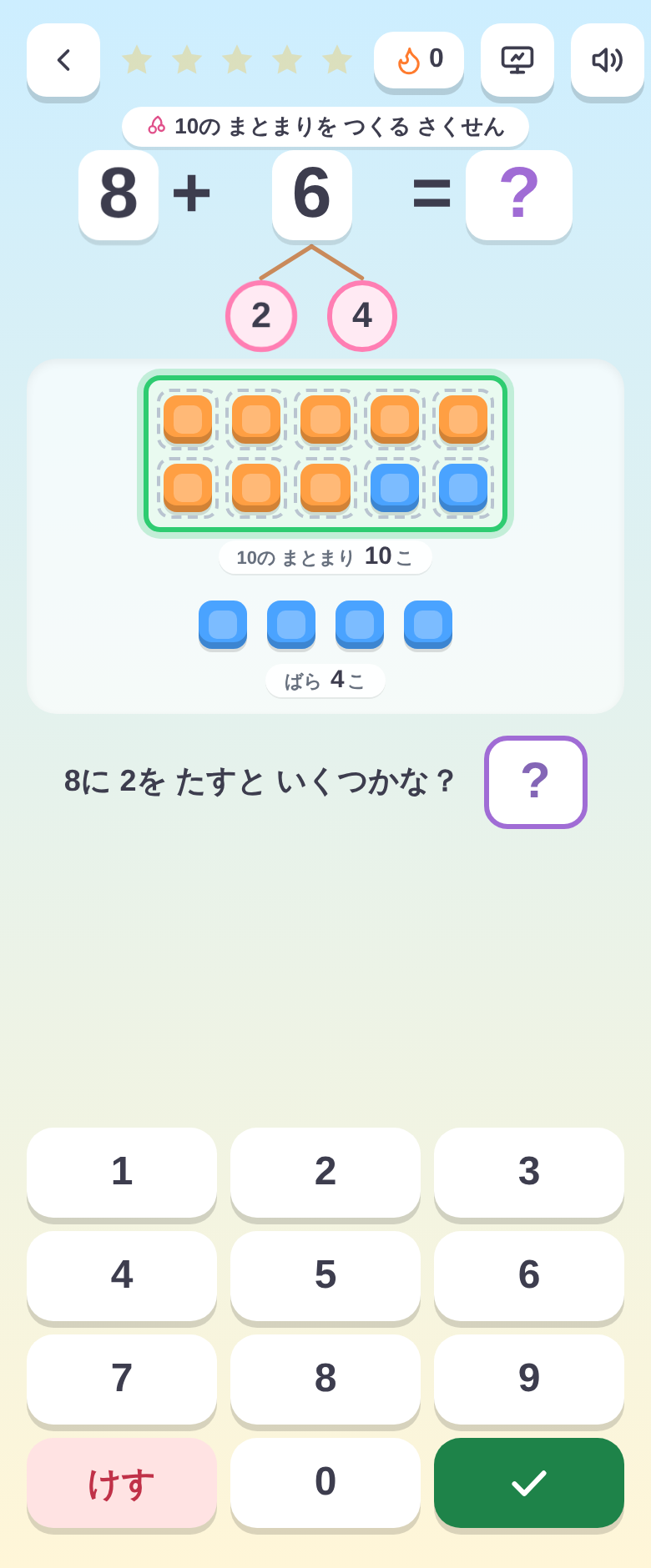
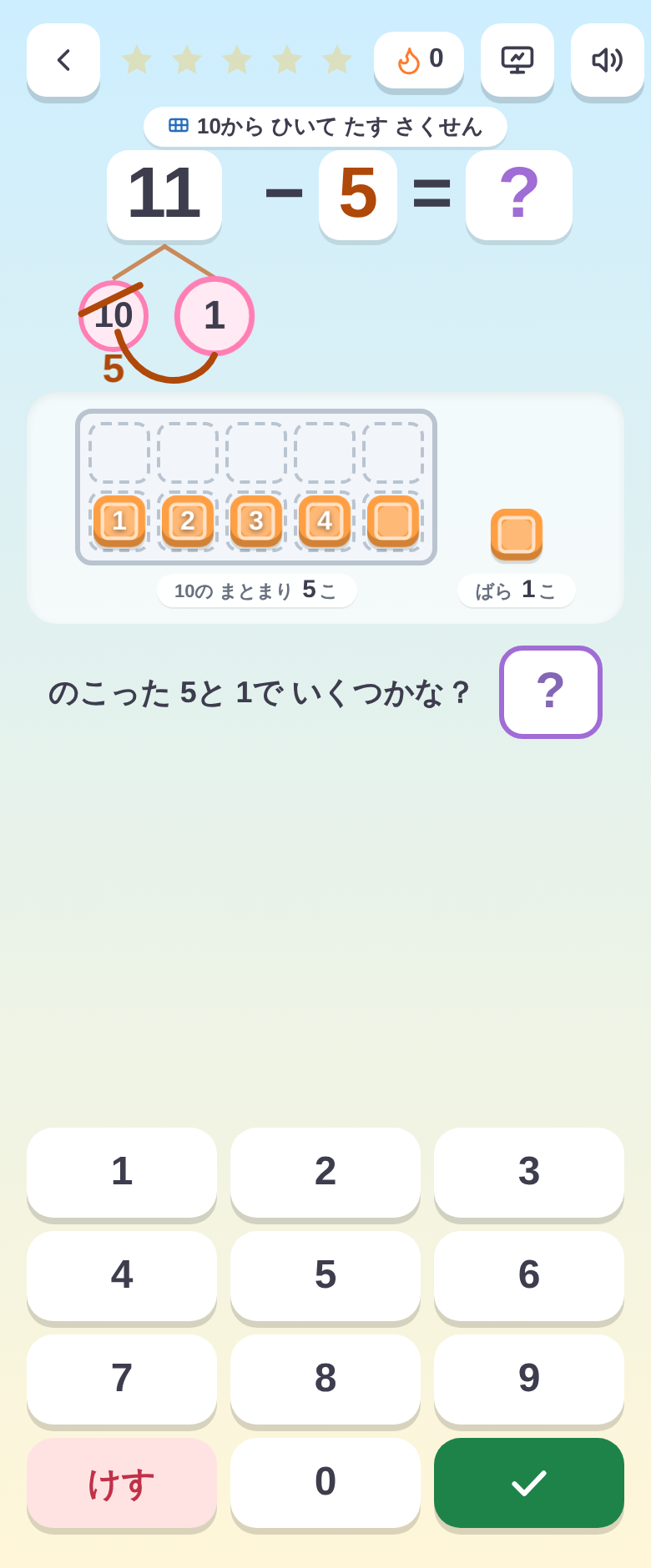
正解すると、式の上に「8と2」を囲む輪と、その横に10という書きこみが残ります。教科書で鉛筆を持って書きこむ印を、そのまま画面の上に再現しています。輪で囲む、使い終わった数にななめ線を引く、消した数の下に残りを小さく書く、あわせる2つの数をカーブでつなぐ。この4種類です。
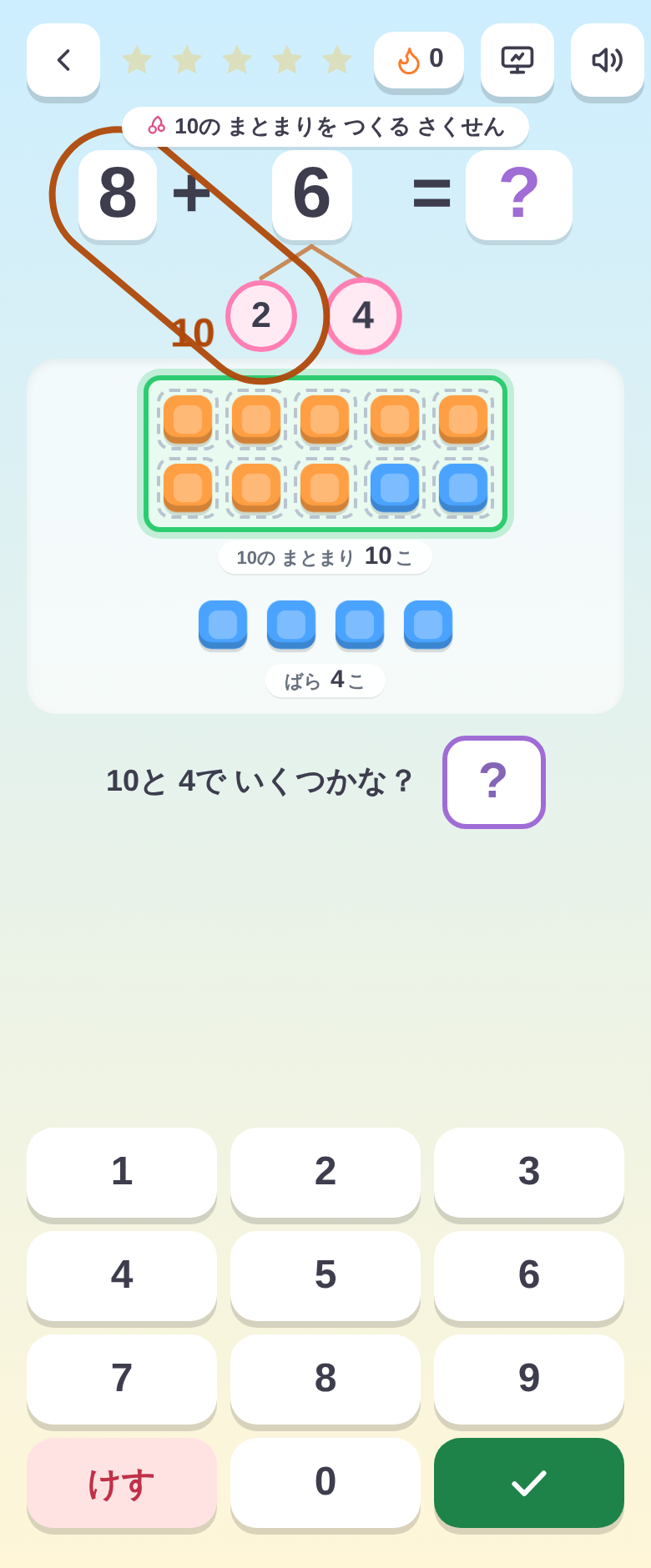
そして正解すると、その問題の数で書き起こした「けいさんの しかた」の4行が出ます。
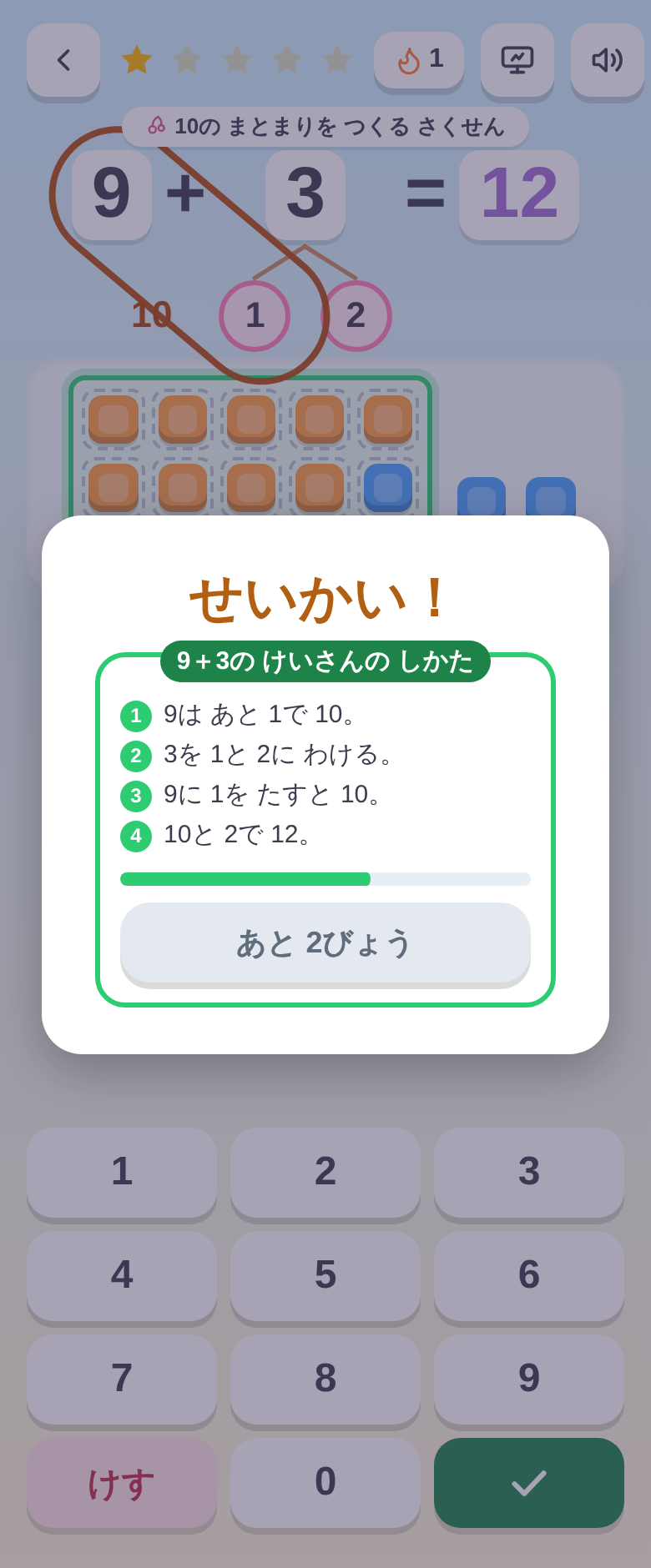
ここは意識してじゃまをしています。押せてしまうと、子どもたちは読まずに次へ行くからです。5秒のあいだ、声に出して読んでもらえたらと思って入れました。
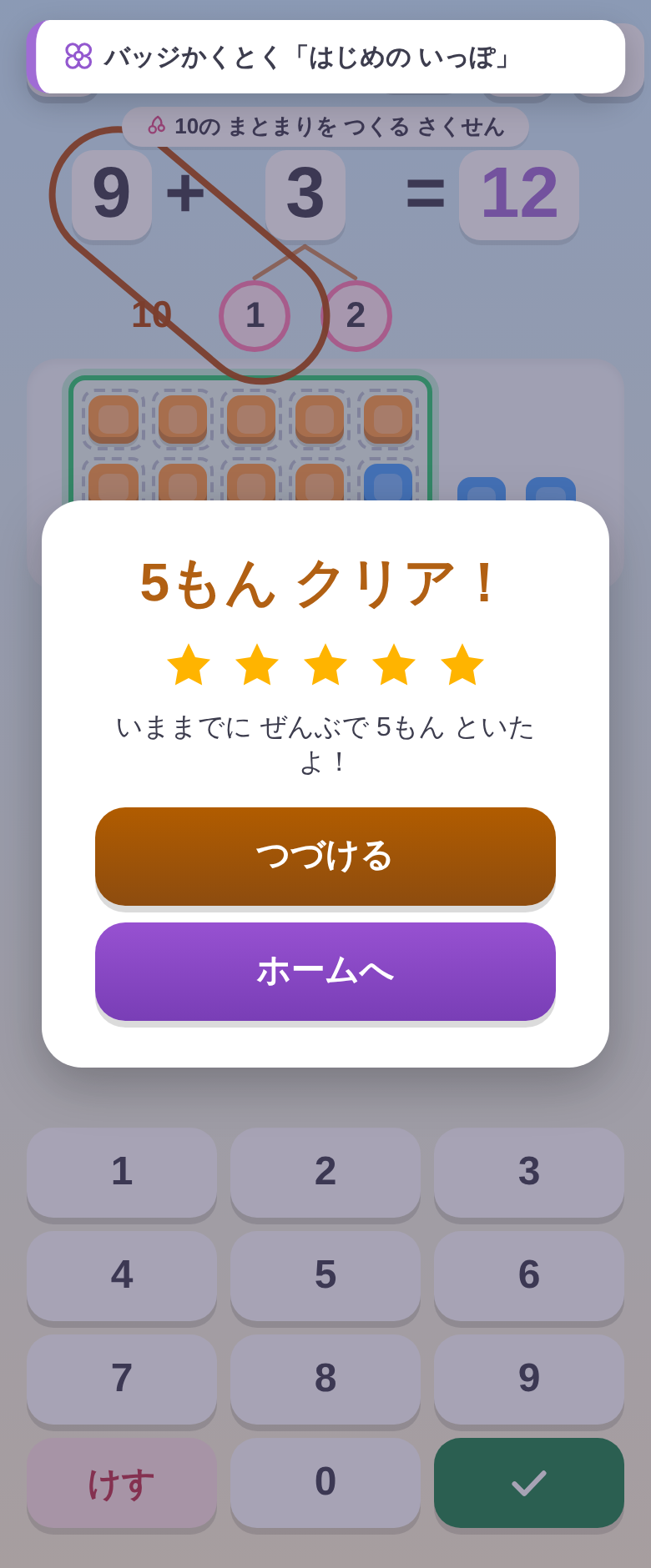
5問そろうと、星が5つ光ります。
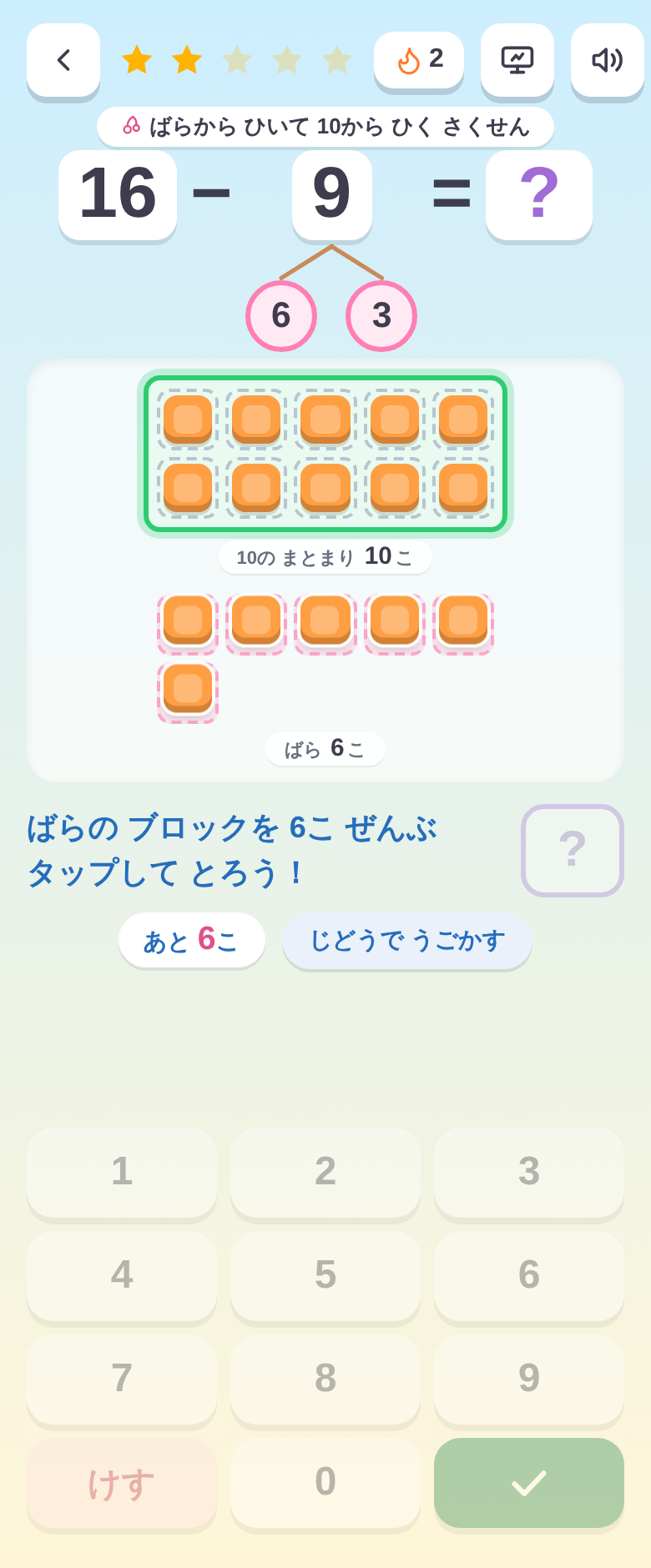
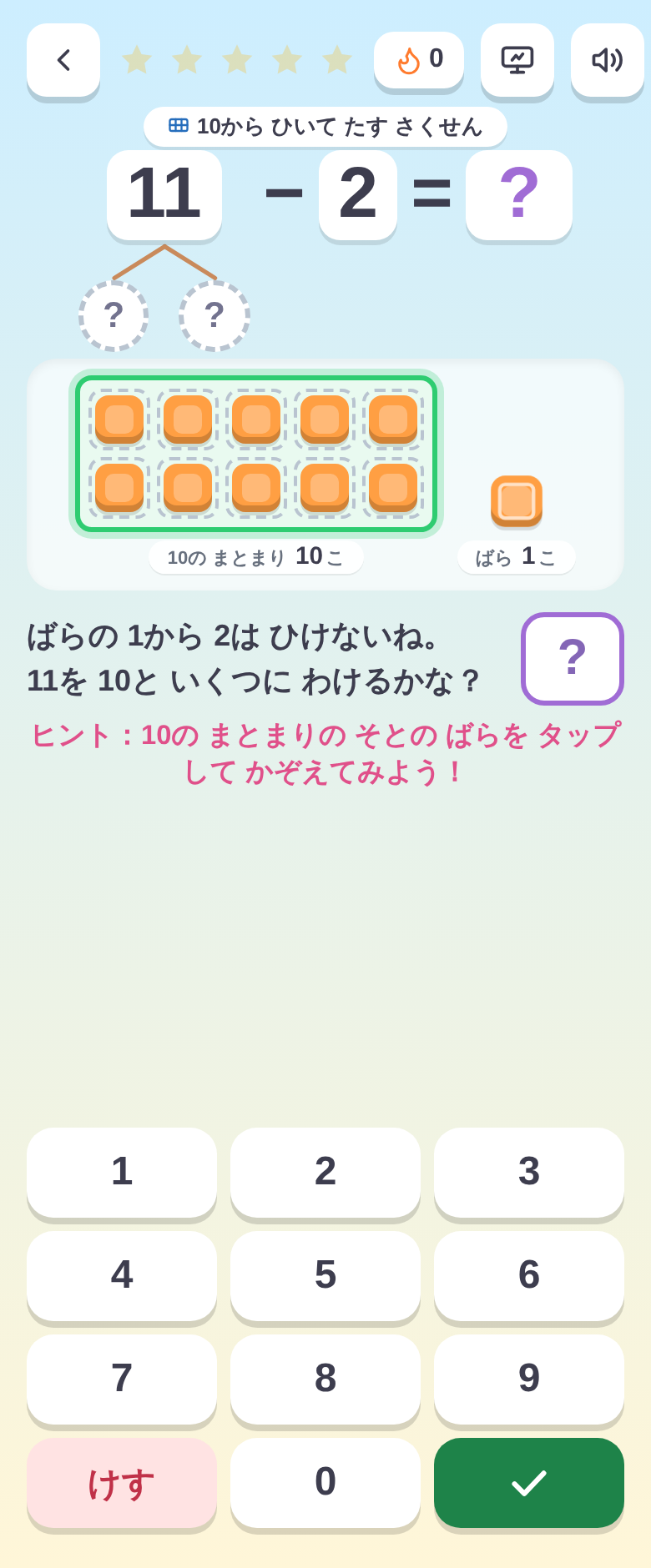
ひきざんには、教科書によって教える順がちがう2つの考え方があります。このアプリでは、減加法や減減法といった用語は出さず、やることがそのまま名前になった作戦名にしています。
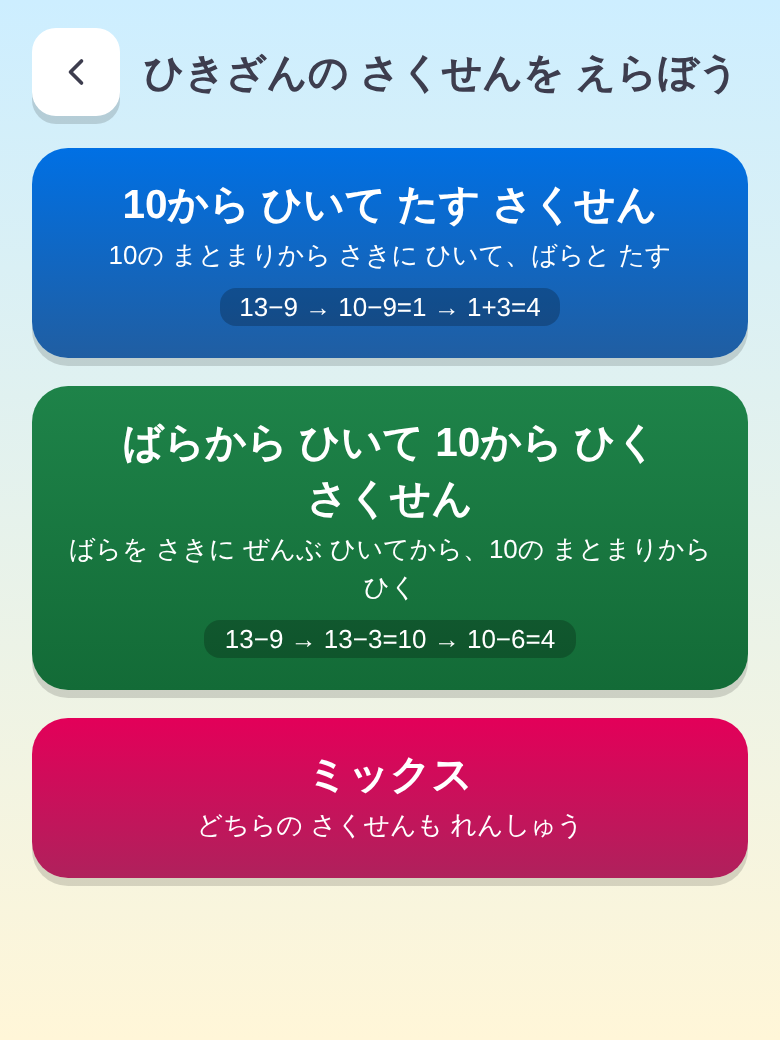
13ひく9で言えば、前のほうは10から9をひいて1、1と3で4。あとのほうは13から3をひいて10、10から6をひいて4です。お使いの教科書に合わせて選べますし、どちらが自分に合うかを子どもが選ぶ使い方もできると思います。ミックスを選ぶと両方が出ます。
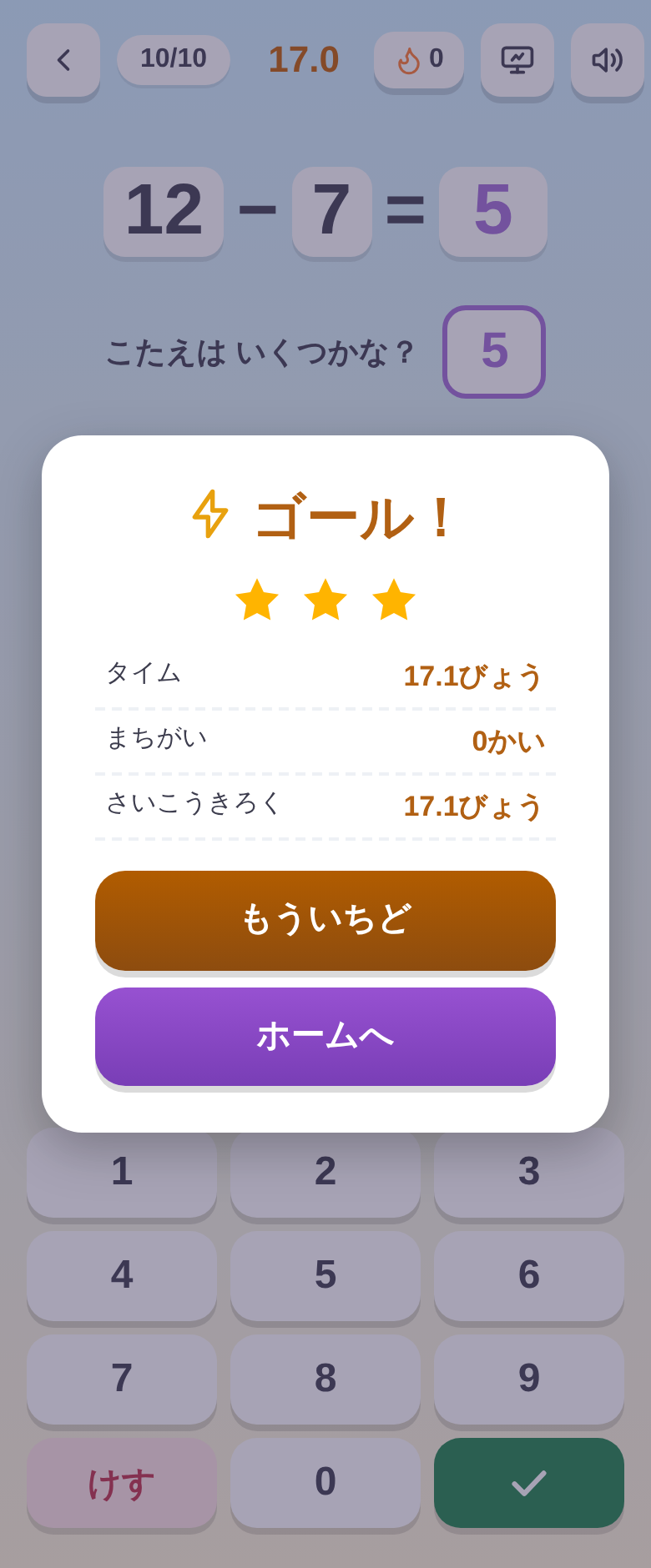
考え方が身についてきたら「タイムアタック」です。10問を暗算で解いて、タイムとまちがい数で星がつきます。
🖐 ブロックを動かすのは、子どもたち自身です
このアプリでいちばん時間をかけたのが、この「自分で動かす」ところです。
答えを入力する前に、必ずブロックを操作するステップが入ります。10のまとまりに入れる。まとまりから取りのぞく。ばらを全部はらう。どれも一つずつタップしないと先に進みません。手を動かした結果が目の前に残るので、そのあと入れる数字が、ただの答えではなく自分がやったことの記録になります。
操作しているあいだは、残りが「あと ◯こ」と出ます。4秒さわらないでいると、次に押す1個が大きくゆれて教えてくれるようにしました。困っている子を、先生を呼ばずに一歩進ませたかったからです。それでも進めないときのために「じどうで うごかす」ボタンも置いてあります。まとめて動かしたいときや、一斉授業で時間を合わせたいときに使えます。
ブロックと空きマスは、タップすると1、2、3と数字がついて数えられます。押しなおすと数えなおしになります。さきほどの画面でブロックに番号がついていたのは、この機能です。
数える活動を画面の中に残したかったのは、1年生の算数がまだ「数える」の上に立っていると思うからです。頭のなかだけで処理させると、できているように見えて、あとで崩れることがある気がしています。
まちがえたときの扱いも、途中で止まらないようにしました。1回目は「もういちど!」とだけ言います。2回目でヒントが出ます。3回目で答えを見せて、いっしょに次へ進みます。
3回で答えを見せるのは、そこで止まると1年生は画面を閉じてしまうからです。ただし、答えを見て進んだ問題は「自分で解けた」とは数えていません。あとで出てくる記録では、1回目で正解した問題だけを正答率に使っています。できたことにしてしまうと、記録が先生の役に立たなくなります。
「はってん」では、同じ考え方を2けたの計算に伸ばします。
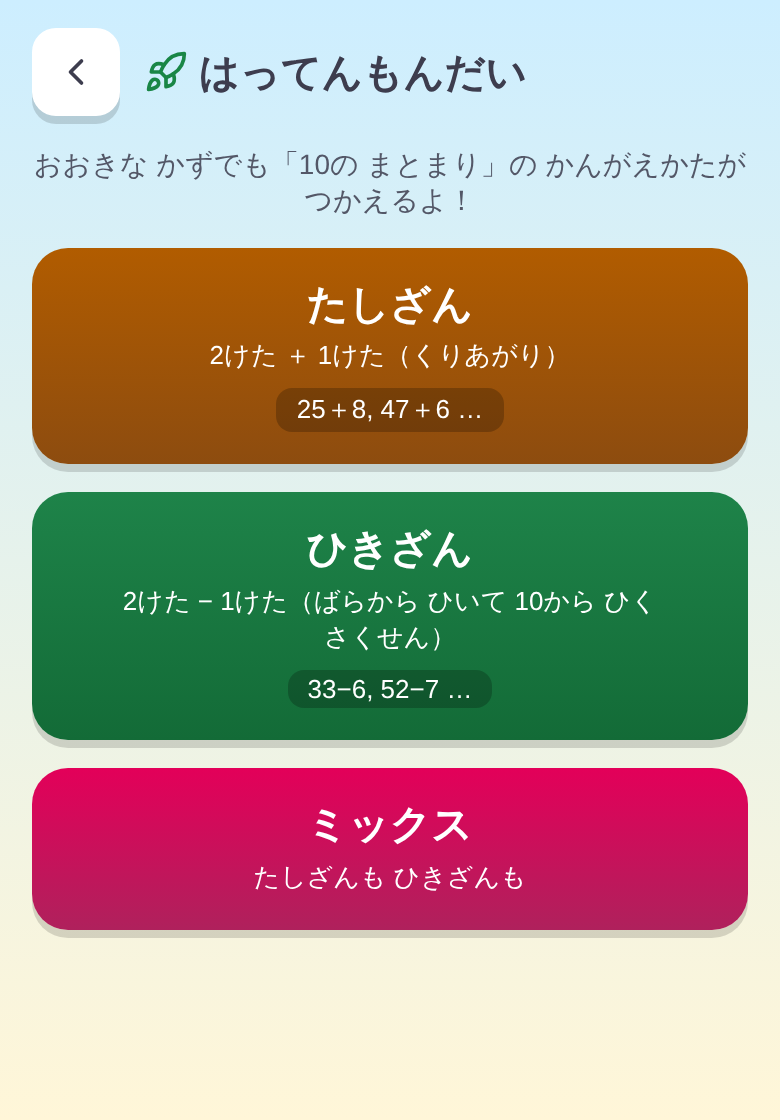
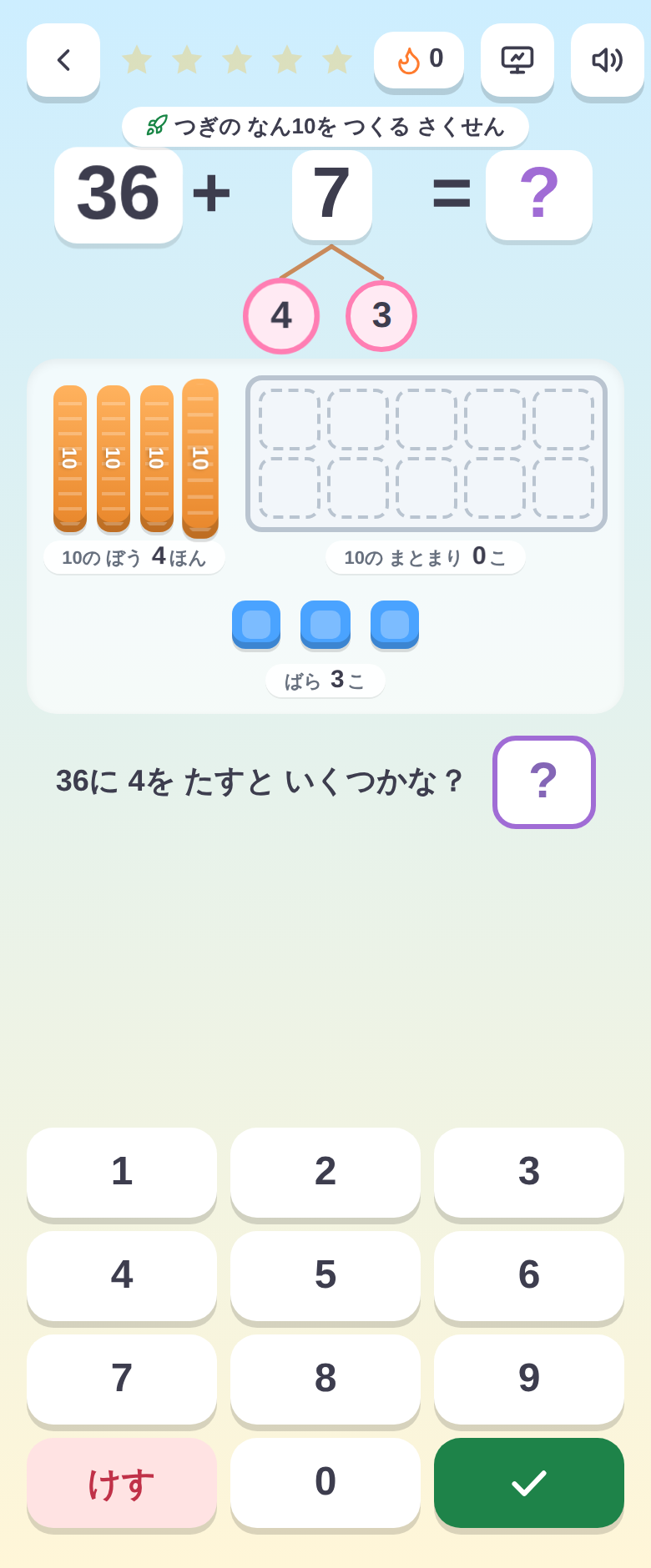
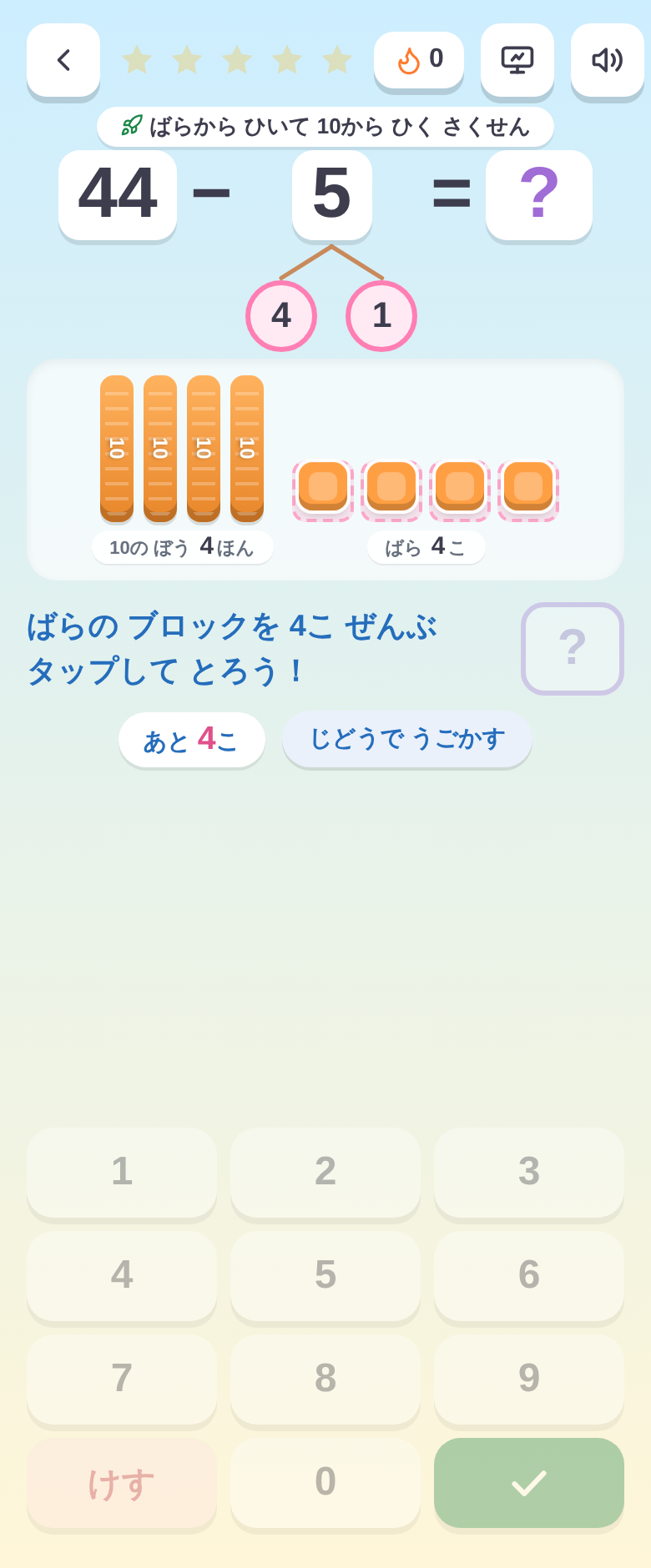
位取りの理解につながればと思って入れた表現です。くりあがりを一度きりのできごとにせず、大きな数でも同じ作戦が使えることを、同じ見た目のまま見せられるようにしました。
💬 黒板の前で使う「せつめいモード」
先生に使ってほしいのが「じぶんで しきを いれる」です。
教科書やプリントで手が止まった式を、その場で打ちこめます。2けたと2けたまで、99までの数なら入ります。
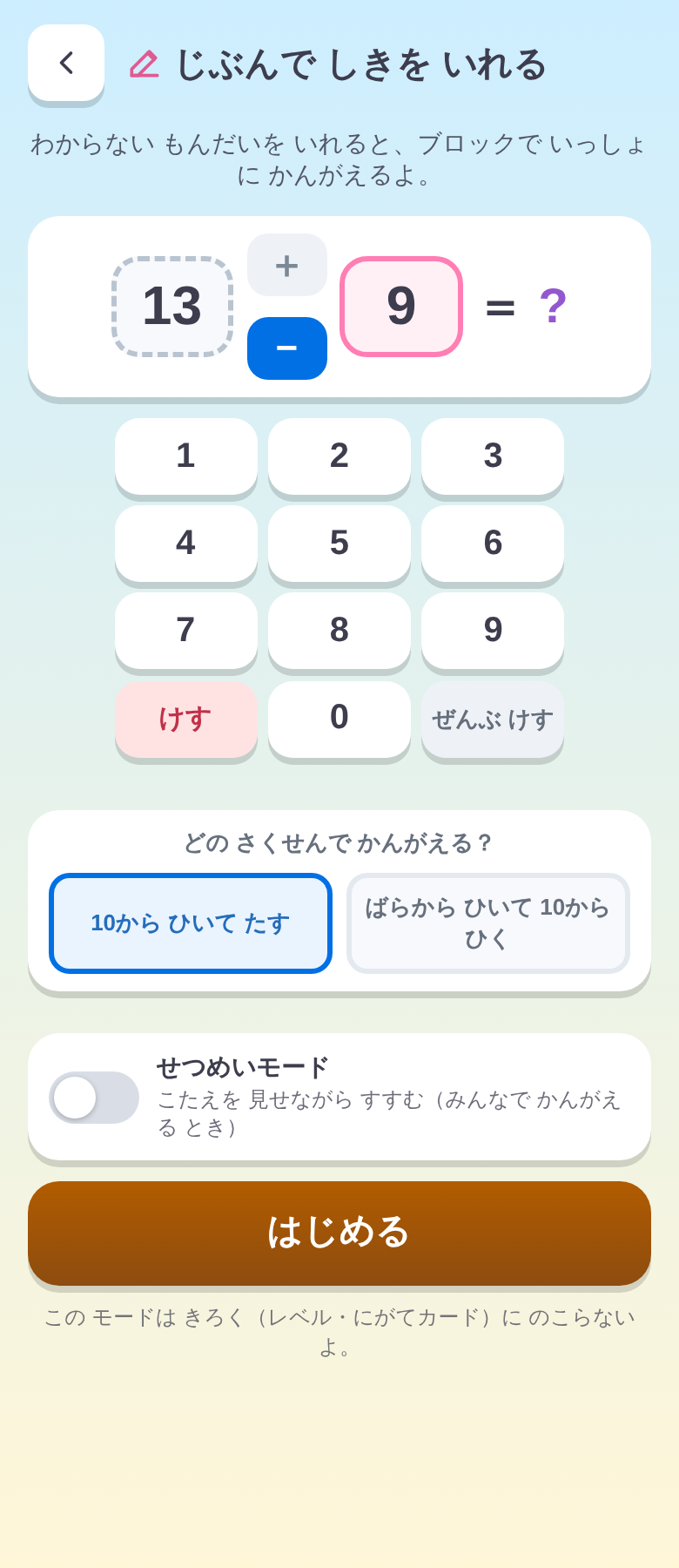
打ちこんだ式が8たす6や13ひく9のように既習の作戦がそのまま使える形なら、いつものさくらんぼの4ステップで進みます。42ひく17のようにそこから外れる式は、10のまとまりで考える手順に自動で組み直します。17を10と7にわける。42から10をひいて32。7を2と5にわける。32から2をひいて30。30から5をひいて25。この5段階です。
そして、この画面には「せつめいモード」という切り替えがあります。入にすると、答えの入力を求めなくなります。
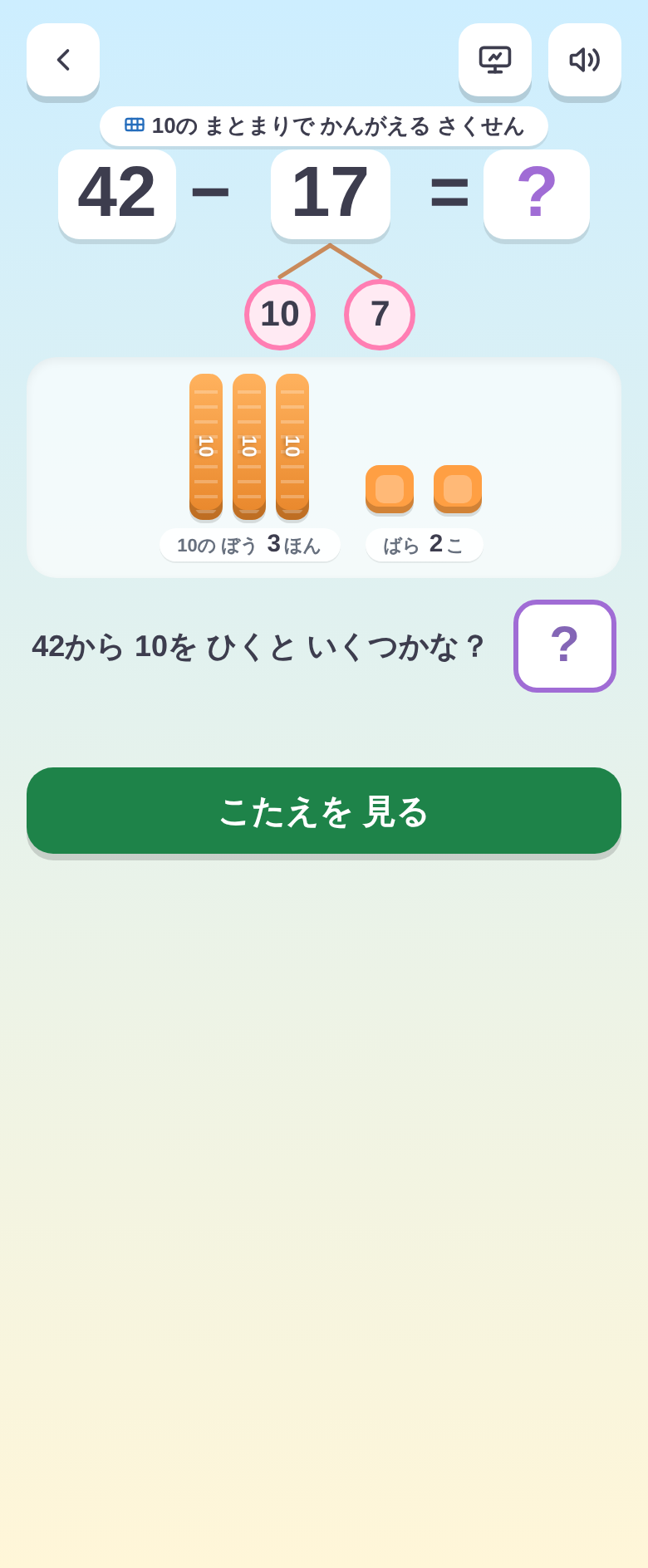
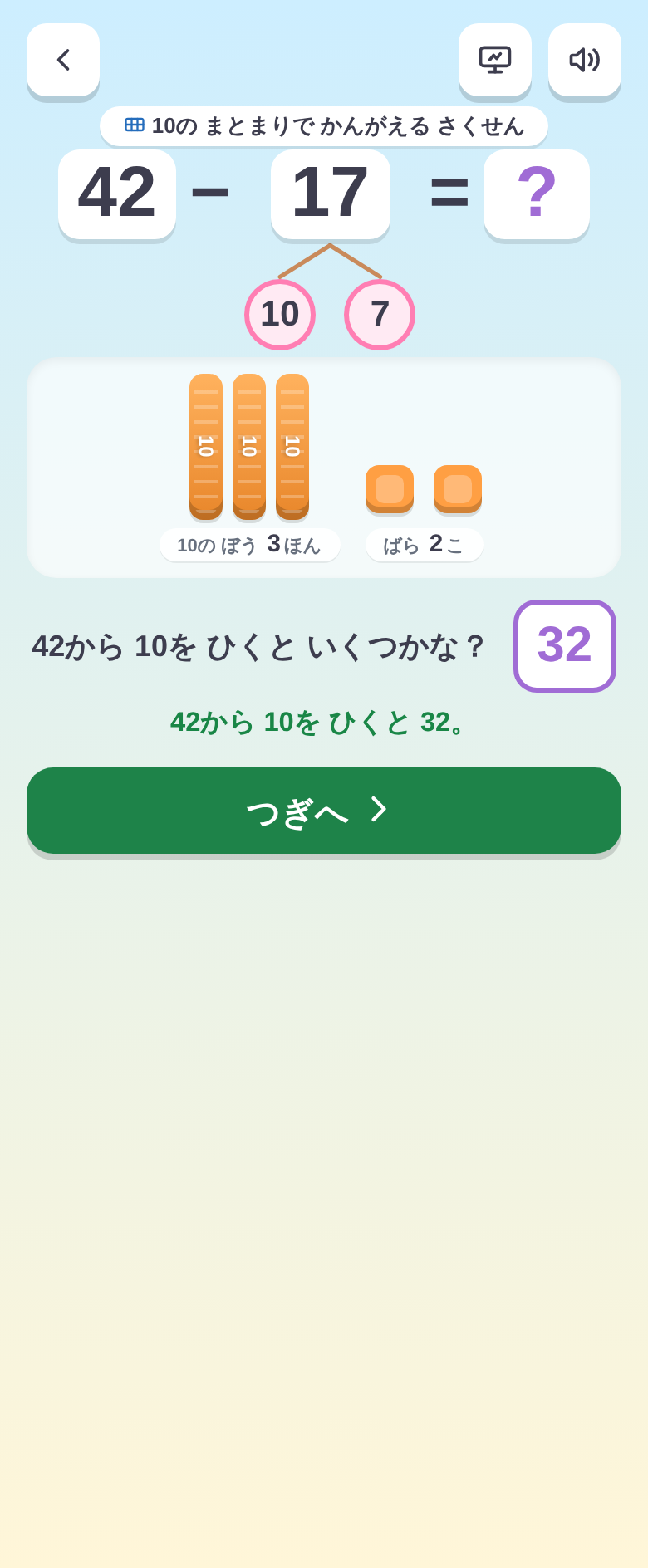
黒板の前で、先生のペースで進められるようにしたかったので、この形にしました。子どもに答えさせる場面では入力を使い、みんなで考える場面ではせつめいモードに切り替える、という使い分けができます。
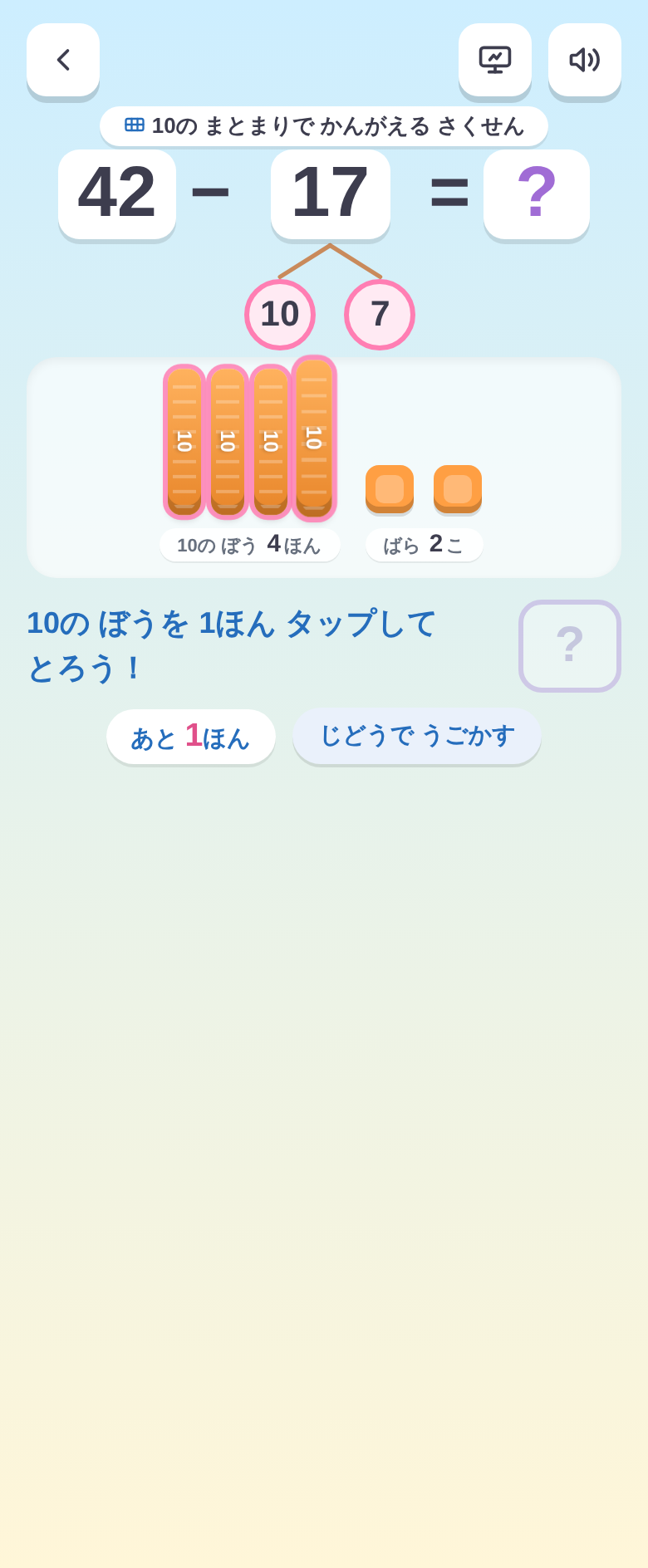
この「じぶんで しきを いれる」は、記録に残りません。レベルもXPも、にがてカードも、カレンダーも一切動きません。先生がデモで解いた分が子どもの記録に混ざると、あとで記録を見たときに何が起きたのか分からなくなるからです。
電子黒板に映すときは、画面の右上にあるモニターの絵のボタンを押してください。
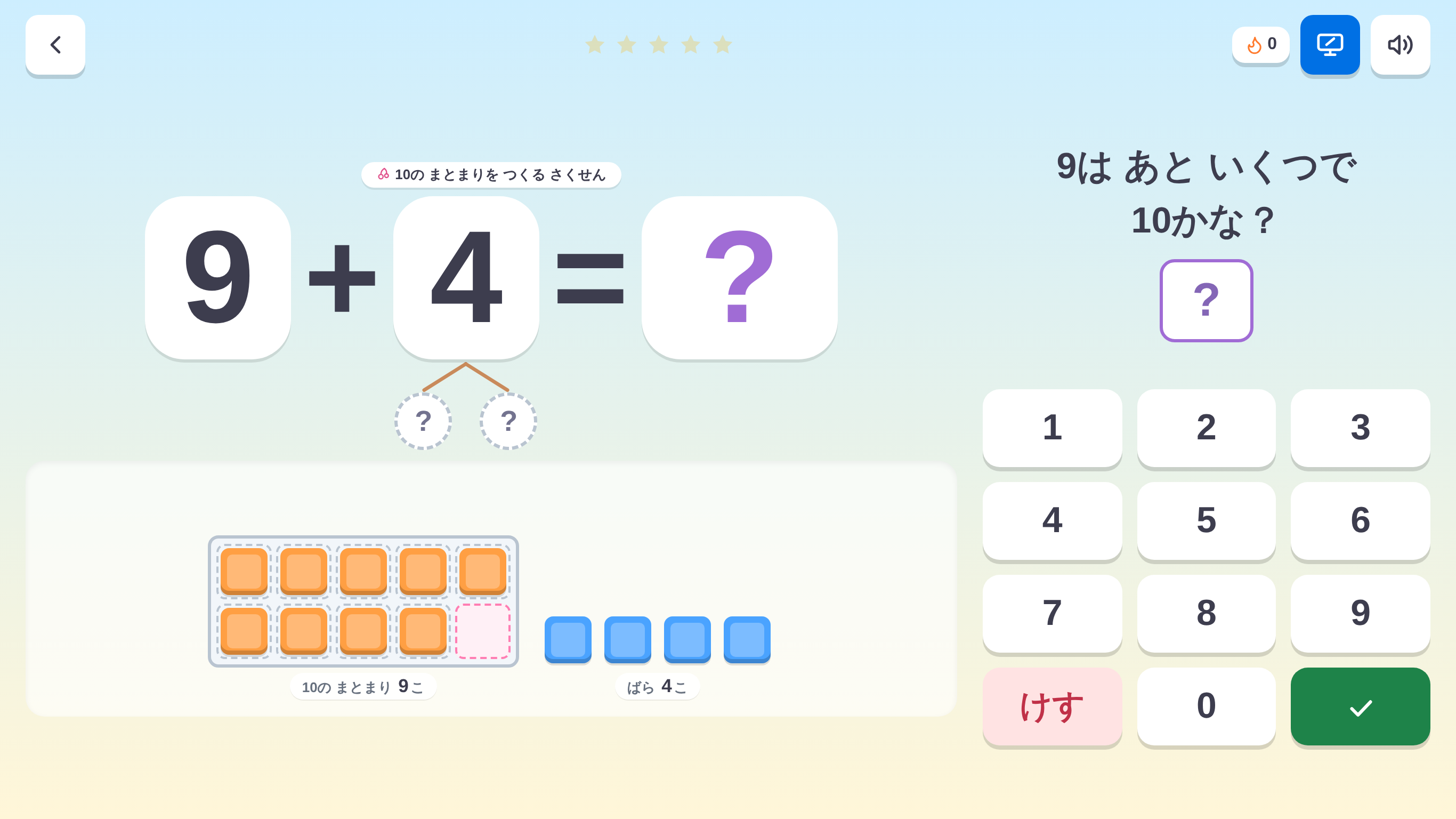
押した状態は次に開いたときも残ります。共用端末を電子黒板専用にしているなら、一度押しておけば毎回押す必要はありません。
✨ 導入のメリット
三つのいいことが期待できます。
一つ目は、算数ブロックの準備と片づけがなくなることです。配る、数える、落ちたのを拾う、集める。この時間がまるごと消えます。しかも一人1台の端末があれば、クラス全員が同時に自分のブロックを持てます。先生が横についていられない子の手元にも、ブロックがある状態を作れます。
二つ目は、つまずいている子を、先生が呼ばれる前に見つけられることです。「きろく」の中にある「けいさんマップ」は、計算カード1枚1枚の習熟度を色で見せます。62枚のカードのうち、どこが黄色や赤のままなのかが一目で分かります。
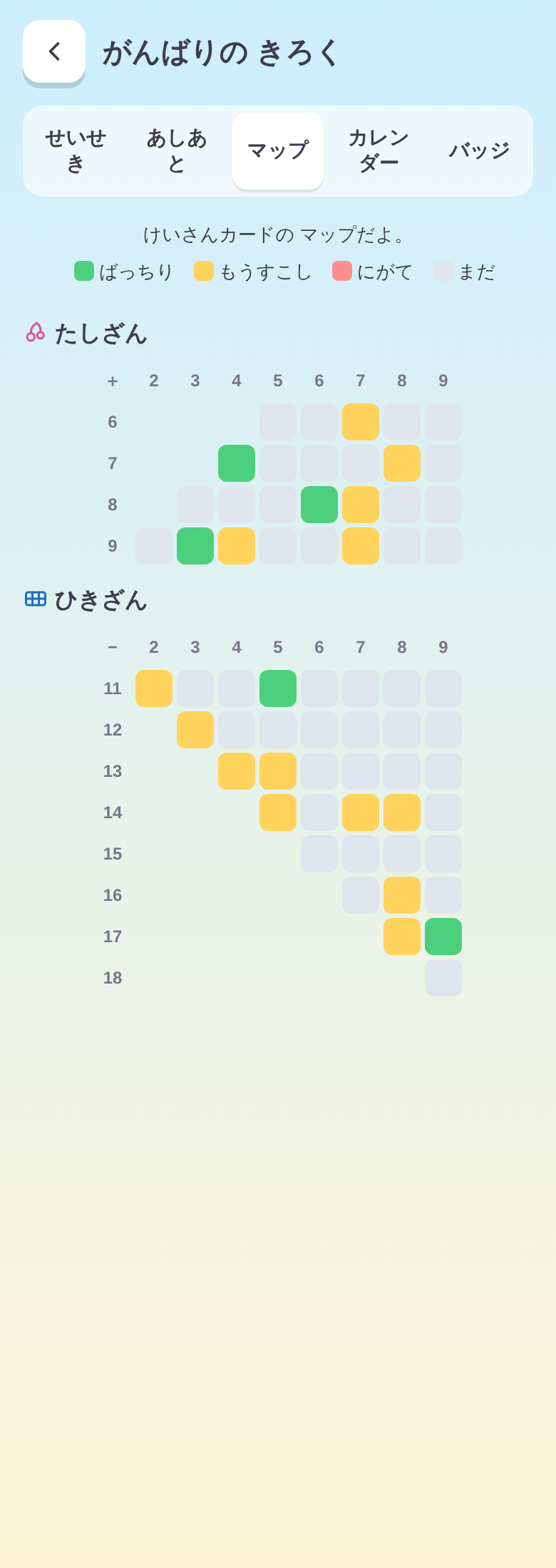
三つ目は、子どもが自分の伸びを自分で見られることです。「あしあと」というタブに、この1週間の取り組みが返ってきます。
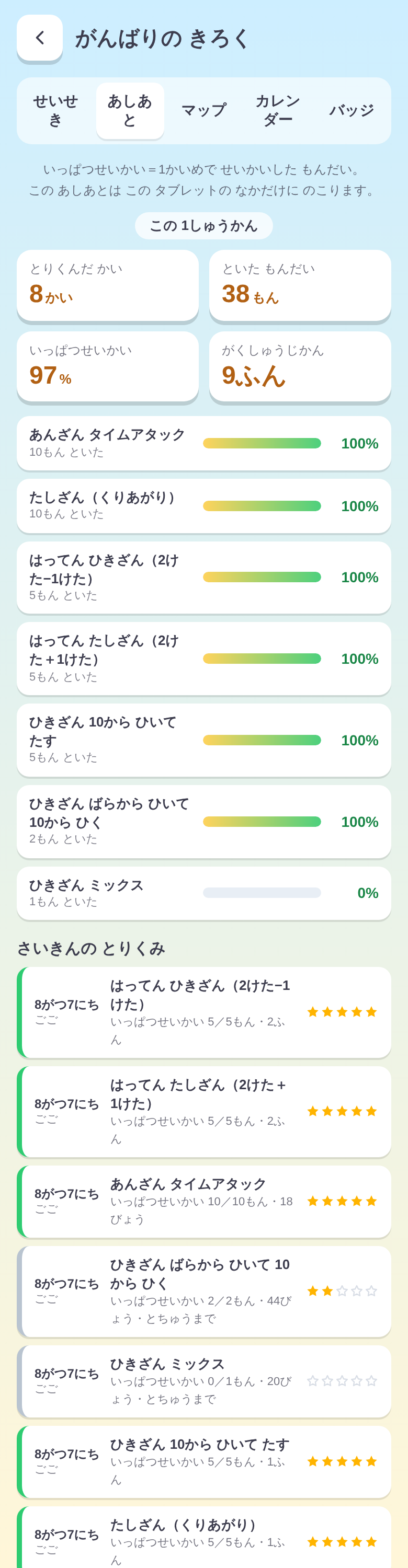
この画面では、時刻をごぜん、ごご、ゆうがたまでに丸めて表示しています。何時に勉強したかが細かく残ると、そこから家庭の様子が読めてしまうからです。学習の記録として必要な粒度は、そこまでで足りると考えました。
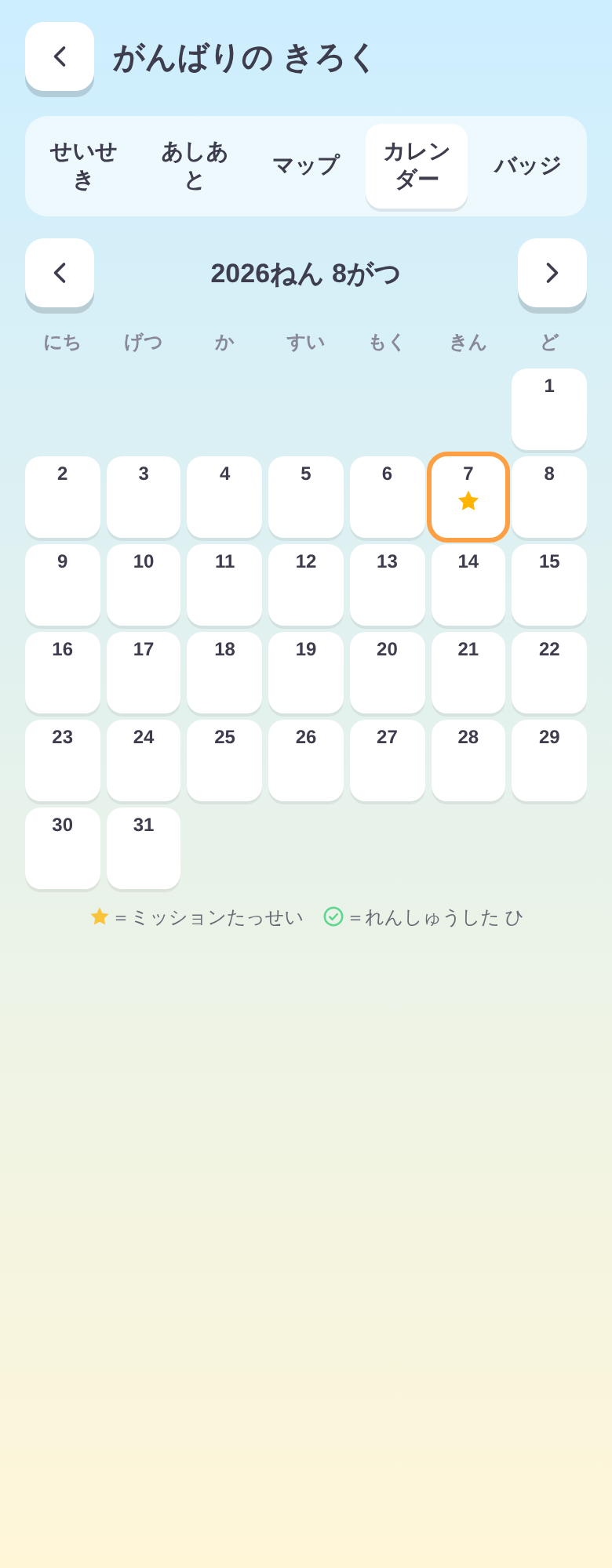
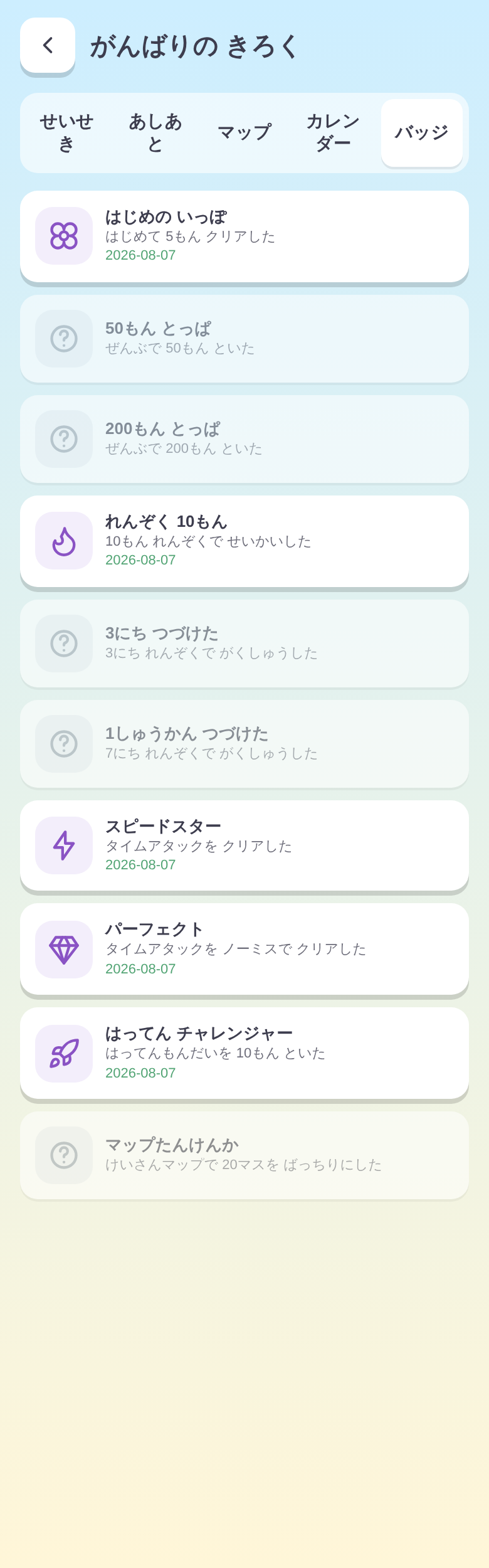
丸付けに追われている時間が減れば、そのぶん子どもの顔を見ていられます。ここがいちばん効いてほしいところです。
🛠️ 【管理者向け】導入手順
情報担当の先生に聞かれそうなことを、先にまとめておきます。
校内のフィルタリングで許可が必要なアドレスは、keisan-block.giga-school.com の1つだけです。
このアプリは、起動したあと外と通信しません。広告も、アクセス解析も、外から読みこむプログラムも入っていません。開くときにアプリ本体を取ってくる、それだけです。ですから、許可するアドレスもこの1つで足ります。
個人情報については、次のとおりです。名前、出席番号、メールアドレスを入力する場所がそもそもありません。学習の記録はその端末のブラウザの中だけに残り、外へは一切送りません。電子黒板に映しても、伏せる必要のある情報はありません。
端末に入れておくと、アイコンから直接ひらけて、電波がなくても使えます。手順は端末によって違います。
- ChromebookとWindowsのChromeまたはEdgeでは、ホーム画面のいちばん下にある「アプリを インストール」を押します
- AndroidのChromeでは、右上の3点のメニューから「アプリをインストール」を選びます
- iPadとiPhoneでは、Safariの共有ボタンから「ホーム画面に追加」を選び、右上の「追加」を押します
iPadとiPhoneには「インストール」ボタンが出ません。Safariの決まりで、ホーム画面への追加は共有ボタンからしかできないためです。Safari以外のブラウザでは追加できないので、必ずSafariで開いてください。
共用端末で使うときは、記録の扱いに気をつけてください。記録は端末ごとに残るので、同じ端末を別の子が使うと混ざります。個人の伸びを追いたいなら、端末を固定して使うのがいちばん確実です。iPadのSafariは、7日間まったく開かないと記録を消してしまうことがあります。ホーム画面に追加しておくと消えにくくなります。
新しい版が届いたときは、画面の下に「あたらしい ばんが あります」と出ます。押すまで切りかわりません。練習の途中で勝手に入れかわると、打ちかけの答えと並べたブロックが消えてしまうからです。問題を終えてから押してください。押さずに閉じても、次に開いたときにまた出ます。
一度でも開いたことがあれば、インターネットにつながっていなくても動きます。まだ一度も開いていない端末では、つながっていない旨の画面が出ます。持ち帰り学習を考えているなら、学校にいるうちに一度開かせておくと確実です。
音は右上のスピーカーのボタンで消せます。設定は残ります。動きが気になる子がいるときは、端末側の「視差効果を減らす」や「アニメーションを減らす」を入にしてください。アプリがそれを見て、紙ふぶきなどの動きを止めます。
文字が小さいときは、2本指で広げると拡大できます。拡大を禁止していないので、必要な子は自分で大きくできます。
📖 【利用者向け】使い方のガイド
子どもたちに配る前に、先生が一度通してみるときの手順です。
- ブラウザで https://keisan-block.giga-school.com/ を開きます
- ホーム画面の「たしざん」を押します。設定はいりません
- 「◯は あと いくつで 10かな?」と聞かれたら、光っている空きマスをタップして数え、キーパッドで答えます
- さくらんぼに数が入ったら、次の問いに答えます
- 「タップして 10の まとまりに いれよう!」と出たら、青いブロックを1つずつ押します。押した分だけ「あと ◯こ」が減ります
- まとまりが10になったら、まとまりの数を答えます
- 最後の答えを入れると「けいさんの しかた」が4行で出ます。5秒たつと「つぎへ」が押せます
- 5問そろうと星が5つ光ります。「つづける」か「ホームへ」を選びます
ひきざんを試すときは、ホームの「ひきざん」から作戦を選びます。教科書に合わせて、「10から ひいて たす」か「ばらから ひいて 10から ひく」のどちらかを選んでください。迷うときはミックスで両方出ます。
一斉授業で黒板に映すときの手順です。
- ホームの「じぶんで しきを いれる」を押します
- 数字のボタンで前の数を入れ、たす記号かひく記号を押し、うしろの数を入れます
- 「せつめいモード」のスイッチを入にします
- 右上のモニターの絵のボタンを押して、画面を大きくします
- 「はじめる」を押します
- 問いかけて、子どもたちの答えを聞いてから「こたえを 見る」を押します
- 手順の言い方が出たら、もう一度押して次へ進みます
このモードで解いた分は、レベルにもにがてカードにも残りません。授業のデモで子どもの記録が動く心配はありません。
記録を消したいときは、「きろく」の「せいせき」のいちばん下にある「きろくを ぜんぶ けす」を押します。消えるのはレベル、にがてカード、カレンダー、バッジだけです。「あしあと」は残ります。ほかの学習アプリと共通の記録で、まだ先生の手元に届いていない分が消えてしまうためです。
📝 まとめ
このアプリは、算数ブロックを画面に置きかえるために作ったのではありません。置きかえるだけなら、きれいに動くアニメーションを見せれば済みます。
そうしなかったのは、1年生が10のまとまりを納得する瞬間は、たぶん自分の指で最後の1個を入れたときにやってくると思ったからです。だから、キーパッドを休ませてでも、タップさせる作りにしました。手間はかかりますが、そこを省くと残るものが変わってしまう気がしています。
そしてもう一つ、丸付けの時間を返したいという気持ちがありました。1回目で正解した問題だけを数え、どのカードでつまずいているかを色で見せる。この2つがあれば、先生はノートを1冊ずつめくらなくても、次の時間に誰の隣に座ればいいかが見えてきます。空いた時間で子どもの顔を見ていられるなら、ICTを使う意味はそこにあると思います。
作りっぱなしにするつもりはないので、教室で使ってみて困ったところがあれば教えてください。こう動いてほしかった、この言い方は1年生には難しい、そういう声がいちばんありがたいです。
一歩踏み出そうとする先生を、私はいつでも全力で応援しています。
最近の更新
- 使い方マニュアルを 公開しました
- 画面の いちばん下から「つかいかた」を ひらけるようにしました
