教室で使えるかもしれないもの作り
名簿もログインもなし。ひらいた画面がもう打つ画面のタイピング学習アプリ「Typa(タイパ)」
🏫 はじめに
「タイピングの練習をさせたいのに、始まるまでが長い」と感じたことはありませんか。
サイトを開いて、ログインして、クラスを選んで、名前を選んで。そこまでで5分。やっと打ちはじめたころに次の時間の合図が鳴る。次の週にまた同じことをする。子どもたちが本当に打っている時間は、45分のうちどれくらいだったでしょうか。
もうひとつ困るのが、あいた時間の使い道です。テストが早く終わった子、給食前の10分、板書を写し終えた子。「せっかくだからタイピングを」と思っても、準備に何分もかかるものは出せません。結局その時間は空いたままになります。
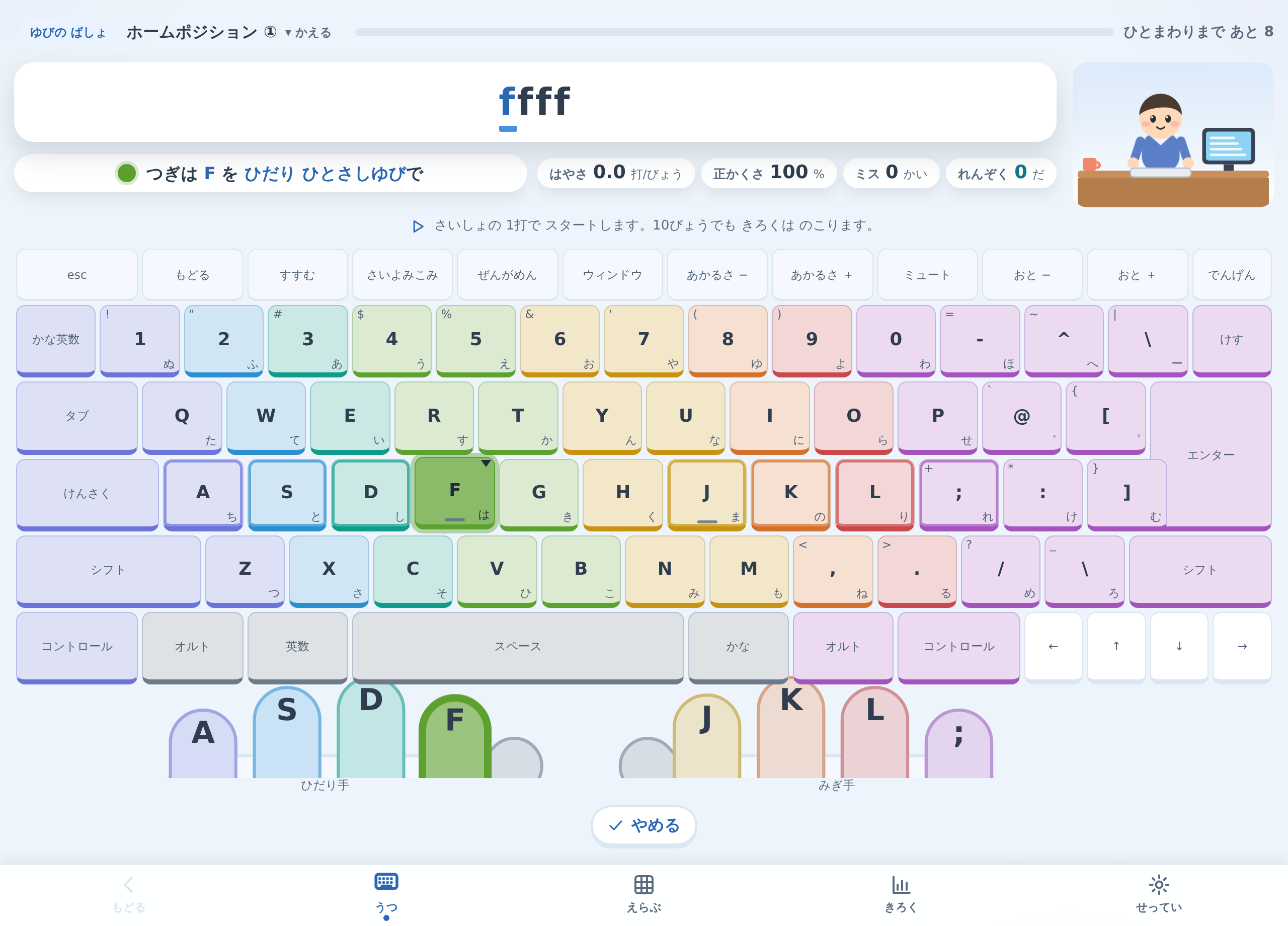
Typa は、そこをいちばん短くしたくて作りました。開いた画面が、もう打つ画面です。ホーム画面もスタートボタンもありません。前回とちゅうでやめたつづきのお題が最初から出ているので、子どもたちはキーを叩くだけで練習を始められます。
https://typa.giga-school.com/名前も出席番号も入れません。インターネットに何も送りません。一度開いておけば、圏外でも動きます。
📱 このアプリでできること
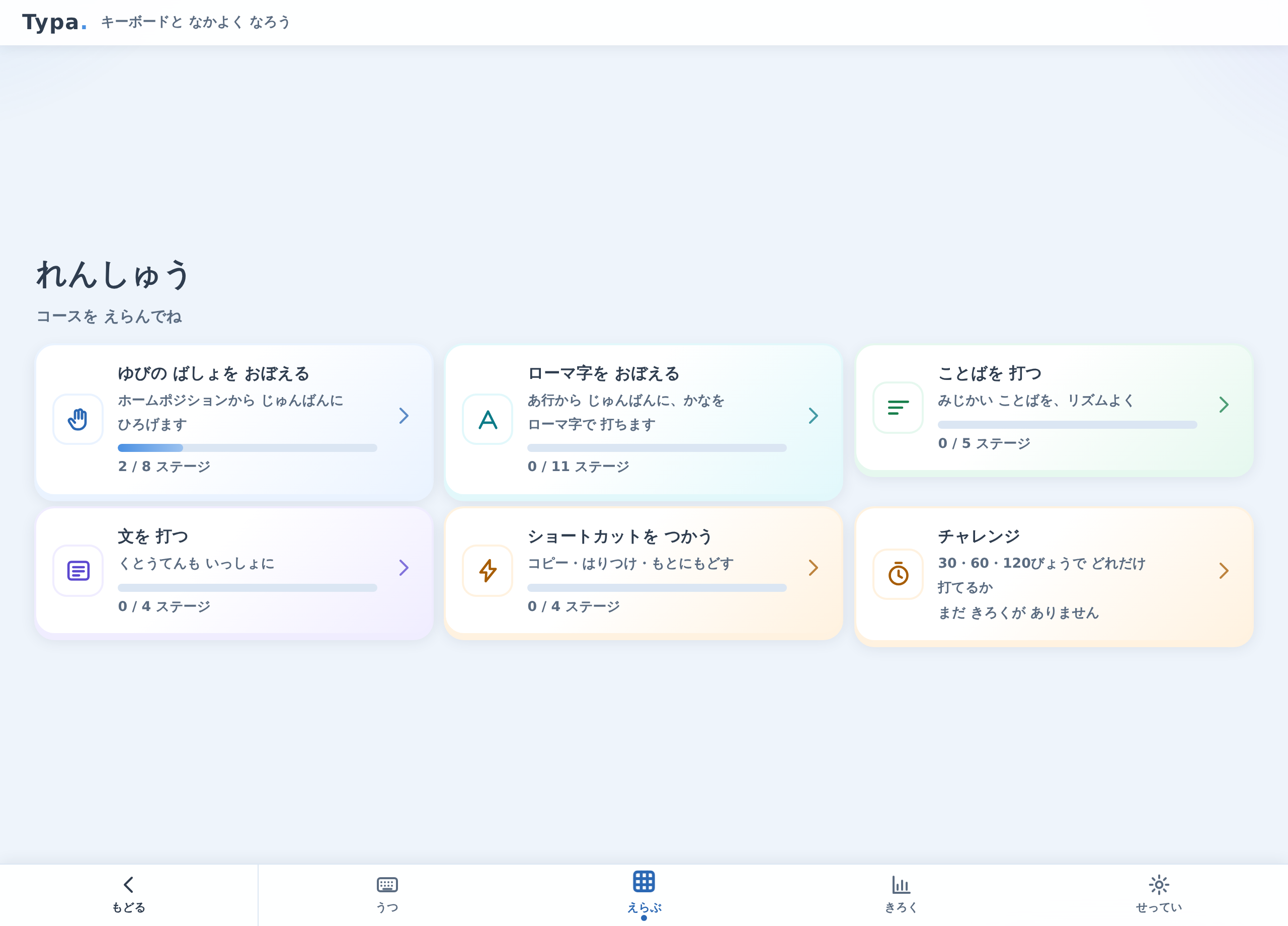
Typa は小学生が Chromebook でローマ字入力をおぼえるためのアプリです。5つのコースに32のステージがあり、ホームポジションから始めて、ローマ字のきまり、ことば、文、そしてコピーや貼り付けのショートカットまで進みます。
何を出すかは、子どもに選ばせません。選ぶ画面を1枚はさむだけで「じゃあ今度でいいか」になる子がいるからです。かわりにアプリが決めます。復習の日が来ているものがあればそれを、なければとちゅうでやめたステージのつづきを、それもなければまだ★3つになっていないいちばん先頭のステージを出します。復習を最優先にしているのは、日づけで効きめが変わるのが復習だけだからです。
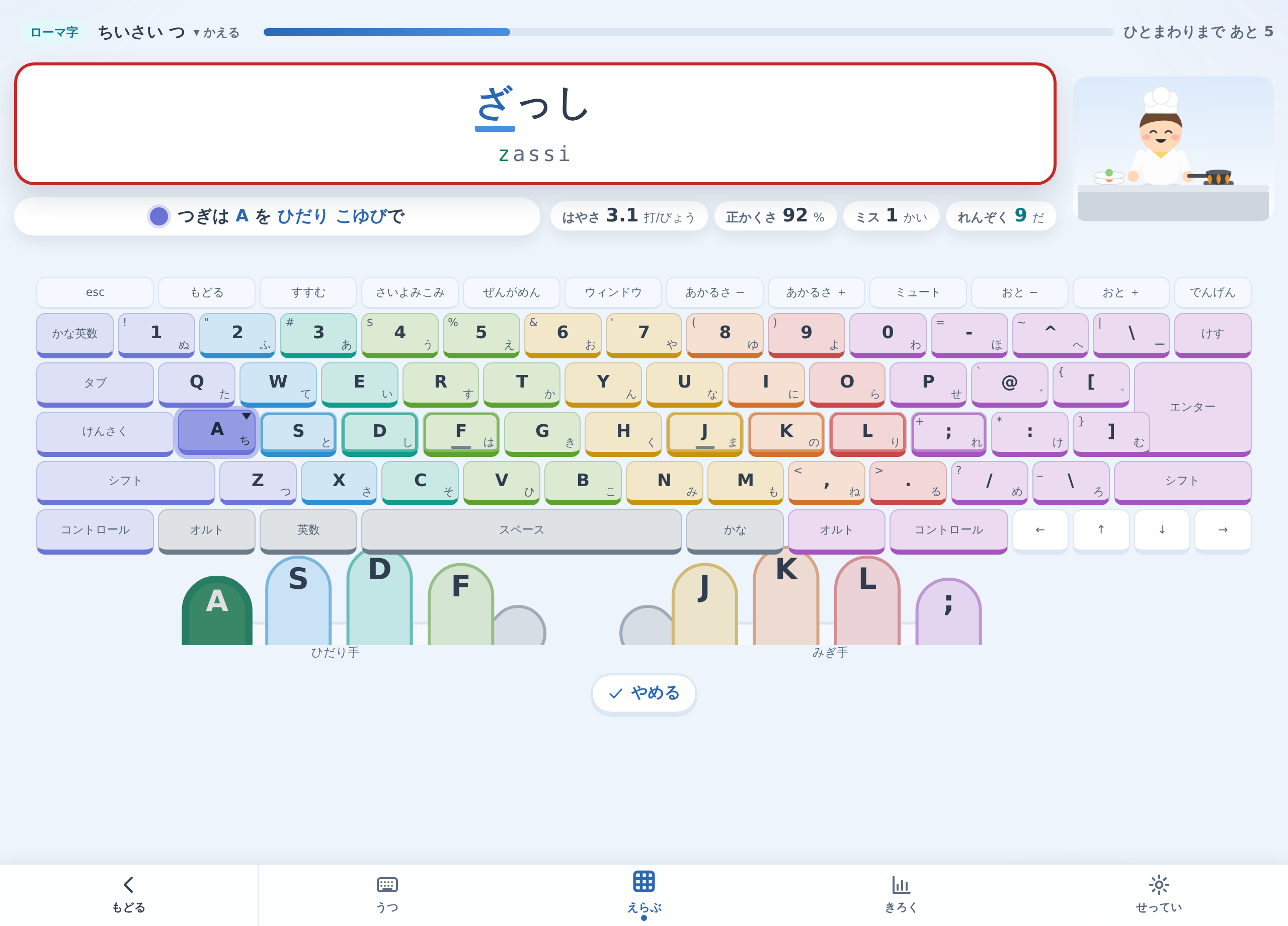
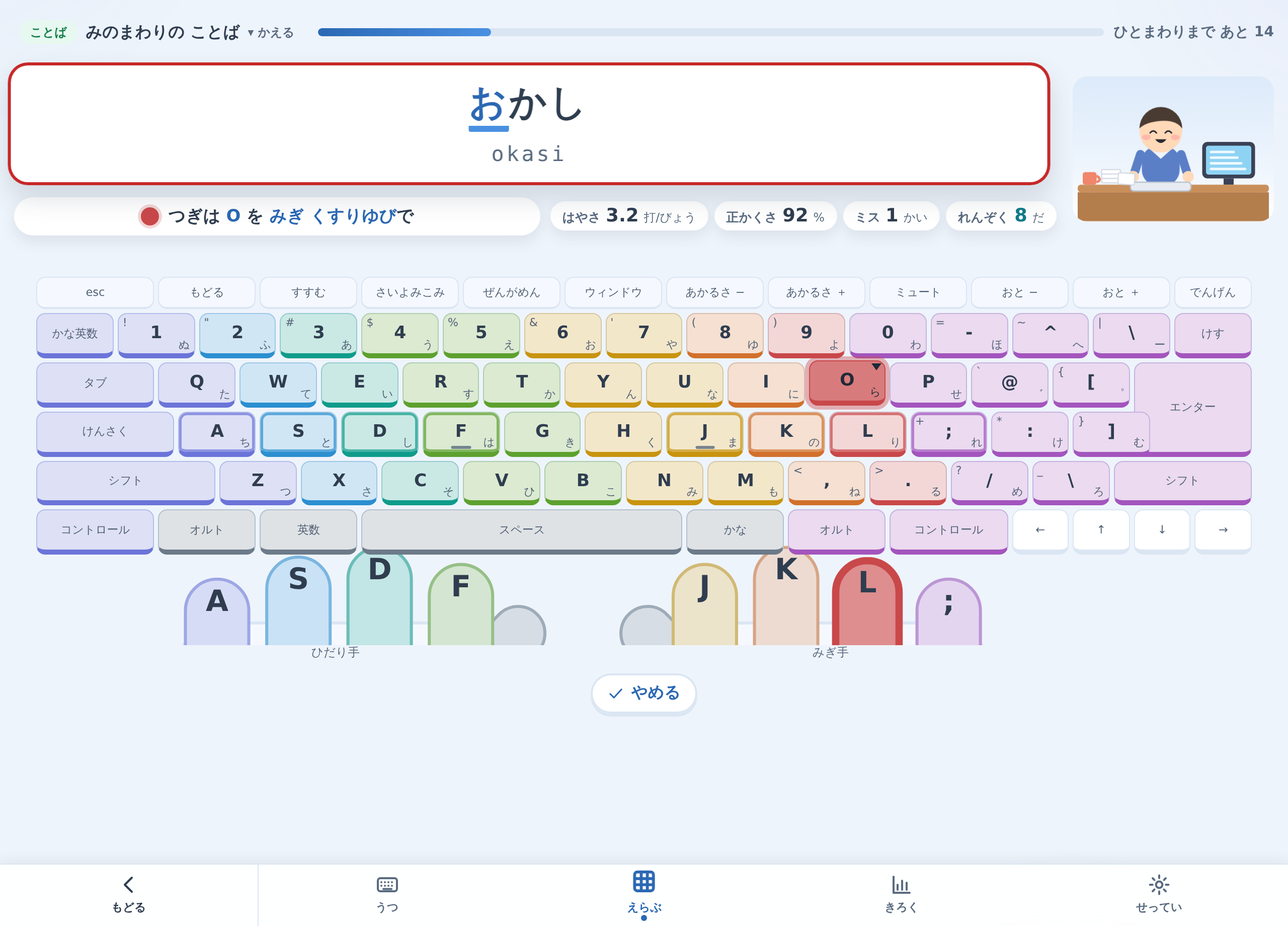
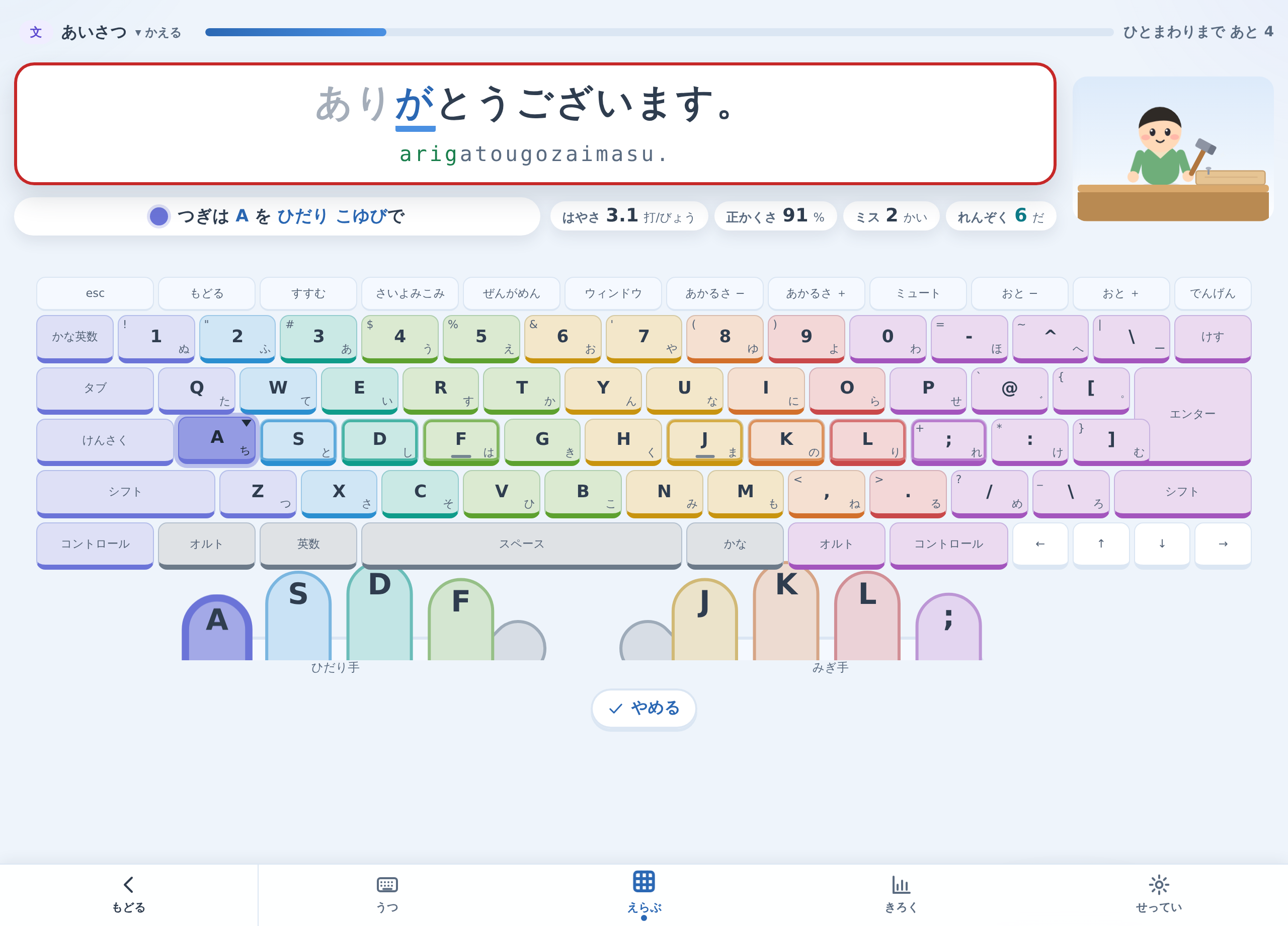
打ちはじめると、次に押すキーが光ります。画面の下には日本語配列のキーボードと両手の絵があり、押す指と同じ色でキーが光ります。シフトが要るキーでは、打つ手と反対の小指もいっしょに光ります。
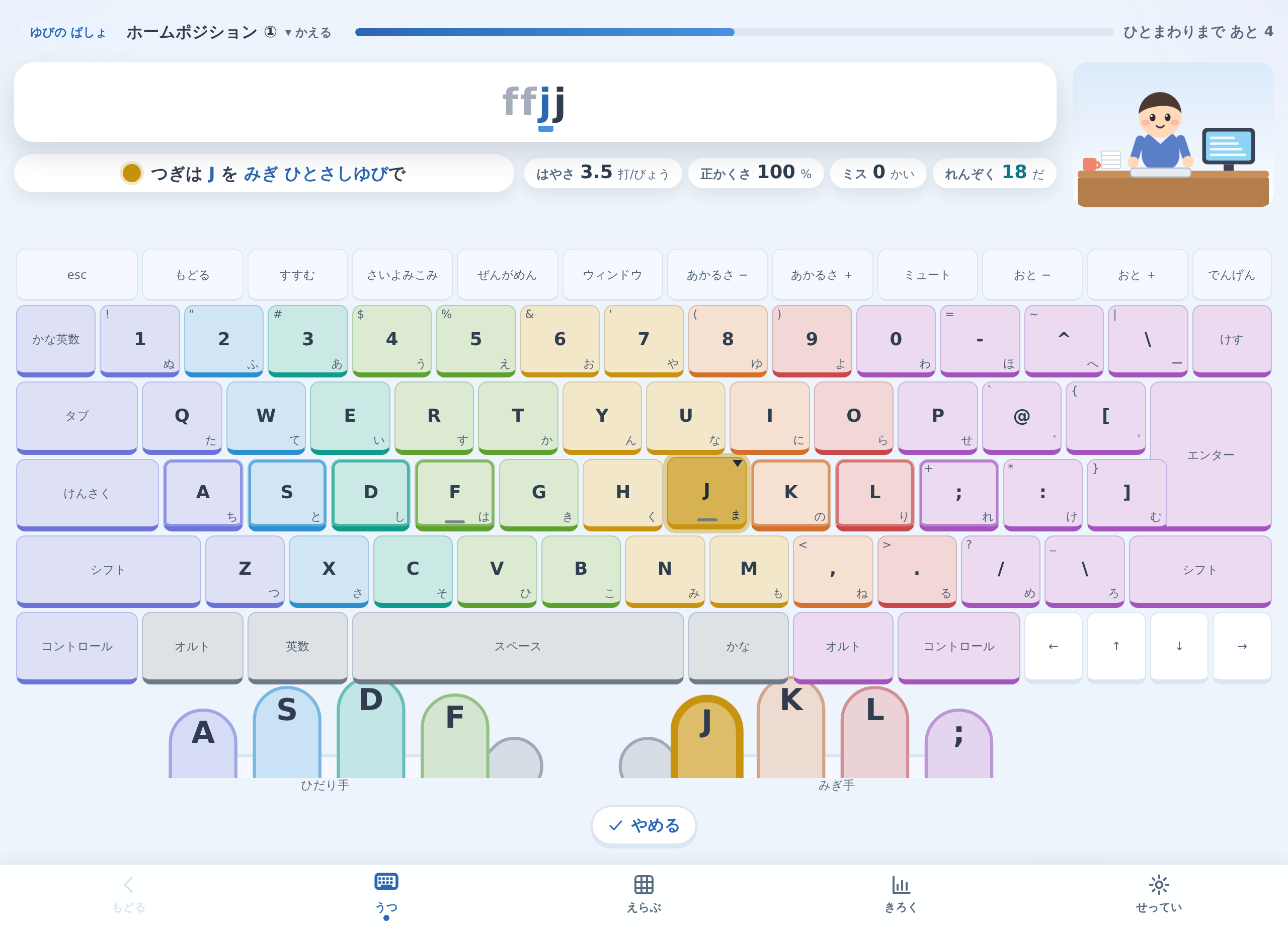
とちゅうでやめても、打ったぶんは消えません。3もん打ってやめてもすすみにたまり、次に開くとそのつづきから出ます。ステージのお題を打ちきったときが「ひとまわり」で、そこで★がつきます。10秒でも何十分でも、同じように使えるようにしたかったのです。
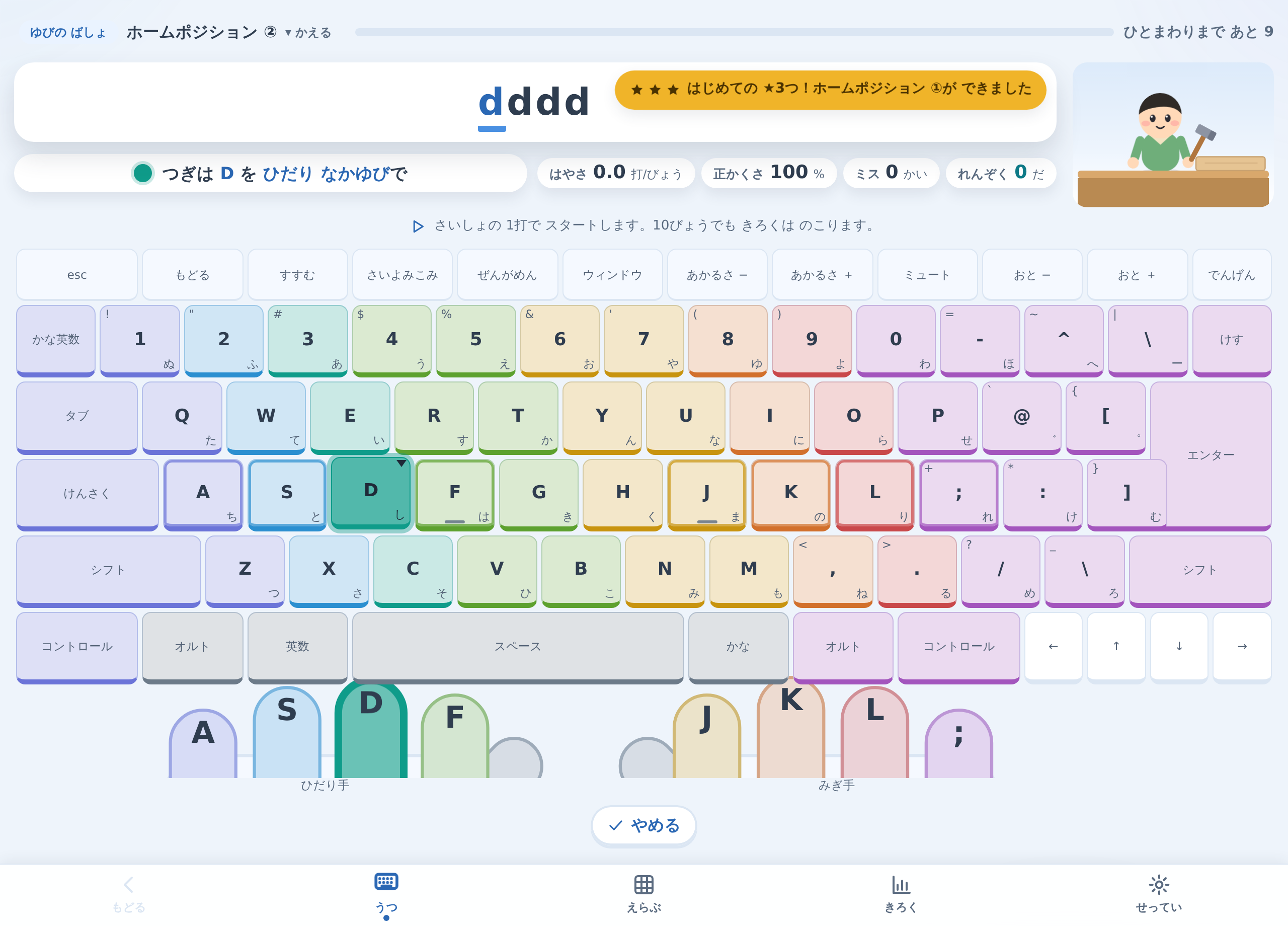
★は速さではなく正確さでつきます。ゆっくりていねいに打った子のほうが★がそろいます。速く打てる子が勝つ作りにすると、まだキーの場所をさがしている子が最初にあきらめてしまうからです。
★が3つになると、その場で次のステージに入れかわります。「おわりました」の画面ははさみません。お題とステージ名が変わって、そのまま打ちつづけられます。入れかわるのは1もん打ち終えたところなので、打ちかけのことばがとりあげられることはありません。
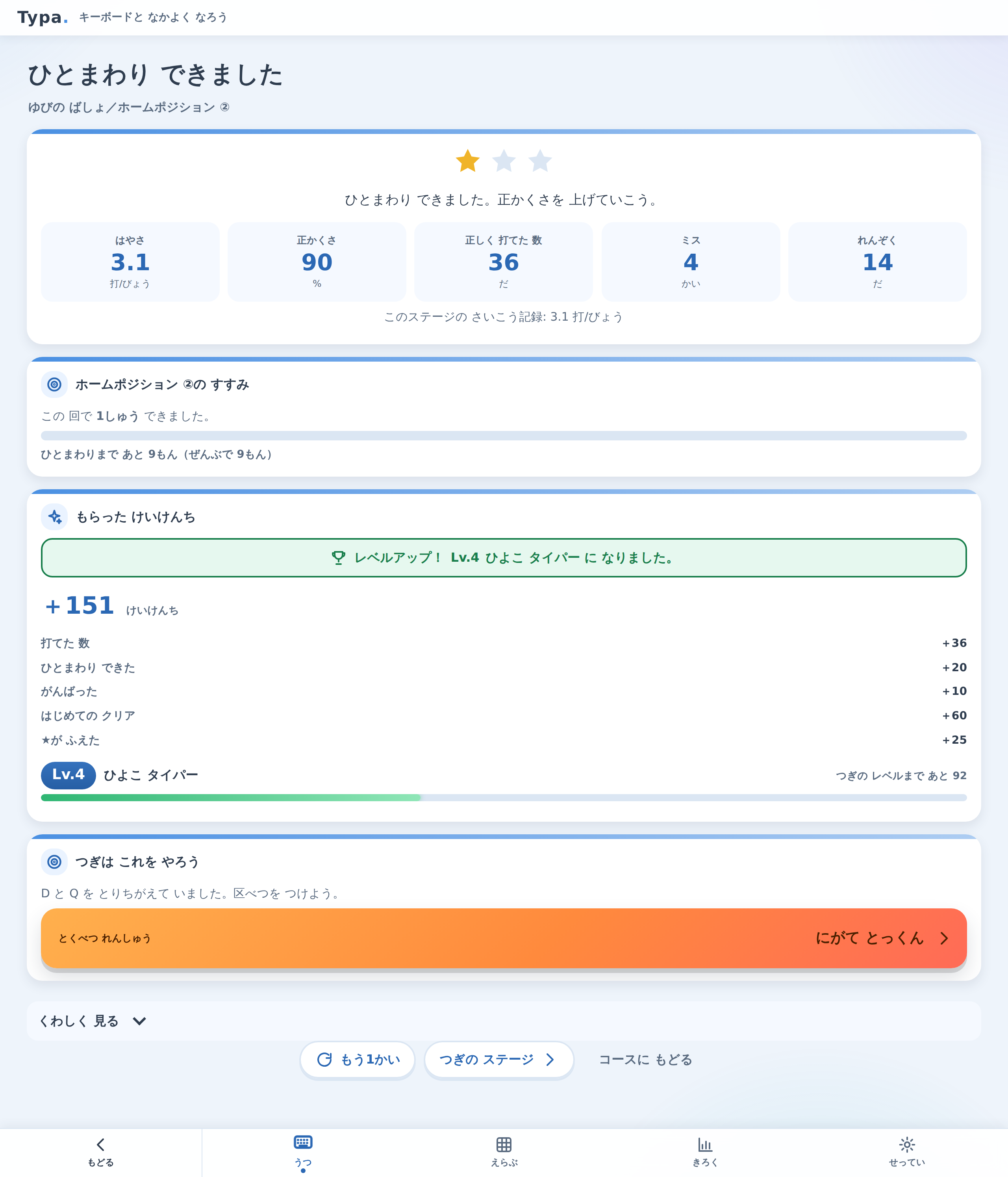
★が3つにとどかなかったときや、下のバーの「やめる」を押したときは、けっか画面が出ます。
コースとステージは「えらぶ」から見られます。ステージには「めやす3年」のように学年の目安をつけてあるので、学級の実態に合わせて先に進んだり戻ったりできます。
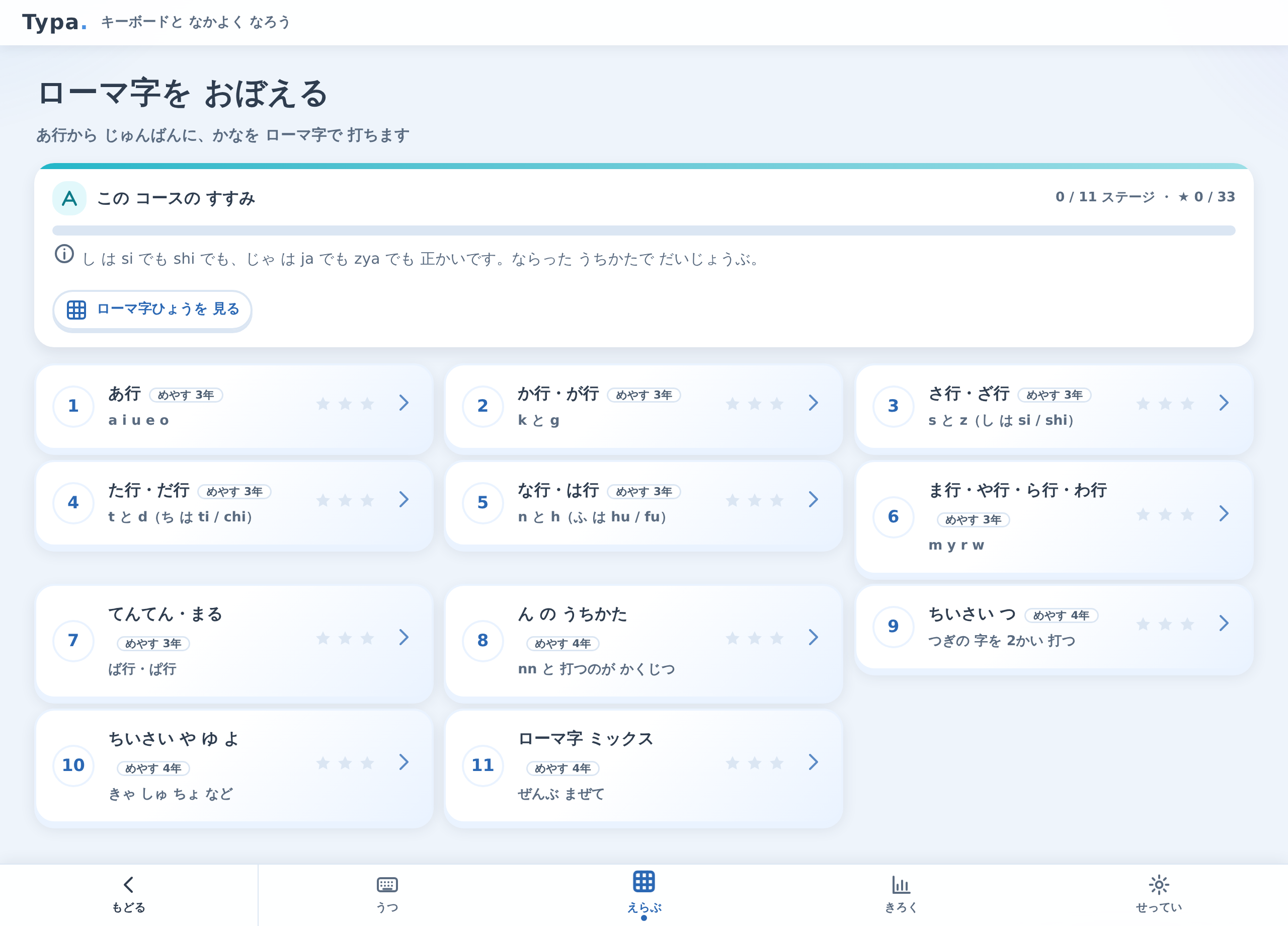
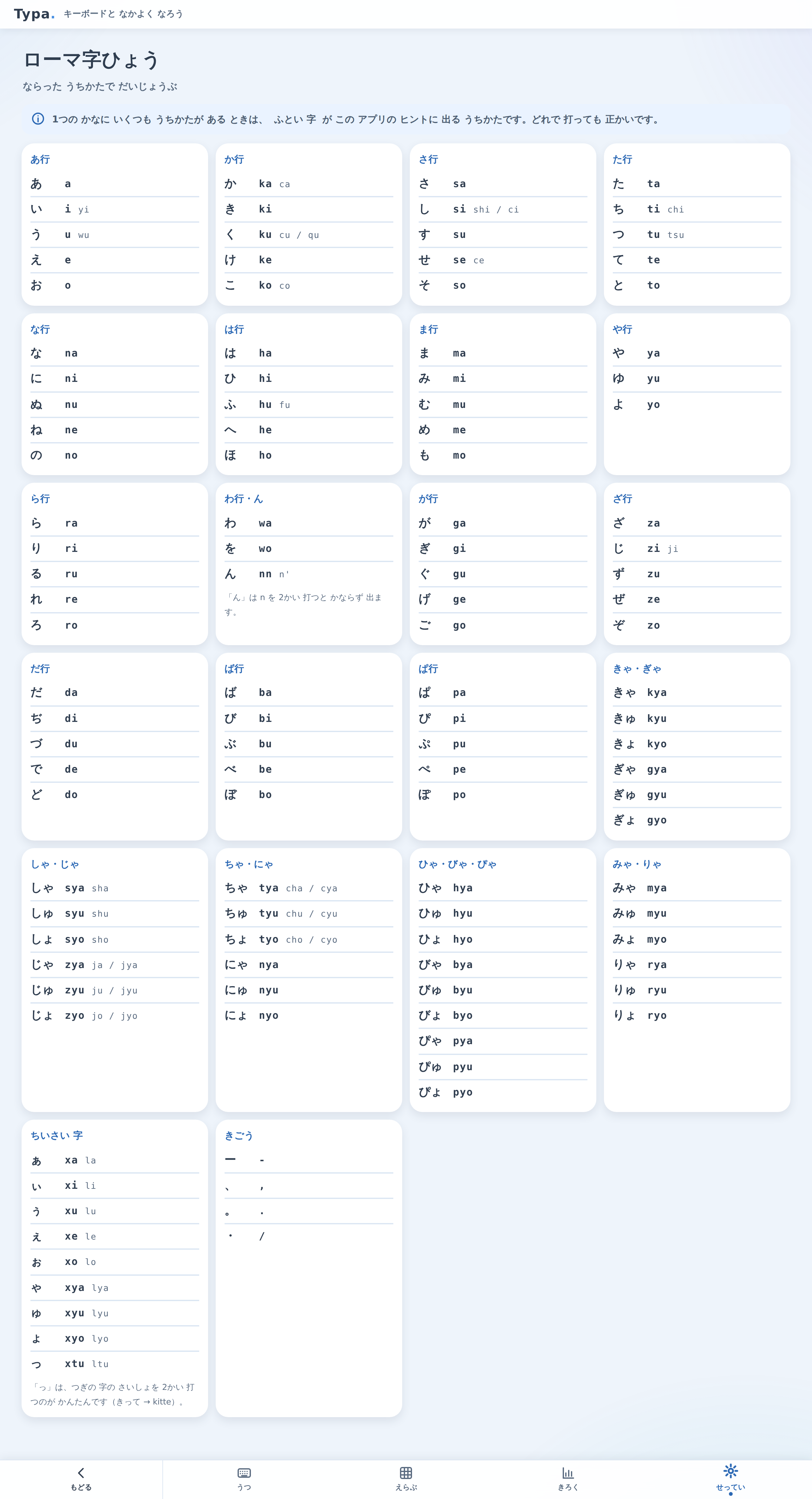
ローマ字のステージでは、かなとローマ字の両方が出ます。「し」は si でも shi でも正解にします。学校で習ったやり方でそのまま打てるようにしたかったからです。
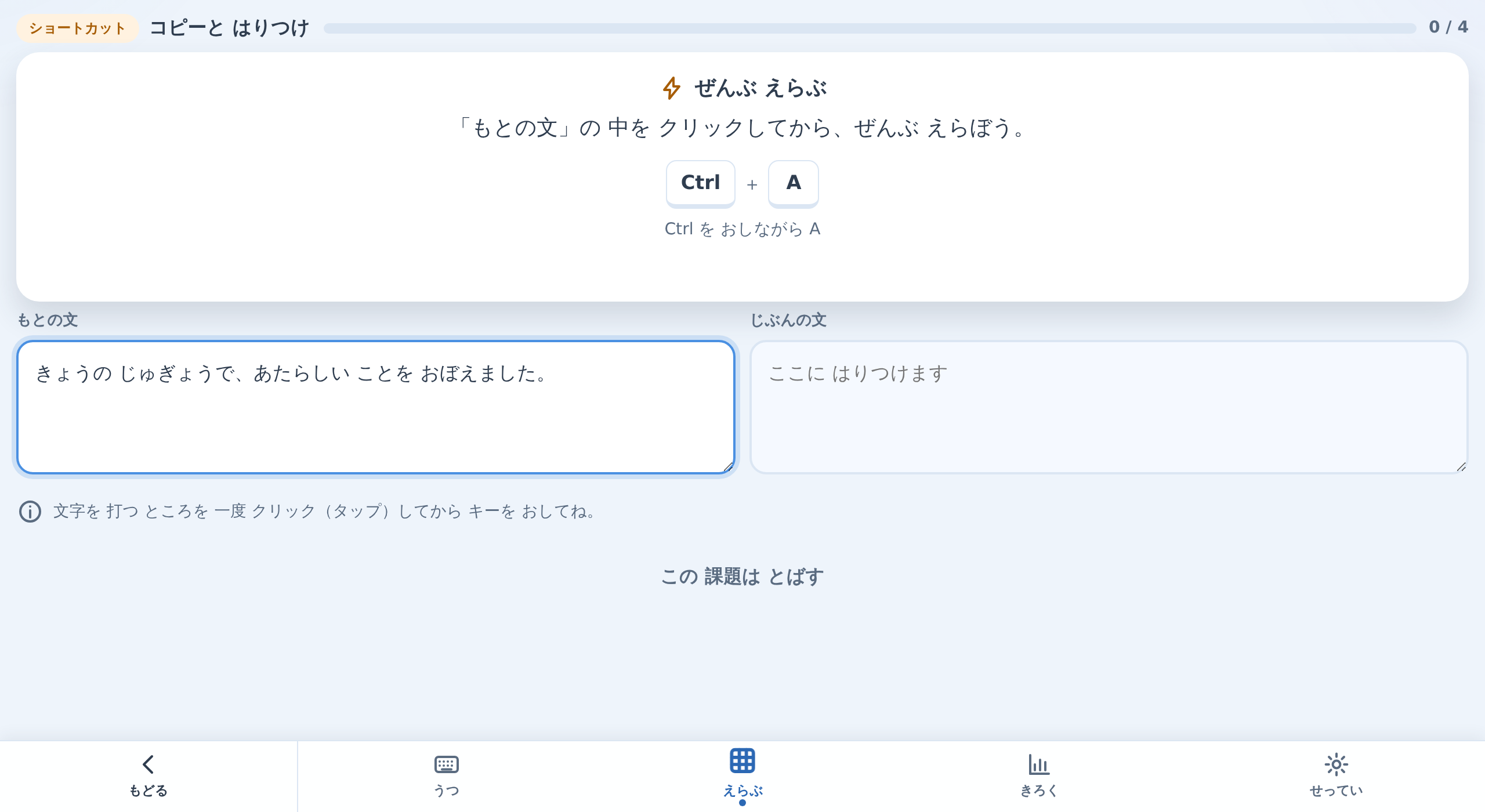
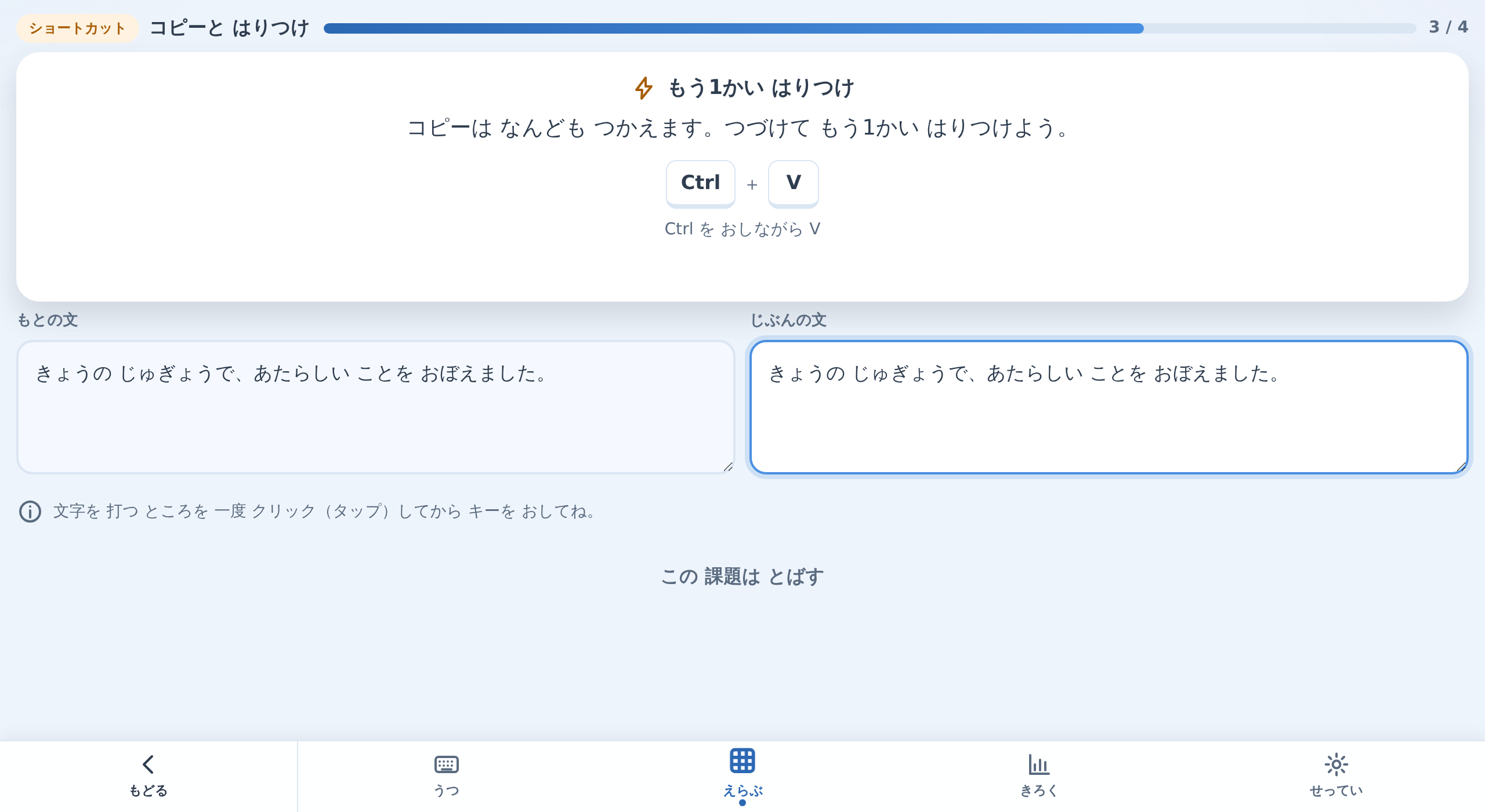
ショートカットのステージだけは、しくみが違います。画面に本物の入力欄が2つあり、子どもたちは実際に選んで、コピーして、貼り付けて、元に戻します。キーを押したかどうかではなく、やった結果が正しいかで合格になります。「Ctrl と C でコピーです」と黒板に書いて覚えさせるより、一度でも自分の手でやったほうが残ると思ったからです。課題は全部で16あり、コピーと貼り付け、切り取りと元に戻す、選ぶと動かす、保存や検索といった便利なキー、の4ステージに分かれています。
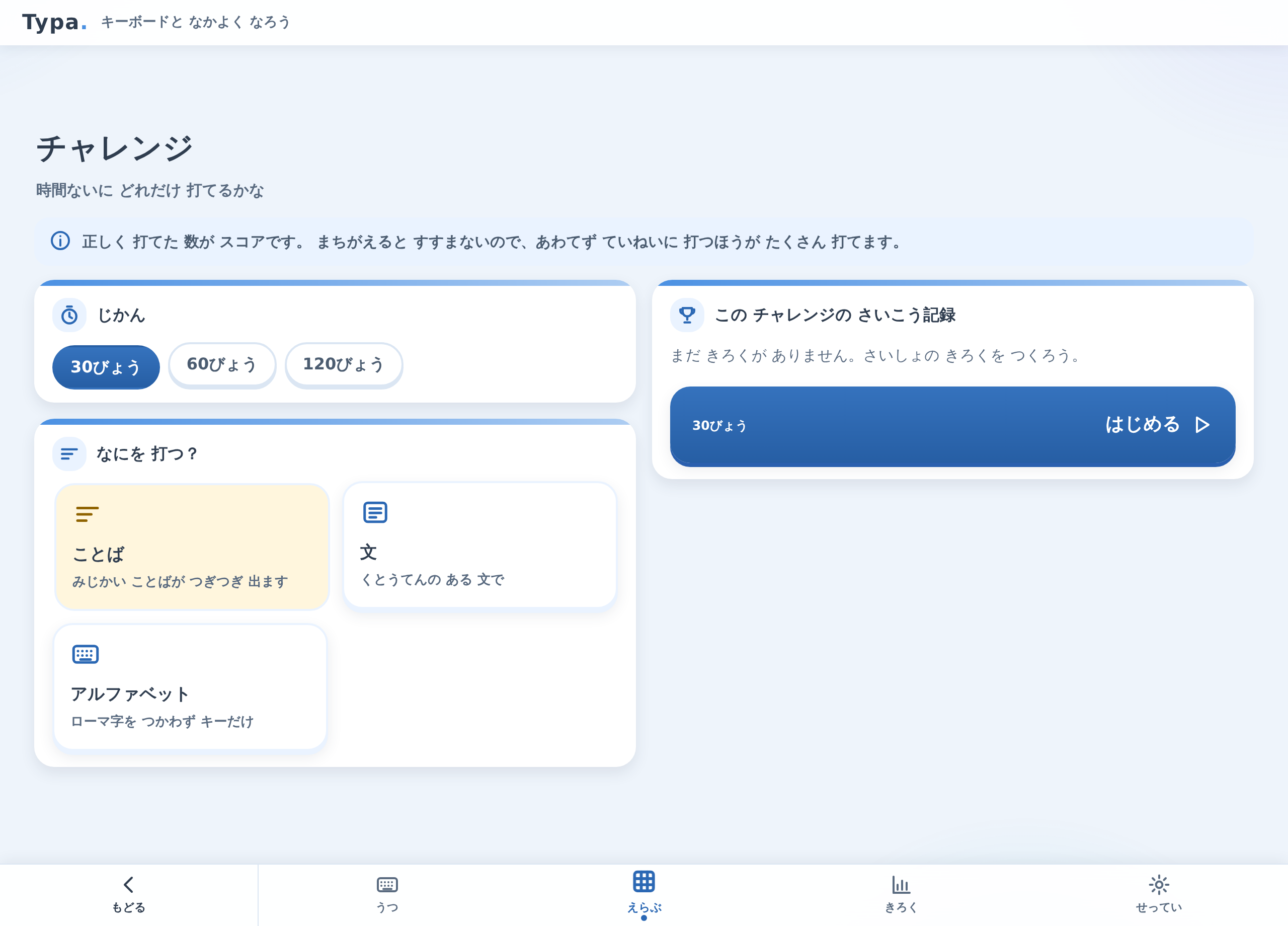
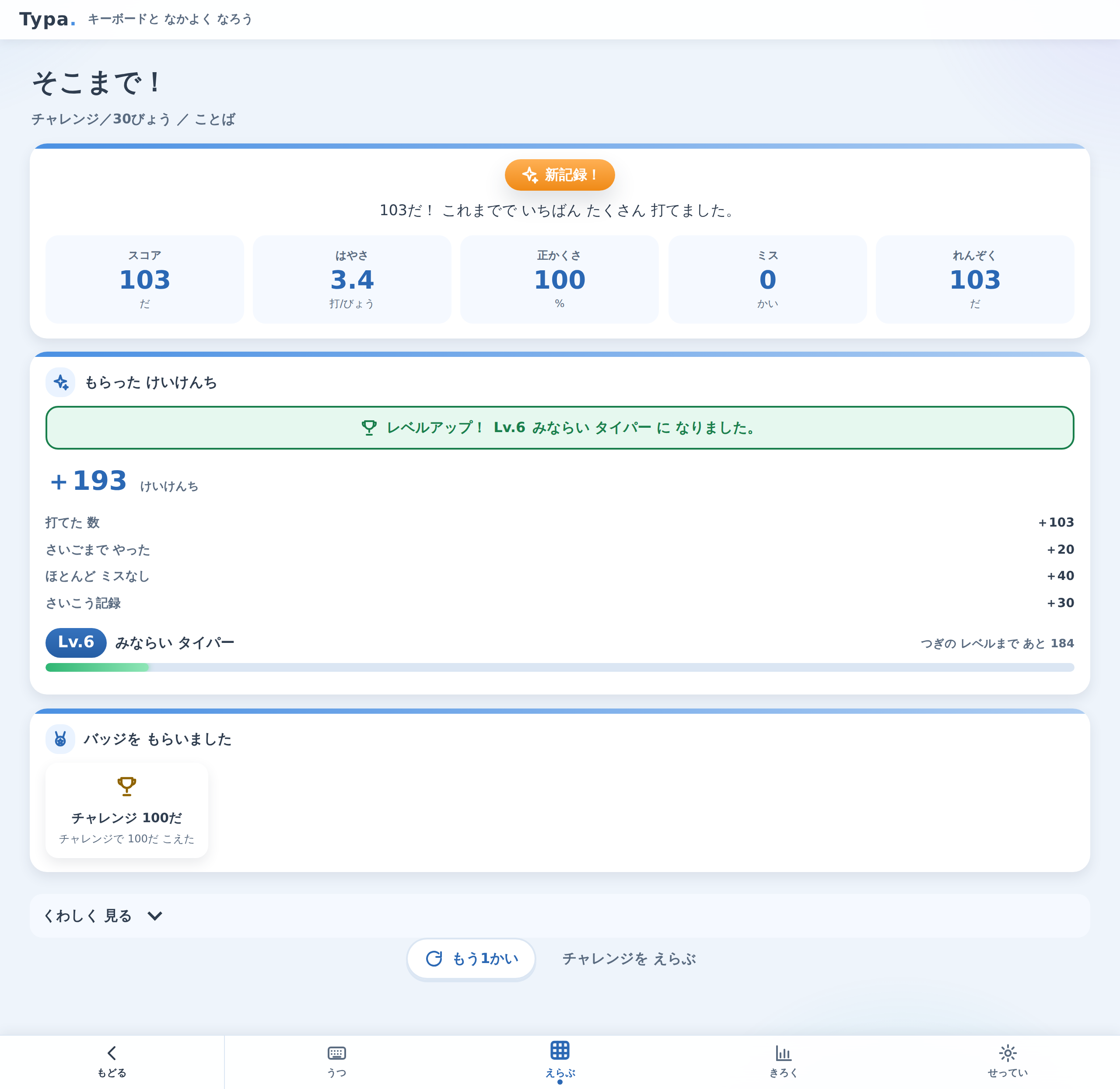
時間を決めて打つチャレンジもあります。30秒、60秒、120秒の3つと、ことば、文、アルファベットの3つを組み合わせます。まちがえるとすすまないので、あわてるほど点が伸びません。
🎹 「どのゆびで押すか」が、いつも見えている
タイピングの練習でいちばん心配なのは、我流の指づかいが先に固まってしまうことだと思っています。一度ついた癖は、あとから直すほうがずっと大変です。
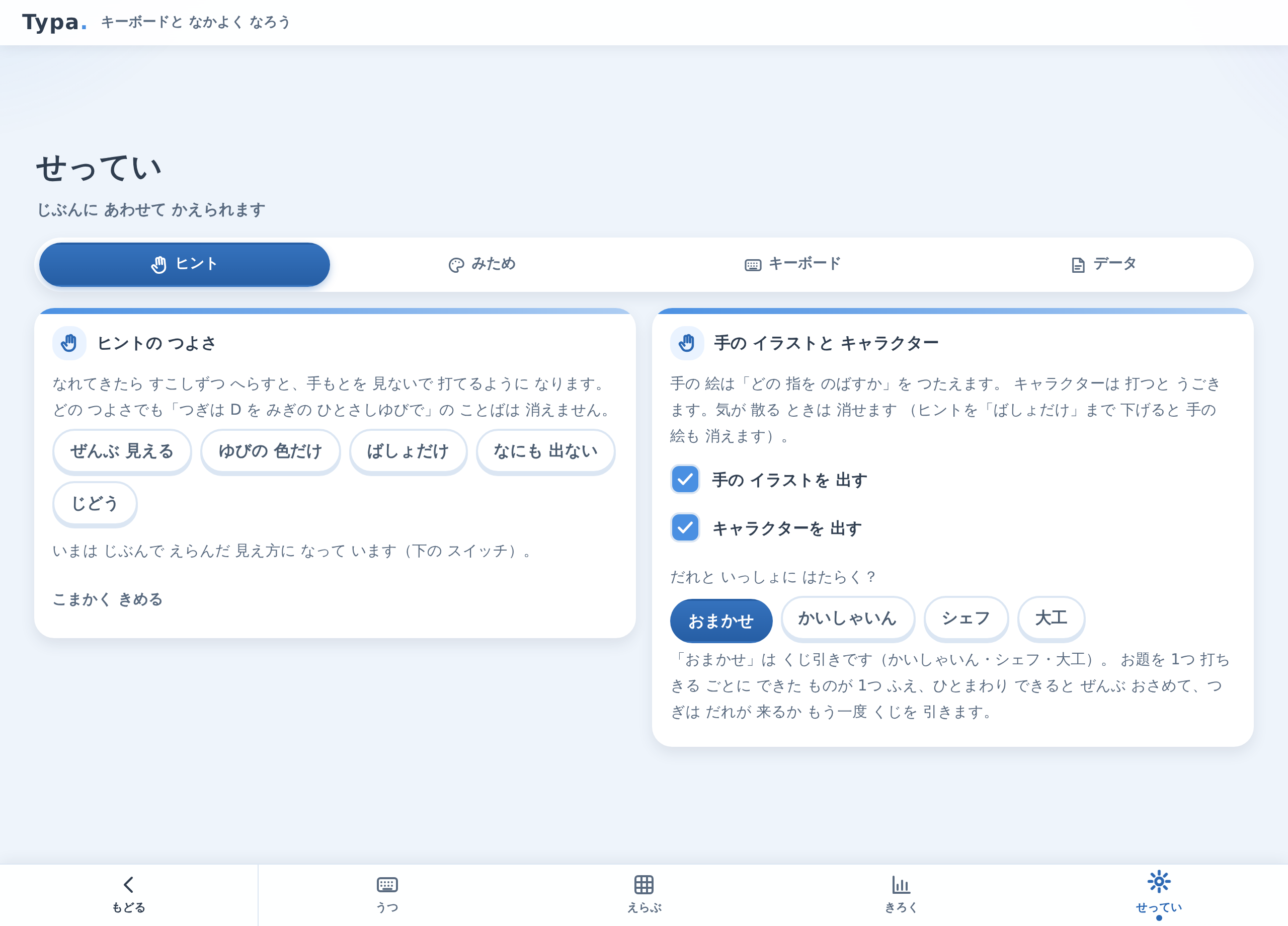
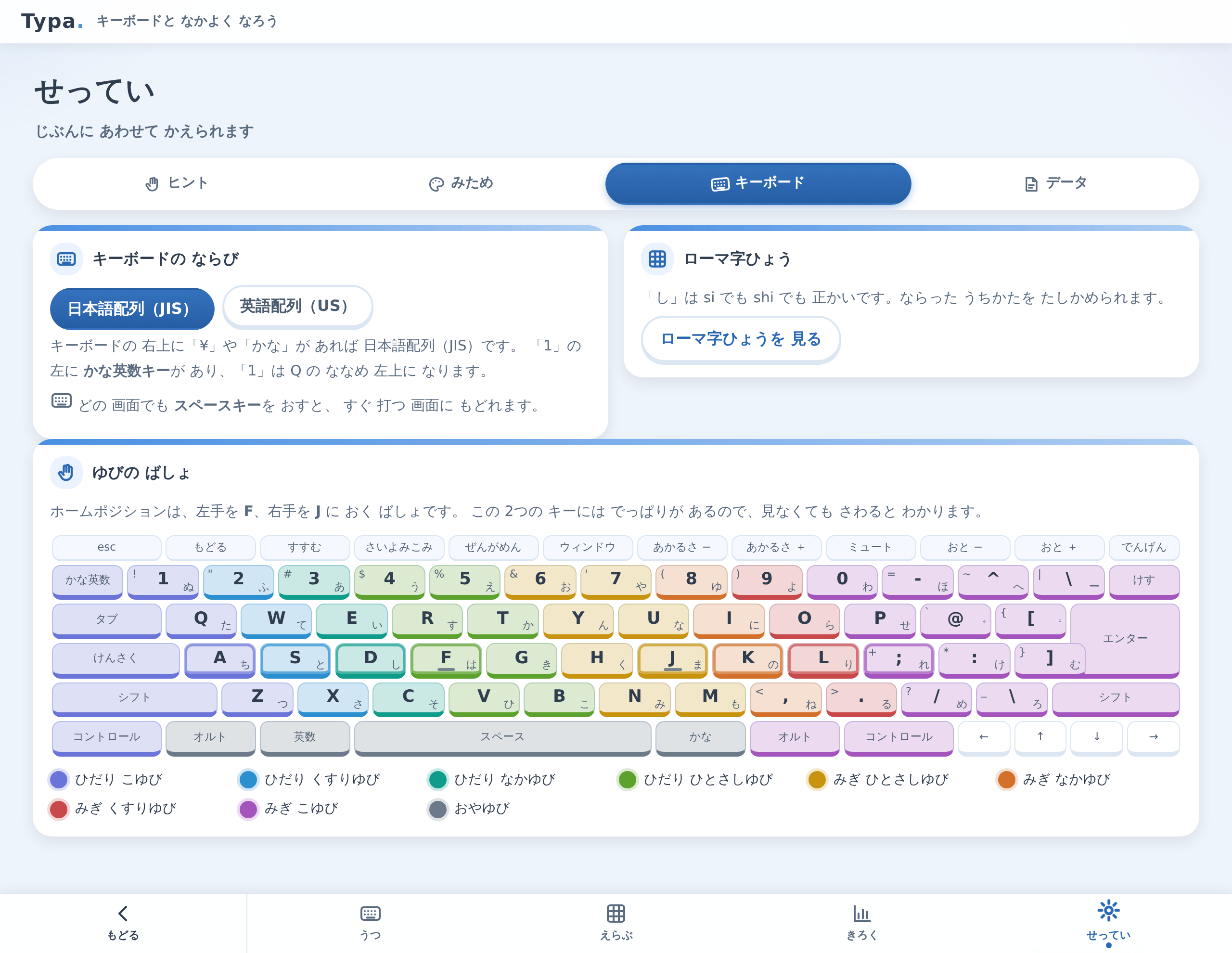
そこで Typa は、指の情報を画面から消しません。キーの色は指の色です。同じ色の指で押します。手の絵の指も同じ色です。
ただ、色だけでは伝わらない子がいます。だから、ことばでも必ず言います。「つぎは D をひだりのなかゆびで」という一文は、ヒントをどれだけ弱くしても消えません。絵を消しても、どの指かはかならずことばで届くようにしてあります。
ヒントの強さは5段階です。ぜんぶ見える、ゆびの色だけ、ばしょだけ、なにも出ない、じどう。慣れてきたら少しずつ弱くしていきます。キーボードを出すかどうか、キーに文字を書くかどうかも、1つずつ切りかえられます。
学校の端末に合わせるところも用意しました。日本語配列と英語配列を切りかえられます。打った文字とちがう字が出るときは、たいていここが合っていません。
ローマ字表もつけました。1つのかなに何通りの打ち方があるかを一覧で見られます。この画面は Ctrl と P で印刷できます。下のバーやボタンは印刷のときだけ自動で消えるので、紙にして配ることもできます。ただし紙面としてきれいに整える設計まではしていないので、気になる場合はいちど PDF に出して確かめてください。
見た目のせっていには、画面の色と文字の大きさがあります。電子黒板で提示するときは、文字を大きくするとお題も画面の文字もいっしょに大きくなります。
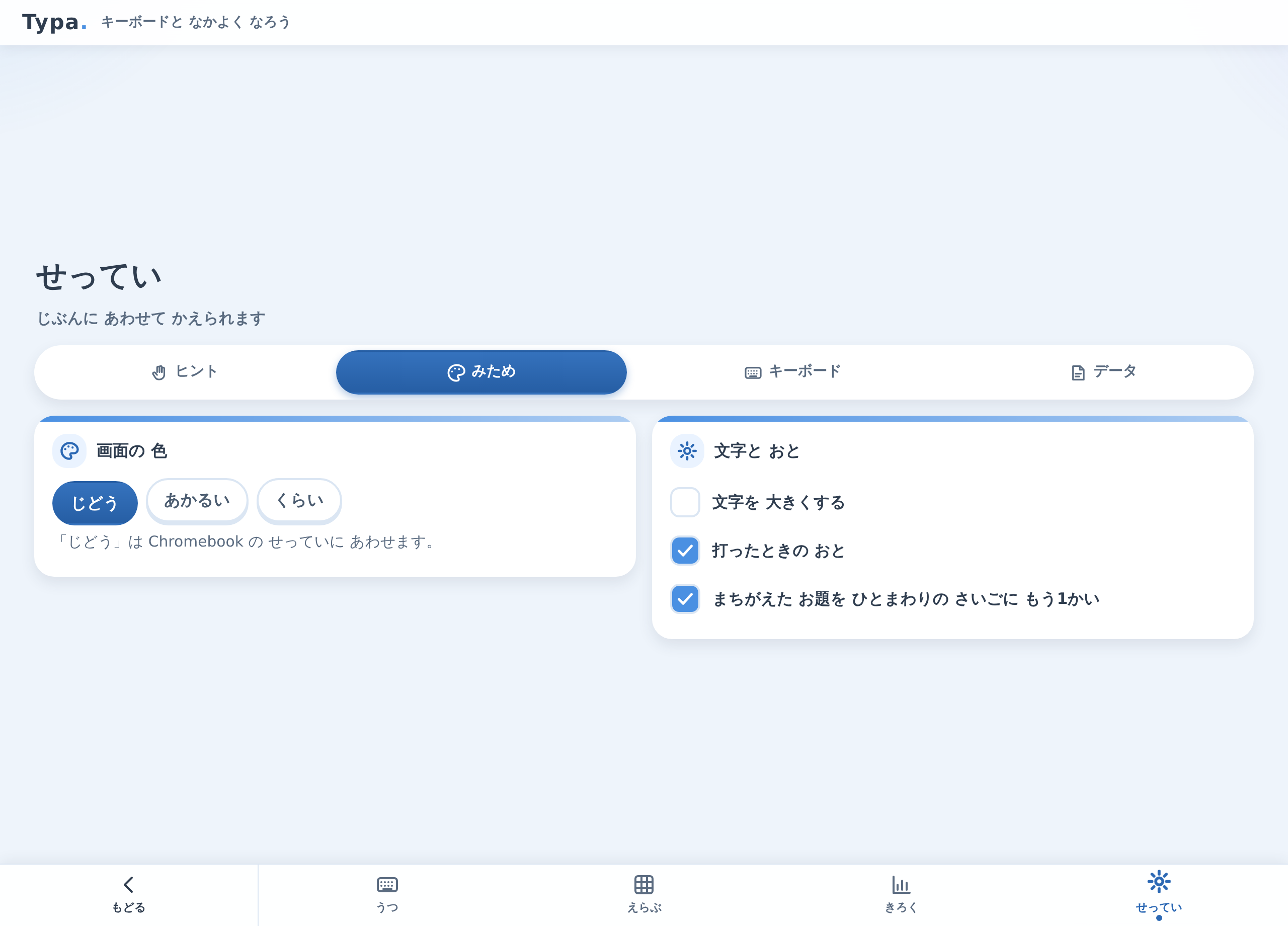
配慮が要る子のことも書いておきます。正解とまちがいは、色だけでなく丸とバツの形とことばでも出しています。指の色分けが見分けにくい子は、せっていで色分けを切ることができます。紙ふぶきのような演出を止めるスイッチはアプリ側にありませんが、端末の「視差効果を減らす」が入っていればアプリが自動でしたがい、うごきをとばして最後のすがたをすぐ出します。感覚過敏の子には、それにくわえてちびキャラと打鍵の音を切ると、うごきと音がかなり減ります。拡大も禁止していないので、見えづらい子は端末のピンチ操作やブラウザの拡大がそのまま使えます。
🔎 その子がつまずいたところだけを、あとから出す
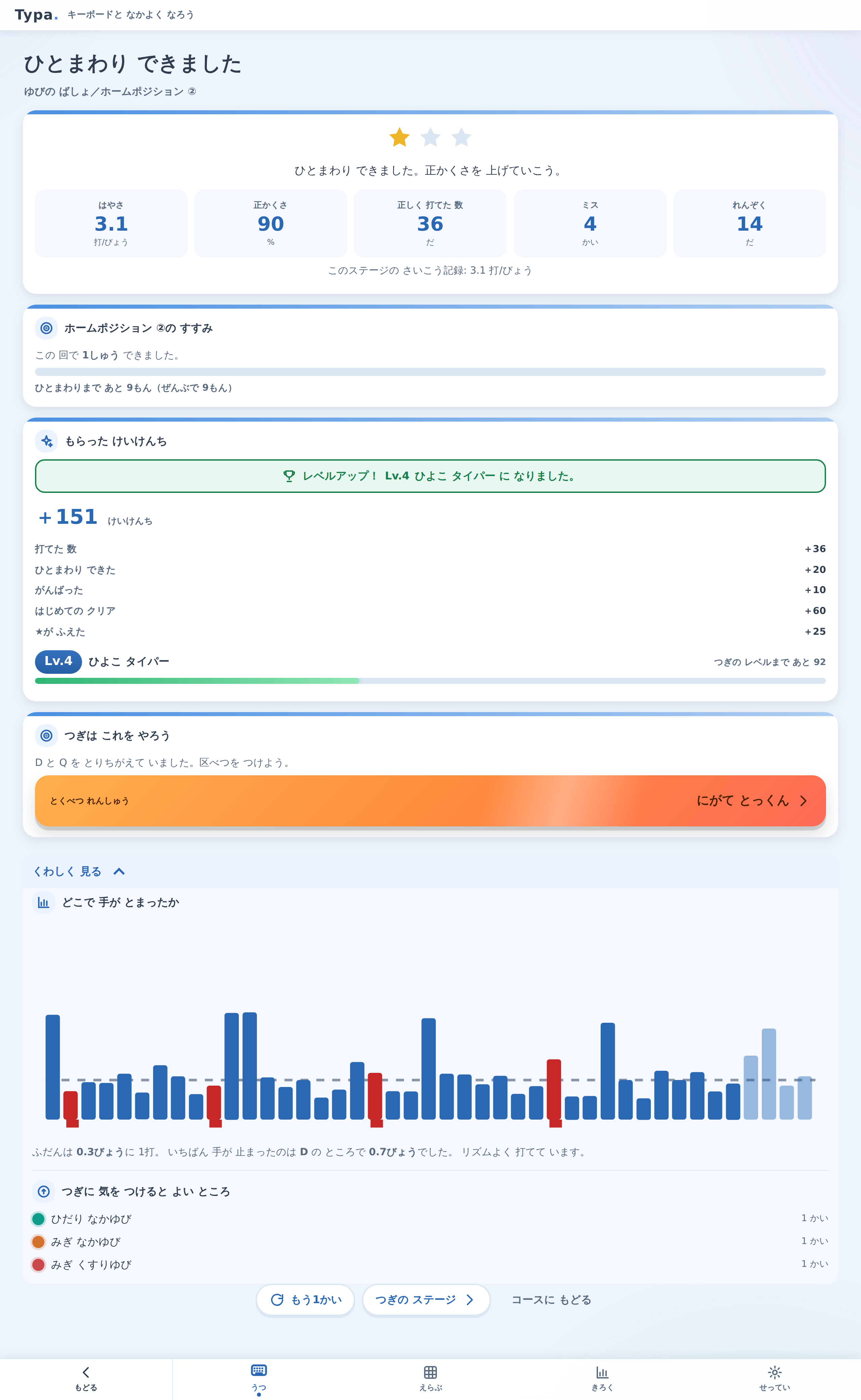
数字だけ出しても、次に何をすればよいかは分かりません。けっか画面には2つ足しました。
1つ目は、どこで手が止まったかです。1打ずつのかかった時間を棒グラフにします。横は時こくではなく打った順番にしました。時こくにすると、1回の長い手止まりでほかの全部がつぶれて見えなくなるからです。ミスは色だけでなく形でも分けています。グラフだけでは2年生に読めないので、下にかならずことばのまとめをつけます。
2つ目は、「つぎはこれをやろう」を1つだけ出すことです。出口をいくつも並べると、どれを押せばいいかまよいます。復習の日が来ているか、にがてがはっきりしているか、ローマ字のきまりでつまずいているか、と順に見ていって、最初に当てはまったもの1つだけを出します。
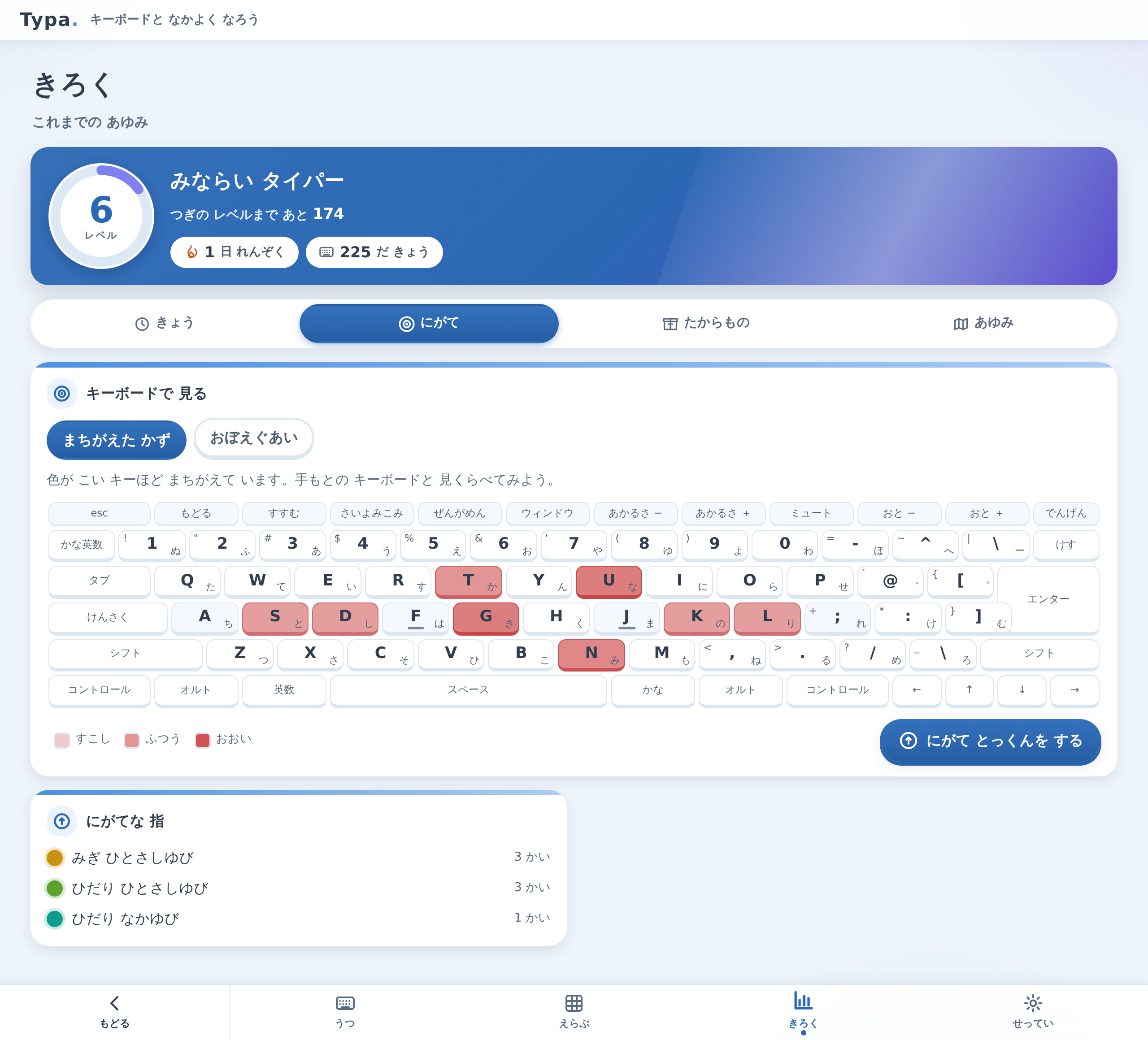
まちがえたキーはたまっていきます。「きろく」の「にがて」を開くと、キーボードの絵の上に色の濃さで出ます。手もとのキーボードと見くらべられるように、画面と同じならびで出しています。
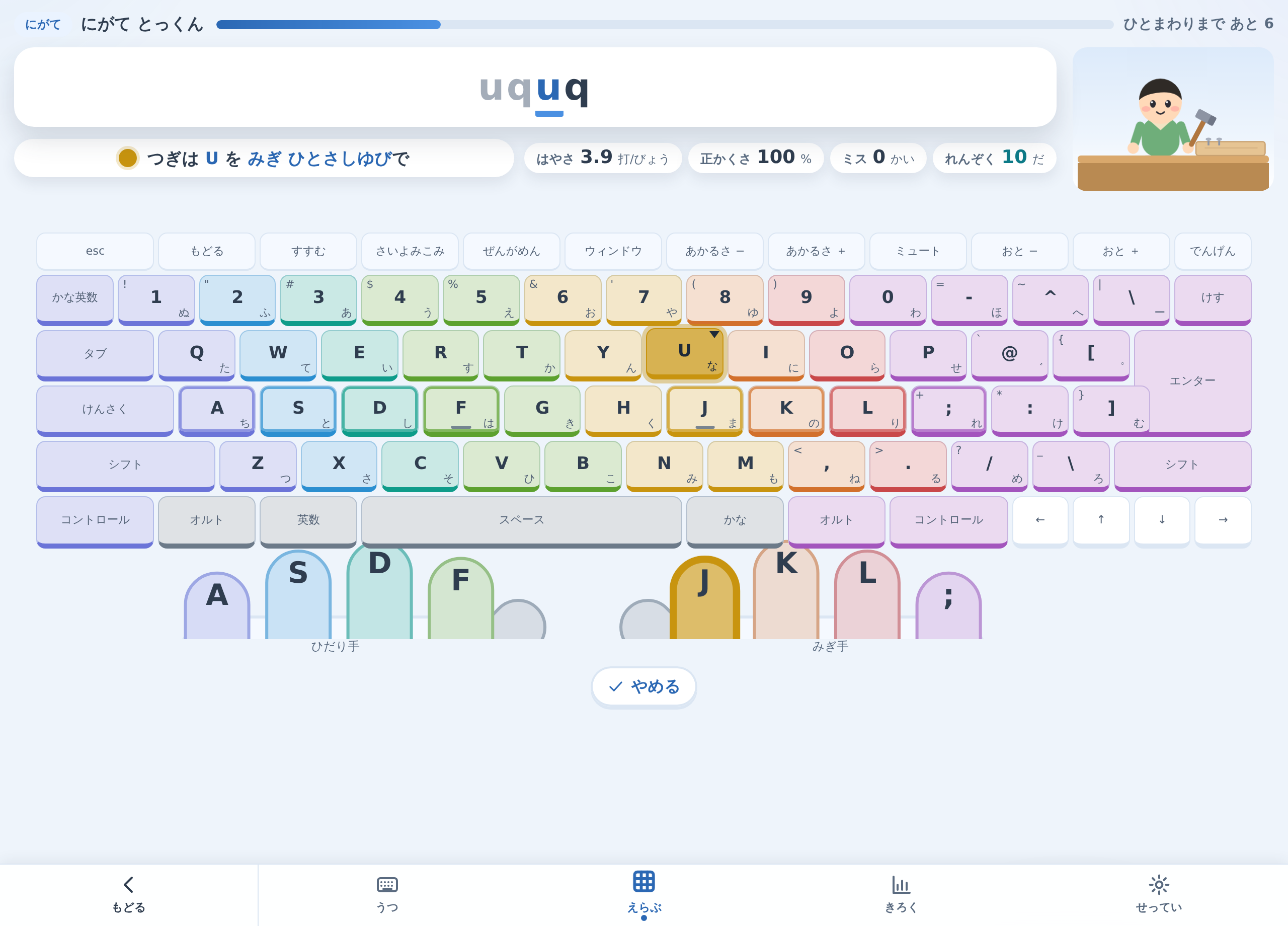
にがて とっくんは、その子のミスからその場でお題を作ります。作りおきの問題集ではありません。まちがえたキーが2つ、またはとりちがえが1組たまると使えるようになります。90秒くらいで終わる分量にしてあります。
いちど★2つ以上でひとまわりできたステージは、1日、3日、7日、14日、30日と間をのばしてもう一度出ます。忘れかけたころに出したいからです。復習の日が来ていれば、開いた画面にそのまま出ます。子どもが思い出す必要はありません。
「きろく」は4つのひきだしに分かれています。きょうのようす、にがて、たからもの、あゆみです。
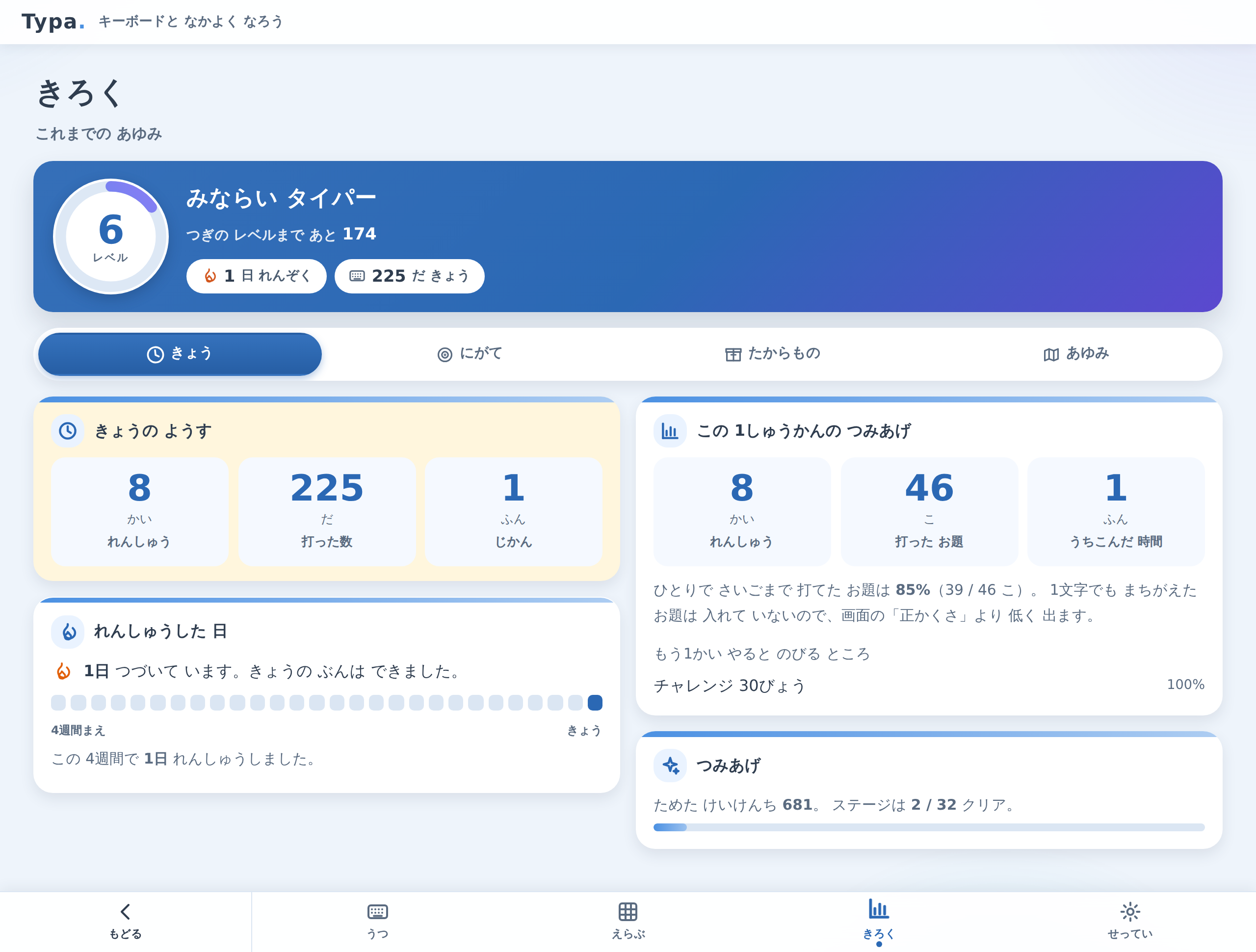
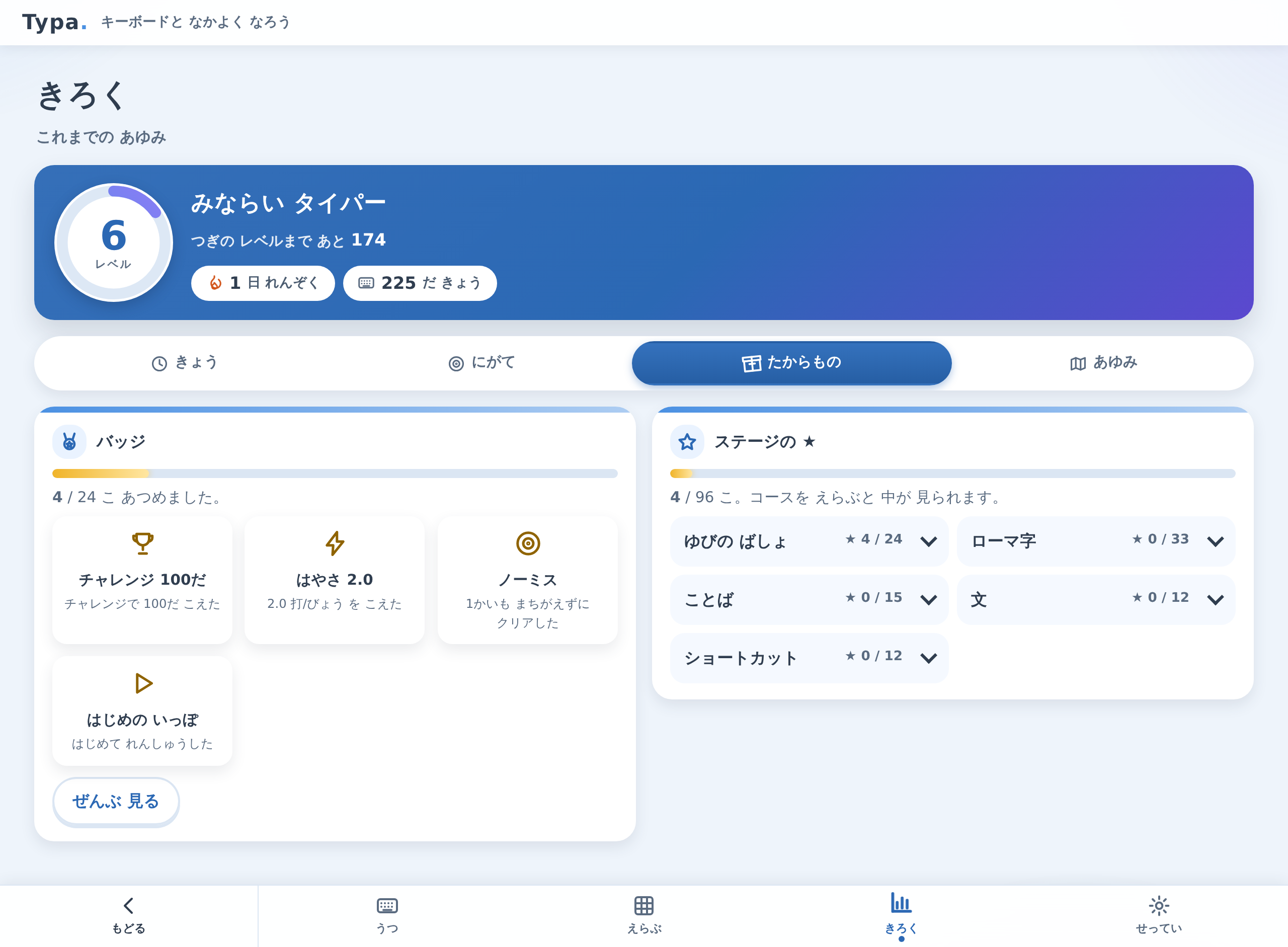
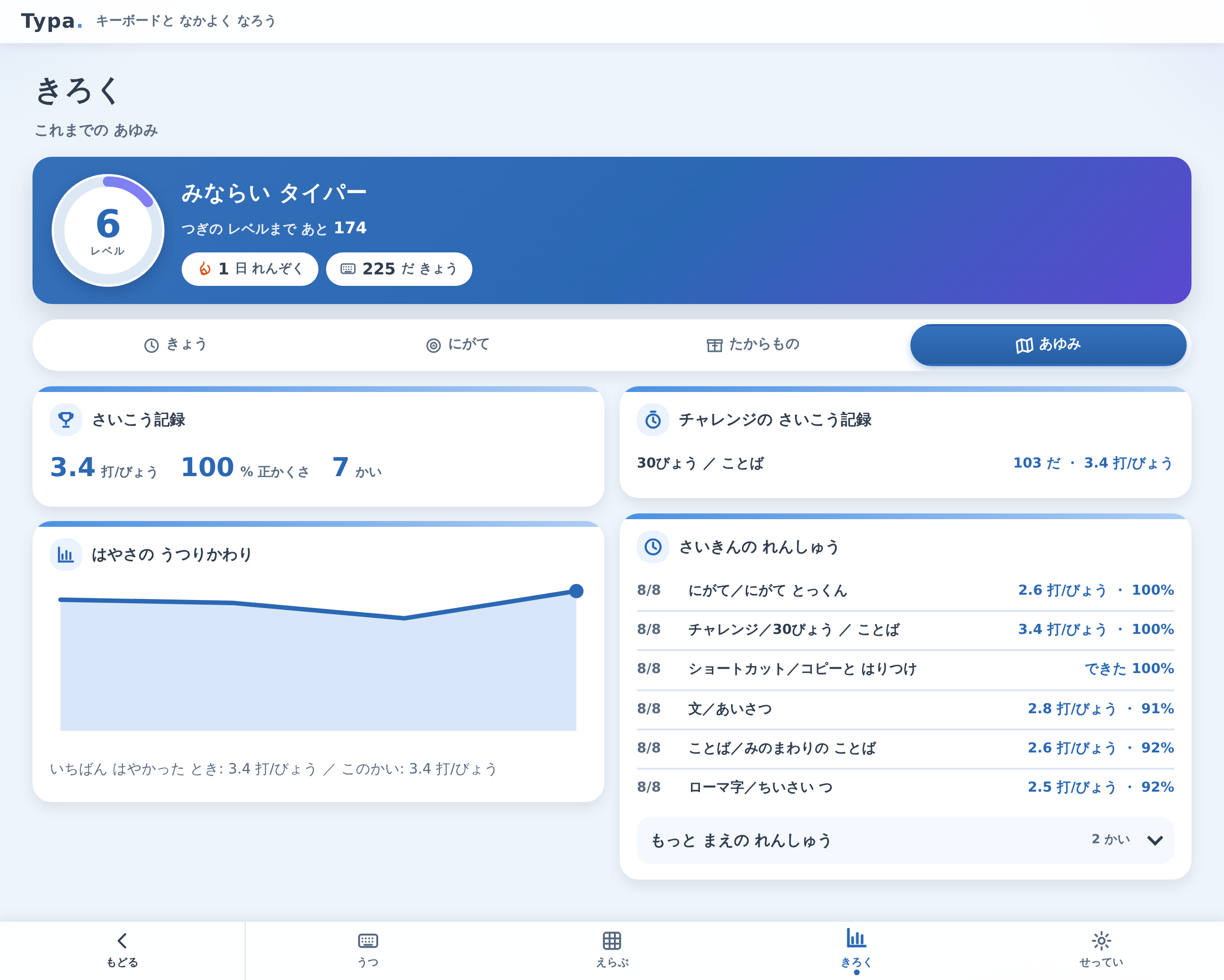
続ける手ごたえは、アプリの中だけで作っています。外部のポイントやランキングには頼りません。経験値でいちばん大きいのは打鍵数と正確さで、速さではありません。ゆっくりていねいに打つ子ほどよく伸びます。レベルの呼び名は「ひよこ タイパー」から「でんせつの タイパー」まで7つあります。
✨ 導入のメリット
三つのいいことが期待できます。
一つ目は、授業のすきま時間が使えるようになることです。URL を開くだけで、ログインも名簿の登録も要りません。「あと5分あるから、タイピングをしていていいですよ」と言えるようになります。10秒で終わっても記録は残るので、短い時間を出すことに気が引けなくなります。
二つ目は、情報担当の先生への相談が一往復で済むことです。名前も出席番号も持たず、インターネットに何も送りません。送るコードがそもそもありません。外部のサイトを1つも読み込まないので、フィルタリングで止まる心配もほとんどありません。「これは大丈夫でしょうか」と聞かれたときに、その場で答えられる材料がそろっています。
三つ目は、先生が個別に見て回らなくてもよくなることです。誰がどのキーでつまずいているかは、アプリが勝手にためています。子どもは結果の画面から次にやることへ進めます。先生が丸を付けたり、この子には何をさせようかと考えたりする手間が減ります。そのぶん、手が止まっている子のとなりに立つ時間が作れるのではないかと思っています。
🛠️ 【管理者向け】導入手順
情報担当の先生に確認されることを、先にまとめておきます。
- ブラウザで次のアドレスを開きます。インストールも登録も要りません。
https://typa.giga-school.com/ - 校内のフィルタリングで許可が要るのは
typa.giga-school.comだけです。ほかの外部サイトを1つも読みません。広告も、外部のフォントも、記録を送る先もありません。 - 最初の1回だけ、インターネットにつないで開いてください。そのときにアプリ一式が端末に入ります。次からは圏外でも使えます。
- アプリとして入れるときは、Chromebook や Windows ならアドレスバー右はしのインストールのしるしから追加します。iPad と iPhone には同じボタンがないので、かならず Safari で開いて、共有ボタンから「ホーム画面に追加」を選んでください。
記録の扱いはこうなっています。名前も出席番号もメールアドレスも持ちません。れんしゅうの記録、レベル、バッジは、すべてその端末のブラウザの中だけにたまります。私が作っているほかの学習アプリと同じ形の学習ログも同じ端末に残りますが、これも保存だけで送信はしません。
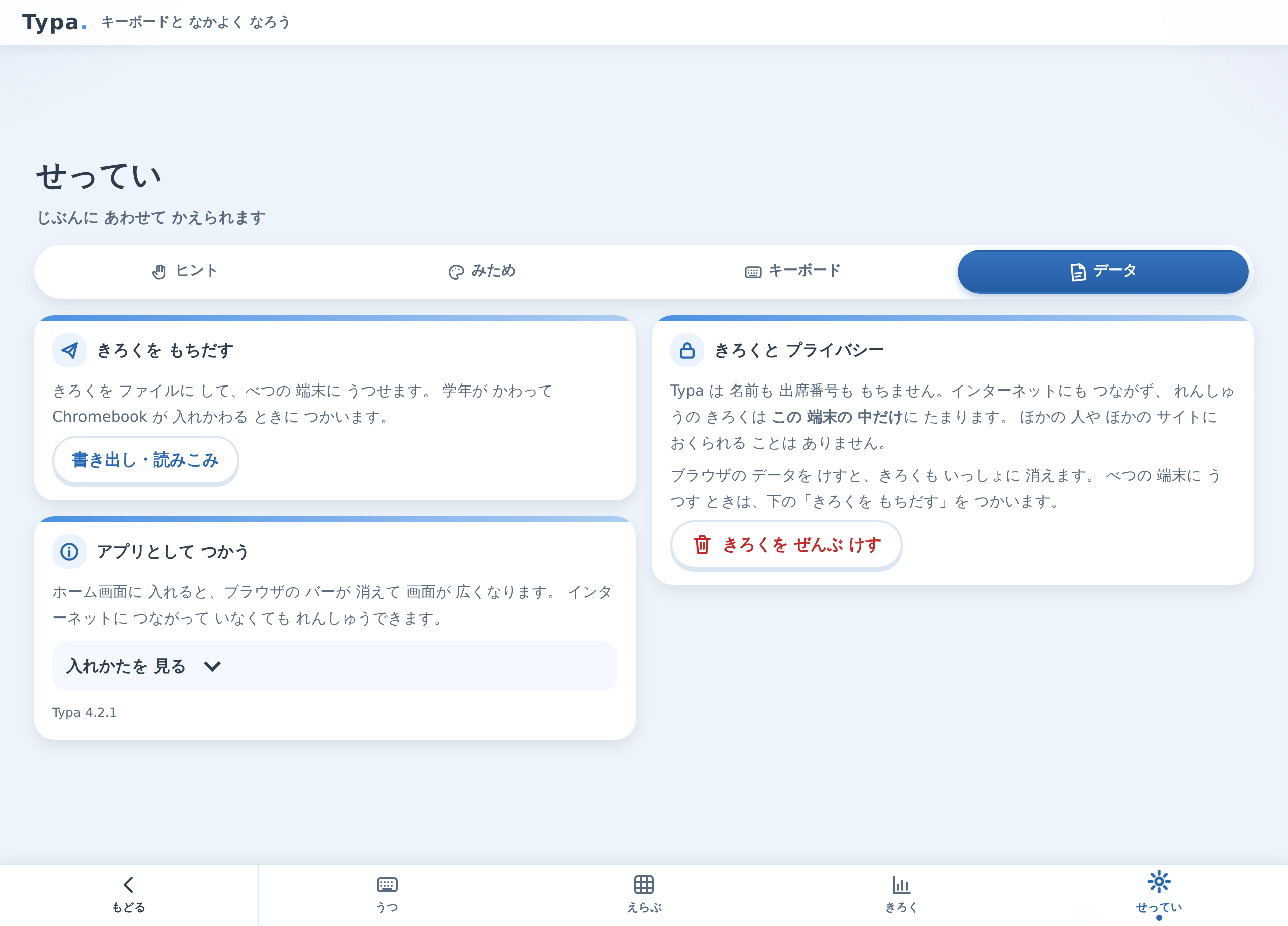
共用の端末では、次のことに気をつけてください。Typa は端末ごとに1つの記録を持ちます。同じ端末を何人かで使うと、記録は混ざります。児童ごとに分けたい場合は、ブラウザのプロフィールを分けてください。
iPad と iPhone を使う場合は、もう1つ注意があります。Safari は7日間開かないと記録を自動で消すことがあります。ホーム画面に追加しておくと消えにくくなります。大事な記録は学期の区切りで書き出しておくと安心です。
学年が変わって端末が入れかわるときは、せっていの「データ」から記録をファイルに書き出し、新しい端末で読みこみます。読みこみは置きかえだけで、2つの記録は混ざりません。読みこむ前に、練習回数や★の数などの中身が出るようにしてあります。学校の端末でダウンロードが止められているときは、画面に文字として出してコピーすることもできます。この書き出しと読みこみは、マウスが使えなくても Tab キーと Enter キーだけでできます。
速さも測ってあります。Chromebook を想定して CPU をわざと4倍おそくした状態で開いて、画面が出るまで0.8秒でした。最初に読みこむファイルの合計は約630キロバイトです。本物の Chromebook の数字ではありませんが、40人が一斉に開いても校内 Wi-Fi のこみぐあいに左右されない作りにはなっています。通信をしないアプリだからです。
新しい版が出たときは、子どもの画面に「あたらしいばんがあります」の帯が出ます。押すまで切りかわりません。打っているとちゅうに画面が入れかわらないようにするためです。
📖 【利用者向け】使い方のガイド
子どもたちに伝えるときの手順です。
- ブラウザで
https://typa.giga-school.com/を開きます。もうお題が出ています。 - 光っているキーを押します。キーの色は指の色です。同じ色の指で押してください。
- まちがえてもすすみません。あわてず、正しいキーをさがします。同じお題で4回まちがえると「このお題をとばす」が出ます。
- キーを押してもすすまないときは、日本語入力になっていないかを見ます。画面に「かな入力になっているみたい」と出ます。「1」の左にあるかな英数キーか、スペースの左にある英数キーを押してから打ちます。
- とちゅうでやめるときは、下の「やめる」を押します。押さずにタブを閉じても、打ったぶんは残ります。
- べつの練習をしたいときは、下のバーの「えらぶ」を押します。コースから選ぶ、チャレンジ、にがて とっくん、きろく、の4つが出ます。
- どの画面からでも、スペースキーを押すと打つ画面に戻れます。
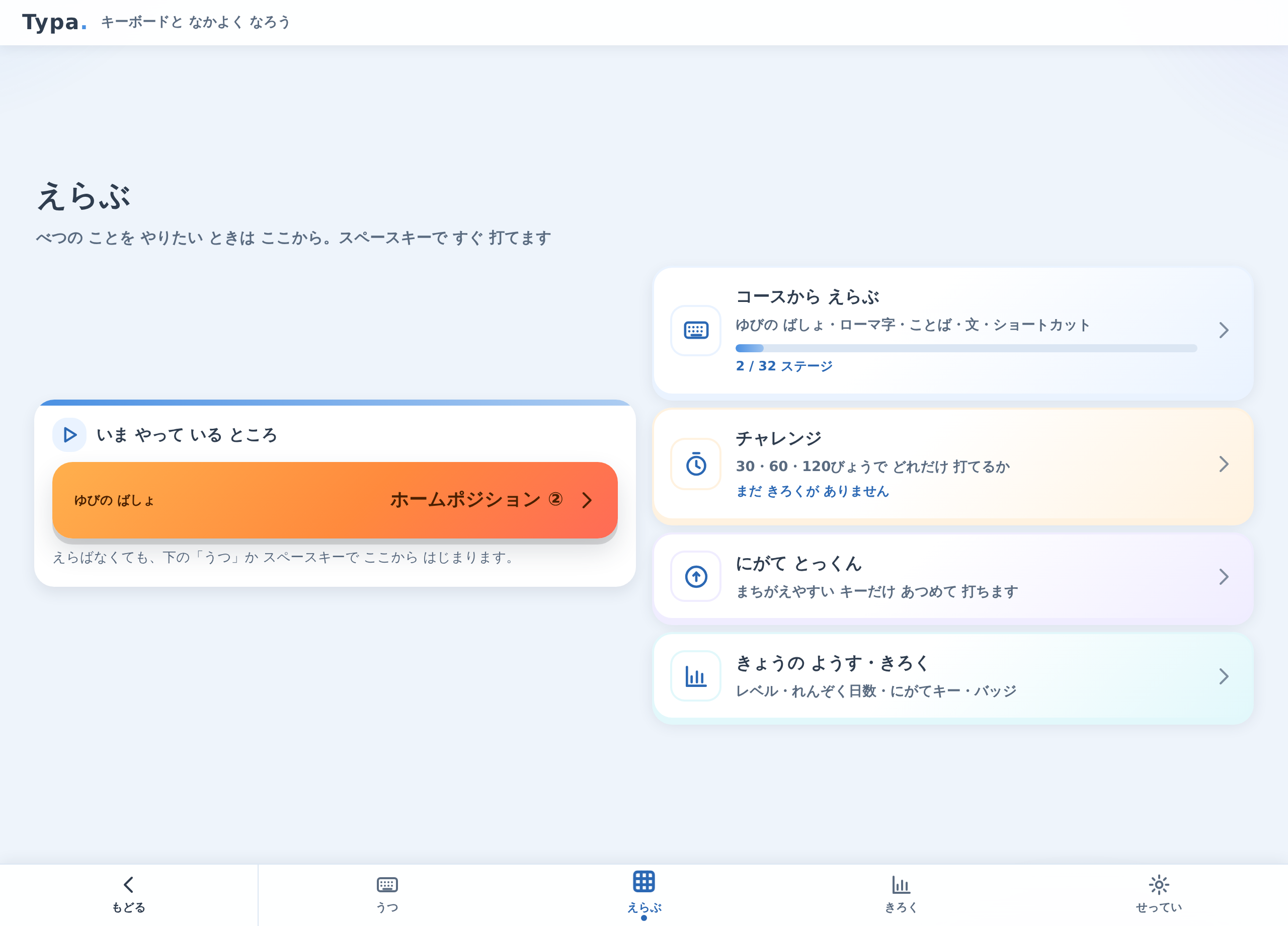
先生から伝えていただきたいことが1つあります。速く打てなくてもいいということです。★は正確さでつきます。1もんだけ打ってやめても記録に残ります。「きょうは3つだけ」でかまわない、と言ってあげてください。
📝 まとめ
タイピングは、練習した時間がそのまま伸びにつながる、めずらしい学習だと思います。だからこそ、始めるまでの手間を1秒でも短くしたくて、ホーム画面もスタートボタンも作りませんでした。開いたらもう打つ画面である、というただ1つのことのために、ずいぶん多くのものを削りました。
同じ理由で、名前も入れないことにしました。記録を集めて分析することよりも、先生が誰にも相談せずに「はい、これ開いて」と言えることのほうが、教室では役に立つと考えたからです。誰がどこでつまずいているかは、端末の中でその子のために使われれば十分です。
ICT を使う目的は、効率化そのものではないはずです。準備の5分と丸付けの15分が浮いたぶんで、手が止まっている子のとなりに座れる。困った顔をしている子に「どこまでできた」と聞ける。その時間を作るための道具として使ってもらえたら、作った意味があったと思います。
うまくいかないときは、先生の端末で F12 を押して、赤い字が出ていないか見てみてください。その文面をそのまま教えていただければ、原因が分かります。
一歩踏み出そうとする先生を、私はいつでも全力で応援しています。
最近の更新
- 使いかたの マニュアルを 作りました
- 画面の いちばん 下から、その マニュアルを ひらけるように しました
