教室で使えるかもしれないもの作り
「うちのクラスだけ」で終わらせない。開くだけで始められる100マス計算アプリ「100マス計算」
🏫 はじめに
100マス計算は、好きですか?私は大好きです。音読やタイピングと同じく、やればやるだけ力がつくと思っています。日本の少なくない教室で、朝学習の5分や算数のはじめの3分に日常的に取り組まれているのではないでしょうか?
ただ、優れた実践でも、1年間やり続けるには数多くの「壁」を乗り越えなければなりません。
一つは丸つけです。少なく見積もって、1学級20人。100マス計算を1回やると、赤ペンを入れる数は2000個になります。
⋯⋯もっともらしくお伝えしましたが、実際には、一つずつ丸をしないで間違えだけチェックするとか、全部あっていれば大きく花丸をするとかいう工夫を当然行われると思います。それでも丸付けをして返すのは翌日になるでしょう。その頃には、子どももう自分がどこでつまずいたか覚えていません。まちがえた瞬間に「あ、9たす8だ」と気づくことにこそ意味があるのに、苦労して採点をしても対価が見込めません。
刷る手間もあります。人数ぶんのプリント、答えの用紙、集めて配ってを毎日。紙やインクももったいないですし、丸付けを溜めはじめてしまったらもうおしまいです。
ただ、丸つけは渡せます。学級の実態に合わせてではありますが、自己採点や相互採点をすることもできます。スクールサポートスタッフなどの支援員の方にお願いすることもできるかもしれません。
もう一つの壁は、あくまで私の体験ではありますが、学校に続けるための枠組みがないことです。私がこれまでに赴任をした学校では、どの学校にも朝学習の時間がありました。しかし、その時間に行う内容については、学級担任にまかされていました。時期や曜日によって柔軟な運用ができるので、決まっていないことで自由に決められるわけですから、それ自体を否定する立場ではありません。ただ、何かしらの学習活動を年間やり続けるということに関しては、学校で決まった取り組みがあった方が続けやすいということです。
そんな壁を打開するために、ブラウザで開くだけの100マス計算アプリを作りました。答えを書いた瞬間に丸つけが終わり、時間が測られ、その子がどの計算で間違えたかまで残ります。先生がやることは学級としてそれを取り組んでいく「文化」を作ることです。刷るものも、事前に決めておくことも、引き継ぎの書類もありません。一つの学級だけで終わらず、どこでも、誰でも、実践することができます。
わざわざ作らなくても、100マス計算のアプリなら、もうたくさんあります。検索すれば無料のものがいくつも出てきます。それでも自分で作ったのは、子どもが計算に向かう時間を邪魔されたくなかったからです。広告が入っているもの、押すとどこへ行くのか分からないリンクだらけのもの、キャラクターや飾りが多すぎて、計算よりそちらに目が行ってしまうもの。そういうものが多いと感じていました。大人なら目に留めない出っぱりでも、子どもの目はそこで止まってしまうと思うからでした。
また、数字の入力に関しても思うところがありました。指で書いて答えるもの、画面のテンキーで答えるもの、キーボードで打って答えるもの。どれも別々のアプリとして存在していて、1つのアプリの中で切り替えて使えるものが、あまり見つかりませんでした。自分に合う入れかたは、学年でも子どもでも違います。切り替えられないと、入力の得手不得手が、そのまま計算の速さの差になってしまいます。
https://online-100square-calculation.giga-school.com/
ログインもアカウントもいりません。名前も出席番号も入力しません。上のアドレスを開けば、その場ですぐ始められます。
📱 このアプリでできること
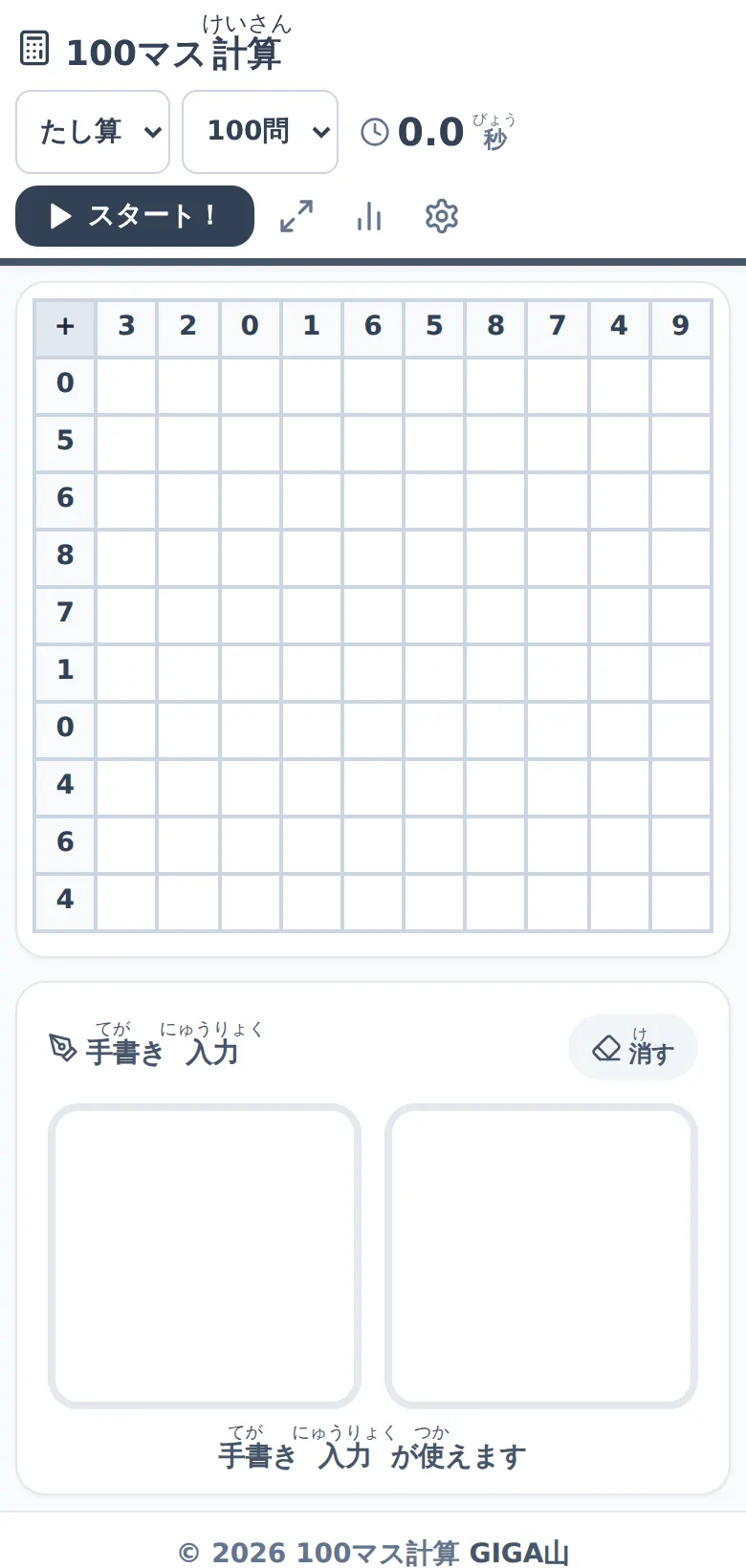
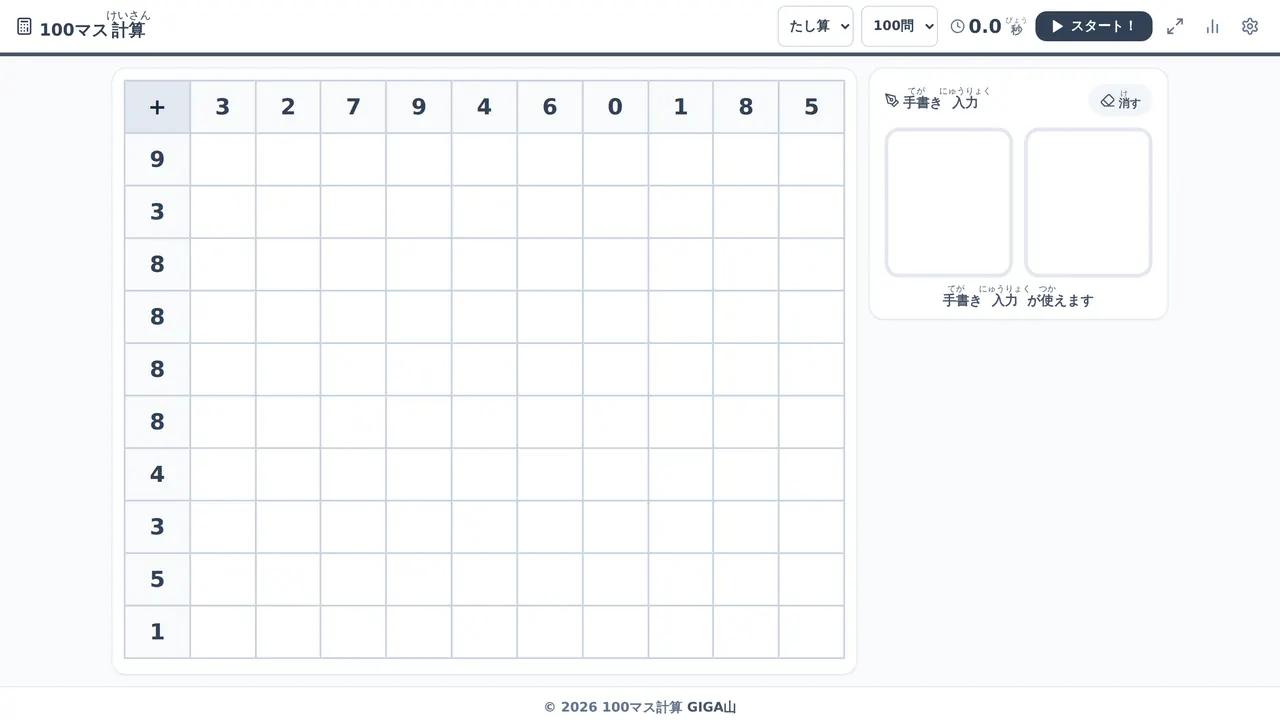
開くとこの画面が出ます。上のところで「たし算」「引き算」「かけ算」と、問題数を10問から100問まで選びます。
100マス計算という名前ですが、100問でなくてかまいません。10問きざみで選べるようにしたのは、1年生や、計算が苦手だと思っている子が、埋まりきらないまま時間切れになる経験を積み重ねないためです。100問解くのはつらい子でも、10問なら頑張れるかもしれない。全部埋まって「できた」で終わる回を先に何度か通すほうが、続けられるのではないかと思っています。
「スタート!」を押すと時間が動きだします。
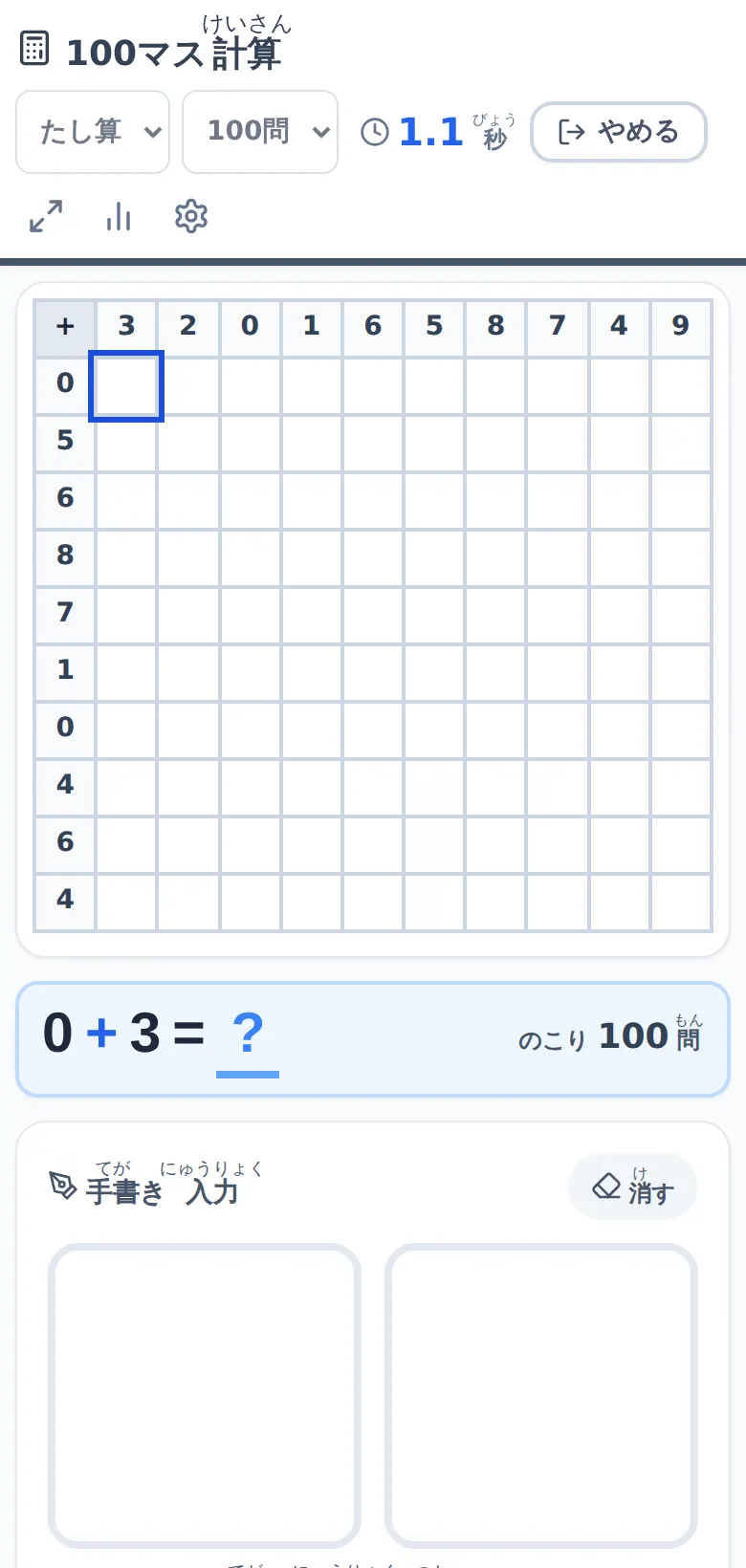
のこりの問題数もここに出ます。この「いま解いている計算を大きく出す」ところは、あとから足したものです。最初に作ったときは、紙のドリルと同じようにマスの中の数字だけを見て解く形にしていました。しかし、低学年の子でも指で答えを書きながら「今どこを解いているんだっけ」と迷子にならないように、デジタルだからこそできる補助輪を付けています。視線を上下に往復させずに済むように、手が届く場所へ式を持ってきました。
答えを入れると、正解なら音が鳴って自動で次のマスへ進みます。まちがえると入力が消えて、もう一度になります。
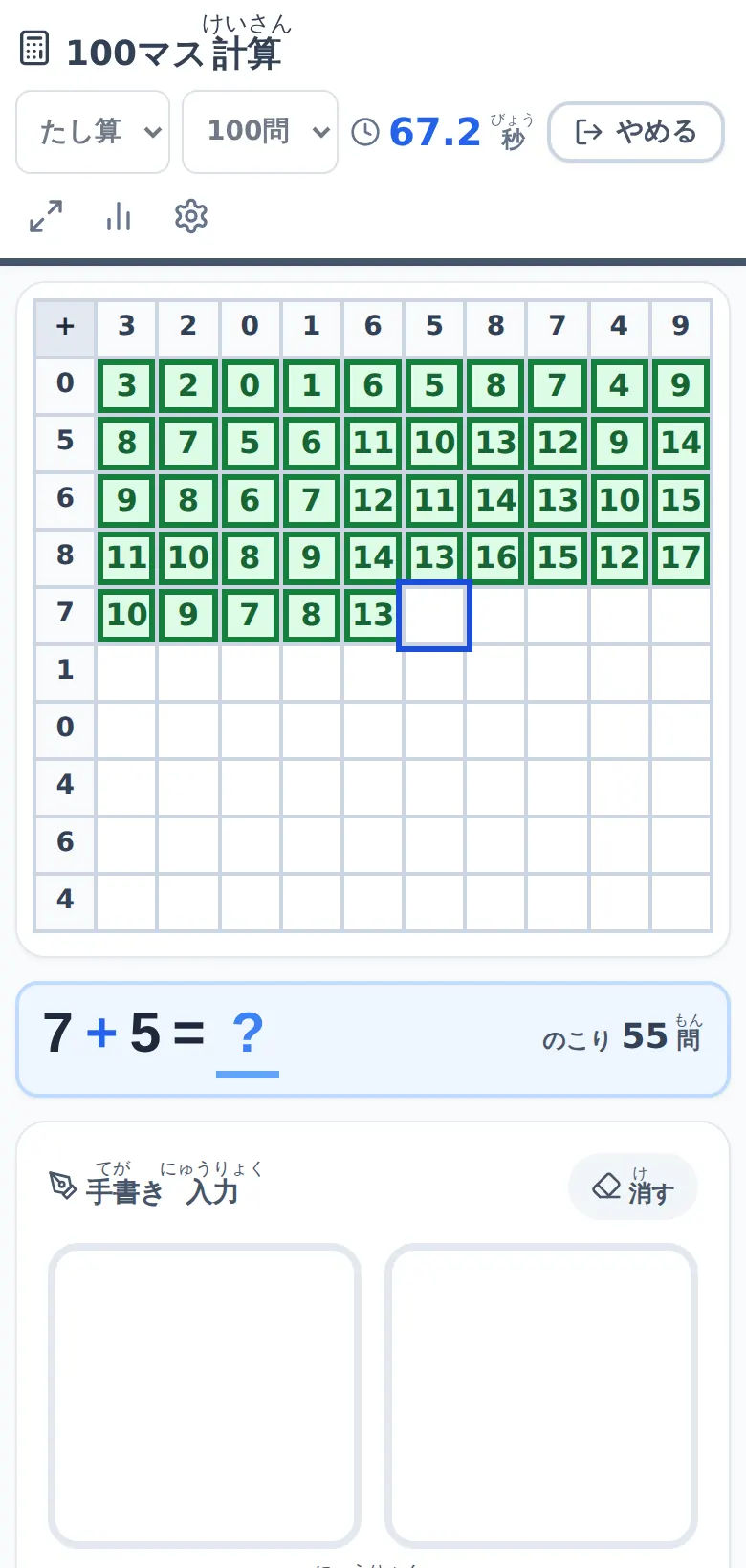
正解するまで次に進めない作りにしたのは、100マス計算が「速く正確に」を身につけるものだからです。まちがえたまま先へ行けてしまうと、最後に何点だったかは分かっても、その場で直す機会が消えます。かわりに、あとで説明する記録の画面で「1回目で当てられたか」をきちんと残しています。
引き算とかけ算も同じ形です。
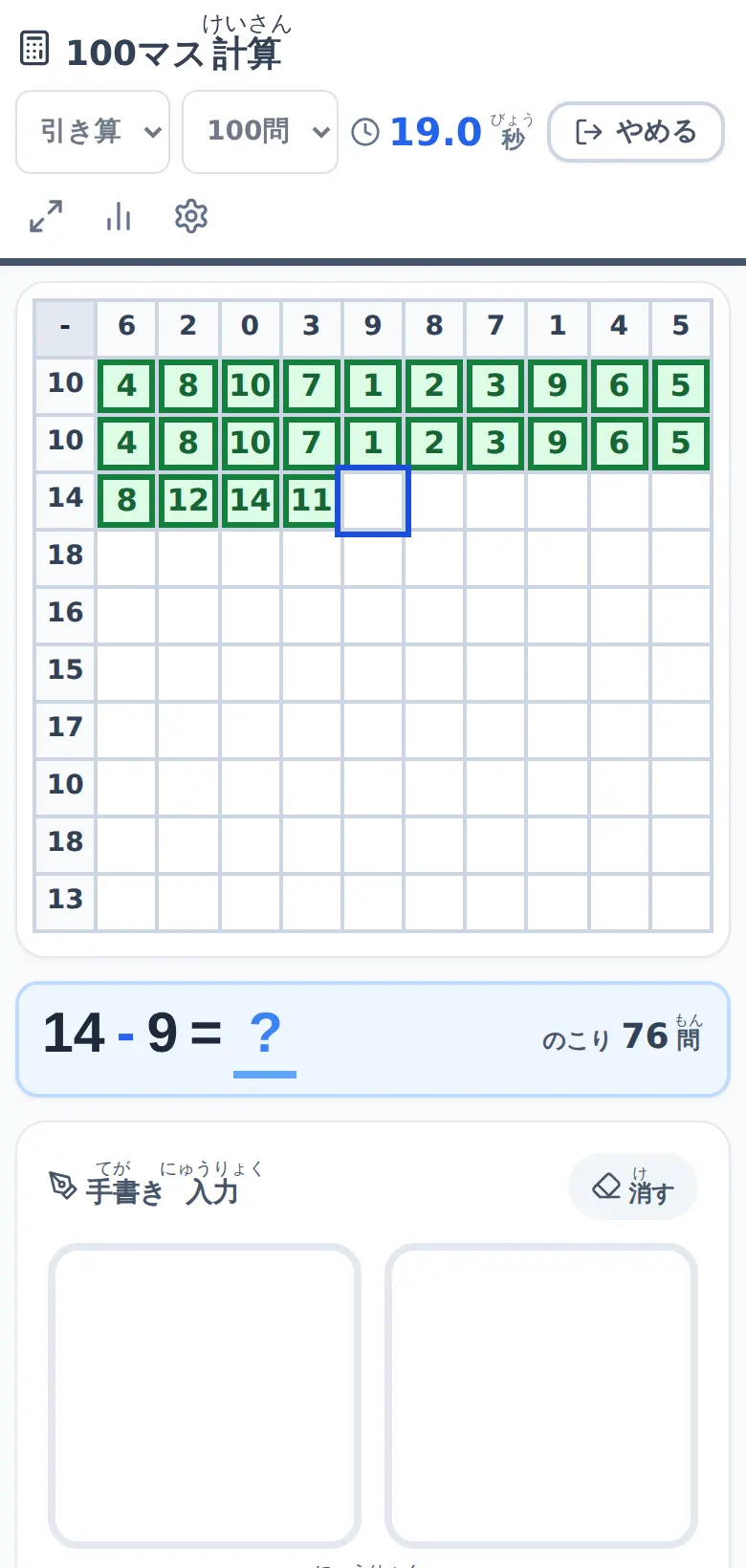
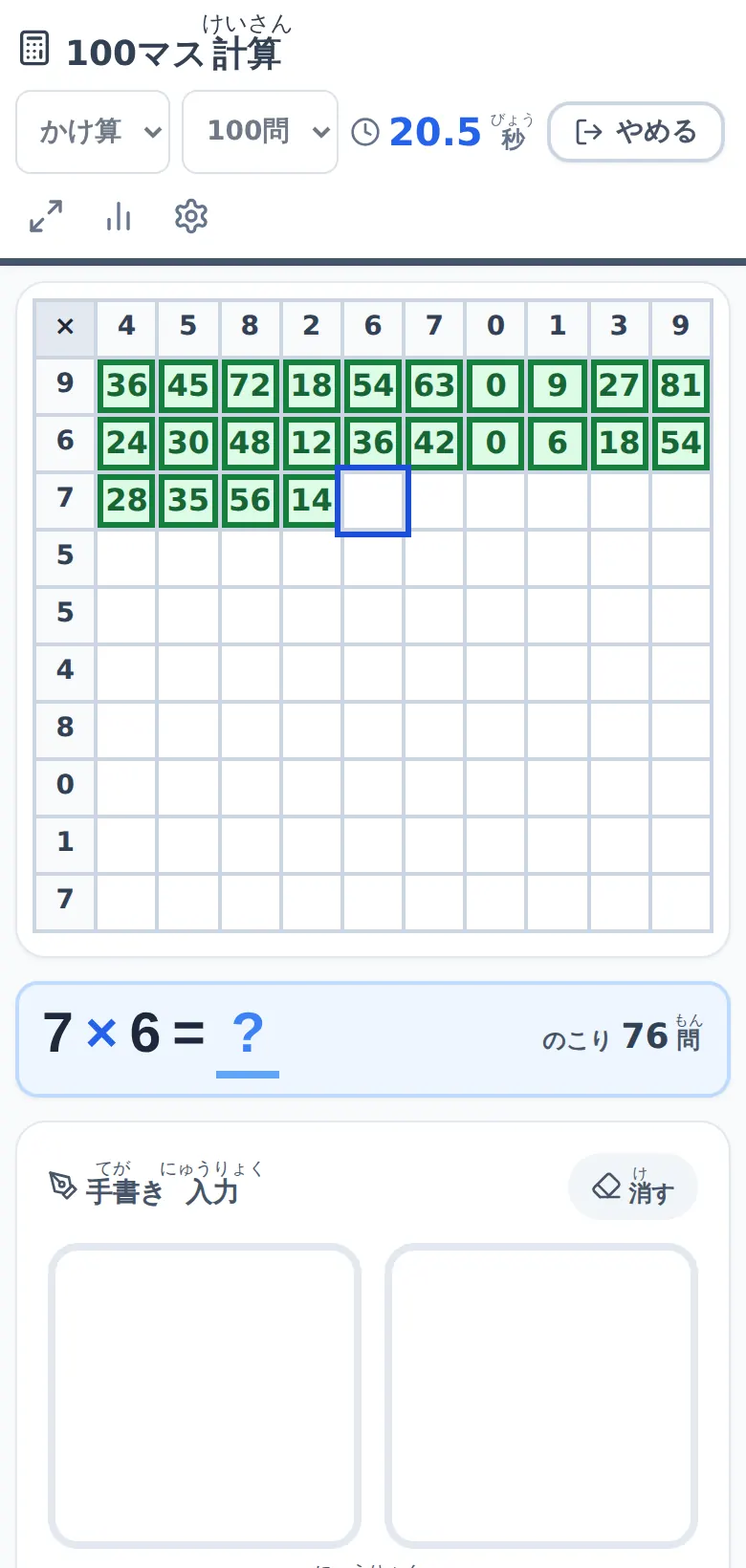
上の行の数字は毎回並べ替えられ、左の列の数字も毎回選び直されます。同じ表が続けて出ることはほぼないので、並びごと覚えてしまうことがありません。
全部のマスが埋まると終わりです。
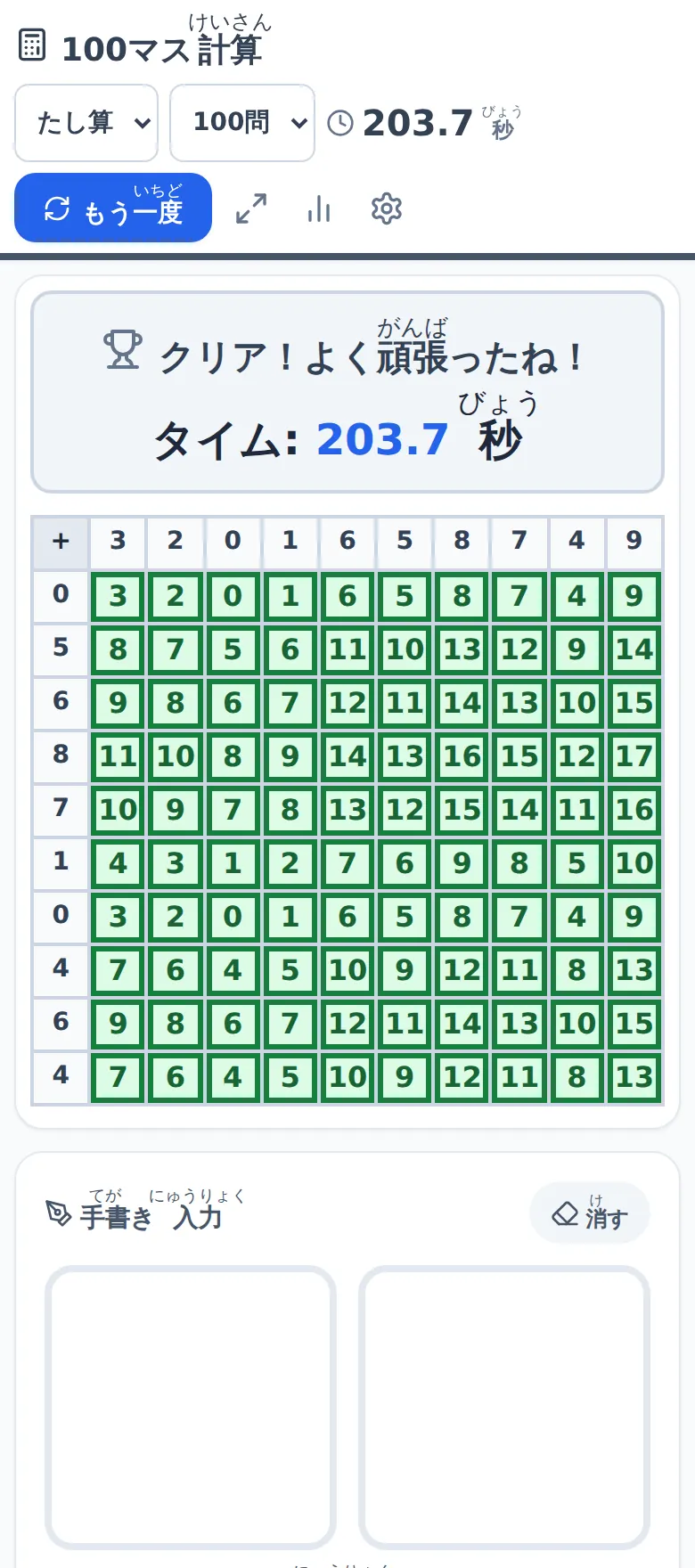
すぐに丸をつけない、という使い方もできます。設定で「すぐ判定」を切ると、全部書き終わってからまとめて採点します。
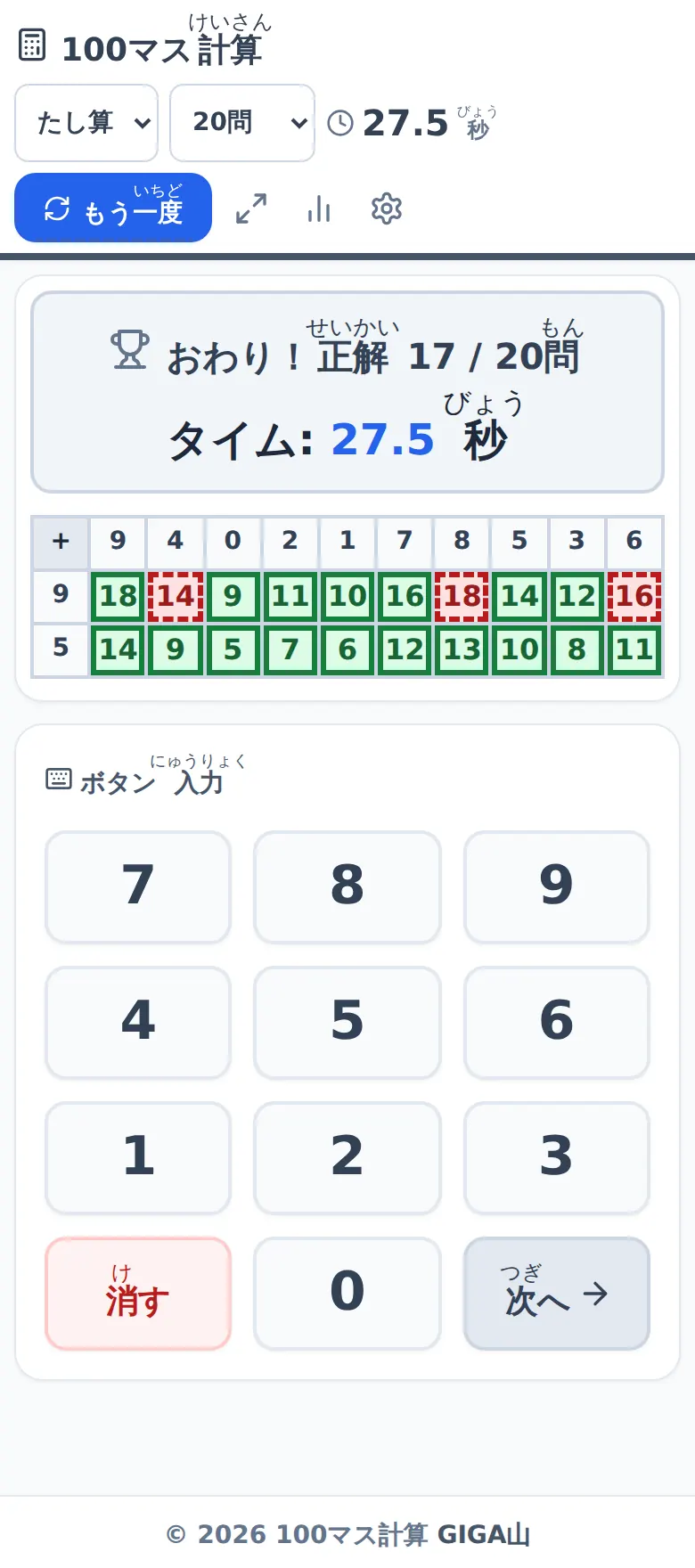
色の見分けがつきにくい子や、画面を白黒の強い表示にしている端末でも、枠の形で区別がつきます。
途中でやめることもできます。
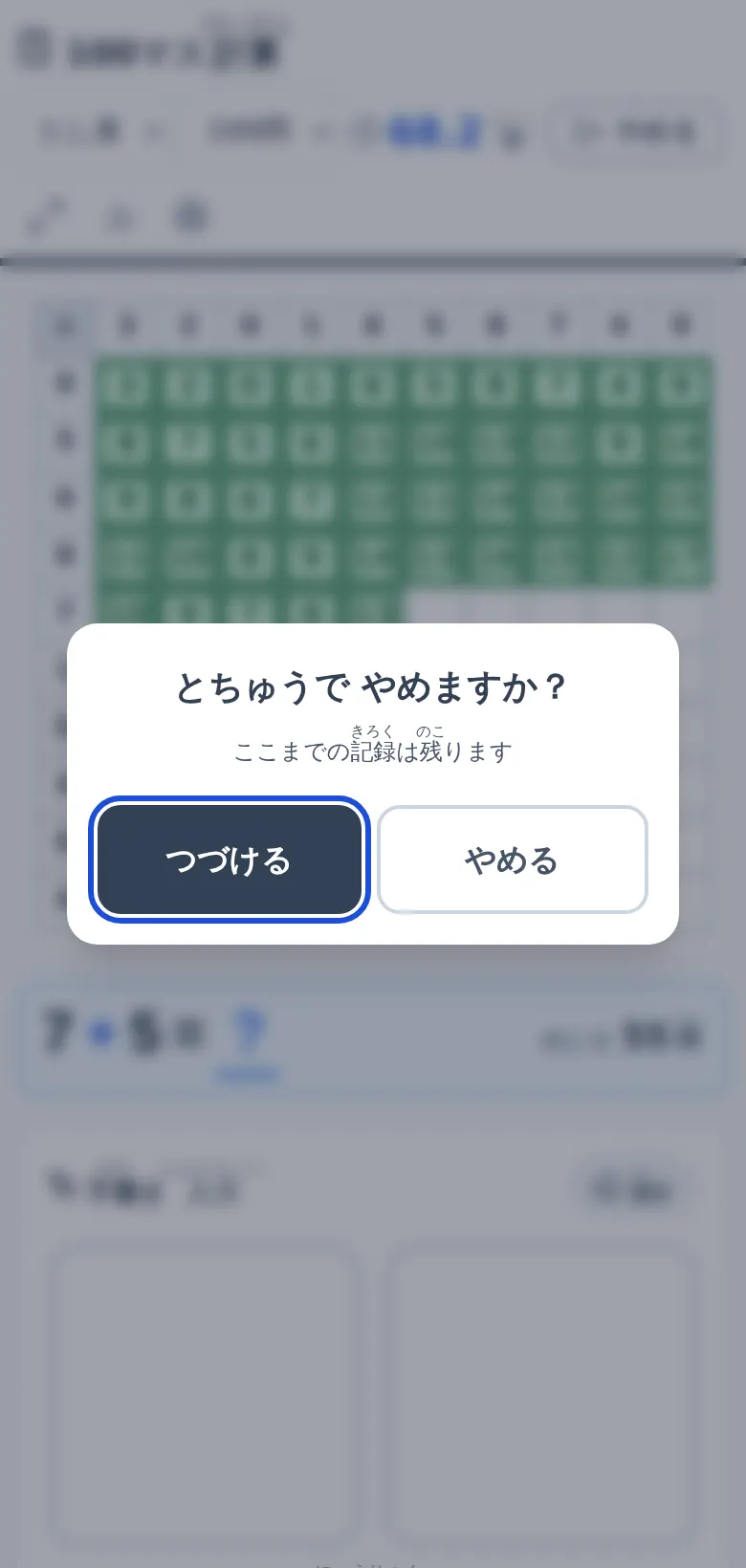
端末が勝手に閉じてしまったときも同じです。Chromebook は空きメモリが少なくなるとタブごと消すことがあり、戻ってきたら画面が白紙になっていた、ということが起こります。そこまで解いた15マスが消えるのは、その子にとってかなり悔しいはずです。タブが閉じられる直前に記録を確定させて、戻ってきたら残りのマスから続けられるようにしました。タブを離れたまま5分戻ってこなかったときも、離れた時刻で締めて記録します。先生の説明を聞くために画面から目を離す数分を「やめた」と数えたくないので、そこを5分にしてあります。
右上の記録のボタンから、これまでの取り組みが見られます。
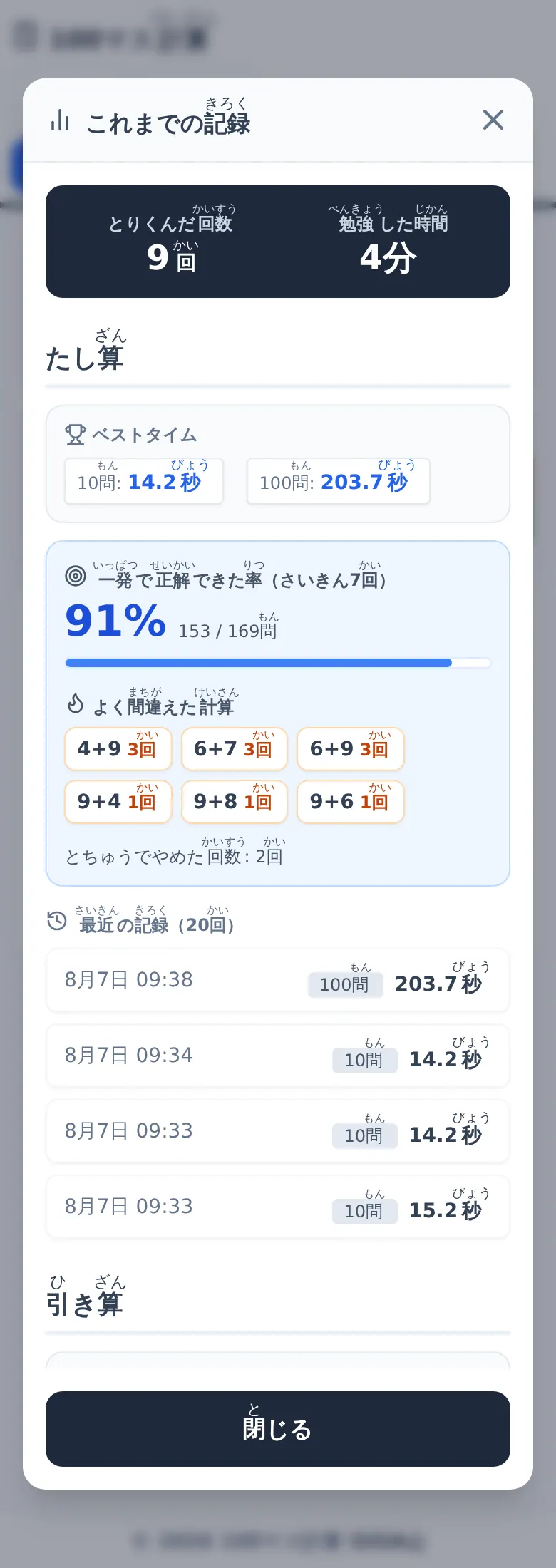
「勉強した時間」は、画面を開いていた時間ではなく、実際に手を動かしていた時間です。1分間まったく操作がないと数えるのを止めるので、開きっぱなしにして放っておいた時間は入りません。
この「一発で正解できた率」が、このアプリでいちばん見てほしい数字です。正解するまで次に進めない作りなので、正解数はいつでも満点になります。満点が並ぶ記録からは、その子が伸びているのかどうか分かりません。タイムも、手書きかキーボードかで大きく変わりますし、端末の速さにも左右されます。いっぽう1回目の解答で当てられた割合は、入力の方法が変わってもあまり動きません。九九が入っていない子は、何度やっても最初の答えを外します。入ってくると、そこが上がります。数字が正直なのはこちらのほうです。
そのすぐ下に「よく間違えた計算」が出ます。
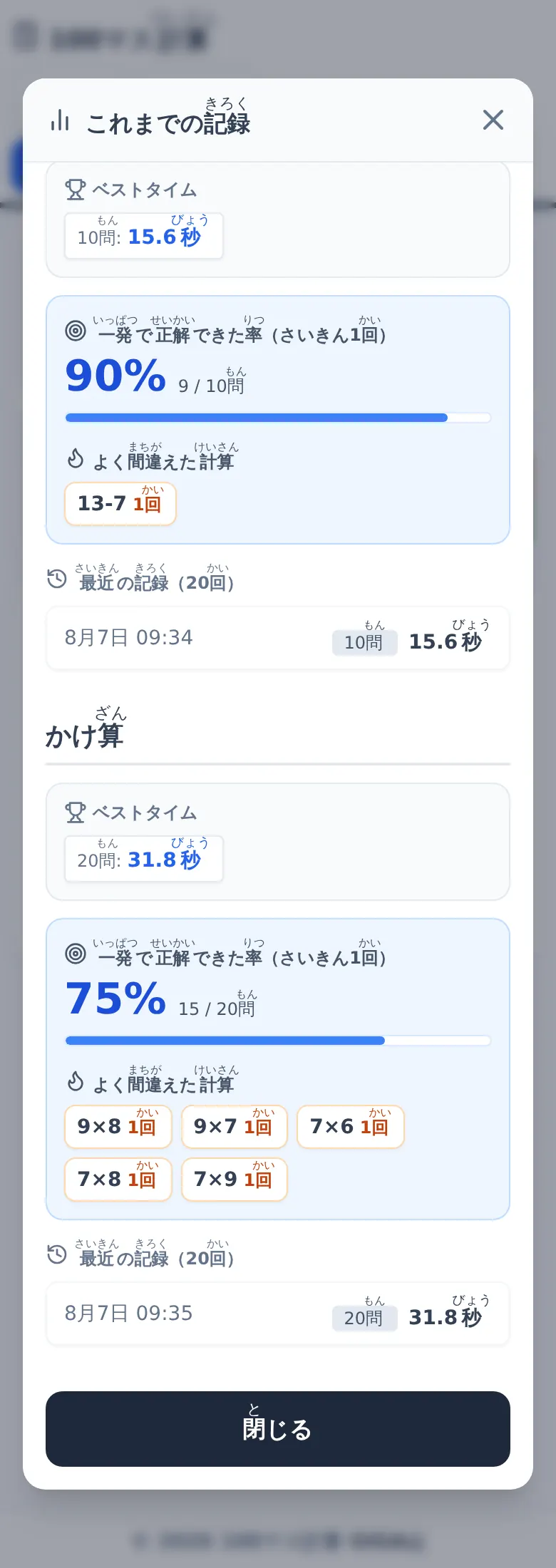
ここに出た式が、そのまま明日の宿題になります。「とちゅうでやめた回数」も、あえて消さずに出しています。やめたことは失敗ではありません。「量が多すぎた」「まだ早かった」という、その子からの合図です。問題数を100問から50問に下げるだけで続くようになる子は、けっこういるのではないかと思っています。
この画面には、ほかの子の記録が出てきません。学級の順位表も、全体のランキングも作っていません。並んでいるのは、その端末で解いた回のぶんだけです。比べる相手は過去の自分だけになります。
✍️ 手書き、テンキー、キーボードを1つのアプリの中で切り替える
このアプリでいちばん時間をかけたのが、ここです。
はじめに書いたとおり、入力のしかたはアプリごとに分かれているのが普通でした。このアプリでは3つとも入っていて、設定で切り替えます。学年で分けてもいいし、同じ学級の中で子どもによって変えてもかまいません。
まず手書きから作りました。
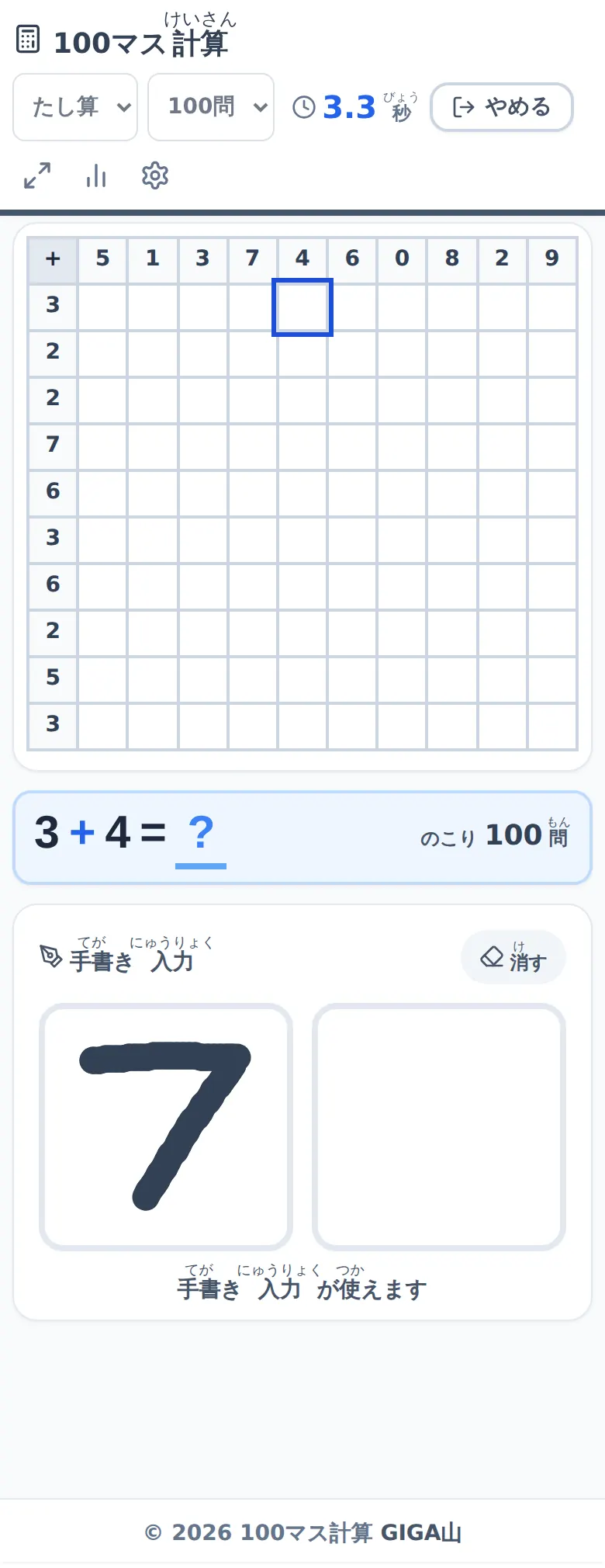
1桁の答えなら左だけで足ります。
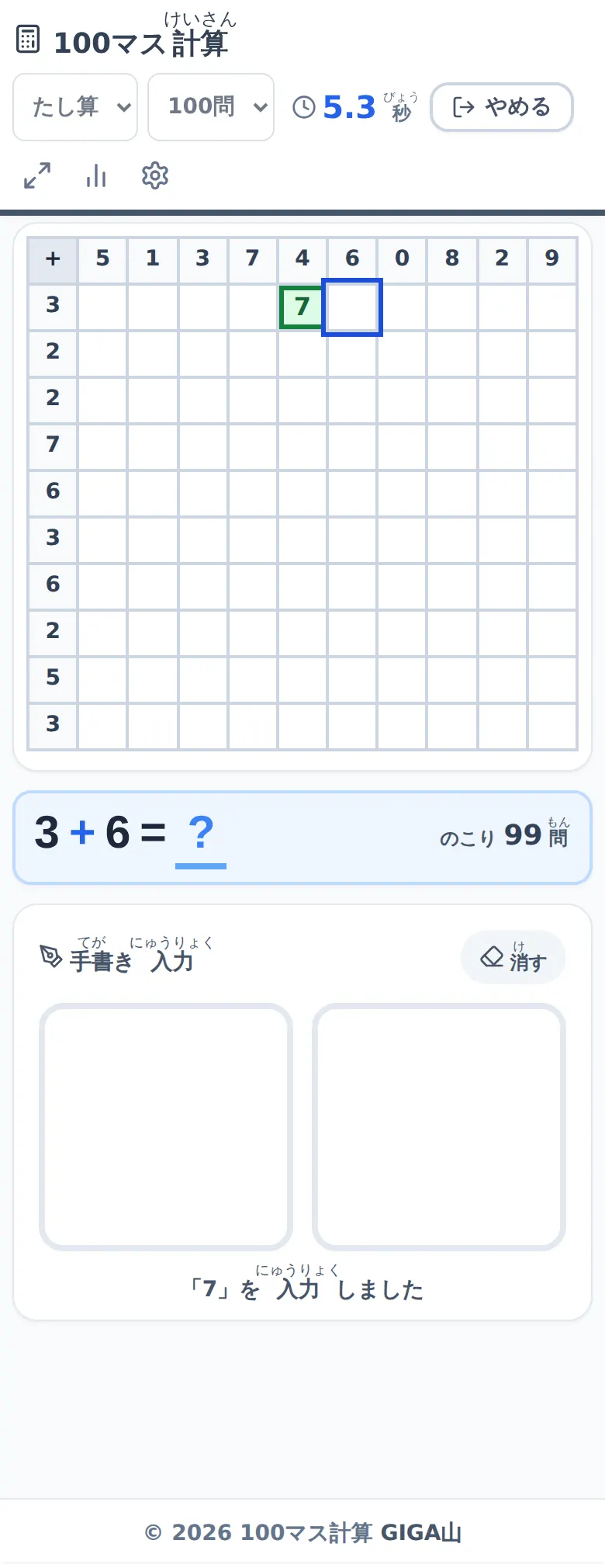
キーボードでもテンキーでもなく手書きから作ったのには理由があります。1年生や2年生は、まだ数字キーの場所を覚えていません。「8はどこ」と探している数秒のあいだに、頭の中で出した答えが消えます。100マス計算は計算そのものに集中してほしいものなので、入力の手間をできるだけ鉛筆に近づけたいと考えました。
読み取りは、その端末の中だけで行われます。書いた線が外のどこかに送られることはありません。インターネットにつながっていない状態でも、同じように読み取れます。
もちろん、手書きが合わない場面もあります。
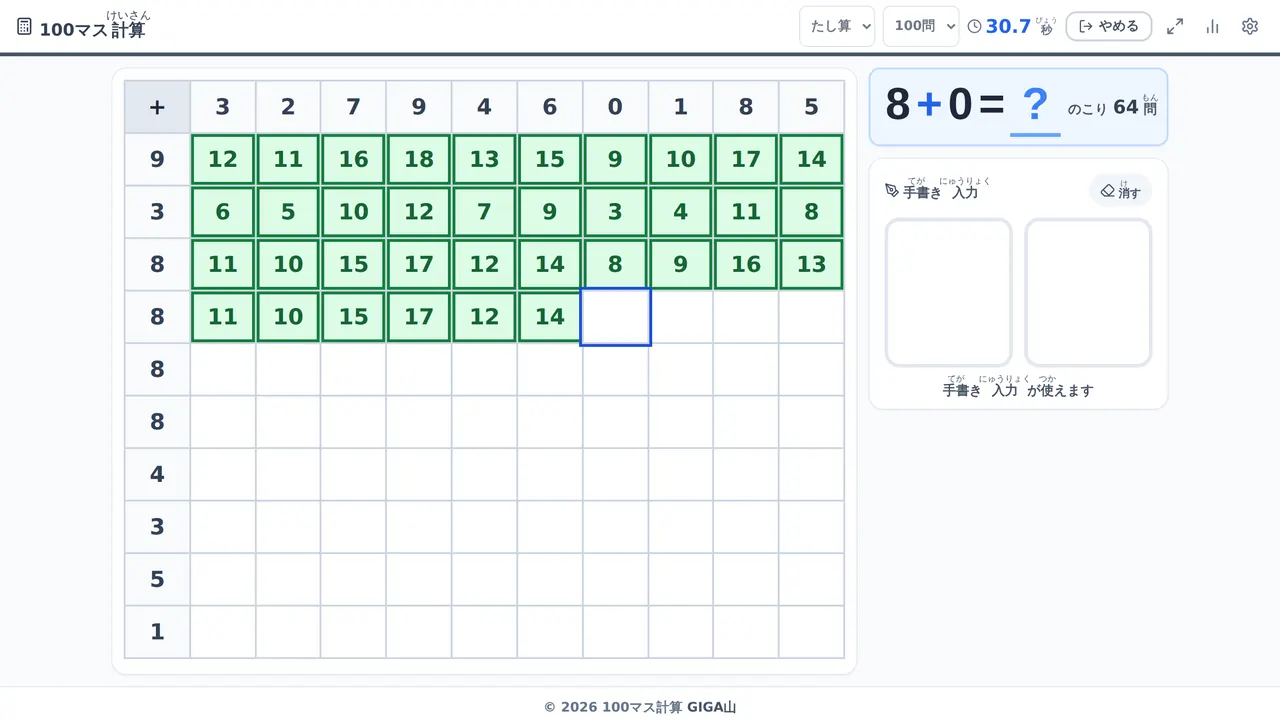
数字キーと Enter、矢印キーでも解けるので、高学年でタイムを競うならキーボードがいちばん速いです。ここは大人が使ってもそう感じると思います。
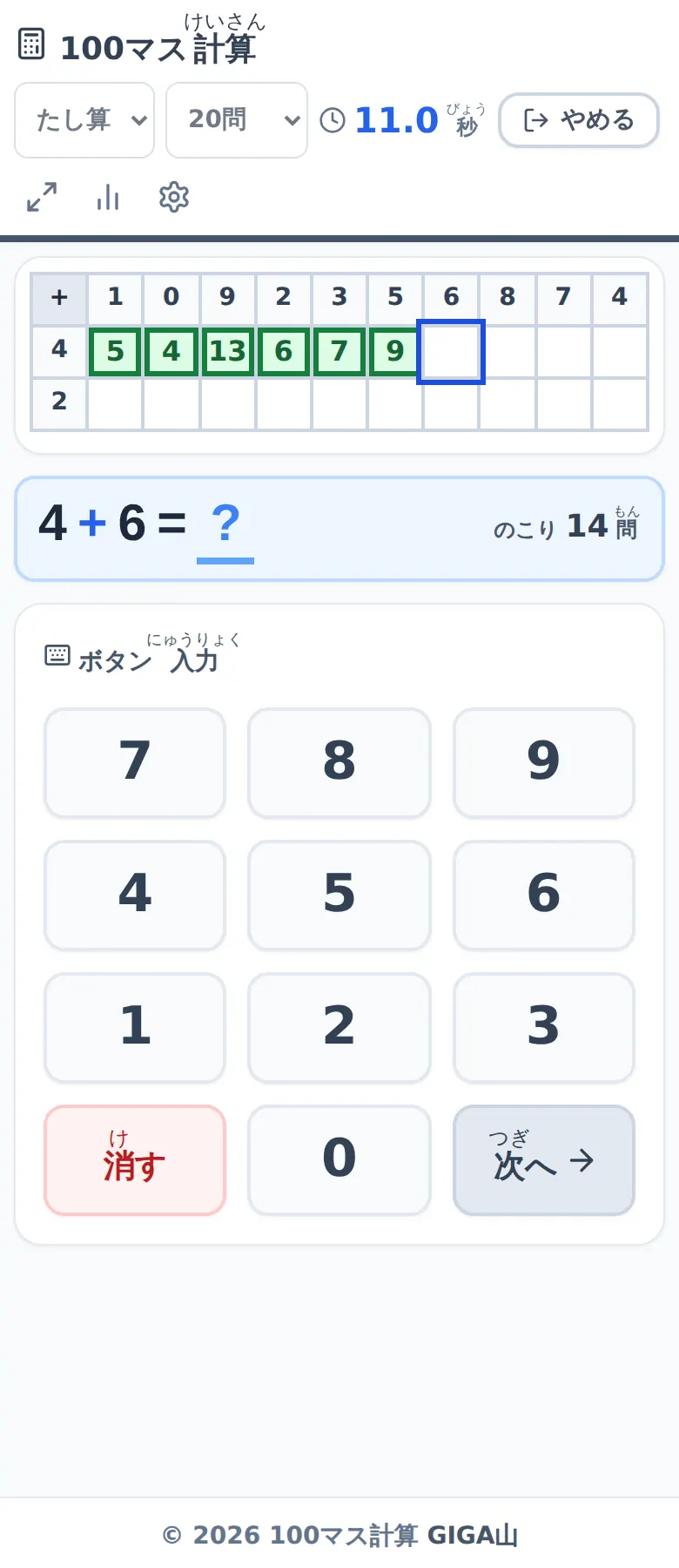
押す場所が決まっているほうが安心、という子に向いています。手書きの読み取りが通りにくい字の子も、こちらなら止まりません。
設定はここにまとまっています。
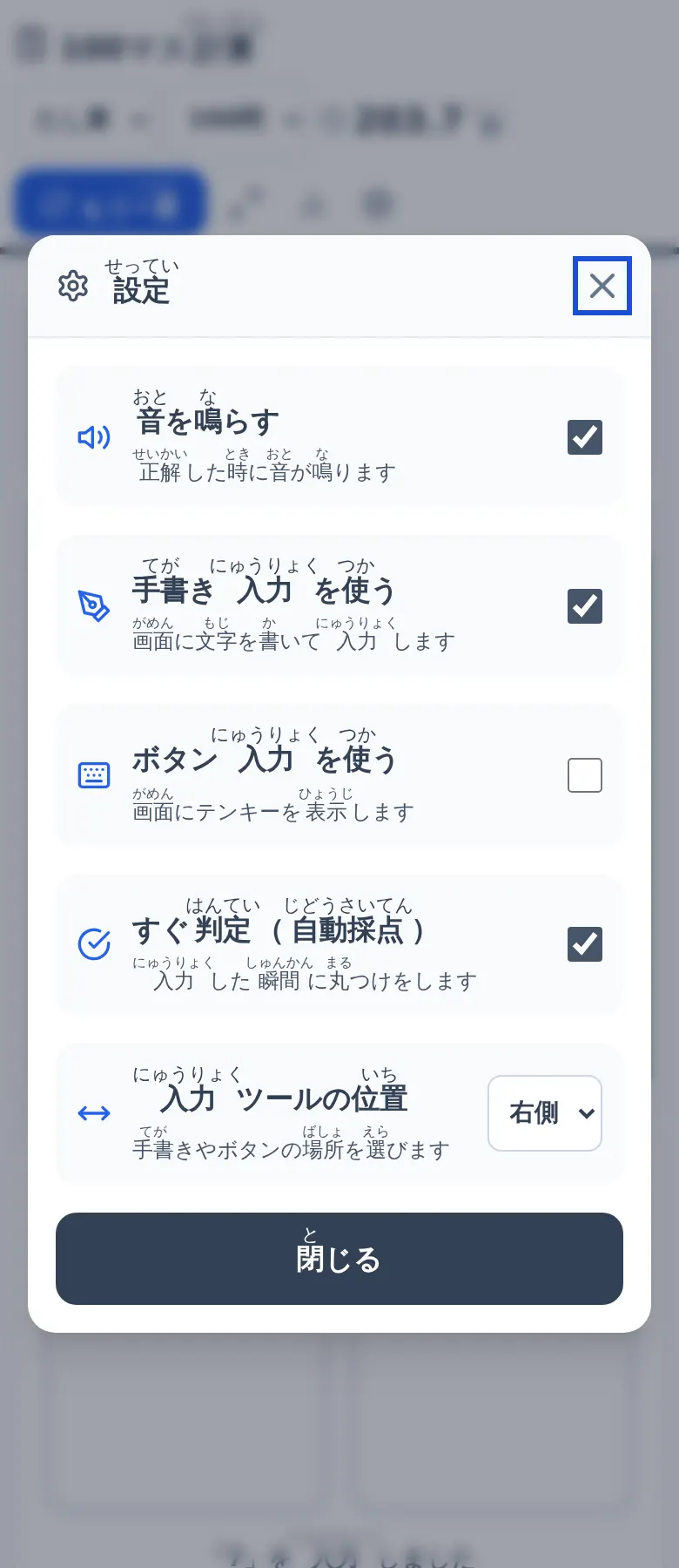
この5つだけです。学年の設定も、名前の登録もありません。設定が増えるほど、始めるまでの手数が増えるからです。
音を切れるようにしたのは、正解の「ピンポン」が全員にとって気持ちのいい音とはかぎらないからです。感覚が過敏な子がいる学級では、切ってお使いください。
入力ツールの位置を左右で選べるのは、左利きの子のためです。右に手書きの欄があると、書いている手でマスが隠れます。
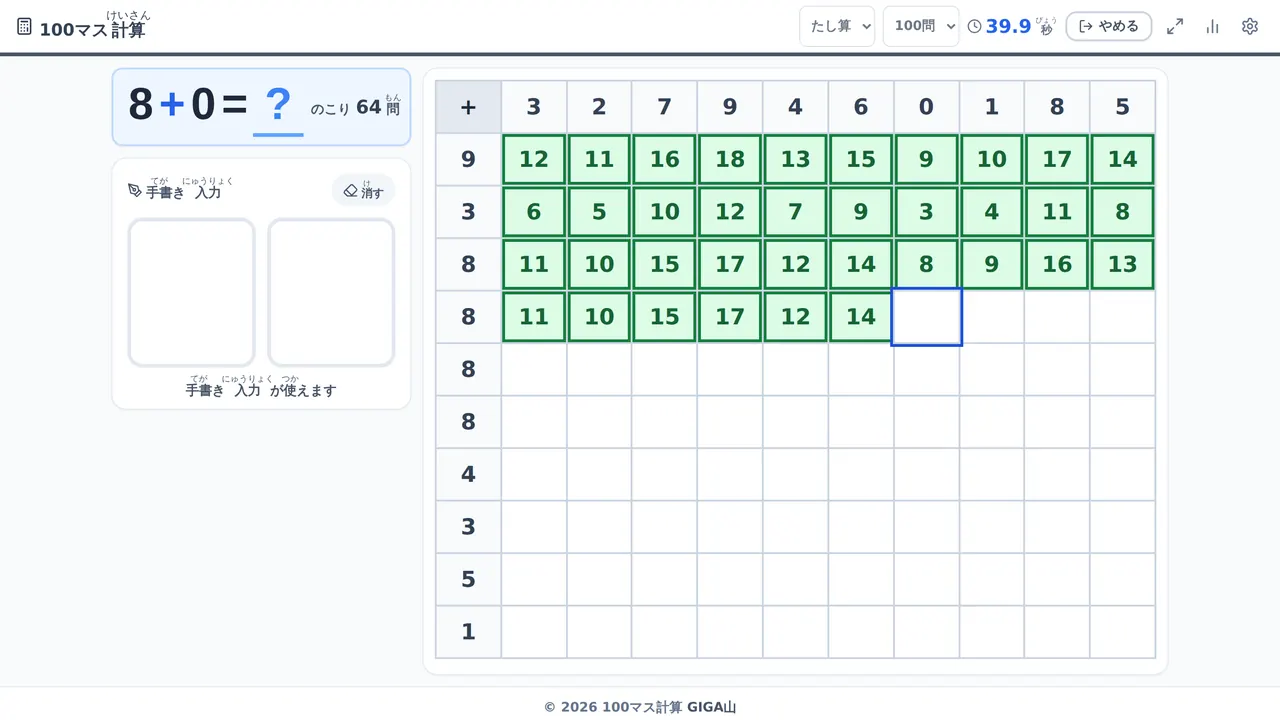
それから、マスを押しても端末のキーボードが出てきません。手書きやボタンで入力しているときに Gboard のような画面キーボードがせり上がってくると、画面の下半分が隠れて手書きの欄が押せなくなります。ここは端末によって挙動が違うので、どの端末でも確実に出ないようにしてあります。物理キーボードからの数字入力は、これまでどおり使えます。
🧠 「毎日おなじ計算をくり返して、意味があるのか」
100マス計算の話をすると、かならず出てくる問いだと思います。単純な作業のくり返しで考える力が育つのか。1桁の計算ばかりやっていて、その先につながるのか。
私は、100マス計算は考える力を育てるためのものではないと思っています。育てているのは、その手前です。
文章題でつまずいている子のノートを見ると、式は合っているのに答えが違う、ということがあります。式を立てるところまでは分かっていて、途中の「7たす8」に頭を持っていかれて、自分が何を求めようとしていたのか見失う。計算そのものが難しいのではなく、計算に頭の場所を取られてしまっている。
「9たす8は17」が考えずに出てくるようになれば、その場所が空きます。空いたぶんを、問題の意味を読むほうへ回せます。100マス計算は、そのための準備体操だと思っています。体育でいきなり走りださないのと同じで、算数の前に体をあたためておく3分です。
そう置いてみると、100マス計算が批判されるところの多くは、中身より位置づけの問題なのではないかと思います。
算数の時間の中心が100マス計算になってしまうと、たしかに困ります。だから、3分で終わる帯として置く。100問である必要もありません。10問でも20問でも、毎日続くほうが大事だと思って、問題数を選べるようにしました。
まちがえたまま最後まで進んで、まちがいごと覚えてしまう、という心配もあると思います。ここは、正解するまで次に進めない作りにしました。まちがえた数字はその場で消えて書き直しになるので、まちがった答えを見つづける時間がありません。翌日まで気づかない、ということも起きません。
出てくるのが、たし算と、くり下がりのある引き算と、九九だけなのは、そのとおりです。このアプリはそれ以上のことをしません。考える力を使う時間は、このあとの40分のほうにあると思っています。
✨ 導入のメリット
三つのいいことが期待できます。
一つ目は、丸つけがなくなることです。40人ぶんのプリントを回収して赤ペンを入れて返す、という流れがまるごと消えます。その時間を、つまずいている子のとなりに座る時間に回せます。100マス計算を毎日やりたいけれど丸つけが続かなくてやめてしまった、という先生に、もう一度始めるきっかけになればと思って作りました。
二つ目は、まちがいに気づくのが「その場」になることです。翌日返ってきた赤い丸では、なぜまちがえたか思い出せません。書いた瞬間にやり直しになれば、そこで考え直します。一日あたりでは小さな差でも、毎日積み上がると大きいのではないかと思います。
三つ目は、準備が要らないことです。刷る紙も、答えの用紙も、集めて配る時間もありません。電子黒板に映して一斉に始めることもできます。
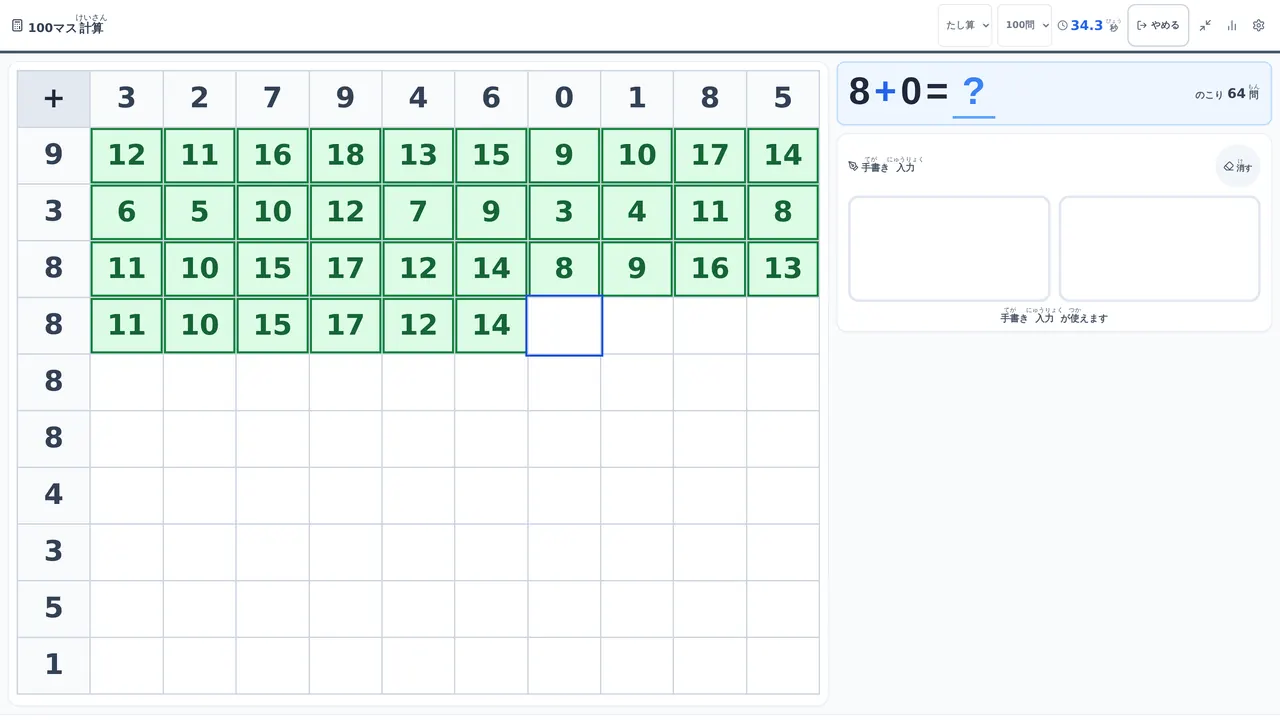
65インチから75インチの電子黒板で、教室のいちばんうしろの席からマスの数字が読める大きさです。もう一度押すか Esc キーでもとに戻ります。
紙が要る場面もあると思います。そのときのために、白紙のプリントとして刷れるようにしてあります。
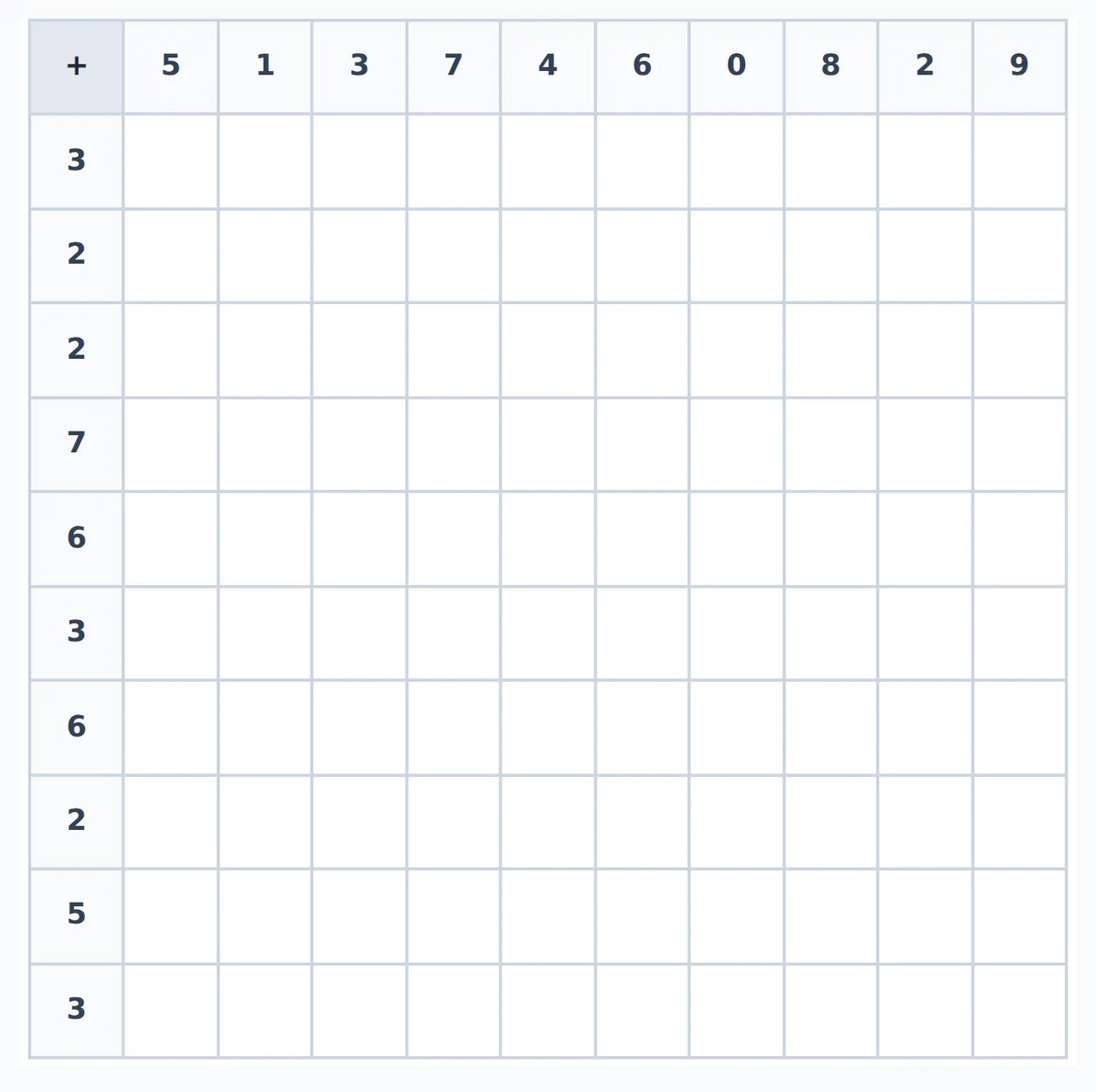
「スタート!」を押す前に印刷してください。ボタンやメニュー、手書きの欄は紙に出ません。端末が足りない日や、家庭学習に持たせたい日に使えます。
🛠️ 【管理者向け】導入手順
情報担当の先生に聞かれることを、先に書いておきます。
開くアドレスはこの1つです。
https://online-100square-calculation.giga-school.com/
校内のフィルタリングで許可が要るのは online-100square-calculation.giga-school.com です。計算も、手書きの読み取りも、記録の保存も、ここだけで動きます。このほかにつなぎに行く先が2つあります。書体を取りに行く fonts.googleapis.com と fonts.gstatic.com、それから記録の受け渡しに使う gamification.giga-school.com です。どちらも塞がれたままで構いません。書体は端末に入っているものに落ちますし、受け渡しは届かなければ何もしないだけです。動かすためのプログラムを外部の配信元から取ってくることはしていないので、外が塞がれている学校でも、計算そのものは最後まで動きます。
広告は出しません。子どもが押して外へ出ていく先もありません。リンクは画面のいちばん下に2つあるだけで、行き先はどちらも giga-school.com です。私のページと、このアプリの使い方のページになります。
個人情報については、そもそも入力する画面がありません。氏名、出席番号、メールアドレス、どれも記録していません。取り組みの記録は、その端末のブラウザの中だけに残ります。学校の外のサーバーへ送る処理は入れていません。子どもの名前を扱わないので、電子黒板に映すときに伏せる情報もありません。
「やったかどうかを担任がどう確かめるのか」も、よく聞かれるところだと思います。記録が端末の中にあるので、いちばん確実なのは、終わったあとに記録の画面を見せてもらうことです。それとは別に、同じ端末で使ったほかの学習アプリの記録とまとめて見られるように、まなびクエストという別のアプリへ記録を写すしくみを入れてあります。写しているのは同じブラウザの中だけで、学校の外へ出るものではありません。まなびクエストを使っていない学校では、この部分は何もしないまま止まります。
共用の端末で使う場合は、記録が混ざることだけご承知おきください。記録は端末ごとに残るので、同じ端末を別の子が使うと、同じところに積み上がります。ベストタイムを個人のものとして扱いたい場合は、端末を固定するか、記録を「クラスの記録」として見る使い方をおすすめします。
最初に読み込むのは22個のファイルで、あわせて約800キロバイトです。手書きの読み取りに使う部分はこれに含めておらず、手書きを使う設定にした端末だけが、あとから取りに行きます。校内の Wi-Fi に40人が同時につないでも、最初の表示で止まらないようにするためです。
端末にアプリとして入れておくと、次からはインターネットにつながっていなくても開けます。Chromebook と Windows なら、Chrome か Edge でアドレスを開いて、画面右上に出る「アプリに追加」を押します。出ていないときは、アドレスバー右端の丸いしるし、またはメニューの「アプリをインストール」から入れられます。iPad と iPhone なら、Safari でアドレスを開いて、共有ボタンから「ホーム画面に追加」を押します。iPad ではこれをおすすめします。Safari は7日間使わなかったサイトの保存データを消すことがあり、ベストタイムの記録もそのとき消えるからです。
使っているうちに、画面の下に黒い帯で「あたらしい ばんが あります」と出ることがあります。押すまで切り替わりません。計算のとちゅうで押すと打ちかけの答えが消えるので、取り組みが終わってから押してください。授業のはじめに一度押しておくと、その時間は出てきません。
学年や学校でそろえるときの目安も書いておきます。アプリの側に学年の設定はないので、使い分けは先生の側で決めていただく形です。低学年は、たし算と引き算を10問から30問から始めて、計算が速くなるのに合わせて40,50と問題数を多くしていくといいと思います。中学年は、かけ算です。九九が考えずに出てくるところまで持っていく時期なので、この形がいちばん合っています。高学年は、100問でタイムを縮めるほうへ。1分を切る、といった目標が立てられます。わり算は入れていません。いまのところ、たし算と引き算とかけ算の3つだけです。
置く場所は、朝の会の前、給食のあと、算数のはじめ。3分から5分の帯として決めてしまうのが、いちばん続けやすいのではないかと思います。設定の画面を通らずに始められるので、端末の操作が得意な先生とそうでない先生とで、始まりの速さが変わりません。
よく聞かれることを3つだけ書いておきます。1つ目は「AIの準備に失敗しました」と出るときです。手書きの読み取りの読み込みに失敗しています。設定で手書きを一度切って入れ直すと読み直します。それでも直らないときはボタン入力に切り替えてください。計算そのものは問題なく続けられます。2つ目は、手書きの数字がうまく読まれないときです。枠いっぱいに、大きく太く書くと通りやすくなります。細く小さい字は、大人が書いても外れます。3つ目は、マスが小さくて押しにくいときです。問題数を減らすか、端末を横向きにすると大きくなります。手書きかテンキーで入力していれば、マスを押さなくても自動で次に進むので、そもそも押す必要はありません。
費用はかかりません。ログインも不要です。中身は MIT ライセンスで公開しているので、校内で自由にお使いいただけます。
📖 【利用者向け】使い方のガイド
子どもたちに説明するときの手順です。
- アドレスを開きます。ブックマークかホーム画面に入れておくと早いです
- 上のところで「たし算」「引き算」「かけ算」から1つ選びます
- その右で問題数を選びます。10問から100問まで、10問きざみです
- 「スタート!」を押します。ここから時間が測られます
- 白い枠に、答えの数字を指で書きます。2桁の答えは、左の枠と右の枠に1文字ずつ書きます
- 正解すると音が鳴って、次のマスに自動で進みます
- まちがえると数字が消えます。もう一度書き直します
- 全部のマスが埋まると終わりです。かかった時間が出ます
- とちゅうでやめたいときは「やめる」を押します。そこまでの記録は残ります
- 右上のグラフのしるしから、これまでの記録が見られます
設定を変えるときの手順です。
- 右上の歯車のしるしを押します
- 「音を鳴らす」を切ると、正解や不正解の音が鳴らなくなります
- 「手書き入力を使う」を切ると、白い枠が消えます
- 「ボタン入力を使う」を入れると、画面に大きなテンキーが出ます
- 「すぐ判定」を切ると、全部書き終わってからまとめて丸つけになります
- 「入力ツールの位置」で、手書きの欄とテンキーを左右どちらに置くか選べます
- 「閉じる」を押します。設定はその端末に残るので、次に開いたときも同じです
電子黒板に映すときの手順です。
- 右上の「⤢」のしるしを押します
- 文字とマスが大きくなって、全画面になります
- もとに戻すときは、もう一度押すか Esc キーを押します
白紙のプリントとして刷るときの手順です。
- 「スタート!」を押す前の状態にしておきます
- 計算の種類と問題数を選びます
- ブラウザのメニューから「印刷」を選びます
- プレビューで、表が1ページに収まっているか確かめます
- 印刷します。マスの表だけが出て、ボタンや手書きの欄は出ません
📝 まとめ
ICT を使う理由は、速くすることそのものではないと思っています。速くなったぶんで何をするか、のほうが大事です。
100マス計算の丸つけに使っていた放課後の1時間が空いたとして、それで早く帰れるならそれもいいことですが、私が期待しているのはもう少し手前のところです。子どもが100マスを解いているあいだ、先生の手はあいています。丸付けをしなくていいので、子どもの取り組みの様子をしっかり観察しながら教室を回れます。手が止まっている子に「どこでつまってる」と聞ける。それが、このアプリで生まれてほしい時間です。
記録の画面に出る「よく間違えた計算」も、集計のためだけではなく、子どもとの関わりのきっかけになるかもしれません。
作ってはみたものの、教室で使ってみないと分からないことはたくさん残っています。問題数の刻みが合っているか、手書きの読み取りが1年生の字でどこまで通じるか、学級全体で続けたときに担任がどこまで記録を見たくなるか。使ってみて「ここが違う」と思われたら、ぜひ教えてください。
一歩踏み出そうとする先生を、私はいつでも全力で応援しています。
🏷 ハッシュタグ
#小学校 #小学校教員 #算数 #計算 #GIGAスクール #ICT教育 #1人1台端末 #教育 #授業づくり #学級経営 #タブレット学習 #Chromebook #iPad #個別最適な学び #特別支援教育 #100マス計算
